适用人群:C#/.NET 新手、想入门后端开发的同学、需要快速搭建可部署项目的开发者
技术栈:.NET 8 (LTS长期支持版)、ASP.NET Core Web API、SQL Server/MySQL、EF Core、IIS/Linux Docker 部署
项目定位:轻量级企业级后端 API 项目,结构规范、可直接扩展、支持线上部署
很多刚接触 C# 后端开发的同学都会面临一个共同的困惑:跟着教程学会了写 “Hello World”,但一个完整的企业级项目到底该如何搭建?架构如何分层?代码怎么组织才规范?写完之后又该如何部署到服务器上让其他人访问呢?
如果你也有这些疑问,那么这篇文章就是为你准备的。我们将抛开复杂理论,全程实战,从环境准备、架构设计、编码实现、本地调试,到最终通过两种主流方式部署上线,一步一步带你走完全程。跟着做下来,你就能拥有一个结构清晰、可直接复用甚至用于生产环境的 C# 项目模板。
一、前期准备:安装环境,一步到位
在动手敲代码之前,先把开发环境配置妥当,这样可以避免后续因环境问题而踩坑。我们推荐使用最新的 .NET 8 LTS 版本,它在性能和兼容性上都有很好的表现。
1.1 必备软件安装
-
.NET 8 SDK:这是运行和开发 .NET 应用的核心。前往官网下载安装,安装程序会自动配置好环境变量。
下载地址:https://dotnet.microsoft.com/zh-cn/download/dotnet/8.0
验证安装是否成功:打开命令行(CMD 或 PowerShell),输入 dotnet --version,如果显示了版本号(例如 8.0.x),就说明安装成功了。
-
Visual Studio 2022:我们的主力集成开发环境(IDE)。社区版是免费的,功能已经非常强大。安装时,请务必勾选“ASP.NET 和 Web 开发”、“数据存储和处理”以及“.NET 桌面开发”这些工作负载。
-
数据库:可以选择 SQL Server Express(免费版)或 MySQL。为了便于新手快速上手并与 Entity Framework Core (EF Core) 搭配,本文将以 SQL Server 为例。
-
API 调试工具:如 Postman 或 ApiPost。用于在开发过程中测试我们编写的 API 接口是否正常工作。
1.2 新建空白解决方案
打开 Visual Studio 2022,选择“创建新项目”,然后搜索并选择“空白解决方案”,将它命名为 ZeroToHero.CSharpProject。选择一个合适的存储路径,这个解决方案就像一个干净的“容器”,后续我们所有分层的项目都将放在它里面。
二、架构设计:清晰的企业级分层
很多新手容易犯的一个错误是把所有代码都堆在一个项目里。这样虽然一开始很快,但到了后期维护、功能扩展或者修复 Bug 时,就会变得异常混乱,如同面对一团乱麻。
为了避免这种情况,我们采用经典的三层架构(这里是一个简化实用的版本)。这种分层方式职责清晰、便于协作,既适合新手理解,也能够直接应用到实际的小型或中型项目中。
2.1 项目分层说明(共 6 个项目,各司其职)
| 项目名称 |
项目类型 |
核心职责 |
| ZeroToHero.Api |
ASP.NET Core Web API |
入口项目,负责接收前端请求、路由转发、提供接口文档、配置跨域等。 |
| ZeroToHero.Service |
类库 (.NET 8) |
业务逻辑层,处理核心业务规则、数据校验、业务逻辑编排。 |
| ZeroToHero.Repository |
类库 (.NET 8) |
数据访问层,专门负责与数据库交互,封装对 Entity Framework Core 的增删改查操作。 |
| ZeroToHero.Domain |
类库 (.NET 8) |
领域实体层,定义与数据库表对应的实体类、枚举、常量等。 |
| ZeroToHero.Model |
类库 (.NET 8) |
模型层,定义数据传输对象(DTO)、API 请求/响应模型、统一的返回结果封装。 |
| ZeroToHero.Common |
类库 (.NET 8) |
公共工具层,存放日志助手、通用工具类、全局异常处理、常量定义等。 |
2.2 分层依赖关系(单向依赖,禁止循环)
依赖关系必须严格遵循:Api → Service → Repository → Domain。
Common 和 Model 项目可以被所有上层项目引用。这种清晰的单向依赖能有效杜绝循环引用,极大降低后期的维护成本。
2.3 快速创建分层项目
- 在解决方案资源管理器中,右键点击解决方案 -> “添加” -> “新建项目”。
- 依次创建上述 6 个项目(选择“类库”或“ASP.NET Core Web API”)。
- 配置项目引用:右键
Api 项目 -> “添加” -> “项目引用”,勾选 Service 项目。同理,让 Service 引用 Repository,Repository 引用 Domain。
- 统一目标框架:确保所有项目的目标框架都设置为 .NET 8.0(右键项目 -> “属性” -> “目标框架”)。
三、代码实战:从实体到接口,全程可运行
理论说完了,我们开始动手编码。这里以最常见的“用户管理”模块为例,完整实现其增删改查(CRUD)接口。每一步都会附上核心代码和简要说明。
3.1 第一步:Domain 层 - 定义数据库实体
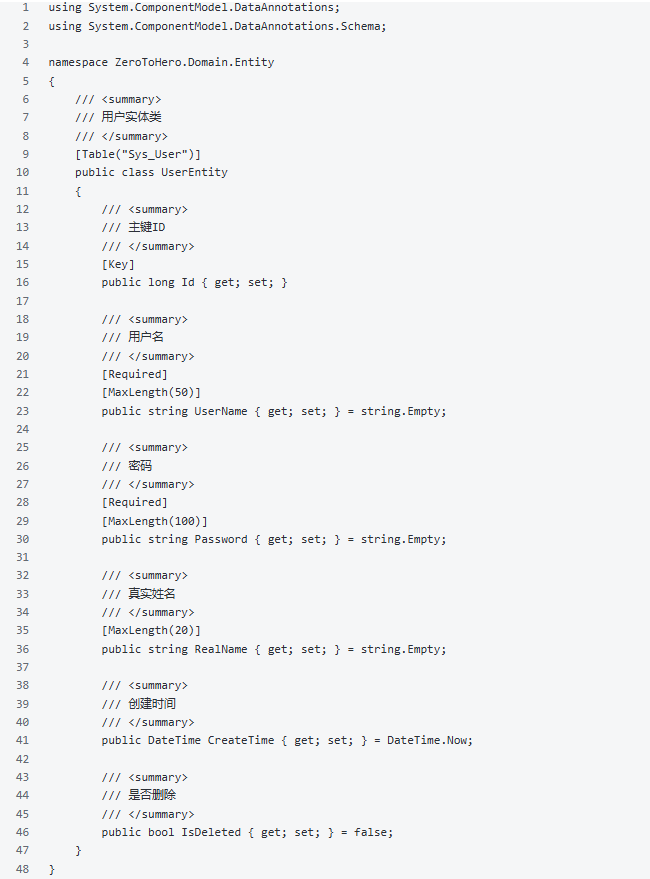
在 ZeroToHero.Domain 项目中,新建一个 Entity 文件夹。然后创建用户实体类 UserEntity.cs,它将直接映射到数据库中的 Sys_User 表。
3.2 第二步:Repository 层 - 配置数据访问
3.2.1 安装 NuGet 包
右键 ZeroToHero.Repository 项目 -> “管理 NuGet 程序包”,搜索并安装以下包:
Microsoft.EntityFrameworkCore.SqlServer (用于 SQL Server 数据库驱动)Microsoft.EntityFrameworkCore.Tools (用于数据库迁移命令)
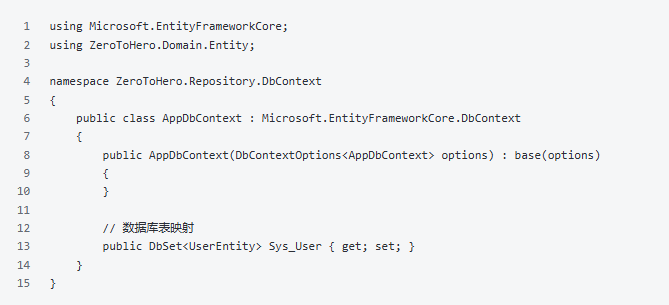
3.2.2 创建 DbContext 数据库上下文
在 Repository 项目中新建 DbContext 文件夹,创建 AppDbContext.cs 文件。
3.2.3 封装基础仓储接口(可选但推荐)
为了避免为每个实体重复编写基本的增删改查代码,可以创建通用的仓储接口(如 IBaseRepository<T>)和针对用户的特定接口(如 IUserRepository),这里为了简化教程,我们直接在 Service 中注入 AppDbContext 进行操作。
3.3 第三步:Service 层 - 实现业务逻辑
Service 层是整个应用的核心,它调用 Repository 层提供的方法,但在此之上加入了业务校验、逻辑编排和事务控制。它不直接操作数据库,保证了业务逻辑与数据访问的解耦。
在 ZeroToHero.Service 项目中创建 UserService 类,实现用户的新增、查询、编辑、删除等业务方法。记得加入必要的参数校验(如用户名不能为空)和基本的异常处理。
3.4 第四步:Model 层 - 统一 API 返回格式
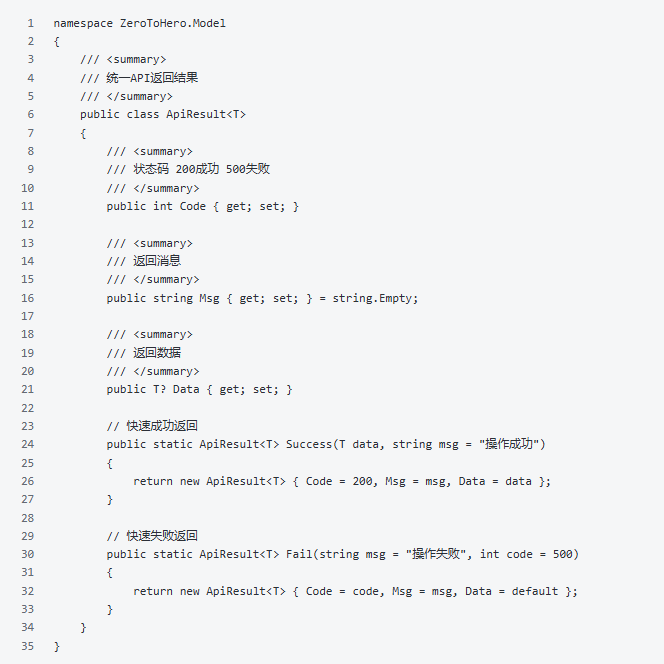
一个规范的后端接口必须拥有统一的返回格式,这能让前端开发者对接起来更轻松。在 ZeroToHero.Model 项目中,我们创建通用的 API 返回类 ApiResult.cs。
3.5 第五步:Api 层 - 编写接口并完成配置
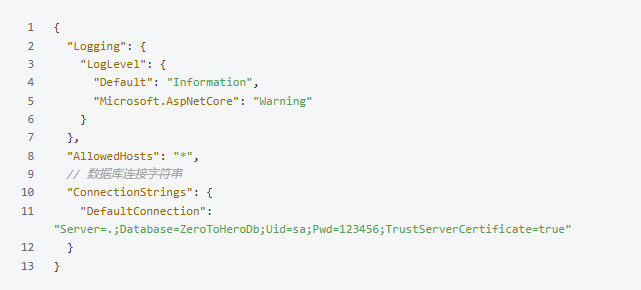
3.5.1 配置数据库连接字符串
打开 ZeroToHero.Api 项目下的 appsettings.json 文件,添加数据库连接配置。
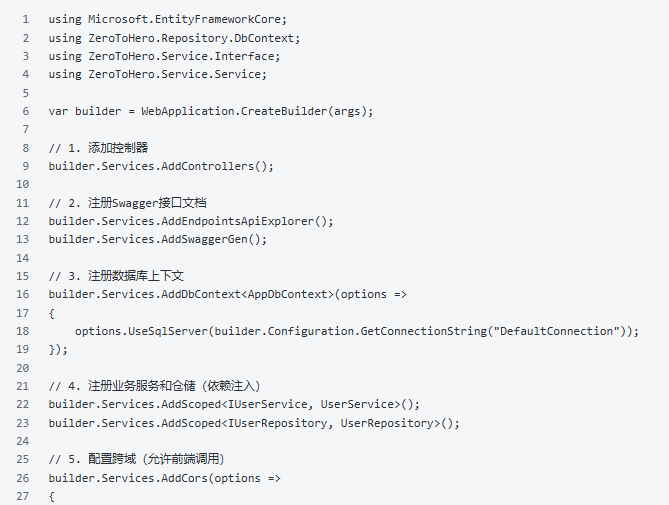
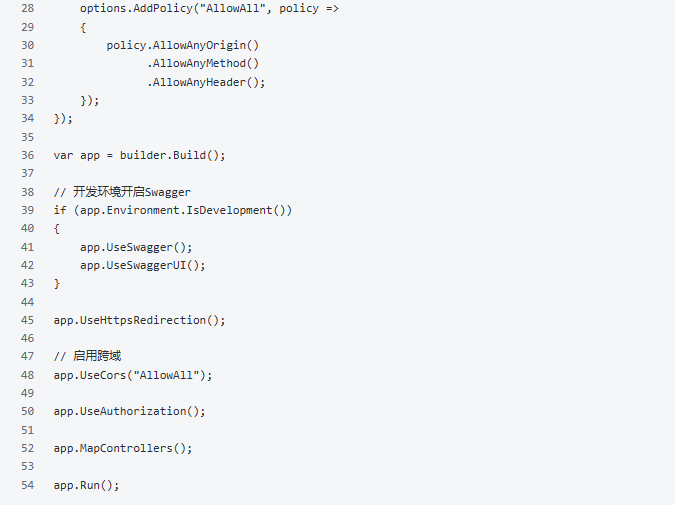
3.5.2 Program.cs 中注入依赖(.NET 6+ 极简模式)
在 Program.cs 文件中,我们需要注册所有必要的服务,包括数据库上下文、业务服务,并开启 Swagger 接口文档和跨域支持。
3.5.3 编写用户控制器(Controller)
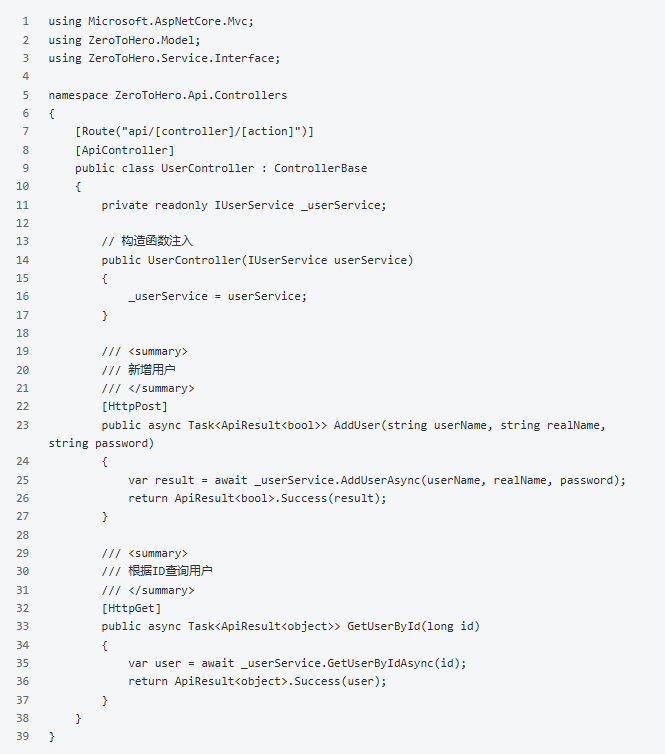
在 Controllers 文件夹下新建 UserController.cs,对外提供 RESTful API。
3.6 第六步:数据库迁移,自动建表
EF Core 的强大之处在于“代码优先”(Code First)。我们无需手动在数据库中创建表,只需通过以下命令,EF Core 会根据我们定义的 UserEntity 自动生成建表脚本并执行。
- 在 Visual Studio 中,打开“工具” -> “NuGet 包管理器” -> “程序包管理器控制台”。
- 在控制台顶部下拉菜单中,确保默认项目选择的是
ZeroToHero.Repository。
- 执行第一条命令,生成迁移文件:
Add-Migration InitDb
- 执行第二条命令,将迁移应用到数据库,自动创建表:
Update-Database
执行成功后,打开 SQL Server 管理工具,你会发现数据库和 Sys_User 表都已经创建好了。
3.7 本地调试运行
将 ZeroToHero.Api 项目设为启动项目,按 F5 或点击运行按钮。项目启动后,会自动打开浏览器并跳转到 Swagger 接口文档页面(通常是 https://localhost:端口号/swagger)。
在这里,你可以直接点击 “Try it out” 测试刚才编写的“新增用户”和“查询用户”接口。如果能成功调用并返回预期结果,恭喜你,核心编码部分就完成了!
四、项目部署:两种主流方式
项目在本地跑通只是第一步,能让它部署在服务器上,通过外网被访问,才是真正的“毕业”。这里介绍两种最常用的部署方式,新手可以从第一种开始。
4.1 方式一:Windows Server + IIS 部署(新手首选)
IIS 是 Windows 系统自带的 Web 服务器,配置相对直观。
4.1.1 项目发布
- 在 Visual Studio 中,右键点击
ZeroToHero.Api 项目 -> “发布”。
- 选择发布目标为“文件夹”。
- 在配置中,设置“配置”为 Release,“目标运行时”可以选择“可移植”(推荐,兼容性强)或“win-x64”(生成更小的包)。
- 点击“发布”按钮,Visual Studio 会在你指定的文件夹内生成所有部署所需的文件。
4.1.2 服务器环境配置
- 在目标 Windows 服务器上,安装 .NET 8 Hosting Bundle。这个安装包包含了 .NET 运行时和 IIS 模块,是必须的。
- 确保服务器已开启 IIS 功能。
4.1.3 IIS 部署步骤
- 将上一步发布生成的整个文件夹上传到服务器的某个目录(例如
C:\WebSites\ZeroToHero)。
- 打开 IIS 管理器,右键“网站” -> “添加网站”。
- 填写网站名称(如
ZeroToHeroApi),物理路径指向你上传的文件夹,并分配一个端口(如 8080)。
- 找到该网站对应的“应用程序池”,双击进入设置,将“.NET CLR 版本”设置为“无托管代码”,托管管道模式设置为“集成”(这是 ASP.NET Core 的推荐模式)。
- 启动网站。现在,你就可以通过
http://服务器IP:8080 来访问你的 API 了。
4.2 方式二:Linux + Docker 部署(企业主流)
容器化部署更具一致性和可移植性,是当前的主流选择。
-
编写 Dockerfile:在 ZeroToHero.Api 项目的根目录下,创建一个名为 Dockerfile 的文件(无后缀),内容示例:
FROM mcr.microsoft.com/dotnet/aspnet:8.0 AS base
WORKDIR /app
EXPOSE 80

FROM mcr.microsoft.com/dotnet/sdk:8.0 AS build
WORKDIR /src
COPY ["ZeroToHero.Api/ZeroToHero.Api.csproj", "ZeroToHero.Api/"]
COPY ["ZeroToHero.Service/ZeroToHero.Service.csproj", "ZeroToHero.Service/"]
# ... 复制其他项目的.csproj文件 ...
RUN dotnet restore "ZeroToHero.Api/ZeroToHero.Api.csproj"
COPY . .
WORKDIR "/src/ZeroToHero.Api"
RUN dotnet build "ZeroToHero.Api.csproj" -c Release -o /app/build

FROM build AS publish
RUN dotnet publish "ZeroToHero.Api.csproj" -c Release -o /app/publish /p:UseAppHost=false

FROM base AS final
WORKDIR /app
COPY --from=publish /app/publish .
ENTRYPOINT ["dotnet", "ZeroToHero.Api.dll"]
- 构建镜像:在包含解决方案和 Dockerfile 的目录下,打开终端执行:
docker build -t zero-to-hero-api .
- 运行容器:
docker run -d -p 8080:80 --name myapi zero-to-hero-api
这条命令会在后台运行一个容器,并将容器的 80 端口映射到宿主机的 8080 端口。
- 配置自启:可以使用
docker update --restart=always myapi 来设置容器随 Docker 服务自动启动。
部署避坑提示:
- 防火墙:确保服务器防火墙已开放你 API 所使用的端口(如 8080)。
- 数据库连接:部署前,务必将
appsettings.json 或环境变量中的数据库连接字符串,从 localhost 或 . 改为服务器上数据库的实际地址。
- 发布模式:务必使用 Release 模式发布,以获得最佳性能。
- 生产环境安全:线上环境请记得关闭 Swagger 文档,可以通过环境变量判断来实现。
五、项目优化与扩展方向
至此,一个基础可用的项目已经完成。但要让它更健壮、更强大,你还可以考虑以下优化方向:
- 加入日志:集成 Serilog 或 NLog,记录详细的请求和异常日志,方便排查问题。
- 加入权限认证:使用 JWT(JSON Web Token)实现用户登录和接口访问权限控制。
- 加入缓存:引入 Redis 等缓存中间件,缓存热点数据,显著提升接口响应速度。
- 全局异常处理:使用中间件统一捕获和处理异常,返回友好的错误信息,而不是暴露堆栈跟踪。
- 参数校验:使用 FluentValidation 库进行更优雅、强大的请求参数验证。
六、总结
这篇文章我们完成了一次完整的旅程:从零开始,设计了清晰的三层架构,编写了从实体到控制器的一行行代码,最后通过两种主流方式将项目成功部署上线。
整个过程中没有复杂的理论,全是可操作的实战步骤。作为 .NET 新手,只要你跟着一步步做下来,完全有能力独立搭建并部署一个属于自己的、可用的后端项目。这个项目模板结构规范,你可以直接基于它来扩展新的业务模块,添加新功能也会非常顺手。
希望这个实战指南能成为你 .NET 后端开发之路上一块坚实的垫脚石。如果你在实践过程中遇到任何问题,或者有更好的想法,欢迎到 云栈社区 和其他开发者一起交流讨论。
 发表于 2026-3-12 10:19:23
|
查看: 320|
回复: 0
发表于 2026-3-12 10:19:23
|
查看: 320|
回复: 0

