今天在新的 Windows 电脑上配置好了 Windows Terminal 和 WSL2 Ubuntu。然而,打开终端后,初始的默认配色总让人觉得少了点味道——这看起来“很不 Ubuntu” 😅。
为了让开发环境更贴近熟悉的 Ubuntu 风格,我决定动手为 Windows Terminal 添加一套官方的 Ubuntu 经典配色。操作过程非常简单,只需要修改一下配置文件即可。
首先,打开 Windows Terminal 的设置界面,点击左下角的“打开 JSON 文件”按钮。在打开的 settings.json 配置文件中,找到 schemes 数组(如果不存在,可以新建一个)。然后,将以下配色方案对象添加到这个列表中:
{
"name": "Ubuntu-Standard",
"background": "#300A24",
"black": "#2E3436",
"blue": "#3465A4",
"brightBlack": "#555753",
"brightBlue": "#729FCF",
"brightCyan": "#34E2E2",
"brightGreen": "#8AE234",
"brightPurple": "#AD7FA8",
"brightRed": "#EF2929",
"brightWhite": "#EEEEEC",
"brightYellow": "#FCE94F",
"cyan": "#06989A",
"foreground": "#EEEEEC",
"green": "#4E9A06",
"purple": "#75507B",
"red": "#CC0000",
"white": "#D3D7CF",
"yellow": "#C4A000"
}
保存 JSON 文件后,接下来需要将这个配色方案应用到你的 WSL Ubuntu 配置文件。在 Windows Terminal 的设置界面中,找到“配置文件”下的 Ubuntu 条目,点击“外观”选项卡。在“配色方案”的下拉菜单中,选择刚才添加的 Ubuntu-Standard 即可。
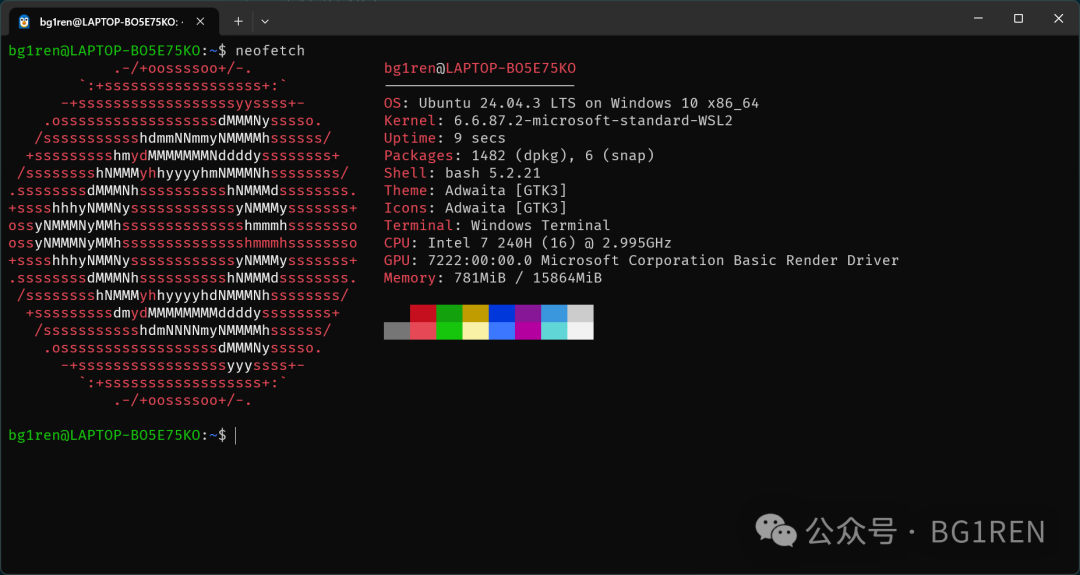
让我们来看看效果对比。这是应用前的默认状态:
应用 Ubuntu-Standard 配色方案后,终端立刻充满了熟悉的“Ubuntu 味儿”:
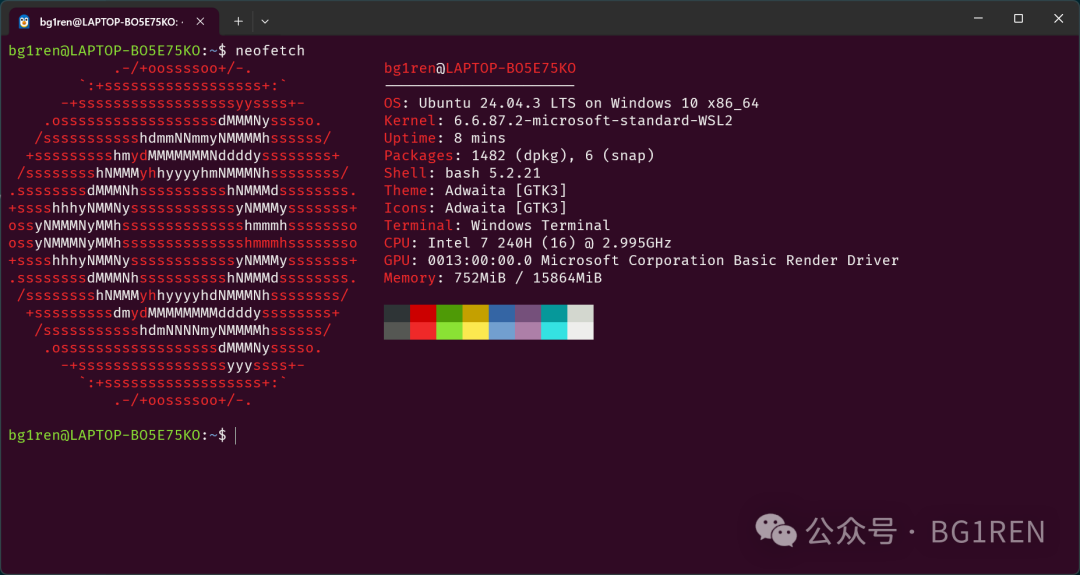
深紫色的背景配合高对比度的文字色彩,是不是一下子就有了在原生 Ubuntu 终端中操作的感觉?这套配色方案完美复刻了 Ubuntu 终端的经典视觉风格,让在 Windows 下使用 WSL 的开发体验更加纯粹和舒适。
通过这样简单的配置,我们就能轻松实现终端环境的个性化定制。如果你也在寻找让 Windows Terminal 更符合特定 Linux 发行版风格的方法,不妨试试这个方案。更多关于系统配置和开发环境定制的技巧,欢迎在 云栈社区 与大家交流分享。 |  发表于 2026-1-26 08:34:11
|
查看: 789|
回复: 0
发表于 2026-1-26 08:34:11
|
查看: 789|
回复: 0

