树莓派CM0(Compute Module Zero)是一款基于Raspberry Pi Zero 2 W核心的系统级模块,以其紧凑的尺寸、完整的接口和出色的性价比,成为嵌入式开发和定制化项目的理想选择。本系列文章将带您从零开始,深度挖掘这块小巧开发板的潜力。
通过本系列教程,您将学会:
- 为CM0选择并安装最适合的操作系统
- 搭建轻量级桌面环境
- 实现多种音频输出方案
- 构建复古游戏平台
- 打造家庭多媒体中心
- 部署智能家居控制系统
文章目录
-
最适合树莓派CM0的操作系统DietPi (本文)
- 系统基础 · 环境搭建
- 为什么DietPi是CM0的最佳选择
- 详细系统烧录与配置指南
- 网络设置与SSH远程管理
- apt源优化与软件管理技巧
- 适合人群:树莓派初学者,寻求最精简系统的用户
-
在树莓派CM0上运行Xfce桌面环境
- 图形界面 · 用户体验
- 在512MB内存上流畅运行桌面环境
- Xfce安装与开机启动配置
- 中文环境设置与字体优化
- 蓝牙键鼠连接与使用
- 适合人群:需要图形化操作界面的用户
-
树莓派CM0音频输出与音乐播放指南
- 音频系统 · 多媒体基础
- HDMI音频输出完整配置
- USB声卡即插即用方案
- 6种蓝牙音频设备实测
- 命令行与图形化播放工具
- 适合人群:需要音频功能的媒体用户
-
使用Mednafen将树莓派CM0变为复古游戏机
- 娱乐应用 · 复古游戏
- Mednafen多系统模拟器安装
- 游戏ROM管理与配置
- 键盘操控设置
- 经典游戏实战体验
- 适合人群:怀旧游戏爱好者, DIY游戏机玩家
-
树莓派CM0部署Kodi打造家庭多媒体中心
- 影音中心 · 家庭娱乐
- Kodi媒体中心完整部署
- 中文界面与投屏功能配置
- NAS文件共享与播放
- IPTV电视直播实战
- 适合人群:家庭影院爱好者,媒体中心用户
-
在树莓派CM0部署HomeAssistant实现家庭智能化控制
- 智能家居 · 自动化控制
- HomeAssistant Core手动部署指南
- HACS应用商店安装配置
- 小米智能设备集成实战
- 适合人群:智能家居爱好者, 自动化控制开发者
学习路径建议
- 新手入门路线:1 → 2 → 3 → 4 或 1 → 2 → 3 → 5
- 进阶应用路线:1 → 3 → 5 → 6
- 娱乐玩家路线:1 → 2 → 3 → 4 → 5
硬件需求清单
- 树莓派CM0开发板
- 5V MicroUSB电源
- HDMI显示器/电视
- MicroSD卡(可选,用于扩展存储)
- USB Hub扩展坞
- 各类外设(键盘、鼠标、音箱等)
最适合树莓派CM0的操作系统DietPi
CM0是一款围绕RP3A0芯片构建的系统级模块(SoM), RP3A0芯片由Raspberry Pi自主研发,采用定制化系统级封装设计。CM0模块以紧凑可嵌入的外形规格集成了板载RAM与可选无线网络连接功能,完整实现了Raspberry Pi Zero 2 W的核心处理能力,助力开发人员和系统设计师将Raspberry Pi功能集成至定制化硬件设计中。
官方CM0开发板介绍:
Raspberry Pi Compute Module Zero Development Board(简称CM0 Dev Board)是一款基于Raspberry Pi CM0的单板计算机,默认为512MB RAM + 8GB eMMC的计算机系统,提供HDMI、USB、MIPI DSI、MIPI CSI 和Raspberry Pi 40-Pin接口,支持通过Wi-Fi (带外置天线)接入网络,主要用于工业控制和物联网领域。
这块开发板设计非常精简:
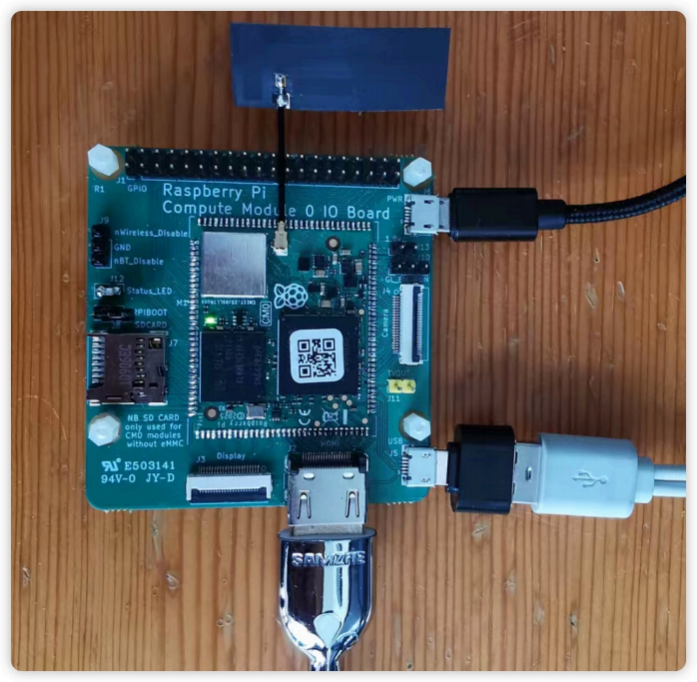
板子上提供了标准的40Pin GPIO,还有DSI(MIPI显示)、CSI(MIPI摄像头)、HDMI接口,以及一个用于连接外设的MicroUSB接口,一个用于供电的MicroUSB接口。板子上还有一个TF卡接口,不过因为这次的树莓派CM0开发板使用的是eMMC,所以这个TF卡接口并不能使用。
在Raspberry Pi Zero 2 W上,能够运行的操作系统有很多,经过测试和使用,基于Debian的Linux发行版 DietPi 是其中最合适的一种。树莓派CM0开发板资源有限,内存仅为512MB,精简而又功能完备的 DietPi 系统,无疑是最佳选择。
官方介绍如下:
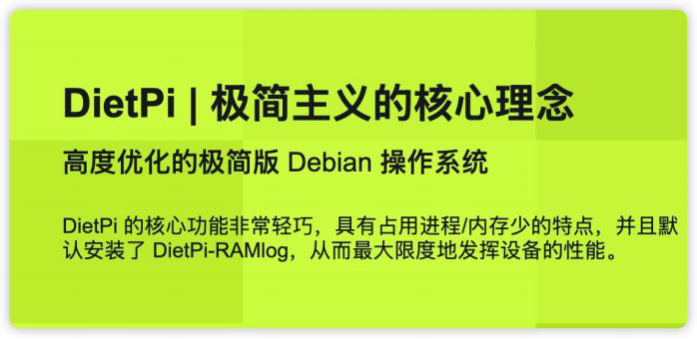
但是DietPi简约而不简单:
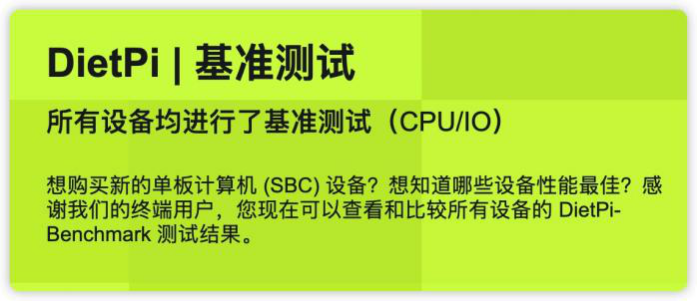
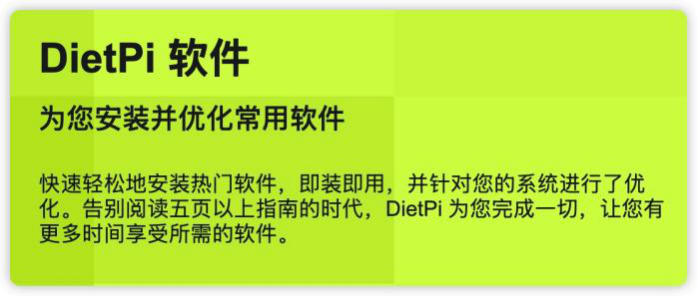
它对树莓派全系列都提供了全面的支持:
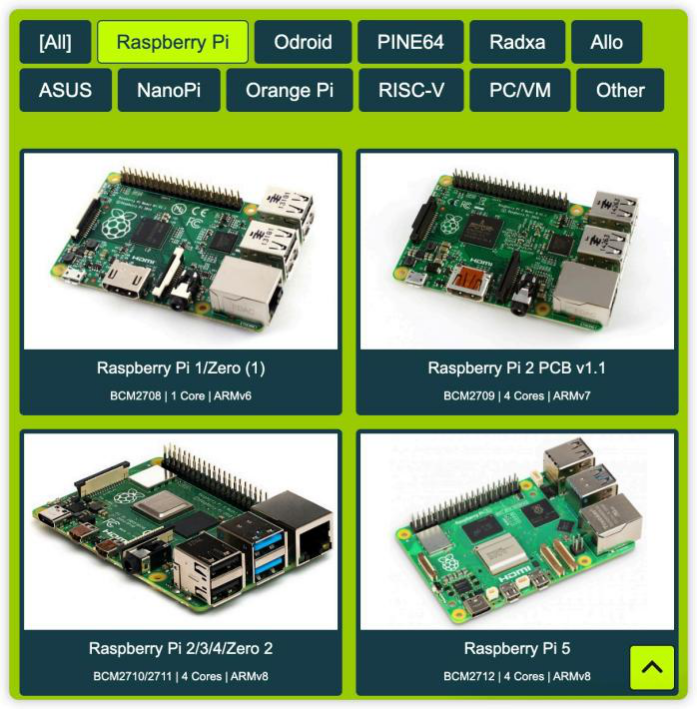
可查看 DietPi官方文档 了解更多信息。
下面,我们就在树莓派CM0开发板上,安装DietPi操作系统,感受其简洁和强大。以下部分操作需在电脑上完成。
一、准备烧录工具
1.1 安装Raspberry Pi Imager烧录工具
树莓派官方提供了Raspberry Pi Imager烧录工具,支持macOS、Linux、Windows平台,可以非常方便地烧录常见的树莓派系统镜像,也可以烧录自定义的镜像。
从 Raspberry Pi Imager 官网 下载最新版本(截止本文写作时间为v2.0.0):
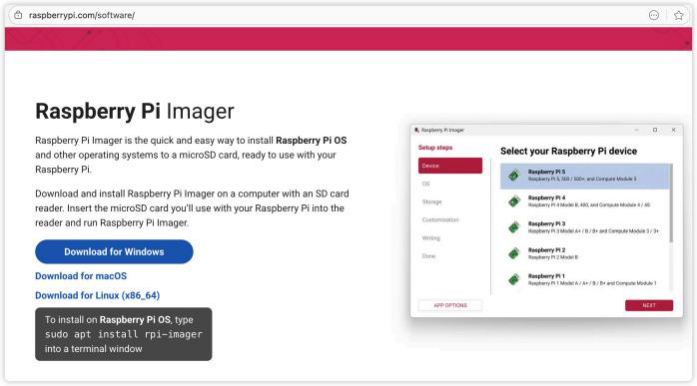
下载安装后,打开Raspberry Pi Imager,在Device栏中,选择Raspberry Pi Zero 2 W即可:
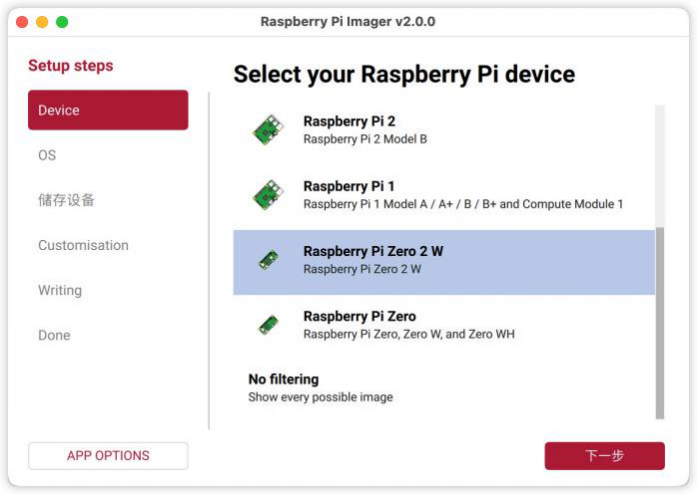
再点击下一步,就可以选择OS。
1.2 下载DietPi系统镜像
在Raspberry Pi Imager中,OS栏用于选择镜像,不过其中没有DietPi,需要自己前往下载:https://dietpi.com/#download
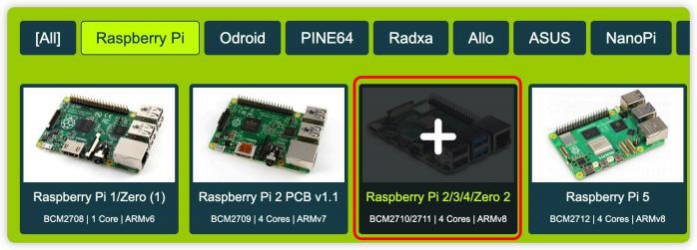
点击 Raspberry Pi 2/3/4/Zero 2 后,打开下载页面:
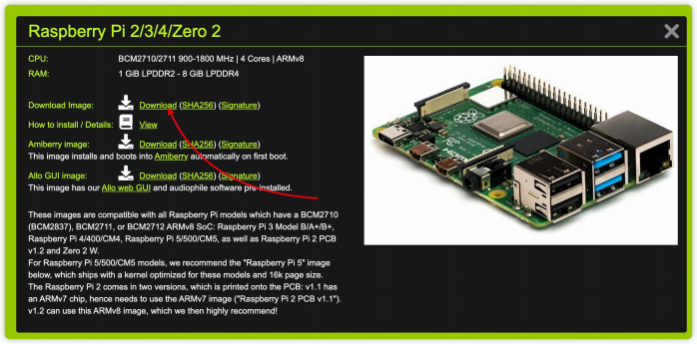
然后点击 Download 下载:
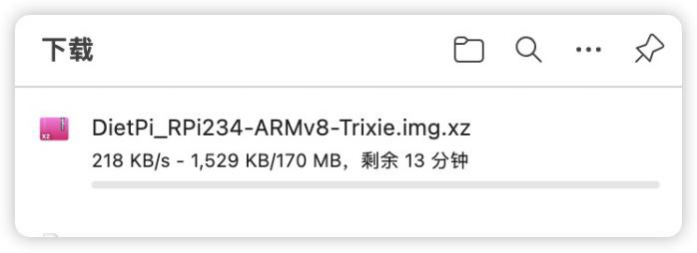
下载完成后,无需解压。在 Raspberry Pi Imager 界面选择 Raspberry Pi Zero 2 W 后,点击下一步,在OS栏中,选择Use custom:
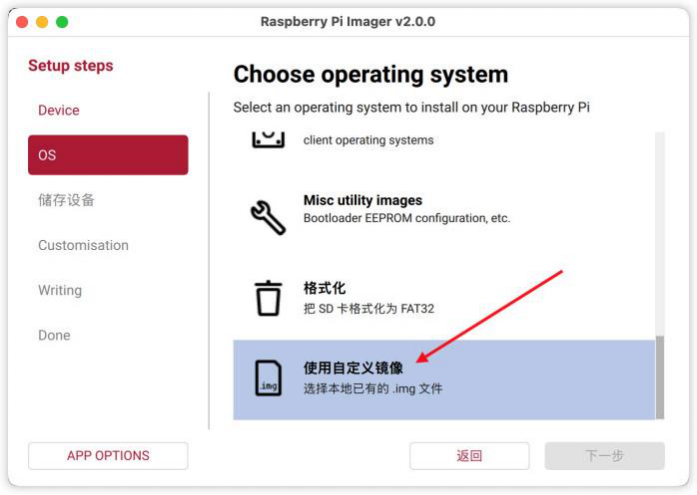
在弹出的文件选择窗口中,选择刚下载的镜像文件:
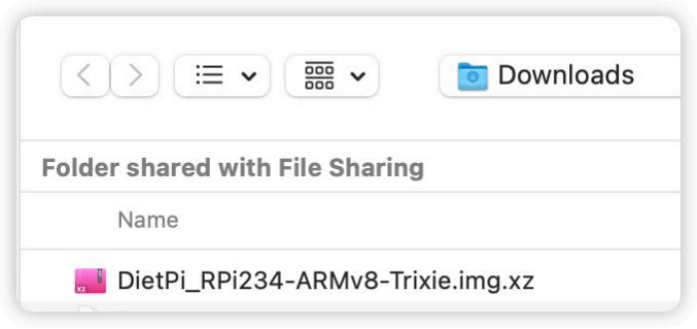
请务必确保,之前下载的DietPi系统镜像文件名称,和上面的一样。选择后,在 Use custom 项中,会显示使用了本地Local镜像,文件大小为170.1MB:
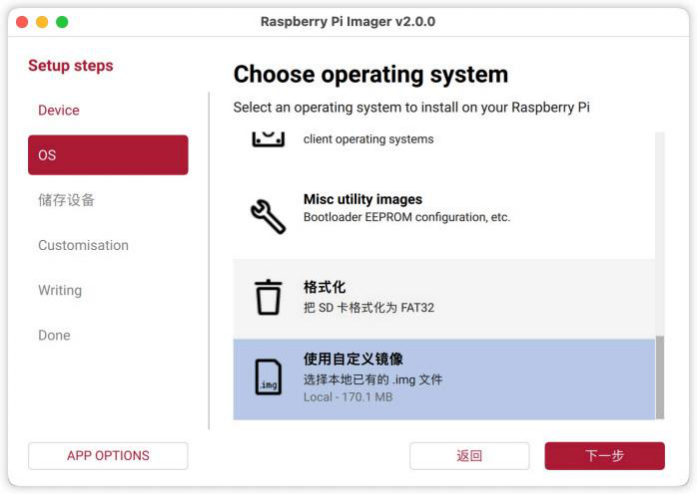
我们可以看到, DietPi的系统镜像文件,确实非常小巧。
1.3 进入烧录模式
树莓派CM0开发板默认会从eMMC启动,如果要烧录系统镜像,需要先参考官方指导 eMMC烧录,使用 Rpiboot 让开发板进入烧录模式。
如果使用macOS或者Linux,可以按照如下步骤,使用Rpiboot的源码编译出来的工具进行操作。Windows用户可使用上海晶珩提供的预编译工具。
- 断开树莓派CM0开发板的所有外设连接。
- 用跳线帽连接
nRPIBOOT 的两个引脚。
- 用MicroUSB数据线,将
USB(J5) 接口连接到电脑。
连接后,在电脑上会出现一个新的设备(上图在macOS系统信息中查看,Windows则在设备管理器中查看)。
打开命令行,执行如下命令,下载并编译Rpiboot工具:
git clone --recurse-submodules --shallow-submodules --depth=1 https://github.com/raspberrypi/usbboot
cd usbboot
make
ls rpiboot
然后,执行如下命令:
sudo ./rpiboot
当出现如下输出时,说明操作成功,开发板将进入烧录模式:

开发板进入烧录模式后,电脑上将会出现一个新的可移动磁盘:

1.4 烧录DietPi镜像
前面的步骤准备好后,在 Raspberry Pi Imager 界面点击下一步,进入存储设备选择。如果开发板没有进入烧录模式,那么界面中没有可供选择的存储设备;如果已成功进入,则会出现对应磁盘选项:
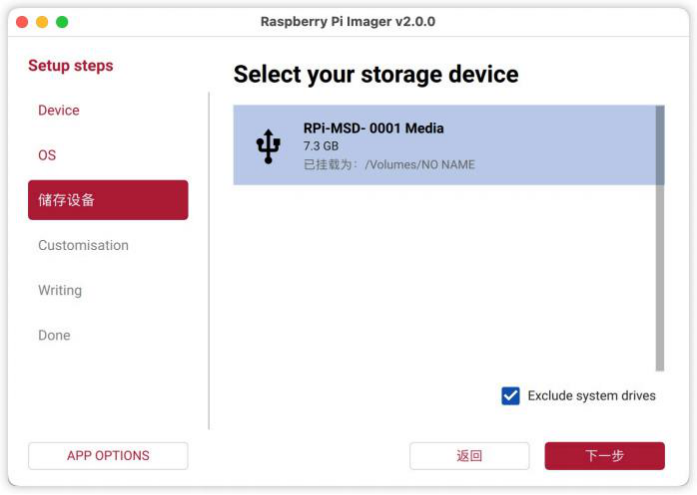
选择好存储设备后,直接点击下一步,再点击Write:
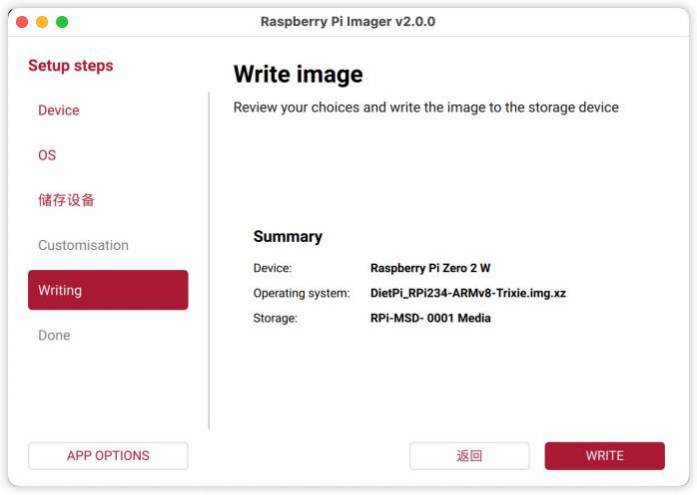
此时会提示确认操作,因为所选磁盘上的所有数据都将被擦除:
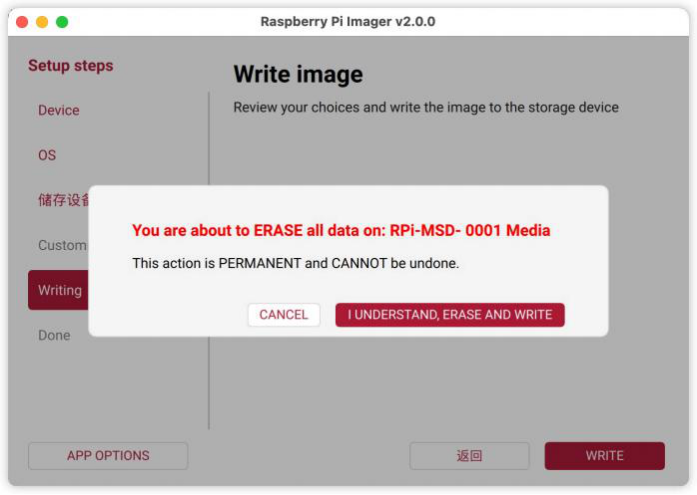
点击 I UNDERSTAND, ERASE AND WRITE 后,就开始烧录镜像了:
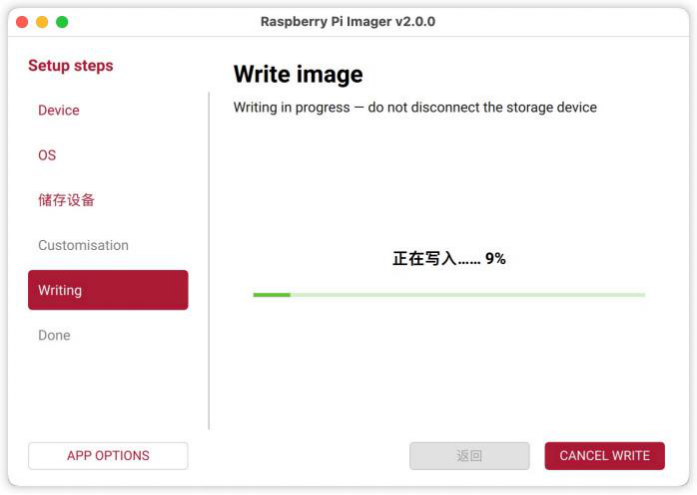
请耐心等待片刻,直到烧录完成:
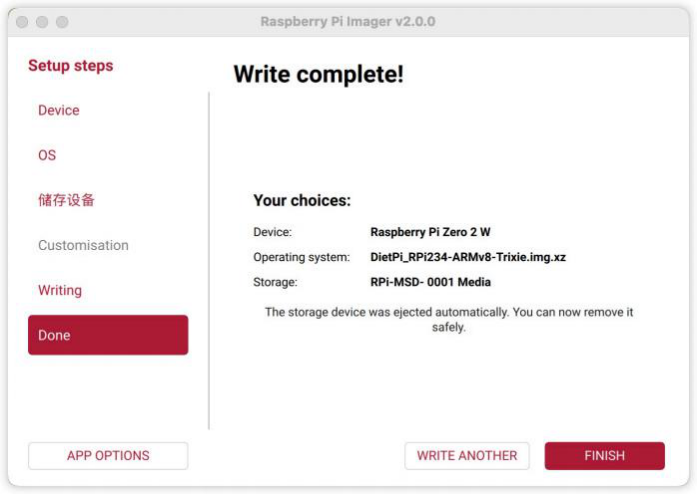
烧录完成后,从电脑断开连接,并取消nRPIBOOT跳线帽,准备执行后续步骤。
二、初始环境设置
第一次使用DietPi时,需要连接显示器和键盘进行初始化设置。一旦联网成功,后续即可通过SSH进行远程管理,这对于 运维/DevOps 工作流来说是标准操作。
2.1 首次登录
准备以下连接:
- 使用一个MicroUSB转接头,将一个USB Hub连接到树莓派CM0开发板的
USB(J5) 接口,用于连接键盘和鼠标。
- 使用HDMI线,将HDMI接口连接到显示器。
- 最后,使用MicroUSB数据线连接电源。
接上电源后,树莓派CM0开发板启动,DietPi开始运行:
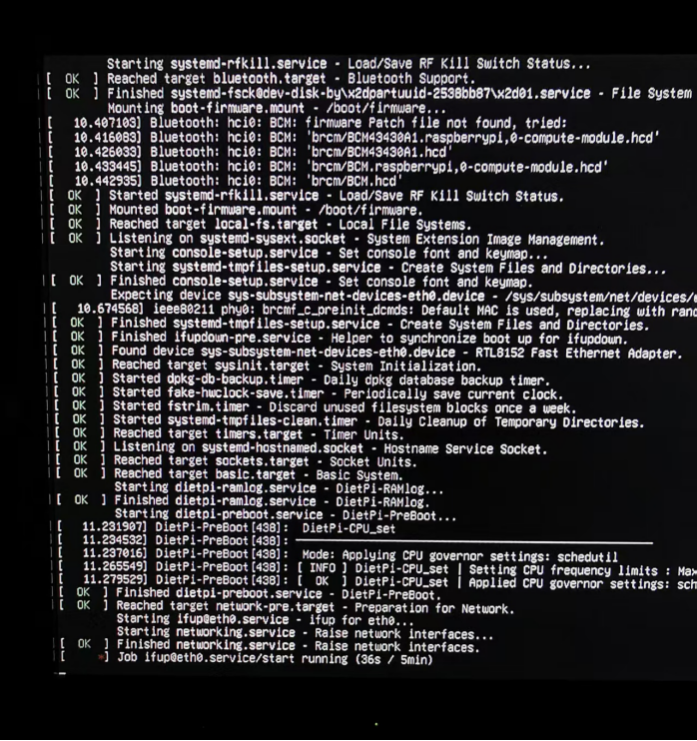
第一次使用时,会自动进入登录设置界面:
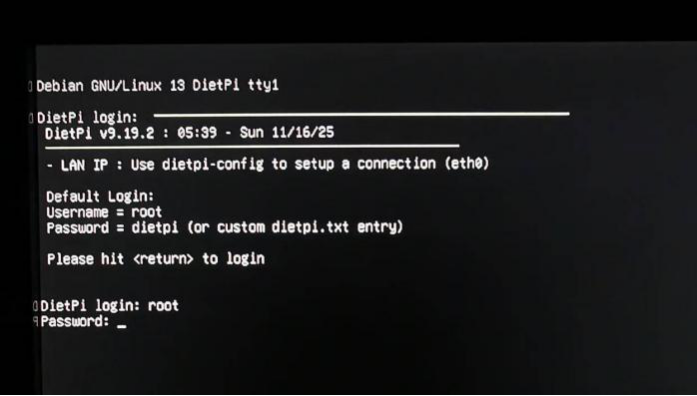
默认登录账户为root,密码为dietpi。
如果没有连接有线网络,首次登录时会提示网络连接失败,按后续步骤设置即可。
2.2 设置WiFi
首先需要进行WiFi网络设置。
由于树莓派CM0开发板的无线网卡没有硬件MAC地址,每次启动时都会随机生成,因此建议将MAC地址设置为静态地址(STATIC),方便在路由器中识别和管理。
在前面的配置界面,选择 Network settings:
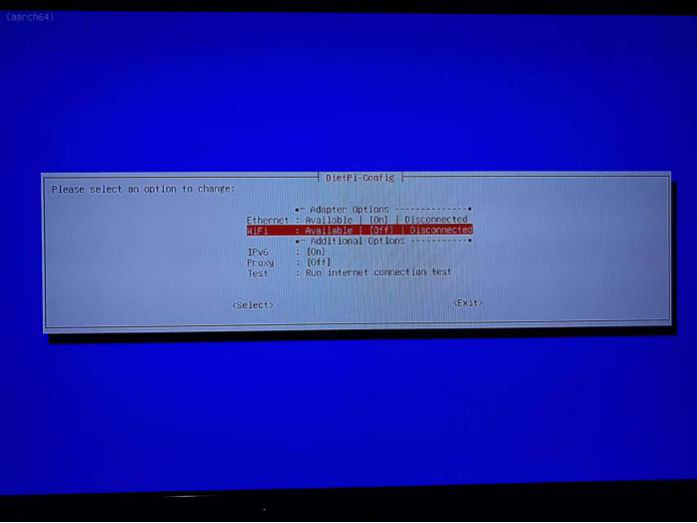
然后选择WiFi并回车,将会提醒开启WiFi,直接OK即可。
开启WiFi后,会进入WiFi设置界面:
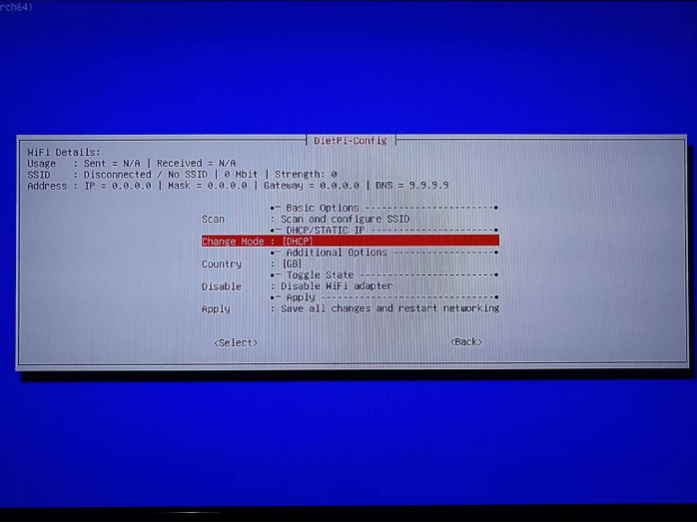
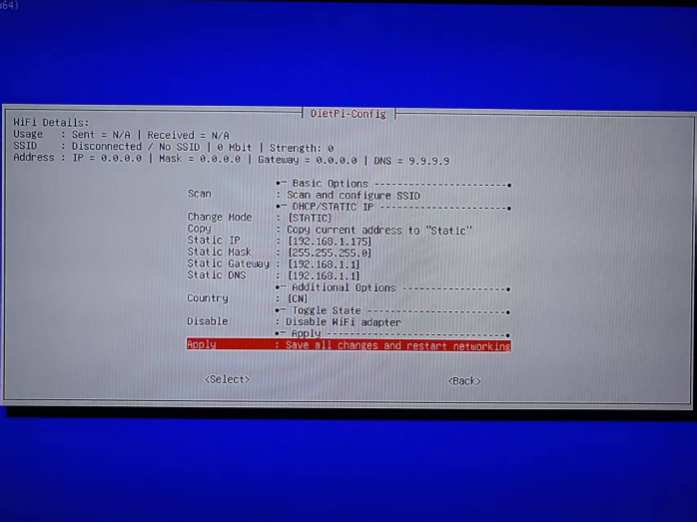
首先将WiFi模式,从DHCP修改为STATIC:
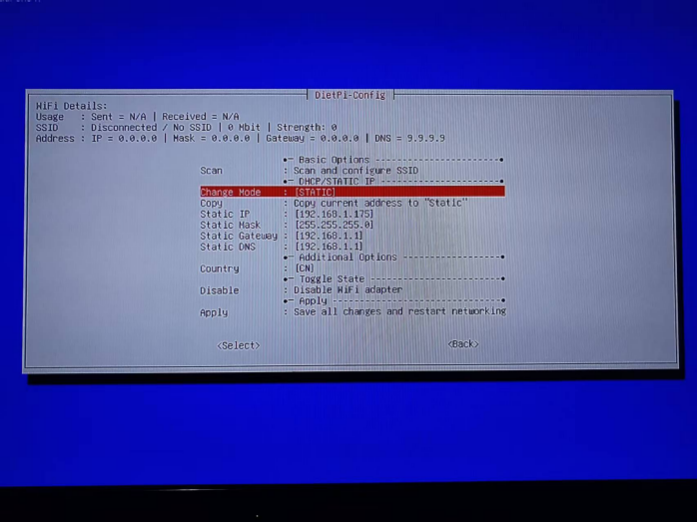
并根据自己网络的情况,设置好IP地址、网关、DNS以及Country。设置完成后,进入 Scan 选项,可以修改WiFi连接配置。DietPi允许保存多组WiFi配置,这里选择第0组进入:
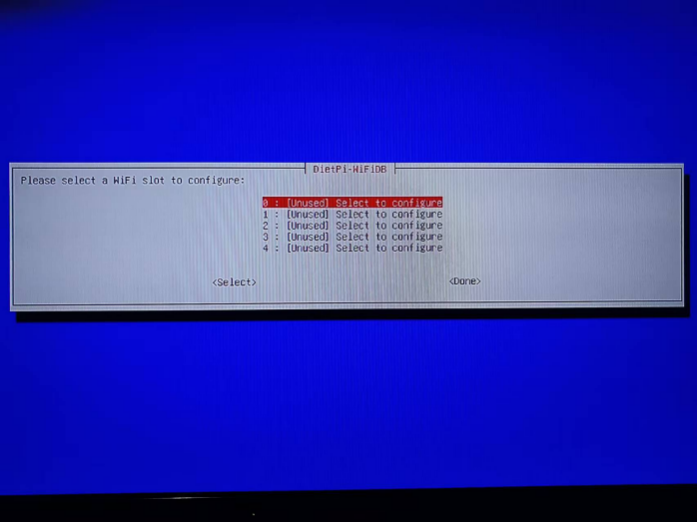
扫描到需要使用的WiFi名称(SSID)后,回车进入并设置连接密码:
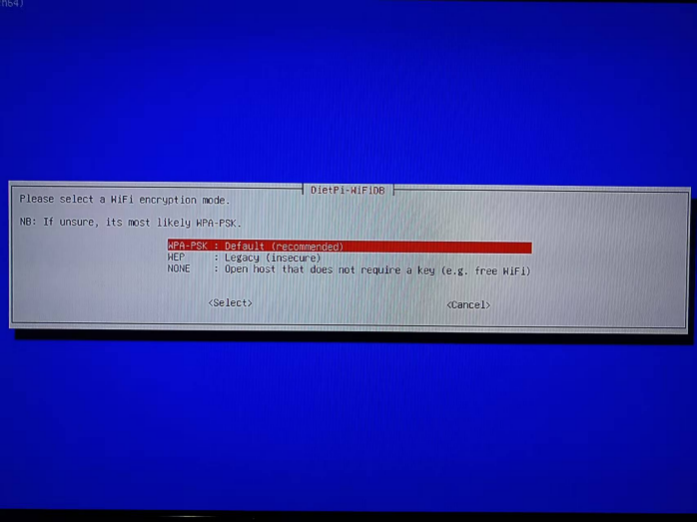
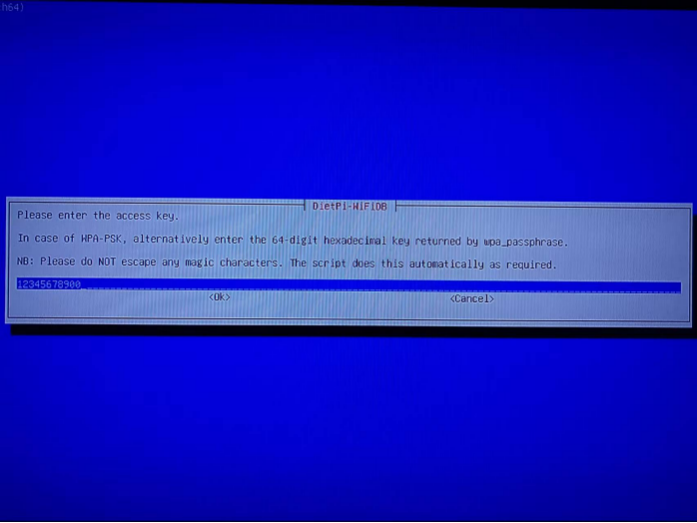
设置完成后,会列出当前设置过的配置。最后,在网络设置界面,应用所有配置:
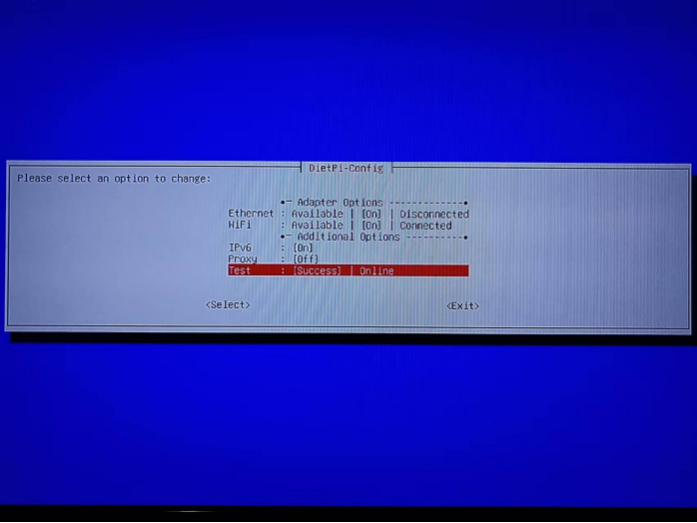
应用配置后,返回上一级界面,用其中的 Test 进行测试,确保显示Online:
WiFi设置成功后,在电脑上ping一下树莓派CM0的IP地址,检查网络是否联通:
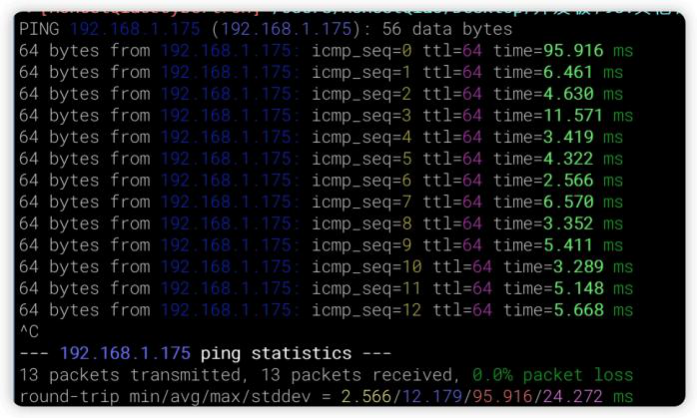
网络配置完成后,再次回到初始安装界面。先进入 Change IPv4 address,修改地址为一个可访问的IP(例如网关IP:192.168.1.1),然后执行 Retry。
2.3 系统更新
网络检测通过后,系统将会自动更新:
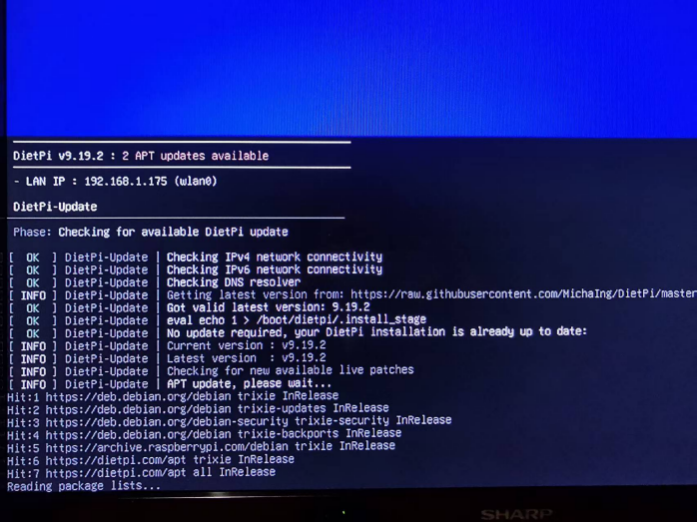 耐心等待更新完成即可。
2.4 基础设置
更新后,需要设置国家信息,根据实际情况设置即可。
然后,设置root用户和dietpi用户的密码:
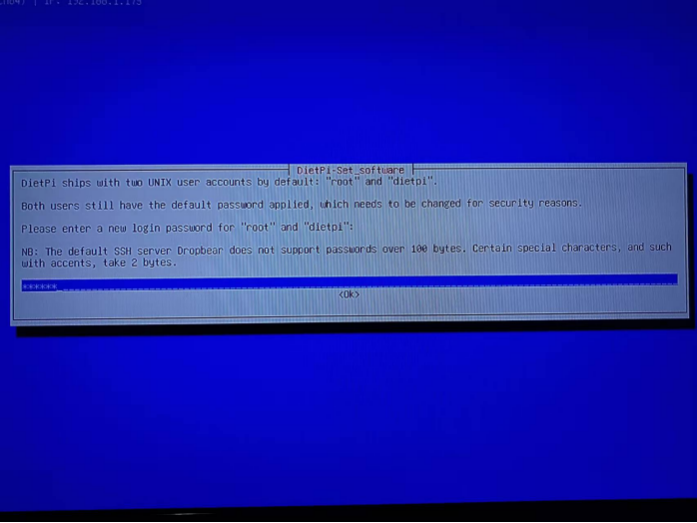
设置完成后,会提示是否禁用串口输出,如无特殊需求,建议直接禁用以节省内存。
一切完成后,将进入软件安装界面。到这一步,直接移动光标到Install并回车,就会完成最后的基础软件安装工作。等待安装完成,系统基础设置就算完成了。
2.5 设置SSH
为了方便在电脑上远程连接进行操作,设置好网络后应第一时间开启SSH服务。
在DietPi上,既可以使用功能强大的OpenSSH服务,也可以使用更轻量级的Dropbear。在命令行界面,执行 dietpi-software 进入软件管理界面:
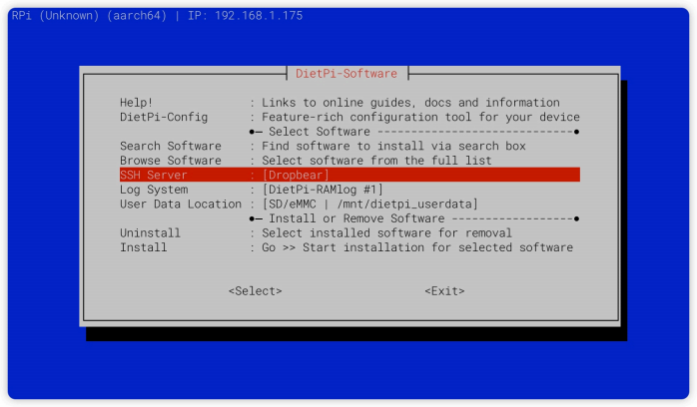
在该界面中,在 SSH Server 项中,使用回车进入对应设置,选择需要运行的SSH服务软件(如OpenSSH):
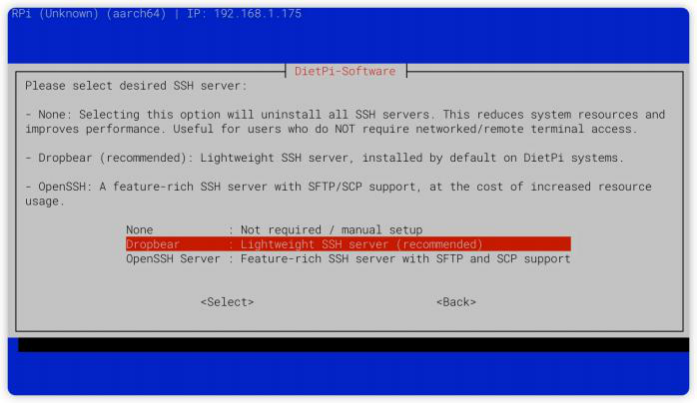
选择完成后,使用Tab键切换到 Select 按钮,回车选中并返回上级界面。然后使用Tab键切换到 Exit 按钮并回车退出。如果进行了设置,会提示确认,选择OK并按回车键确认。
设置完成后,使用 sudo reboot 重启树莓派CM0开发板。重启后,即可使用SSH工具(如PuTTY、Terminal)进行连接:

连接成功后,进入命令行界面,现在即可通过 SSH 进行所有远程管理和开发工作。
三、基础使用
DietPi基于Debian,最新版本已同步到Debian 13(Trixie):

因此,Debian系统下的常用操作方法,包括系统管理、网络配置、包管理等,在DietPi下都可以使用。
同时,DietPi也提供了自己独有的命令,以 dietpi- 开头,例如使用 dietpi-config 进行系统配置,使用 dietpi-software 管理软件,使用 dietpi-launcher 启动通过dietpi安装的图形化软件,使用 dietpi-autostart 设置开机启动项。
3.1 apt源设置
在DietPi系统中,安装软件可以使用apt,也可以使用dietpi-software,但本质都是调用apt。DietPi默认使用Debian官方软件源,如果在国内使用,可以替换为国内镜像地址以显著加快下载速度。
使用以下命令编辑源列表文件:
nano /etc/apt/sources.list
将文件内容替换为清华大学镜像源配置(以Debian Trixie为例):
# 默认注释了源码镜像以提高 apt update 速度,如有需要可自行取消注释
deb https://mirrors.tuna.tsinghua.edu.cn/debian/ trixie main contrib non-free non-free-firmware
# deb-src https://mirrors.tuna.tsinghua.edu.cn/debian/ trixie main contrib non-free non-free-firmware

deb https://mirrors.tuna.tsinghua.edu.cn/debian/ trixie-updates main contrib non-free non-free-firmware
# deb-src https://mirrors.tuna.tsinghua.edu.cn/debian/ trixie-updates main contrib non-free non-free-firmware

deb https://mirrors.tuna.tsinghua.edu.cn/debian/ trixie-backports main contrib non-free non-free-firmware
# deb-src https://mirrors.tuna.tsinghua.edu.cn/debian/ trixie-backports main contrib non-free non-free-firmware

# 安全更新源
deb https://security.debian.org/debian-security trixie-security main contrib non-free non-free-firmware
# deb-src https://security.debian.org/debian-security trixie-security main contrib non-free non-free-firmware
然后,执行以下命令更新软件包索引:
sudo apt update
如果更新后提示有可升级的软件包,可以使用以下命令进行升级:
sudo apt upgrade
3.2 软件管理
使用 dietpi-software 命令进入图形化软件管理界面:
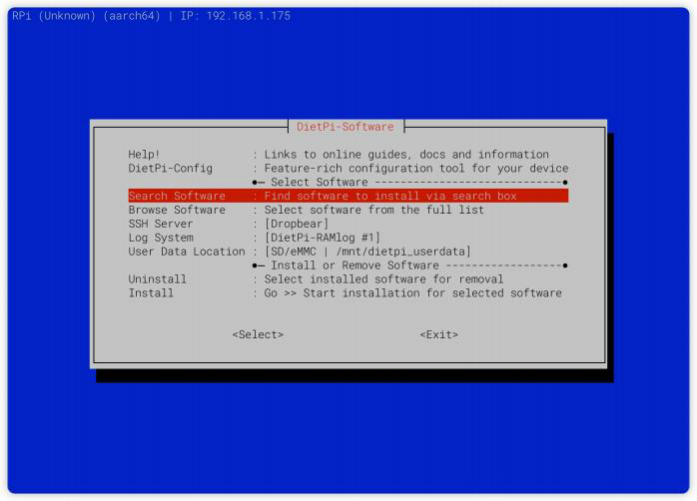
在该界面中,可以搜索(Search Software)、浏览(Browse Software)、安装(Install)、卸载(Uninstall)软件。
在 Browse Software 中列出的软件,都是经过DietPi官方严格测试,确保能在DietPi系统稳定运行的,这对于后续部署家庭媒体中心或智能家居控制等复杂应用时选择可靠的基础组件非常有帮助:
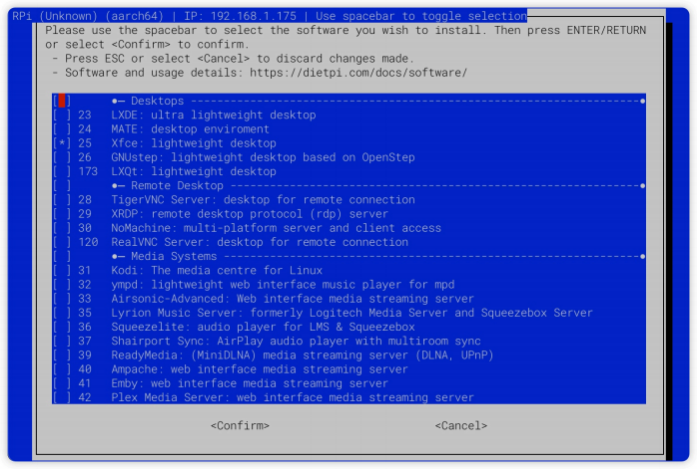
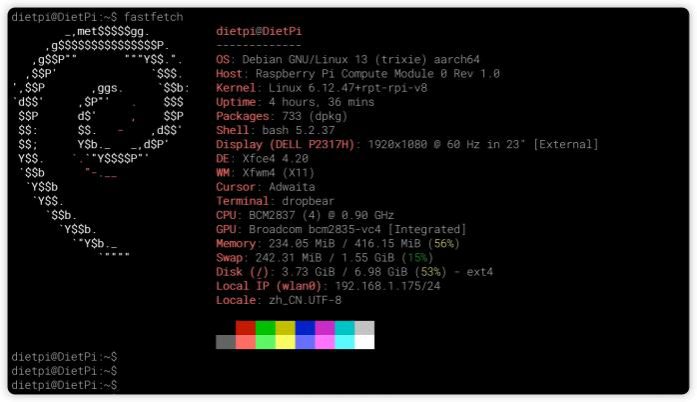
当然,你也可以直接使用apt命令安装列表之外的任何Debian软件包,例如安装系统信息工具fastfetch:
sudo apt install fastfetch
fastfetch
四、总结
虽然前面的截图和步骤描述看起来较多,但实际操作起来非常顺畅,按照顺序操作只需几分钟即可完成。
经过上述步骤,我们成功在资源受限的树莓派CM0开发板上部署了DietPi系统。整个过程清晰地展示了DietPi作为一款专为嵌入式设备优化的Linux发行版,其轻量、高效、高度可定制的特性。它不仅完美发挥了CM0的硬件潜力,更为我们后续搭建各种应用——从轻量桌面环境到复古游戏模拟、从家庭多媒体中心到物联网智能网关——打下了一个极其精简且稳定的基础。选择DietPi,无疑是解锁树莓派CM0全部能力的最佳起点。
 发表于 2025-12-2 04:34:32
|
查看: 327|
回复: 0
发表于 2025-12-2 04:34:32
|
查看: 327|
回复: 0

