
无论是服务器还是个人工作站,一套稳定运行的系统都凝聚了无数配置心血。当硬盘突然损坏或需要快速部署一台新机器时,最理想的状态,莫过于能一键恢复出一个一模一样的系统环境。这不仅仅是数据的恢复,更是整个系统状态——包括操作系统、应用软件和所有设置的“时光倒流”。为了实现这个目标,你需要的不只是文件备份,而是系统镜像。
一个系统镜像,本质上是硬盘在某一时刻的完整、逐字节快照。使用开源免费的 Clonezilla,你可以轻松创建这样的镜像,并在需要时将其还原到新硬件上,极大缩短业务中断时间,保障数据安全与业务连续性。本文将手把手带你走完使用 Clonezilla 克隆硬盘镜像的九个步骤。
译自:How to clone a drive to an image with Clonezilla
作者:Jack Wallen
准备工作
在开始之前,请确保你准备好了以下三样东西:
- Clonezilla 启动盘:从官网下载 ISO 镜像,并使用 Rufus、Ventoy 或 UnetBootin 等工具将其刻录到一个 U 盘中,制成可引导介质。
- 镜像存储位置:准备一个足够大的外部存储设备(如移动硬盘),或者一台可通过网络访问的服务器(支持 SSH、Samba、NFS 等协议)。这是存放生成的镜像文件的地方。
- 预留时间:根据源硬盘数据量的大小,克隆过程可能需要较长时间,请耐心等待。
九步克隆实战
步骤 1 & 2:启动与准备
将制作好的 Clonezilla 启动 U 盘插入需要备份的电脑,并设置从 U 盘启动。同时,将用于存储镜像的外部硬盘也连接到该电脑,或者确保网络存储服务器可达。
步骤 3:进入 Clonezilla 环境
成功引导后,你会进入 Clonezilla 的字符界面。别担心,这是一个基于 ncurses 的界面,虽然简陋,但逻辑清晰,使用键盘即可轻松操作。
步骤 4:选择镜像存储目录
首先,Clonezilla 会询问你将镜像保存到哪里(或从哪里读取)。你需要指定一个设备或网络位置,它将被挂载为 /home/partimag 目录,后续所有操作都基于此。
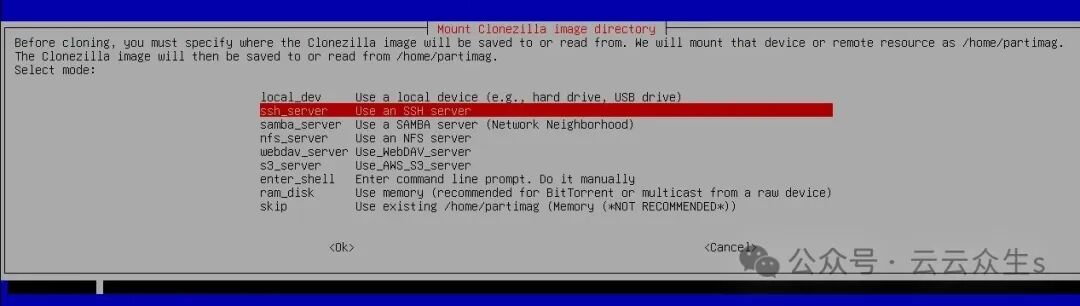
根据你的存储方案,选择合适的模式(例如 local_dev 代表本地设备,ssh_server 代表 SSH 服务器),使用方向键移动,按 Tab 键切换到 <Ok>,然后按回车确认。
步骤 5:选择操作模式
接下来选择你要执行的操作。因为我们目标是备份整个硬盘,所以这里选择 savedisk(将整个磁盘保存为镜像)。
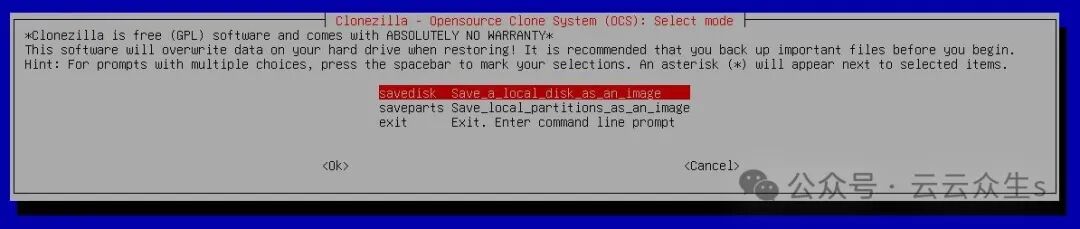
同样,确认选中 savedisk 后,按 Tab 切换到 <Ok> 并回车。
步骤 6:为镜像命名
给你的镜像起一个易于辨识的名字。默认会使用日期命名,但建议你加入服务器用途等信息。例如,如果你备份的是一台数据库服务器,可以命名为 mysql-server-2025-02-25-img。

注意:某些名称如 ask_user、autoname 等是保留关键字,具体可查阅 Clonezilla 官方文档。
步骤 7:选择要备份的源硬盘
现在,你需要指定要克隆哪一块硬盘。列表中会显示当前检测到的所有磁盘(如 sda, vda 等)。请务必谨慎选择,这通常是你的系统盘。

使用空格键标记你的选择(选中的项前会出现
步骤 8:选择压缩方式
为了节省存储空间,Clonezilla 提供了压缩选项。这里有两个主流选择:
- -z1p: 使用并行 gzip 压缩,适合多核/多 CPU 系统。
- -z9p: 使用 zstdmt 压缩,速度非常快且压缩率高,同样适合多核系统。
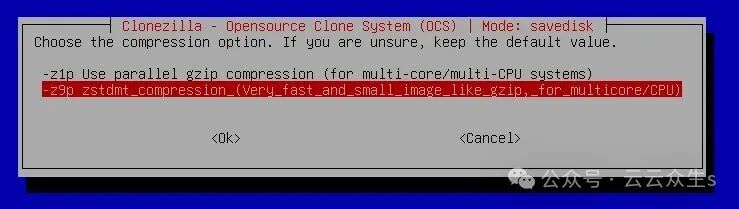
如果你的机器性能不错,-z9p 是平衡速度与空间的好选择。选择后继续。
步骤 9:(可选)检查并修复源文件系统
在克隆前,你可以让 Clonezilla 先尝试检查和修复源硬盘的文件系统。这有助于确保备份出的镜像是“健康”的。
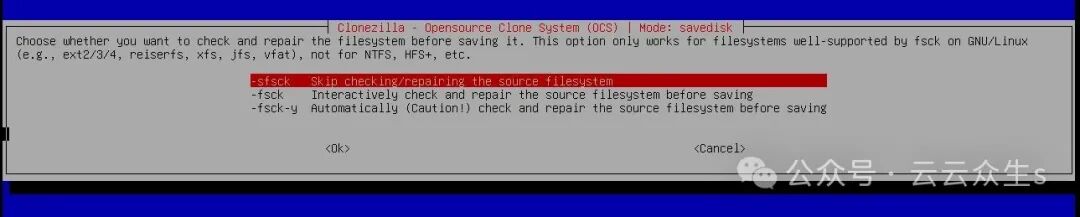
- -fsck: 跳过检查(如果你确信源盘没问题)。
- -fsck-y: 交互式检查修复(推荐)。
- -fsck-y -y: 自动检查修复(需谨慎)。
对于 ext2/3/4, xfs 等 Linux 原生文件系统有效,对 NTFS 等效果有限。选择后,Clonezilla 便会开始正式的克隆流程。你只需等待其完成即可。过程结束后,务必确认镜像文件已成功保存在你指定的位置。
总结与后续
至此,你就拥有了一个完整的硬盘镜像备份。这个镜像文件是你在遭遇硬盘故障、系统崩溃或需要批量部署时最坚实的后盾。恢复的过程与上述备份类似,只需在 Clonezilla 模式选择时选择 restoredisk(恢复磁盘)即可。
定期创建系统镜像,并结合日常的文件备份,构成了企业级 运维 与数据保护策略的基石。掌握像 Clonezilla 这样的工具,能让你在面对硬件层面的突发问题时更加从容。
如果你对系统镜像、灾难恢复方案有更多疑问,或想分享你的使用经验,欢迎在 云栈社区 的 网络/系统 板块与其他开发者交流探讨。
 发表于 2026-3-10 04:59:40
|
查看: 427|
回复: 0
发表于 2026-3-10 04:59:40
|
查看: 427|
回复: 0 /1
/1 


