Linux 系统以其高度的可定制性而闻名,允许用户根据自己的工作习惯来调整和优化操作环境。如果你厌倦了在终端中反复输入冗长复杂的命令,创建自定义的 Bash 命令将是一个极佳的效率提升方案。
无论是日常的系统维护、开发流程还是自动化任务,拥有自己的专属命令都能让操作变得简洁高效。本文将详细讲解在 Ubuntu 24.04、22.04 乃至其他 Linux 发行版中,创建自定义 Bash 命令的三种主流方法:编写独立脚本、设置命令别名以及定义 Shell 函数。
为何要创建自定义 Bash 命令?
Ubuntu 或其他 Linux 发行版的终端功能强大,但对于开发者和系统管理员而言,频繁输入一长串命令无疑是一种负担。自定义 Bash 命令的核心价值在于:
- 自动化重复任务:例如,将系统更新、日志清理或服务重启等一系列操作封装为一个命令。
- 简化复杂命令:为那些参数繁多、难以记忆的长命令创建一个简短易记的“快捷方式”。
- 个性化工作流:打造符合个人习惯的终端环境,实现更智能、更高效的工作方式。
掌握了自定义命令,你就相当于拥有了专属的“效率工具集”。下面,让我们从最基础的方法开始。
方法 1:创建一个简单的 Bash 脚本作为命令
将一系列命令写入一个脚本文件,是最直接、功能也最强大的自定义命令创建方式。这种方法适合封装复杂的多步操作。
第 1 步:创建一个新的脚本文件
首先,打开终端(快捷键 Ctrl + Alt + T),进入你的用户主目录并创建一个以 .sh 为扩展名的脚本文件。文件名应具有描述性,这里我们以 simplescript.sh 为例。
nano simplescript.sh
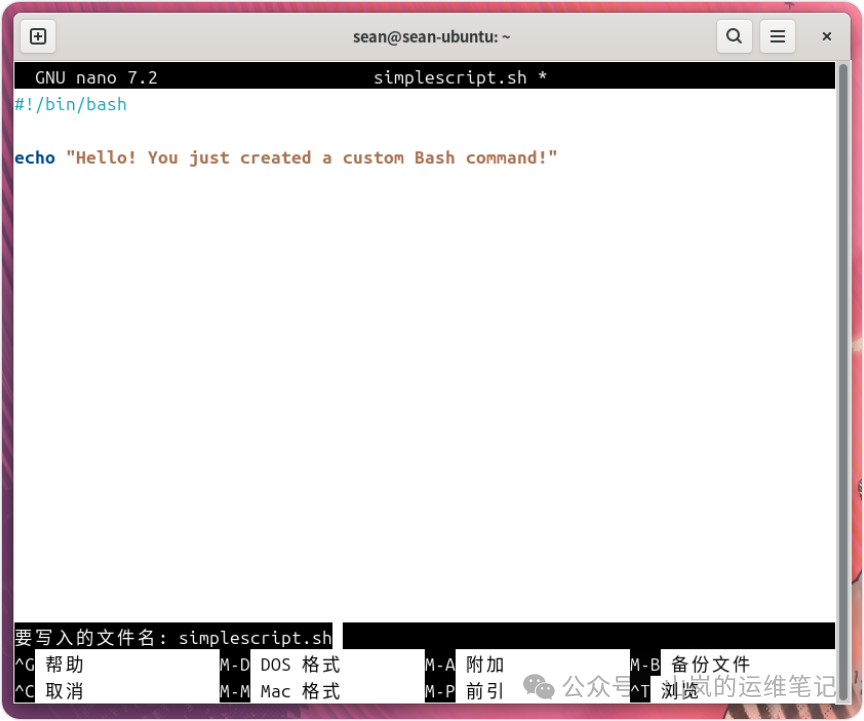
第 2 步:编写脚本内容
脚本的第一行 #!/bin/bash 指定了解释器。我们添加一个简单的 echo 命令作为演示。将以下内容写入文件,然后按 Ctrl + X,输入 Y,再按回车保存并退出。
#!/bin/bash
echo "Hello! You just created a custom Bash command!"
第 3 步:赋予脚本执行权限
新建的脚本文件默认没有执行权限,需要使用 chmod 命令为其添加。
chmod +x simplescript.sh
第 4 步:将脚本移动到系统路径
为了让系统在任何目录下都能识别并执行这个脚本,我们需要将其移动到包含在 $PATH 环境变量的目录中,例如 /usr/local/bin/。移动后可以去掉 .sh 后缀,使其更像一个系统命令。
sudo mv simplescript.sh /usr/local/bin/simplescript
第 5 步:运行你的新命令
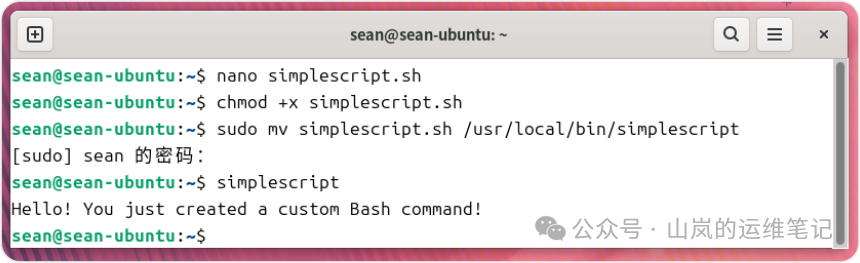
现在,你可以在终端的任意位置,直接输入脚本名来执行它。
simplescript
执行后,终端将会显示我们预设的问候语,这表明你的第一个自定义 Bash 脚本命令已经成功运行。
Hello! You just created a custom Bash command!
方法 2:为快速命令创建别名
如果你只是想为某个常用命令创建一个简短的替代名(别名),这个方法最为快捷。别名非常适合替代那些固定的长命令。
第 1 步:编辑 Bash 配置文件
用户个人的别名通常定义在 ~/.bashrc 文件中。使用编辑器打开它。
nano ~/.bashrc
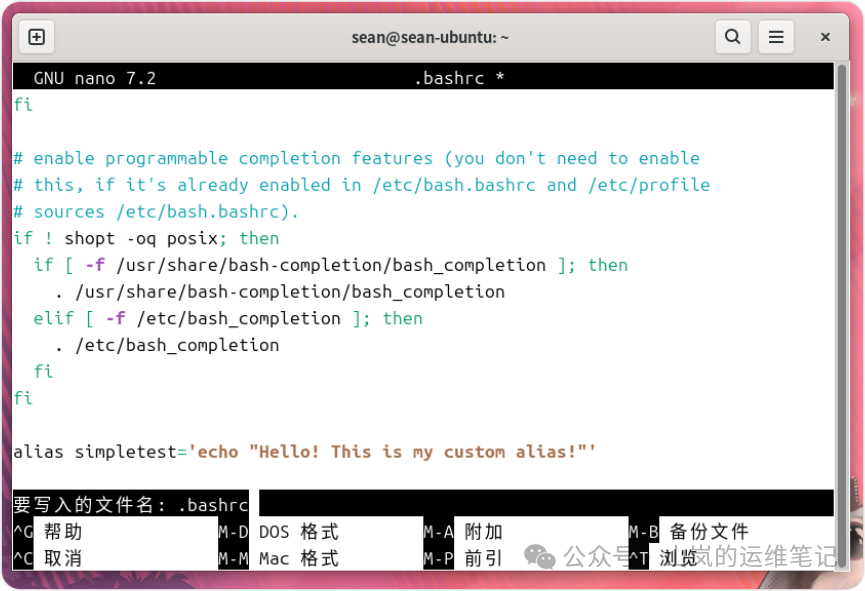
第 2 步:添加你的别名
滚动到文件底部,添加如下行。这行代码的意思是:当输入 simpletest 时,实际执行的是 echo "Hello! This is my custom alias!"。添加后保存退出。
alias simpletest='echo "Hello! This is my custom alias!"'
第 3 步:使配置生效
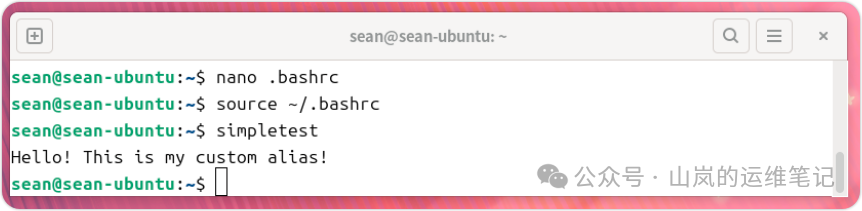
为了让当前终端会话立即识别新的别名,需要“重新加载” .bashrc 文件。
source ~/.bashrc
现在,输入 simpletest,你会看到:
Hello! This is my custom alias!
一个实用例子
与其每次手动输入完整的系统更新命令:
sudo apt update && sudo apt upgrade -y
不如在 .bashrc 中添加一个别名:
alias updateall='sudo apt update && sudo apt upgrade -y'
之后,只需输入 updateall 即可一键完成系统更新,极大提升了操作效率。
方法 3:使用 Bash 函数获得更多功能
函数在功能上比别名更强大,它可以接受参数、包含复杂的逻辑判断,适合创建需要交互或条件执行的自定义命令。
第 1 步:打开 .bashrc 文件
同样,我们需要在配置文件中定义函数。
nano ~/.bashrc
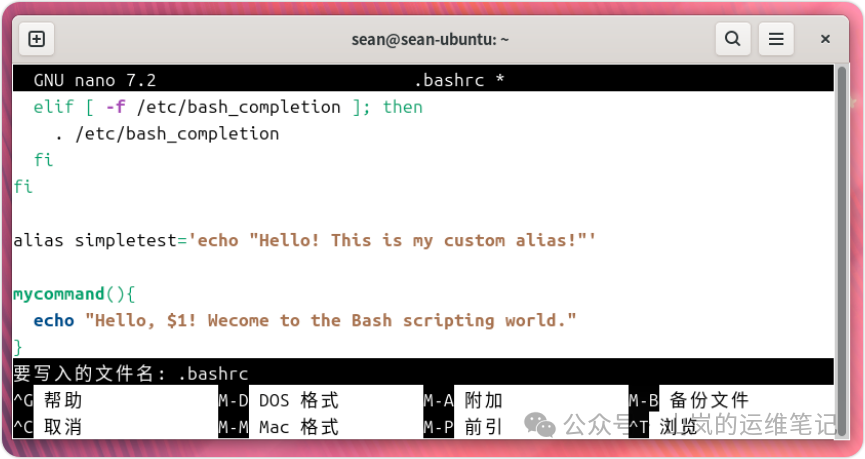
第 2 步:定义一个函数
在文件底部添加以下函数。$1 代表传递给函数的第一个参数。
mycommand() {
echo "Hello, $1! Welcome to the Bash scripting world."
}
第 3 步:加载并测试函数
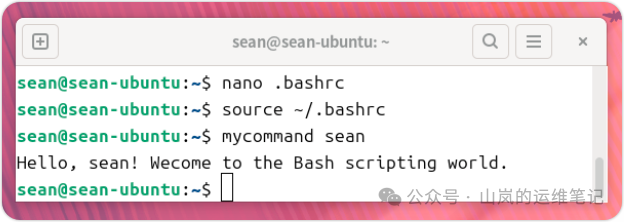
保存文件后,重新加载配置,然后测试这个新函数。
source ~/.bashrc
mycommand Sean
你将得到如下输出,函数成功处理了你传入的参数:
Hello, Sean! Welcome to the Bash scripting world.
函数非常适合需要动态内容的场景,比如带参数的日志查询、特定格式的文件处理等,它为你的系统管理工具箱增添了灵活性。
总结
本文介绍了在 Ubuntu 中创建自定义 Bash 命令的三种方法:独立脚本、命令别名和 Shell 函数。它们各有优劣,适用于不同场景:
- 脚本 功能最全面,适合复杂任务。
- 别名 最便捷,是长命令的完美替代品。
- 函数 最灵活,可以处理参数和复杂逻辑。
无论你是刚接触 Linux 的新手,还是希望优化工作流的资深用户,掌握这些技巧都能让你更自如地驾驭终端,将重复劳动转化为简单的命令。尝试从一两个最常用的命令开始定制,逐步构建你的高效命令行环境吧。
如果你想与更多开发者交流类似的心得,或探索其他运维与开发技巧,欢迎来 云栈社区 一起讨论。
 发表于 2026-1-27 09:39:30
|
查看: 272|
回复: 0
发表于 2026-1-27 09:39:30
|
查看: 272|
回复: 0

