第一步:安装python-docx库
首先,我们需要在Anaconda环境中安装python-docx库。请按照以下步骤操作:
- 通过系统搜索功能打开 Anaconda Prompt 终端。
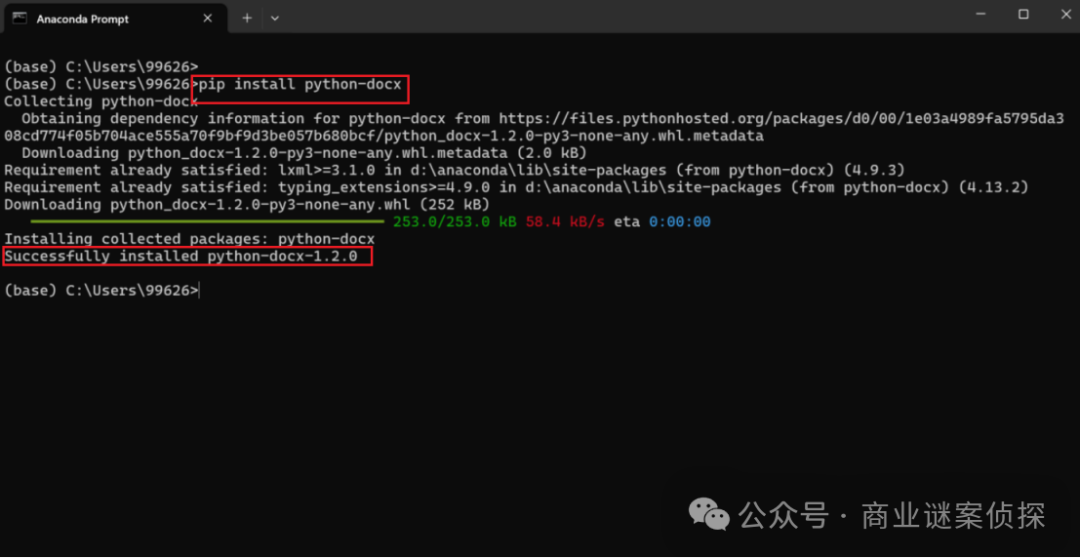
- 在打开的终端窗口中,输入以下命令并回车:
pip install python-docx
- 等待安装完成,当看到
Successfully installed 的提示时,即表示安装成功。
第二步:验证安装
为确保库已正确安装,我们可以进行一个快速的验证。
在刚才的 Anaconda Prompt 终端中:
- 输入
python 并回车,进入Python交互式环境。
- 尝试导入
python-docx 的核心模块,输入:
from docx import Document
- 如果该命令执行后没有出现任何错误信息,则说明
python-docx 已成功安装并可以正常使用。
- 输入
exit() 退出Python交互环境。

第三步:编写代码进行功能测试
理论知识需要通过实践来巩固。我们可以使用 Jupyter Notebook 来编写和运行测试代码,这是一个非常适合数据分析和脚本编写的交互式Python环境。
启动Jupyter Notebook:
- 从Anaconda Navigator图形界面打开。
- 或在Anaconda Prompt终端中直接输入
jupyter notebook 命令并回车。
启动后,在浏览器打开的界面中,点击右上角 New -> Python 3 即可创建一个新的Notebook用于编写代码。
输入并运行测试代码:
下面的代码演示了如何使用 python-docx 创建一个包含标题和段落的Word文档。
# 导入Document类,它是创建和操作Word文档的核心
from docx import Document

# 创建一个新的空白Word文档对象
doc = Document()

# 为文档添加一个一级标题(级别0为最高级)
doc.add_heading('你好同学们', 0)

# 添加一个普通段落
doc.add_paragraph('欢迎同学们来到审计数据分析课程')

# 将文档保存到当前工作目录,命名为“第一节课内容.docx”
doc.save('第一节课内容.docx')

# 在Jupyter中打印成功提示
print(“Word文档‘第一节课内容.docx’已成功生成!”)
运行结果:
执行上述代码后,程序会在你的Jupyter Notebook启动目录(通常为用户文件夹)下生成一个名为“第一节课内容.docx”的文件。用Microsoft Word或WPS等软件打开该文件,即可查看生成的内容。这个简单的示例展示了python-docx自动化生成文档的基础能力,你可以在此基础上扩展,添加表格、图片、设置样式等复杂操作。 |  发表于 2025-12-2 23:04:38
|
查看: 519|
回复: 0
发表于 2025-12-2 23:04:38
|
查看: 519|
回复: 0

