最近 ClawdBot(现在也叫 MoltBot)在 AI 圈子里真是火得一塌糊涂,从推特、公众号到各种技术社群,到处都在讨论它。火到什么程度呢?连 Mac Mini 都因为大家想用它本地部署而卖到断货了。效果到底如何,光听别人说不行,还得自己亲手试试才知道。
我选择用 Google Cloud 的服务器来部署,之前薅的 300 美元试用额度还剩不少,正好派上用场。接下来,我就把从创建服务器到让机器人跑起来的详细配置过程分享出来,只要你跟着步骤操作,保证能成功部署一个属于你自己的、24小时在线的 AI 助手。
ClawdBot 是什么?
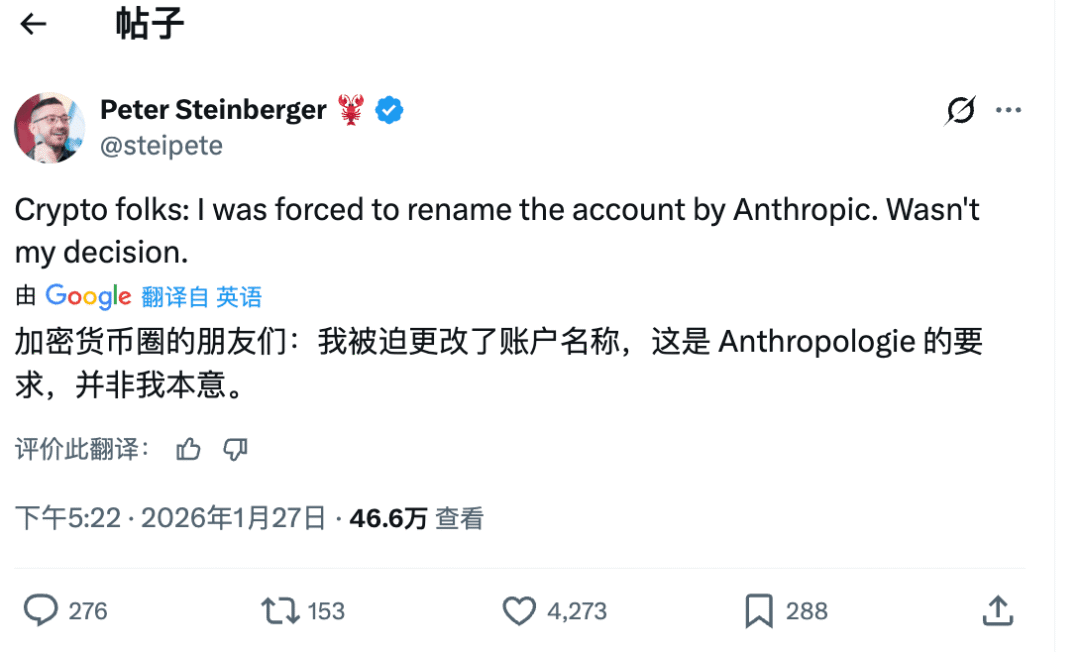
ClawdBot 是一个开源的个人 AI 助手项目。最近它改名为 MoltBot,据说是因为 Anthropic 觉得原来的名字 “Clawd” 和自家的 “Claude” 听起来太像了,所以项目作者被要求改名。
它的核心卖点是:可以 7x24 小时运行在你自己的服务器或电脑上,然后通过 Discord、Telegram、WhatsApp 等聊天软件远程指挥它干活。这个助手拥有“持久记忆”,能记住你们之前的对话上下文。
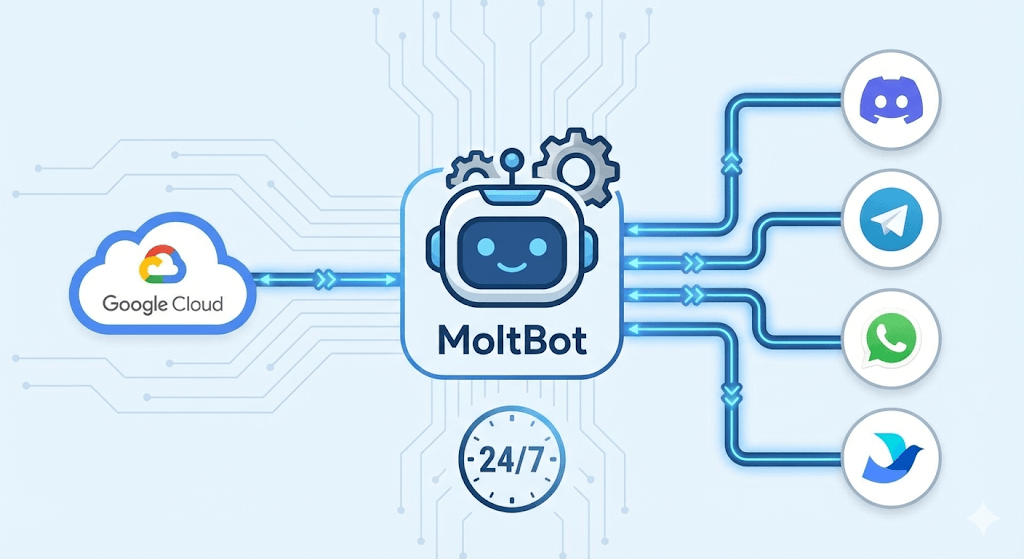
简单来说,它就是一个权限很高的超级 AI 助手。它能帮你做很多事情:
- 操作浏览器:打开网页、填写表单、抓取信息、监控商品价格变动并在有变化时通知你。
- 文件操作:整理下载文件夹、批量重命名文件等等。
- 执行命令:在部署它的服务器上运行各种系统命令。
不过,功能强大也意味着风险。强烈建议不要在主力电脑或存有重要数据的机器上直接部署和测试,最好使用闲置设备或云服务器。好了,背景介绍完,咱们直接进入实战部署环节。
第一步:创建 Google Cloud 虚拟机实例
首先,登录 Google Cloud Console,进入 Compute Engine -> VM instances -> CREATE INSTANCE。
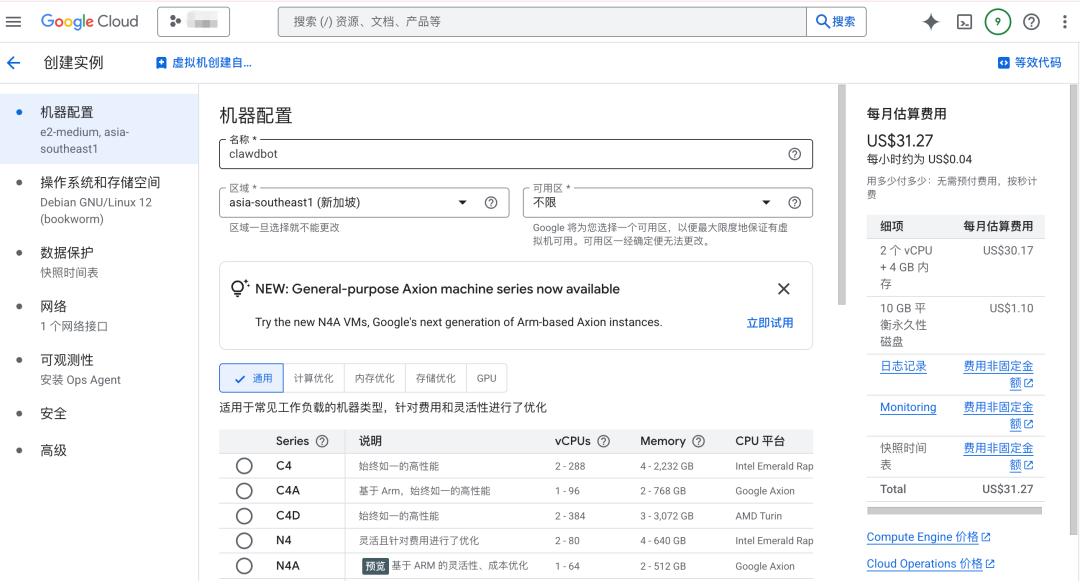
推荐配置如下:
| 配置项 |
推荐值 |
说明 |
| 名称 |
clawdbot-server |
方便识别即可 |
| 区域 |
asia-east1 (台湾) 或 asia-northeast1 (东京) |
选择延迟低的区域 |
| 机器类型 |
e2-small (2 vCPU, 4GB 内存) |
基础使用足够 |
| 启动磁盘 |
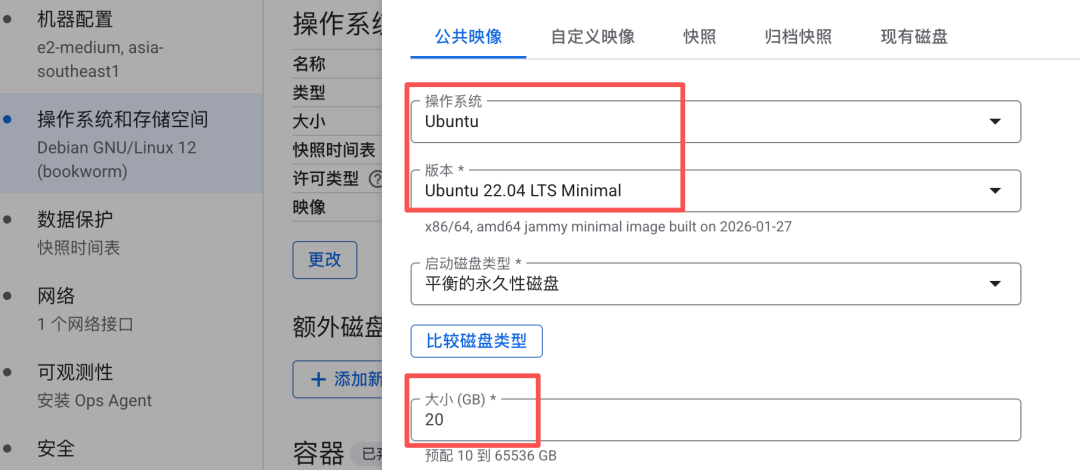
Ubuntu 22.04 LTS Minimal |
系统兼容性好 |
| 磁盘大小 |
20GB (平衡永久性磁盘) |
完全够用 |
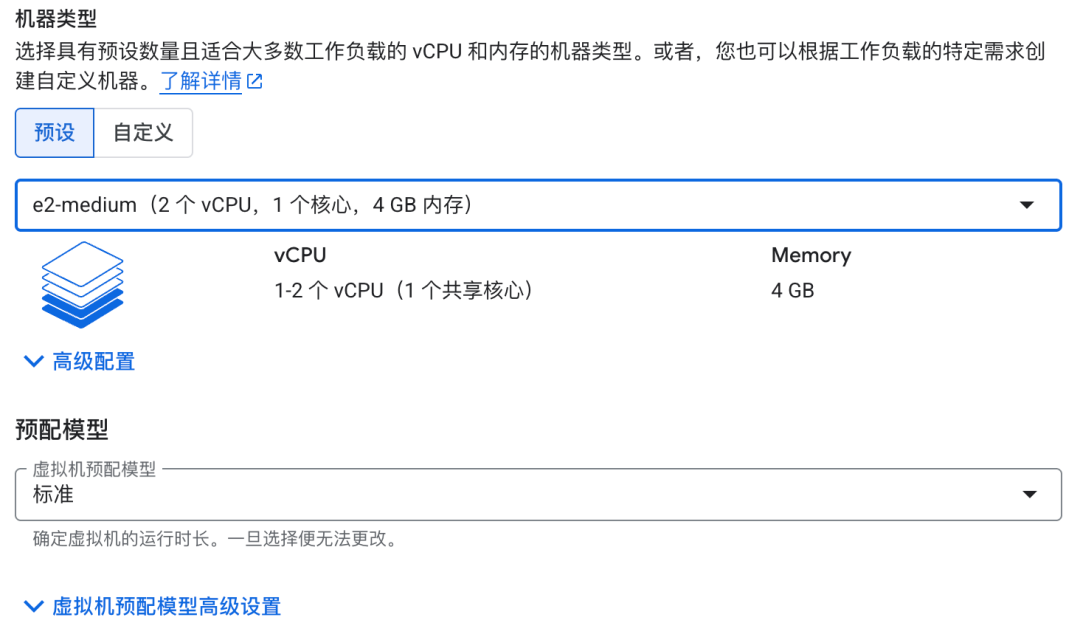
如果需要用到浏览器自动化等更耗内存的功能,可以选择 e2-medium (2 vCPU, 4GB 内存),这是我实际使用的配置。
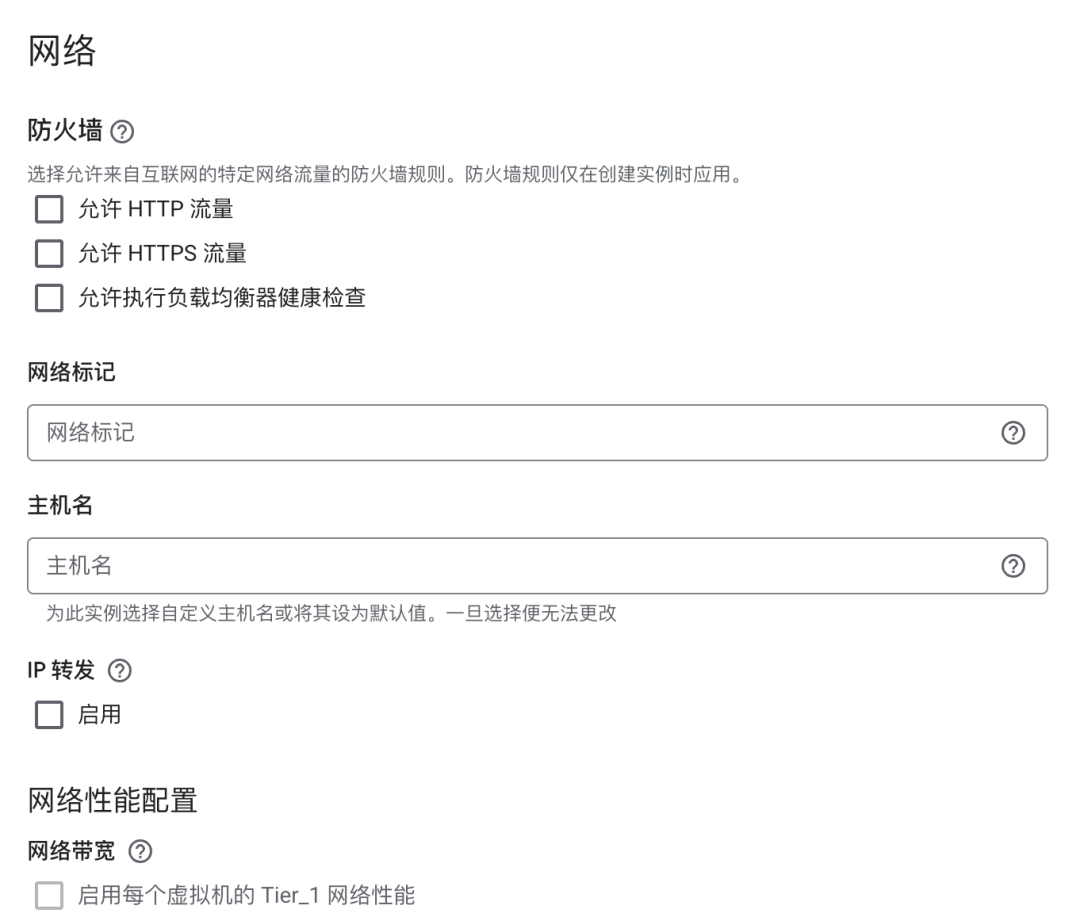
在“网络”配置部分,防火墙规则全部保持默认,不勾选任何选项。因为 ClawdBot 主要通过聊天平台交互,不需要对外暴露 Web 端口。SSH 访问是默认允许的,用于管理服务器已经足够。
安全提醒:切勿将 ClawdBot 的 Web UI 端口 (18789) 直接开放到公网。此前有安全研究人员发现上千台服务器因配置不当导致 API 密钥和聊天记录泄露。如果你需要访问 Web UI,正确的方式是通过 SSH 隧道(需要先安装 Google Cloud SDK):
gcloud compute ssh clawdbot-server -- -L 18789:localhost:18789
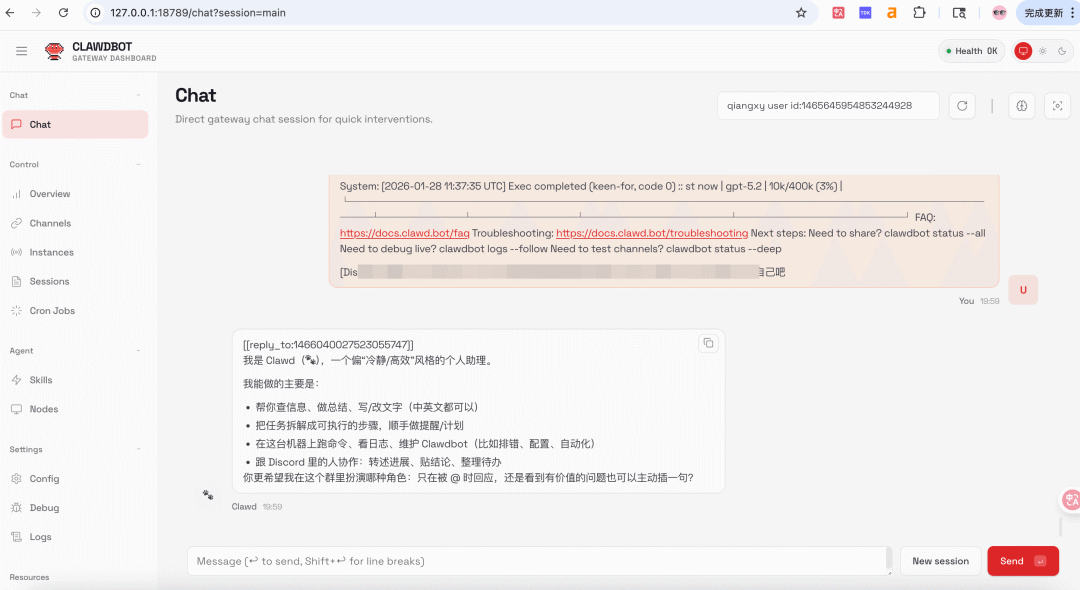
然后在服务器上执行 clawdbot dashboard 获取带 token 的链接,最后在本地浏览器访问 http://localhost:18789 即可。Web UI 并非必需,大部分场景下直接通过聊天软件对话更方便。界面大概长这样:
第二步:安装 ClawdBot
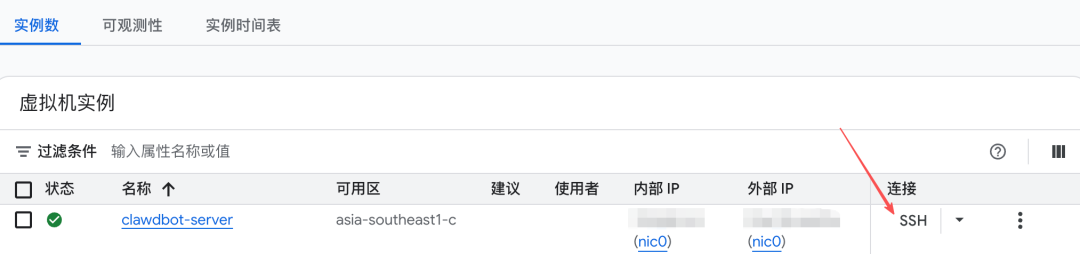
实例创建完成后,点击 SSH 按钮连接服务器,我们就进入正式的安装环节了。
首先,需要安装 Node.js 22 或更高版本,这是 ClawdBot 的运行环境。
curl -fsSL https://deb.nodesource.com/setup_22.x | sudo -E bash -
sudo apt-get install -y nodejs
node --version  # 确认输出为 v22+



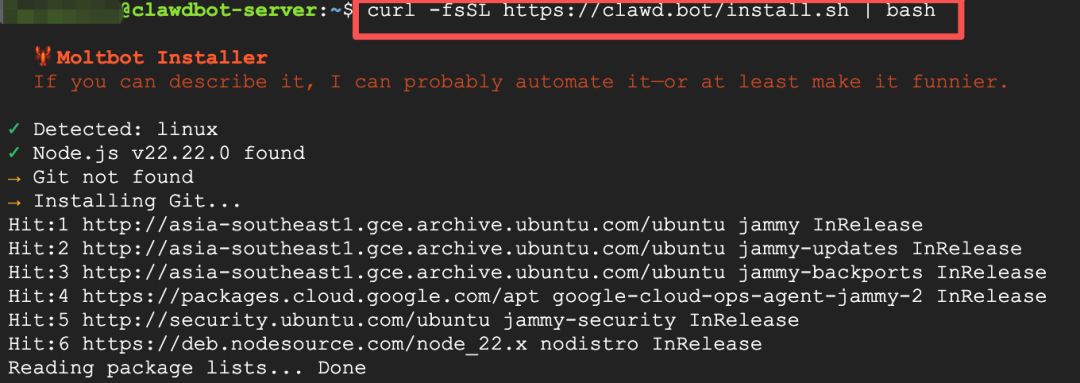
接下来,安装 ClawdBot 本体,一行命令搞定:
curl -fsSL https://clawd.bot/install.sh | bash
整个过程大约两分钟。
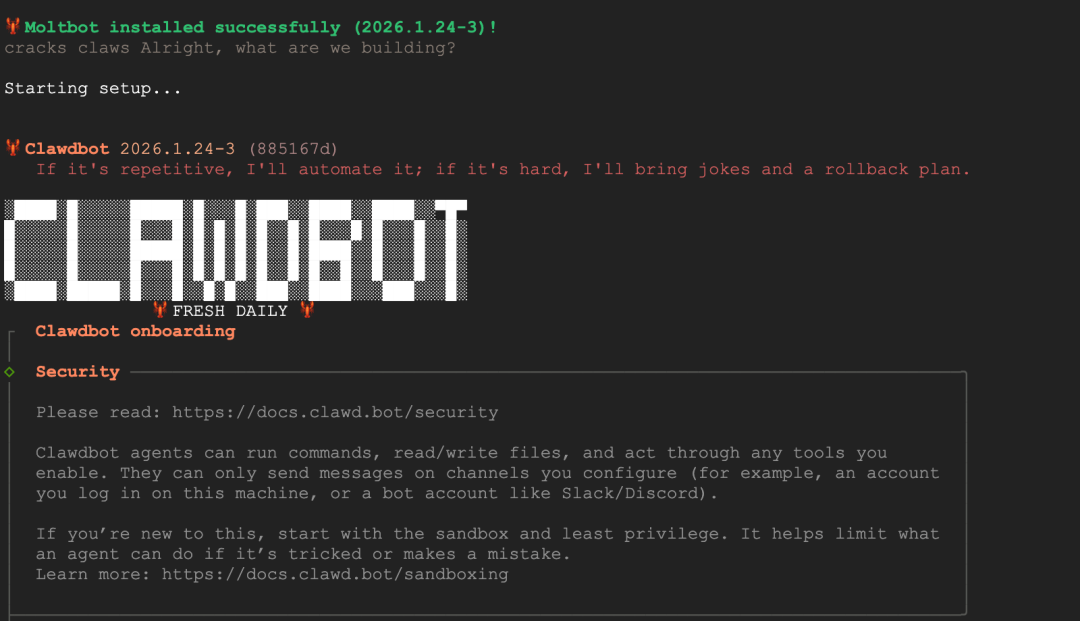
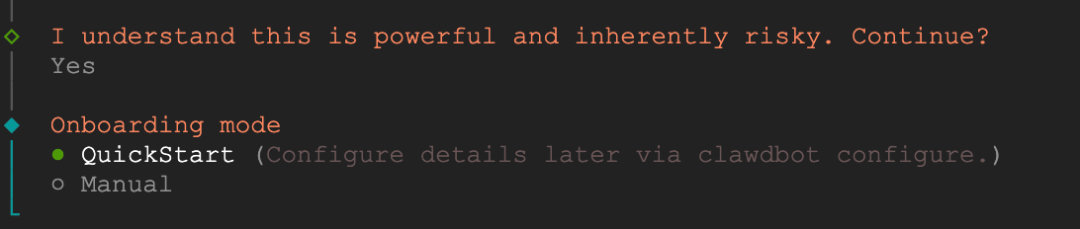
安装完成后,终端会显示一个风险确认提示:
“I understand this is powerful and inherently risky. Continue?”
选择 Yes 继续。
第三步:运行初次设置向导
接下来会进入一个交互式的配置向导,请按提示一步步操作:
- 选择模式:选择
QuickStart 快速开始模式。
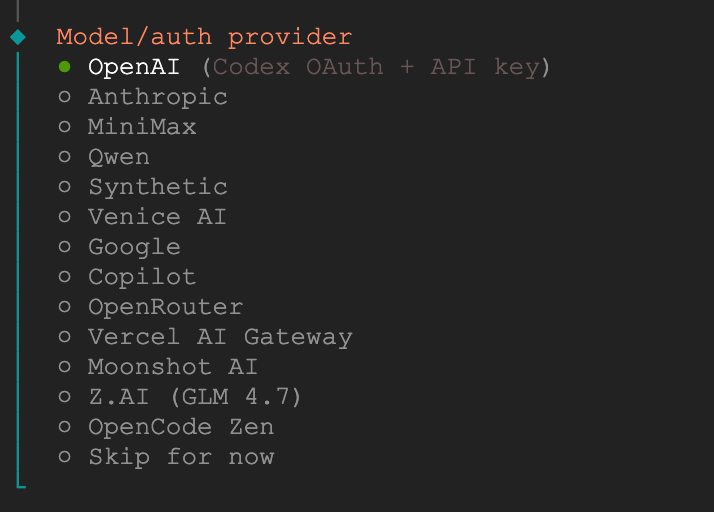
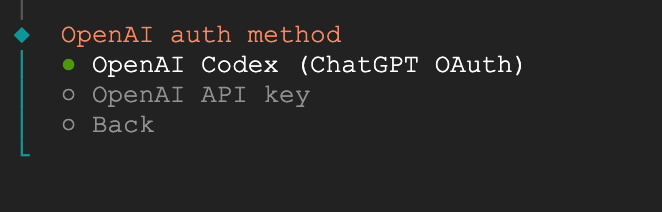
- 选择 AI 模型提供商:我选择
OpenAI。因为我有 ChatGPT Plus 订阅,所以选择了第一个授权登录方式 OpenAI Codex (ChatGPT OAuth)。
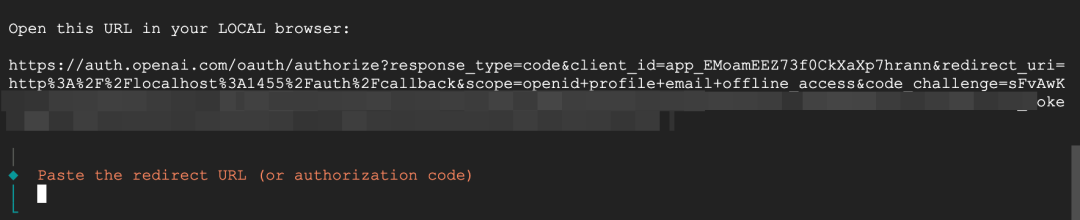
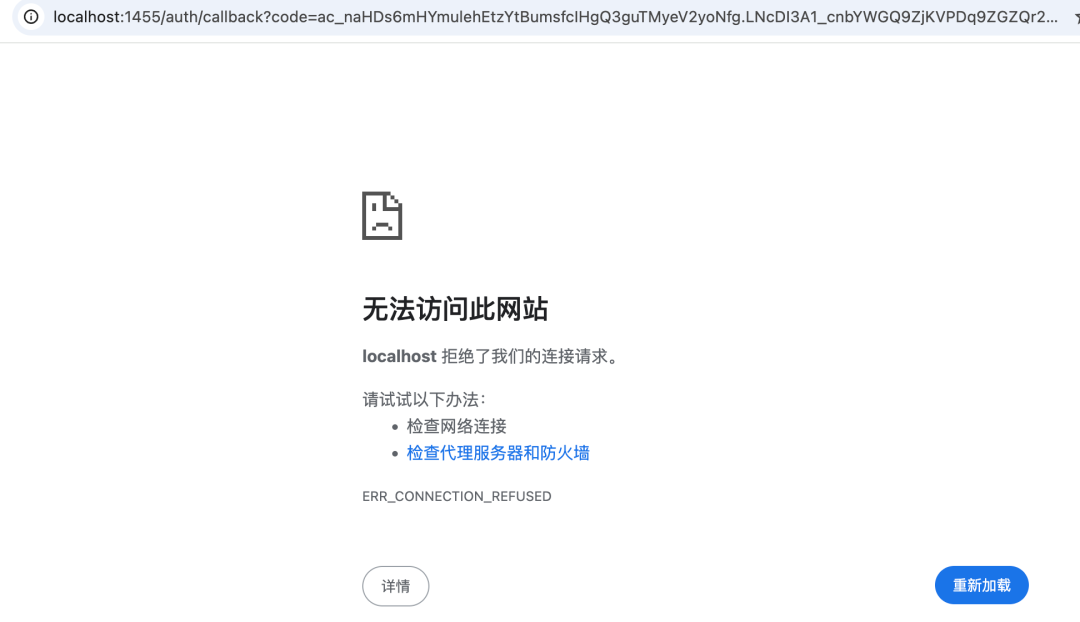
- 完成 OAuth 授权:终端会显示一个链接,让你在本地浏览器打开完成授权。如果浏览器跳转失败(显示 localhost 连接拒绝),没关系,仔细观察地址栏,复制
code 参数后面的那一长串授权码,粘贴回终端即可。
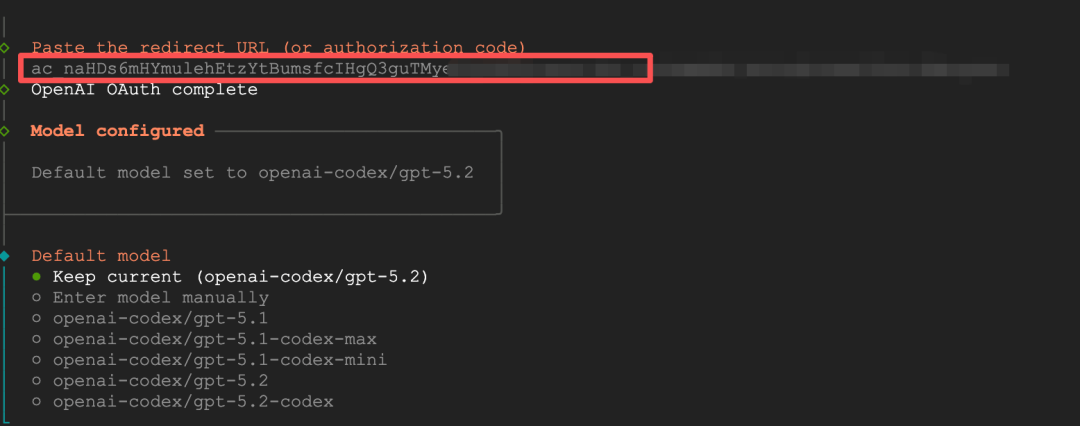
- 选择模型:授权成功后,会让我们选择默认模型,保持
openai-codex/gpt-5.2 即可。
- 选择消息渠道:这里可以选择 Telegram、Discord、WhatsApp 等。我最初选了 Telegram,但遇到点问题,于是换成了 Discord。如果你也需要更换,可以按
Ctrl+C 退出当前向导。
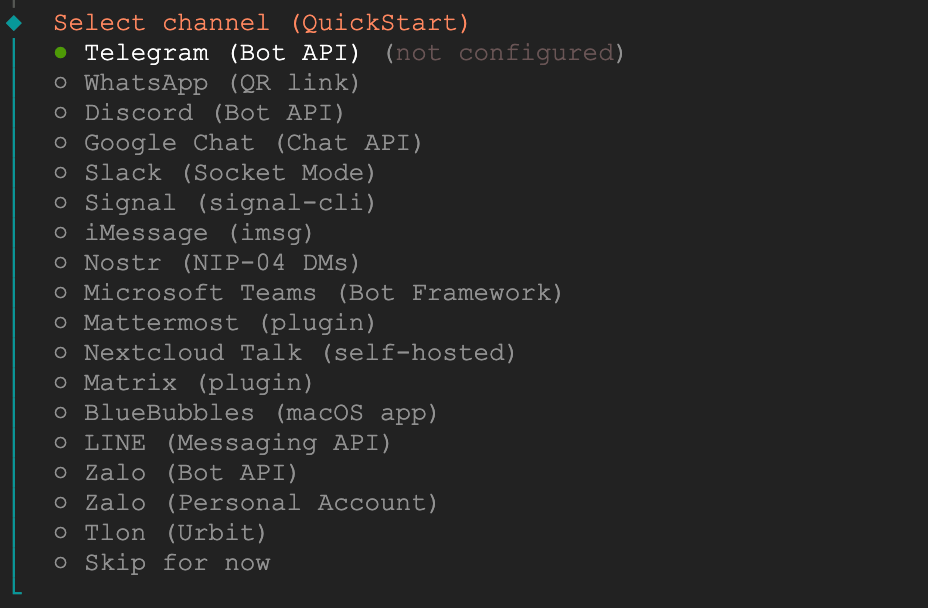
如何重新运行向导或单独添加渠道?
- 重新运行完整向导:
clawdbot onboard
- 单独添加 Discord 渠道:
clawdbot channels add discord
如果遇到 command not found 错误,是因为 PATH 环境变量问题,执行以下命令之一即可:
source ~/.bashrc
# 或者
export PATH="$HOME/.local/bin:$PATH"
第四步:配置 Discord Bot(如果选用了Discord)
如果你选择 Discord 作为通信渠道,需要在 Discord 开发者后台创建一个机器人应用。
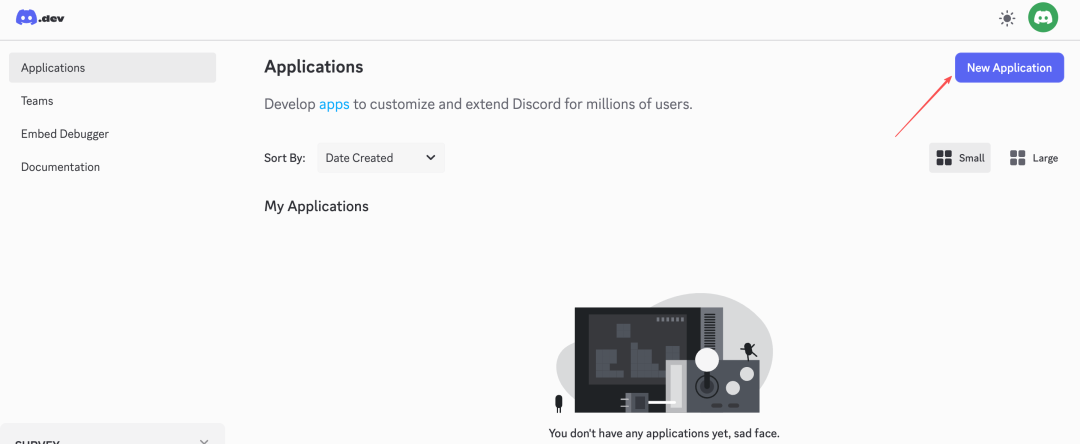
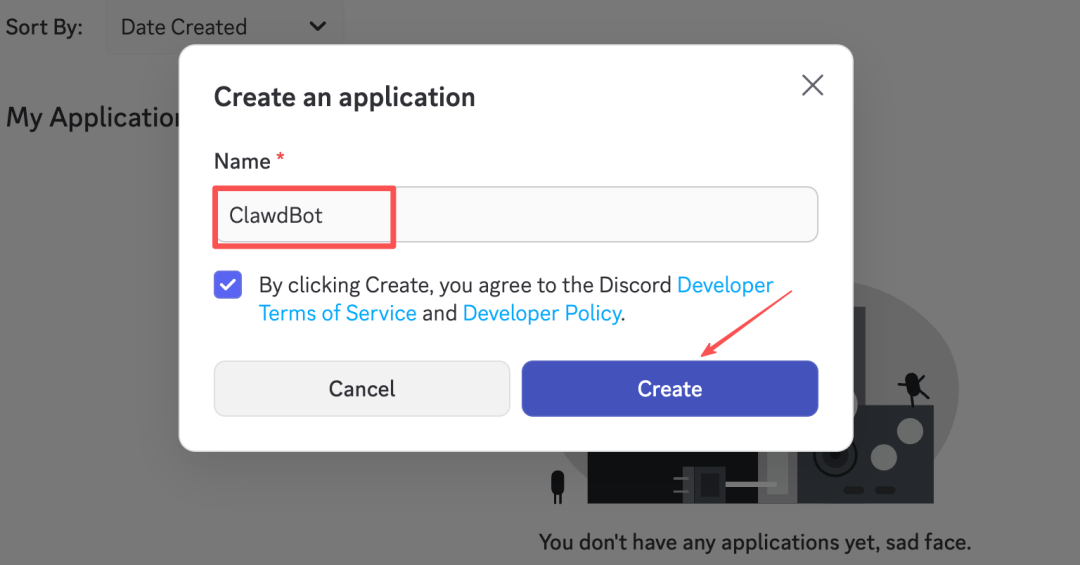
- 创建应用:访问 Discord Developer Portal,登录后点击
New Application,输入名称(例如 ClawdBot)并创建。
- 获取 Bot Token:
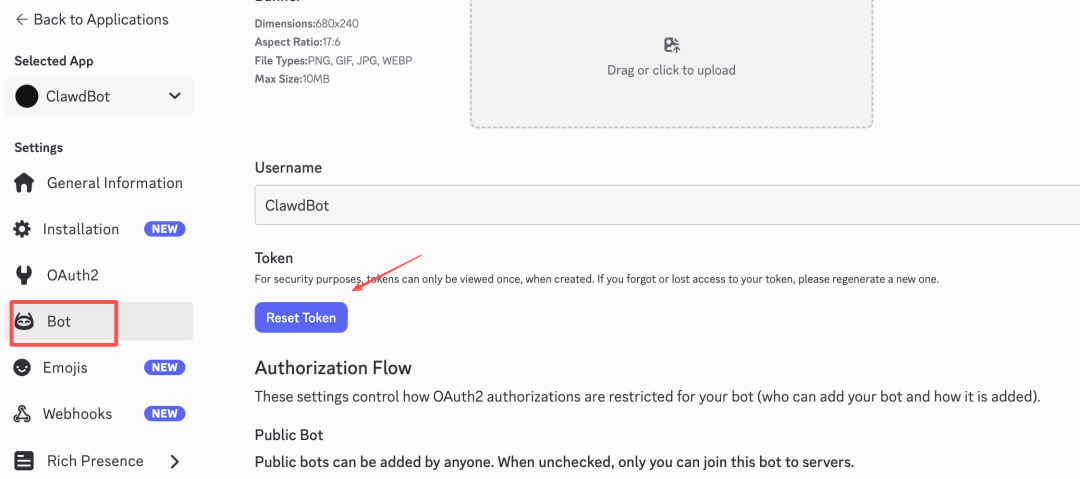
- 在应用设置页面,左侧点击
Bot。
- 点击
Reset Token 生成新的令牌。这个令牌只显示一次,务必立即妥善保存。
- 在 Bot 设置页面下方,找到
Privileged Gateway Intents,将以下三项全部开启:
MESSAGE CONTENT INTENT (非常重要)SERVER MEMBERS INTENTPRESENCE INTENT
- 点击
Save Changes 保存。
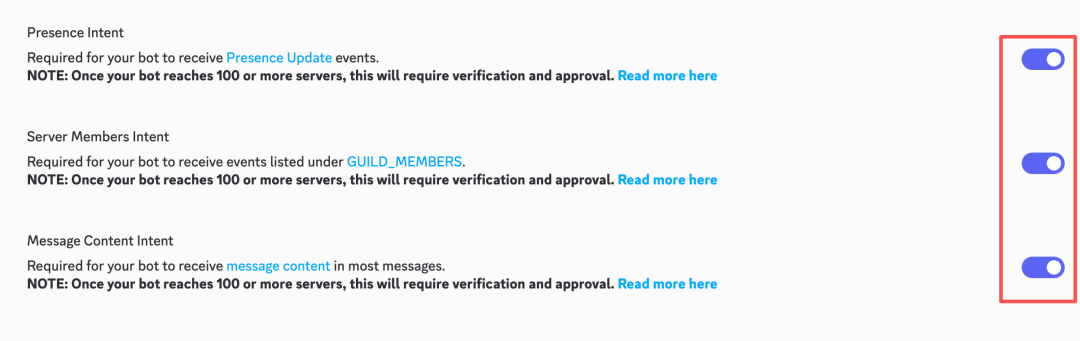
- 邀请 Bot 到服务器:
- 左侧菜单点击
OAuth2 -> URL Generator。
- 在
SCOPES 下勾选 bot 和 applications.commands。
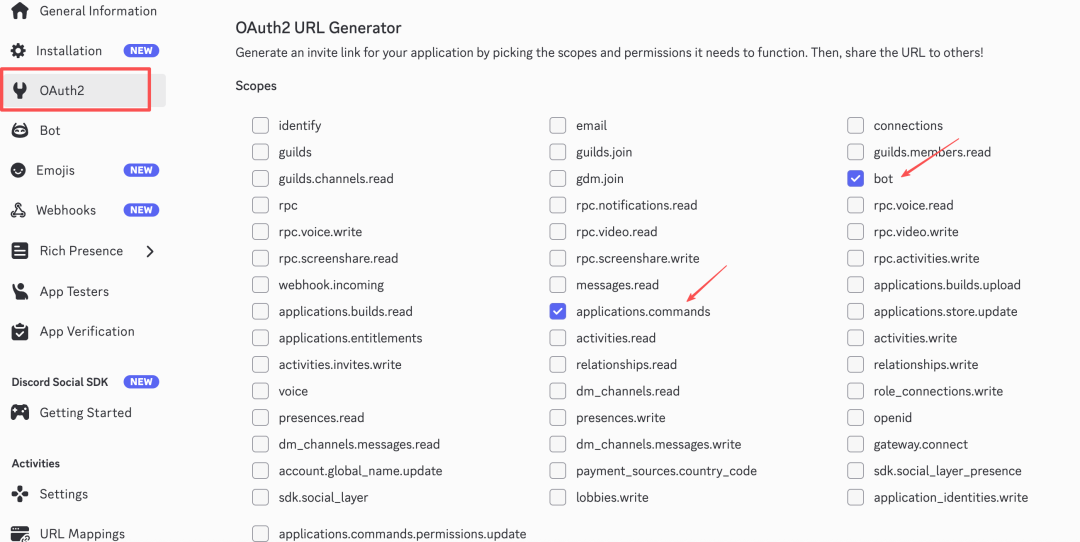
- 在
BOT PERMISSIONS 下,勾选 Send Messages、Read Message History、View Channels 等基本权限。如果为了方便测试,也可以直接勾选 Administrator,但生产环境建议按需授权。
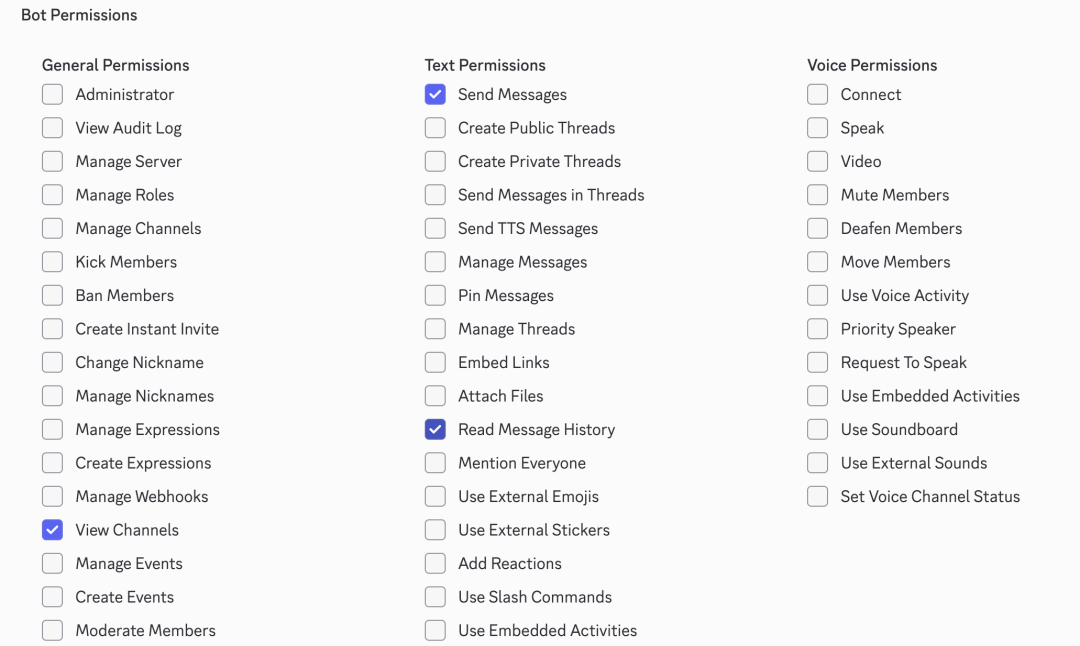
- 复制底部生成的邀请链接,在浏览器中打开,选择你要添加机器人的服务器并授权。如果你还没有服务器,可以在 Discord 客户端左侧点击
+ 号创建一个。
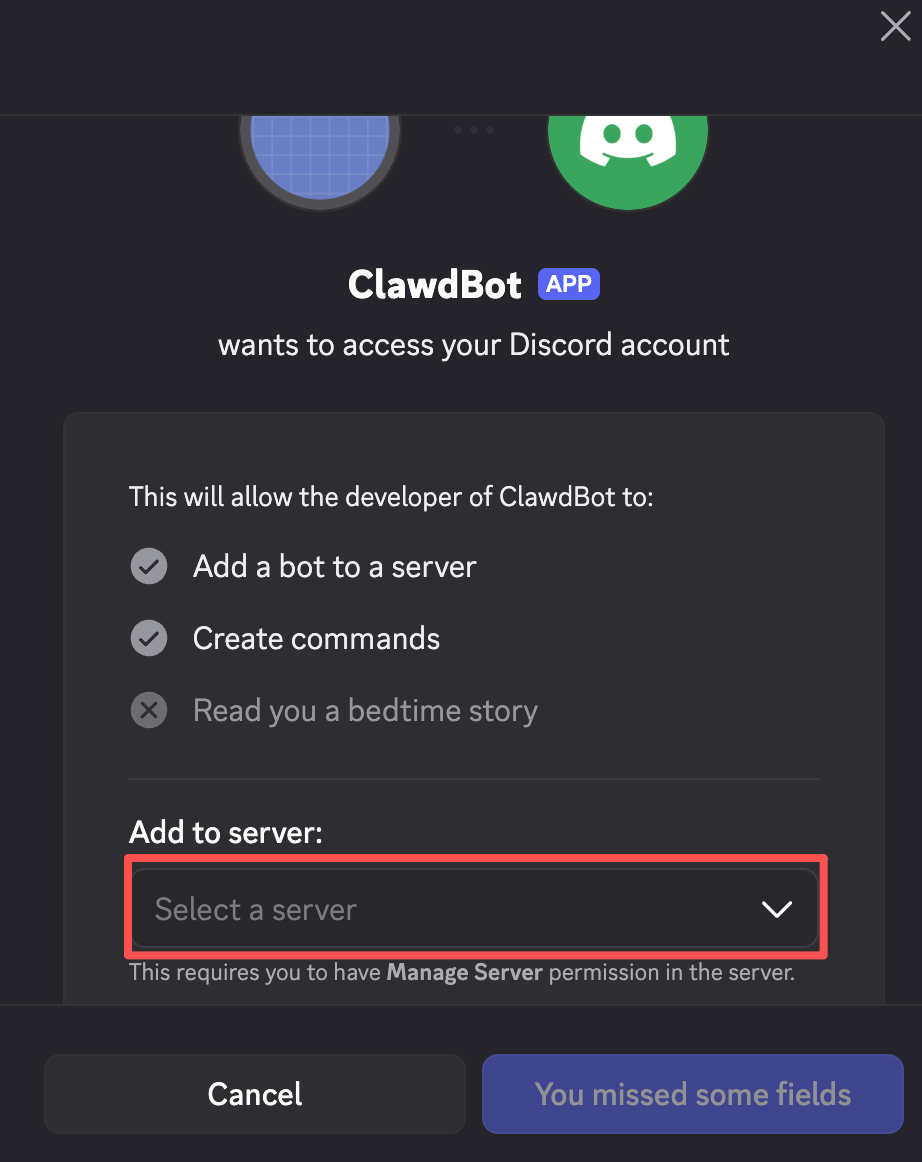
- 获取你的 Discord User ID:
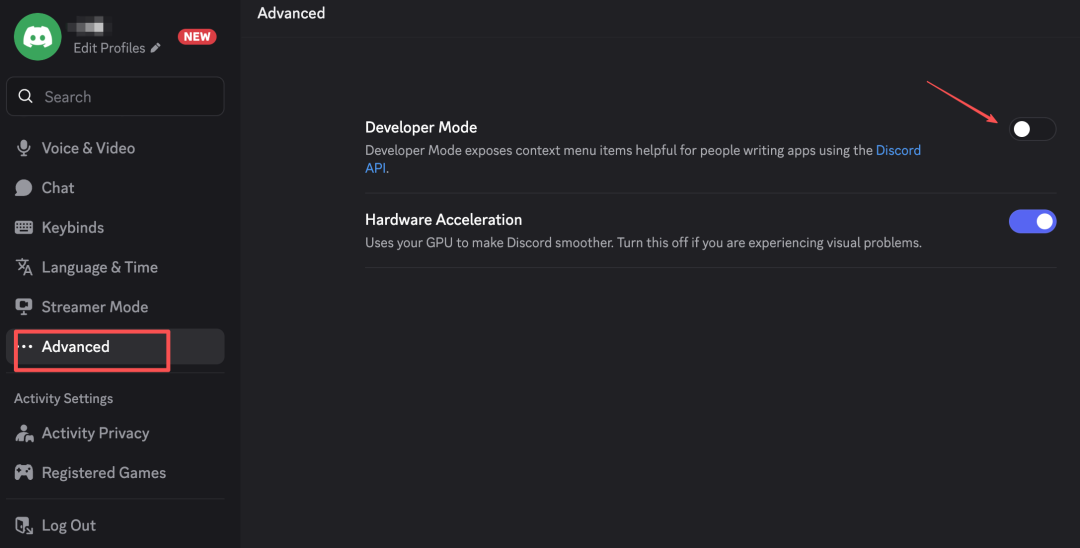
- 在 Discord 客户端,点击左下角齿轮进入
设置 -> 高级,开启 开发者模式。
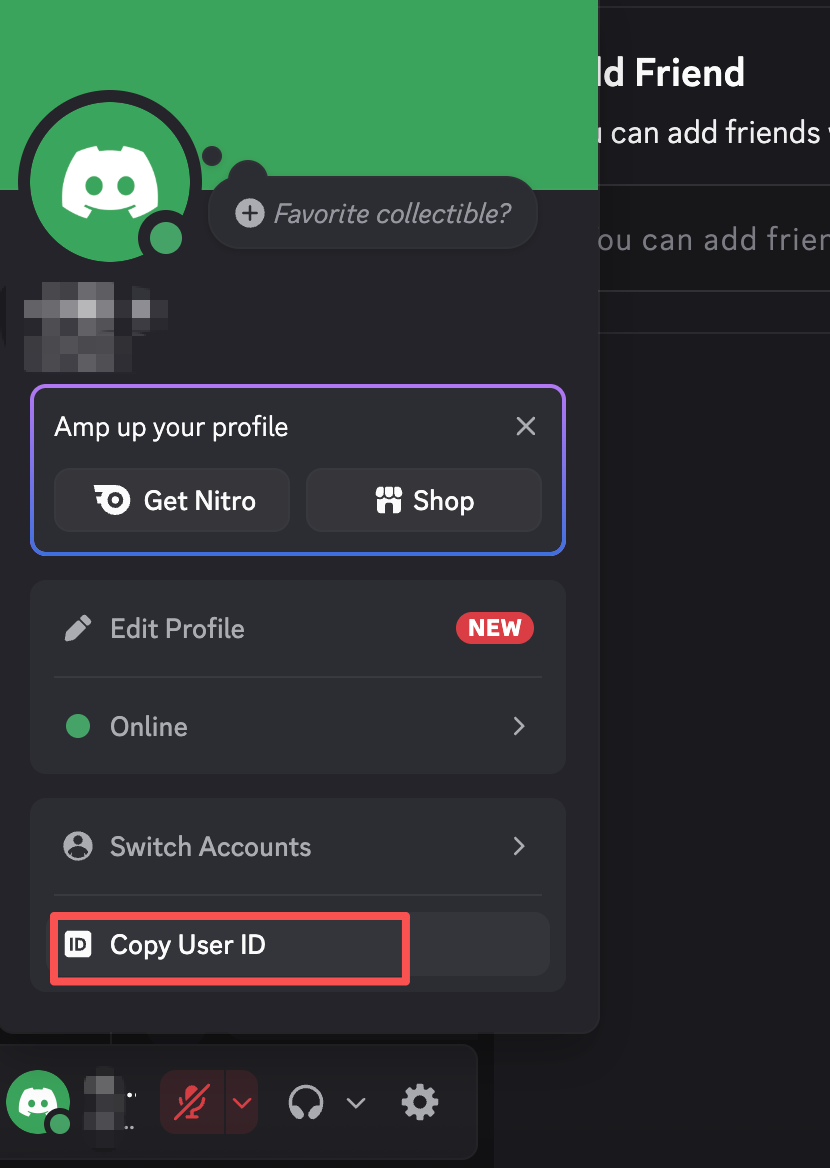
- 回到任意聊天界面,右键点击你自己的头像,选择
复制用户 ID。
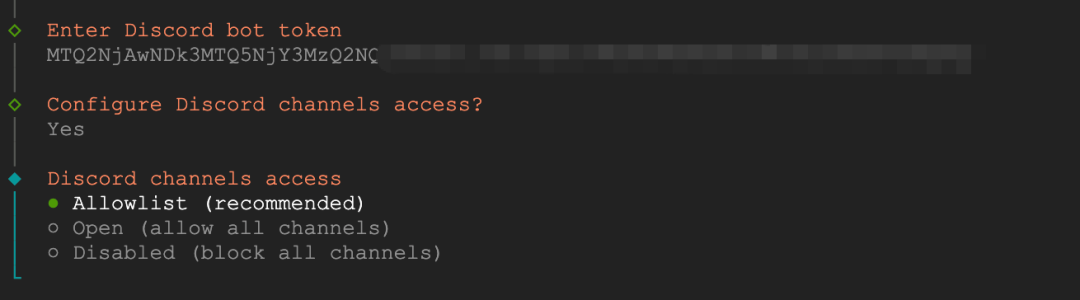
- 在服务器终端完成配置:回到 SSH 终端,在配置向导中,按照提示粘贴刚才保存的
Bot Token。接下来会询问 Discord 频道访问权限,选择 Allowlist (recommended) (白名单模式)。当提示输入允许的频道时,可以直接按回车跳过,后续通过私信与 Bot 对话更安全方便。
第五步:完成剩余配置
接下来是一些可选但推荐的配置步骤:
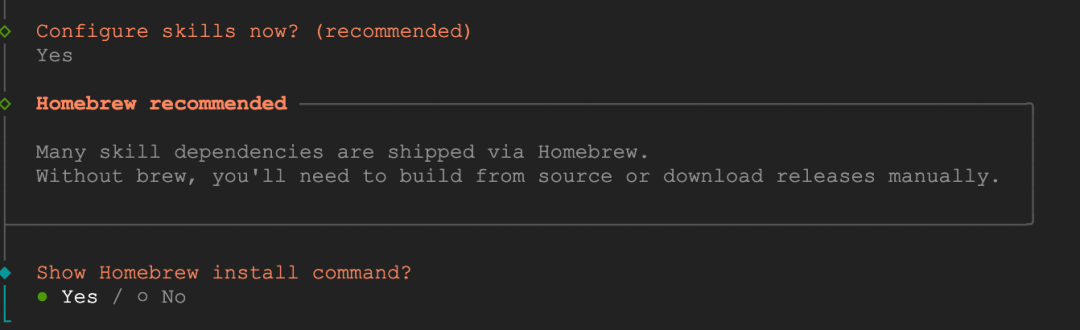
- Configure skills now?:选择
Yes。这是 ClawdBot 的技能插件系统,可以扩展各种功能。
- Homebrew recommended:选择
No。我们用的是 Ubuntu 服务器,不是 macOS。
- Preferred node manager:选择
npm。
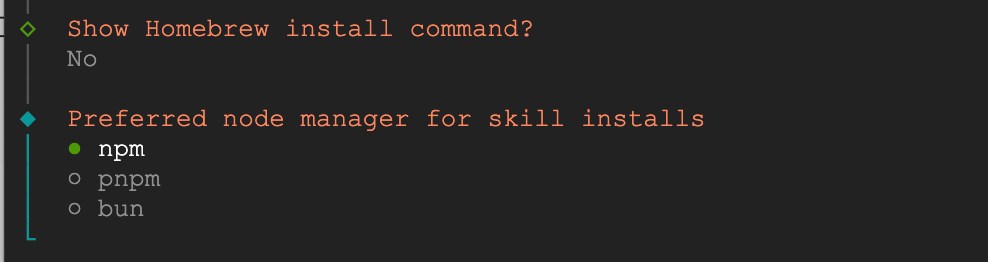
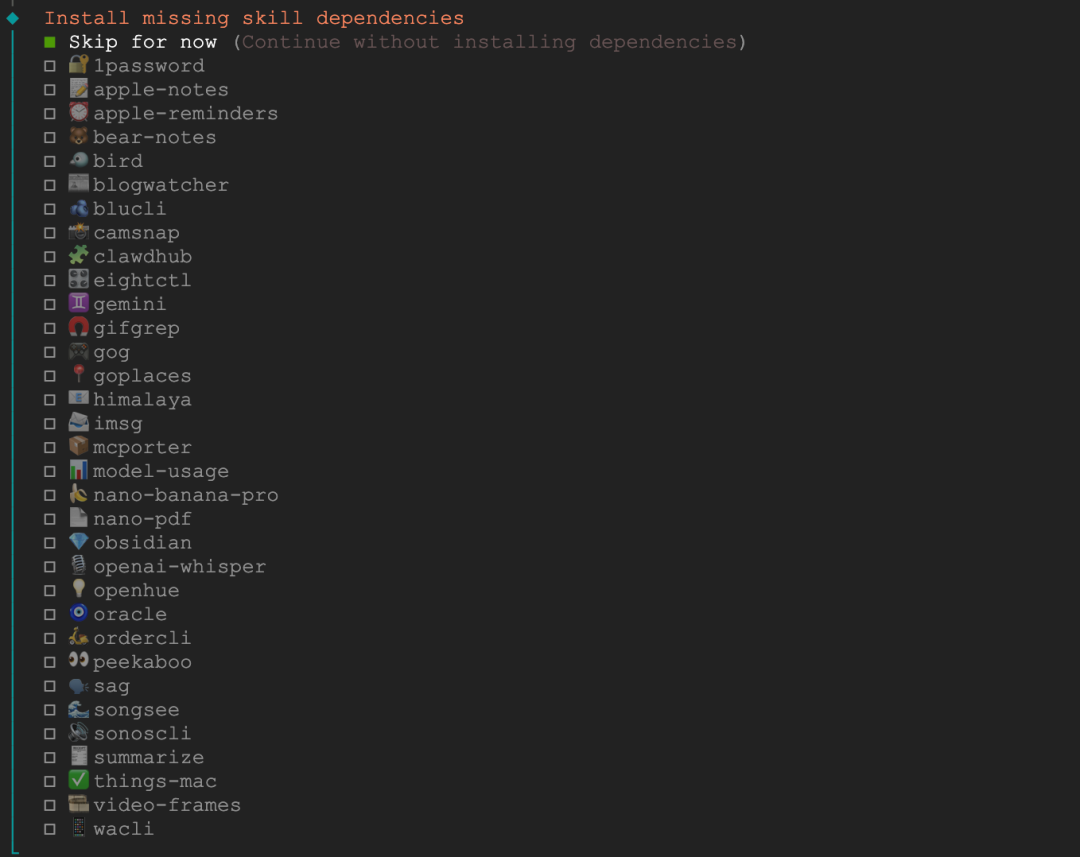
- Install missing skill dependencies:选择
Skip for now 跳过。列表里很多技能是 Mac 专用的(如 apple-notes),在 Ubuntu 上用不了。后续有需要可以单独安装:npx clawdhub@latest install <skill-name>。
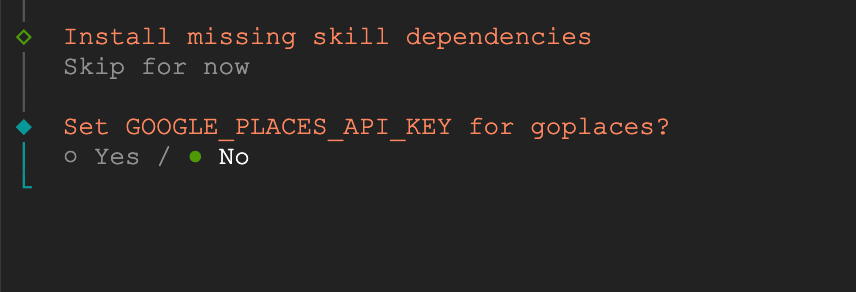
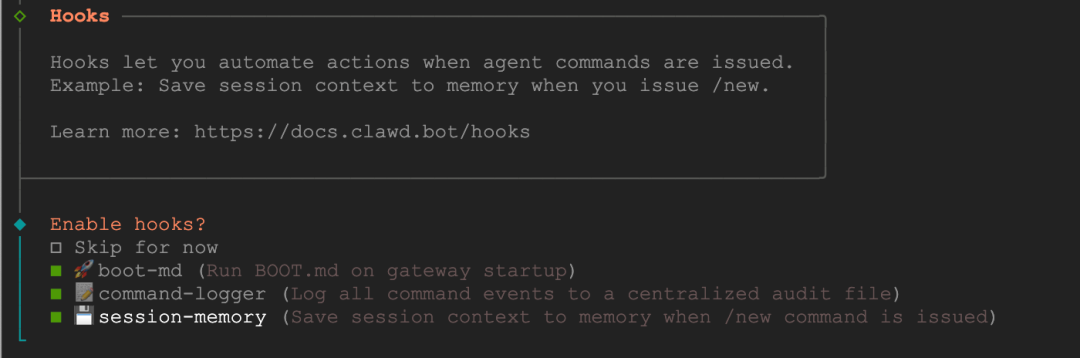
- Enable hooks?:这里我全选了三个钩子。
boot-md: 在 Bot 启动时自动读取一个 Markdown 文件作为初始上下文,可以把你的使用习惯写进去。command-logger: 记录所有命令和操作日志,方便排查问题。session-memory: 保存会话状态,让 Bot 在不同对话间保持记忆连续性。
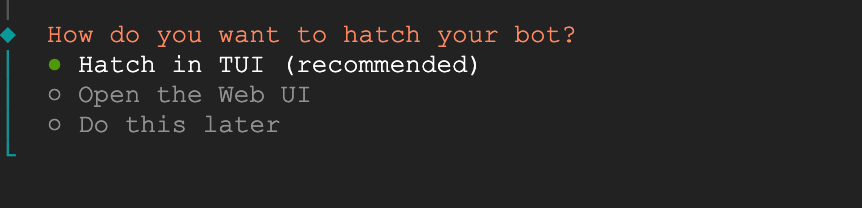
- 如何启动 Bot:选择
Hatch in TUI (recommended)。因为是通过 SSH 连接,用终端界面最方便。
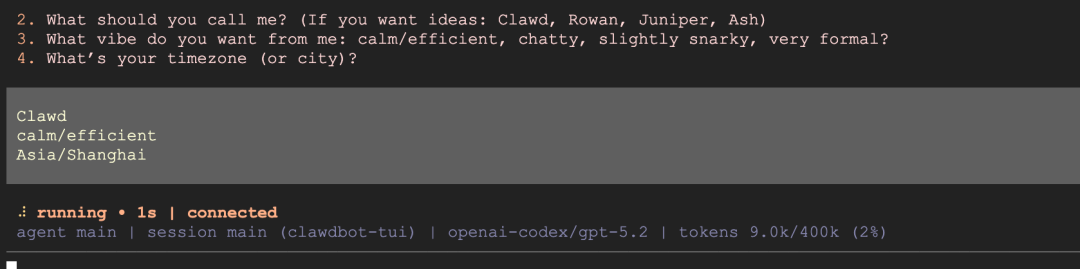
配置完成后,Bot 会启动并问你几个初始化问题,按实际情况回答即可:
- 它该怎么称呼你?(你的名字)
- 你希望叫它什么?(给 Bot 起名,例如 Clawd)
- 你希望它是什么风格?(推荐
calm/efficient)
- 你的时区是?(例如
Asia/Shanghai)
回答完毕后,你的个人 AI 助手就正式上线了!
第六步:确保 24/7 后台运行
为了让 Bot 在你关闭 SSH 窗口后依然持续运行,需要启用用户进程持久化。你可以直接在 ClawdBot 的聊天窗口里给它发命令执行,也可以新开一个终端手动执行:
loginctl enable-linger $USER
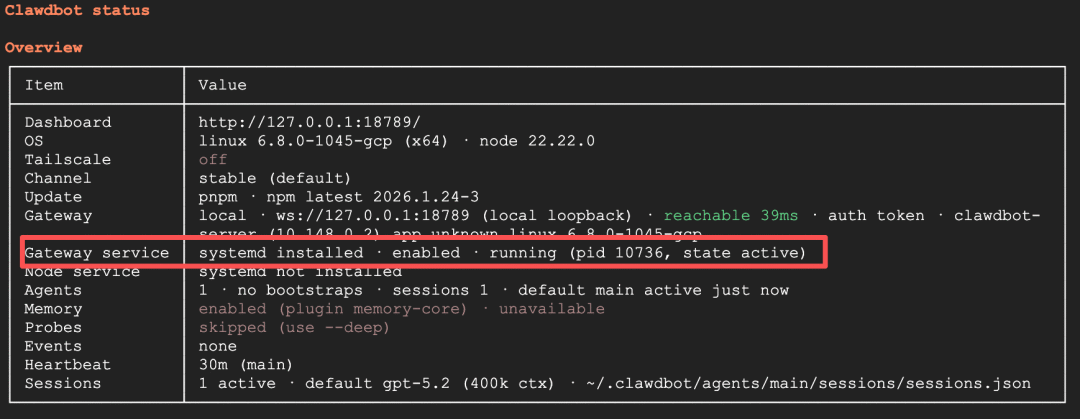
然后检查服务状态:
clawdbot status
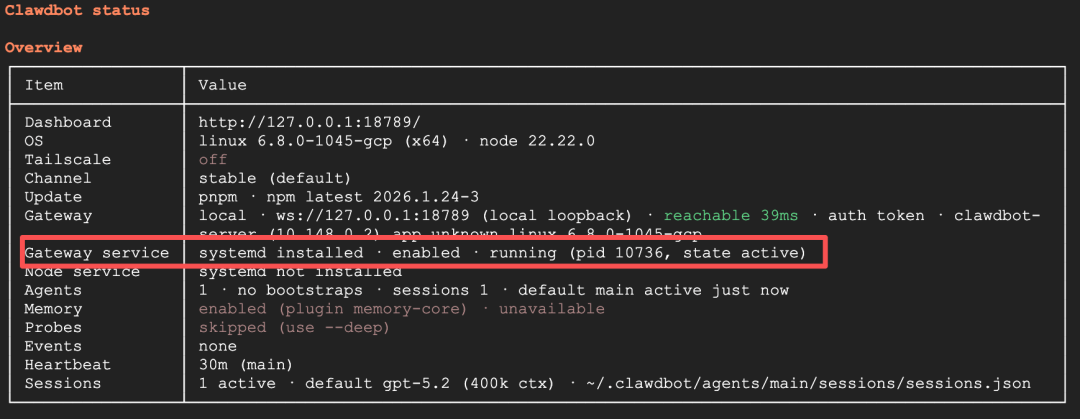
看到 Gateway service 显示 systemd installed · enabled · running 就说明成功了。现在即使关闭 SSH 连接或服务器重启,Bot 都会自动在后台恢复运行。
开始使用与基础管理
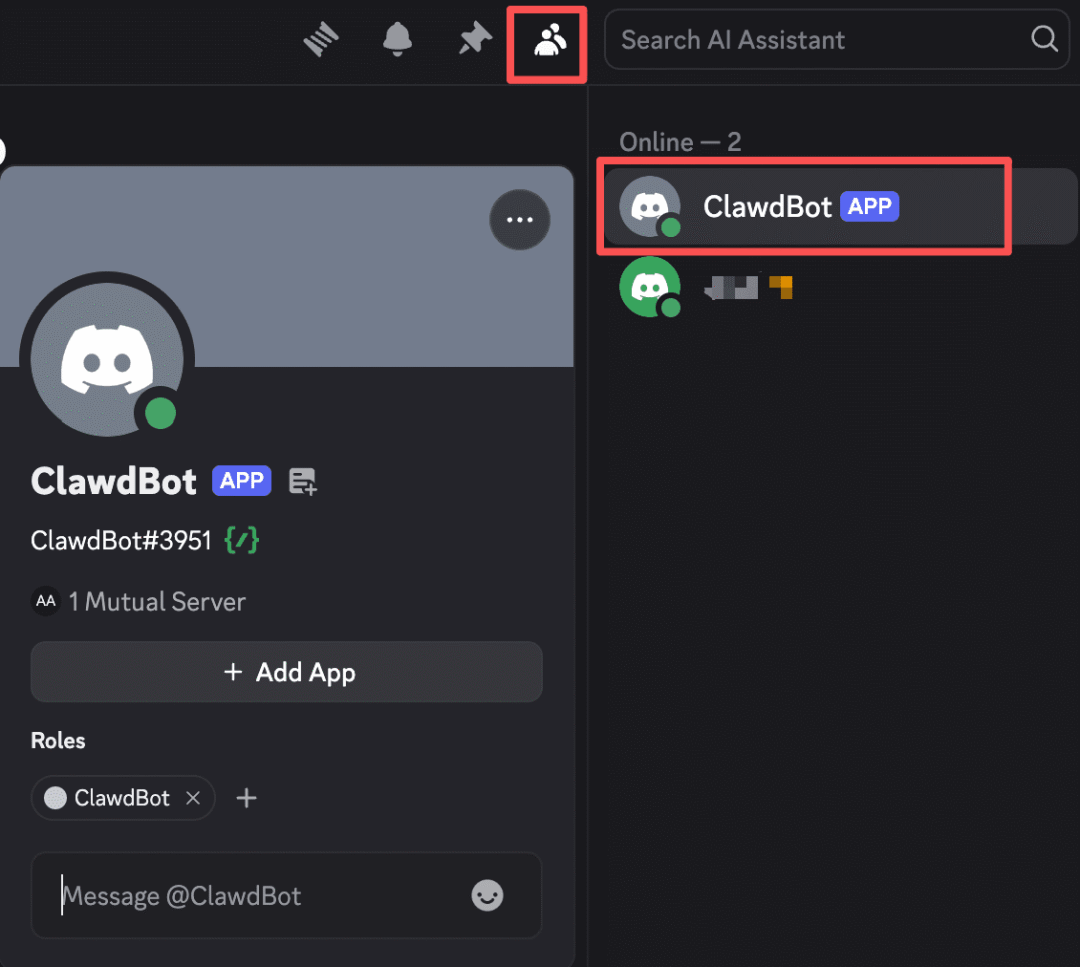
打开 Discord,进入你邀请 Bot 的服务器,在右侧成员列表找到你的 Bot,就可以开始私信或@它来对话了。
首次配对:第一次发消息时,可能会收到 access not configured 的提示,并给出一个配对码。这是因为之前配置选择了白名单模式。
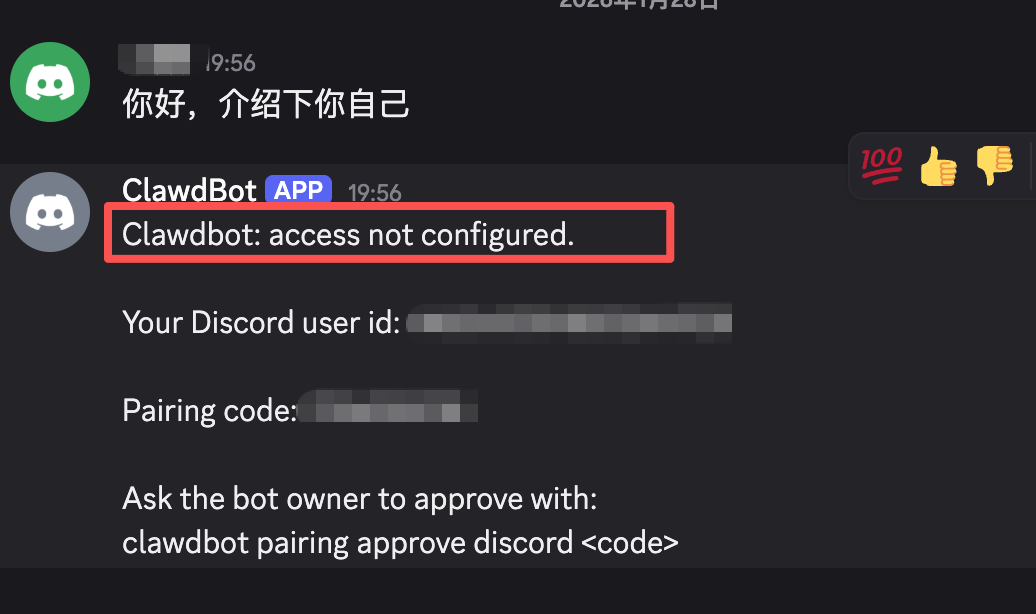
回到服务器终端,执行以下命令批准配对(将 <配对码> 替换为Bot给你的实际代码):
clawdbot pairing approve discord <配对码>

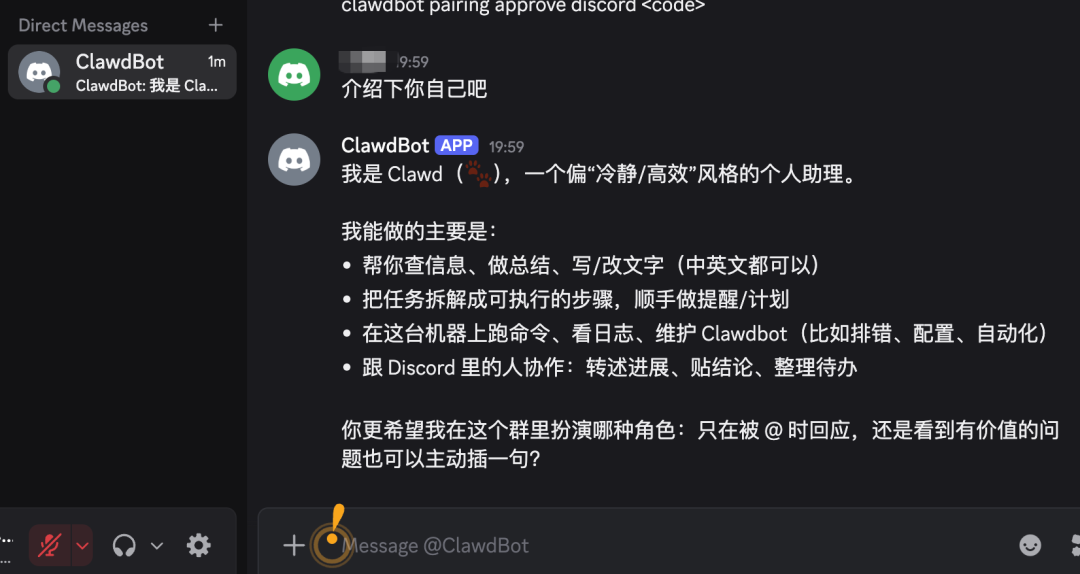
批准后,即可在 Discord 中与你的 AI 助手正常对话了。这是一次性操作。
常用管理命令
部署完成后,这些命令能帮你更好地管理 ClawdBot:
# 查看系统状态
clawdbot status

# 查看实时日志
clawdbot logs -f

# 重启服务
clawdbot restart

# 停止服务
clawdbot stop

# 管理消息渠道
clawdbot channels list
clawdbot channels add <platform>
clawdbot channels remove <platform>

# 安装技能插件
npx clawdhub@latest install <skill-name>

# 备份数据 (备份 ~/.clawdbot 目录)
tar -czvf clawdbot-backup-$(date +%Y%m%d).tar.gz ~/.clawdbot
最后的注意事项
至此,一个 24 小时待命的个人 AI 助手就部署完成了。你可以探索它设置提醒、管理日程、编写代码、搜索信息等海量功能。不过,有两点必须再次强调:
- 安全问题:ClawdBot 权限极高,可操作文件、执行命令。务必在非主力环境的云服务器或虚拟机中运行,重要数据定期备份,对于敏感操作可要求它先确认再执行。
- 成本问题:使用 OpenAI Codex (OAuth) 方式会消耗你 ChatGPT Plus 账户的额度,听说消耗速度不慢。后续可以考虑切换为使用第三方 API Key 的模型来控制成本。
Node.js 环境为这类自动化工具提供了稳定基石,而 Google Cloud 等云平台则让我们能轻松获得持续可用的计算资源。希望这篇在 云栈社区 分享的详细指南,能帮助你顺利搭建自己的数字助手,在 人工智能 的辅助下更高效地处理事务。如果你在部署中遇到问题,或者探索出了更有趣的玩法,欢迎在技术社区交流分享。
 发表于 2026-2-1 01:33:16
|
查看: 321|
回复: 0
发表于 2026-2-1 01:33:16
|
查看: 321|
回复: 0

