想在 Windows 上快速体验一个开源的 AI 助手吗?ClawBot (OpenClaw) 提供了一个相对简便的途径。下面,我将基于一次实际的安装体验,分享在 Windows系统 上从安装到初步对话的全过程。
一键安装命令
整个安装过程通过 PowerShell 进行。首先,你需要以管理员身份打开 PowerShell,然后执行以下命令:
iwr -useb https://clawd.bot/install.ps1 | iex
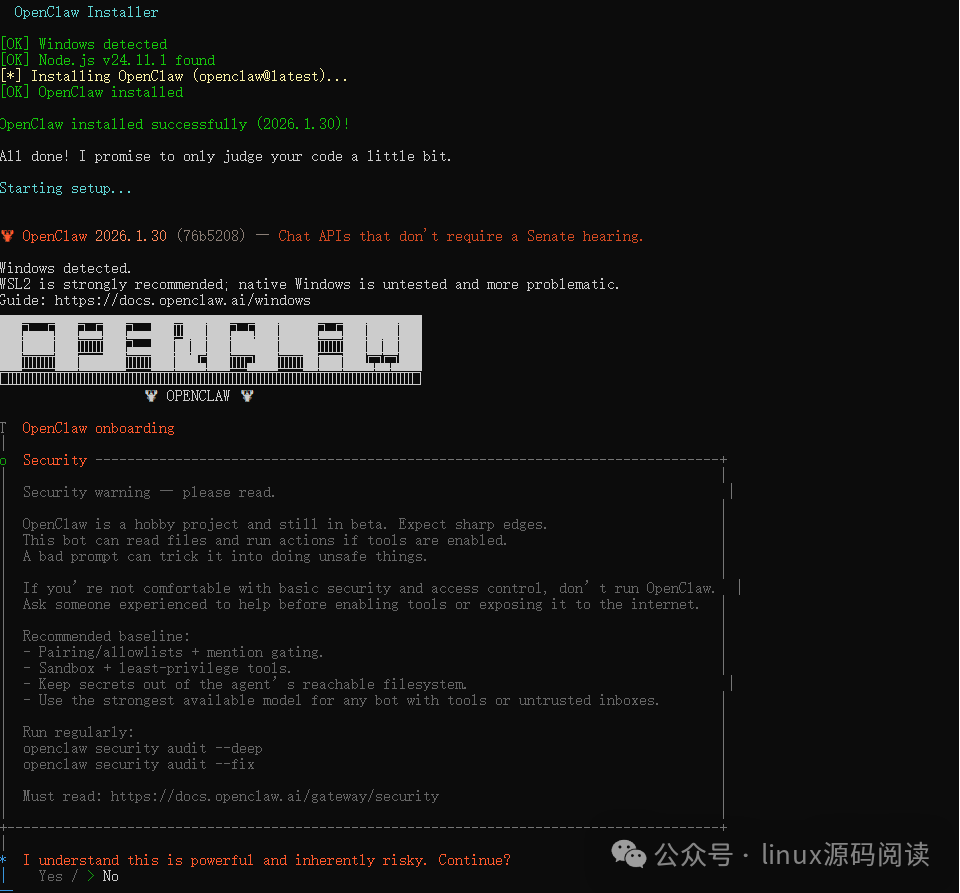
这个命令会从官方脚本地址下载并运行安装程序。执行后,脚本会自动检测环境并开始安装。如下图所示,安装程序成功检测到 Windows 环境,并完成了 OpenClaw 的安装。安装过程中会有一个重要的安全警告,提示用户这是一个仍在 Beta 阶段的业余项目,启用工具后具有文件读取和执行操作的能力,需要使用者具备基本的安全意识。阅读后选择“Yes”继续即可。
配置大模型
安装成功后,接下来需要为 ClawBot 配置一个后端大模型。我选择的是千问(Qwen)模型,主要原因是国内访问和配置相对方便,无需处理复杂的海外支付问题。
运行配置命令后,会进入一个交互式配置界面。选择 Qwen 作为模型提供商,并按照提示完成 OAuth 授权流程。这个过程通常需要在浏览器中打开一个链接进行登录授权。
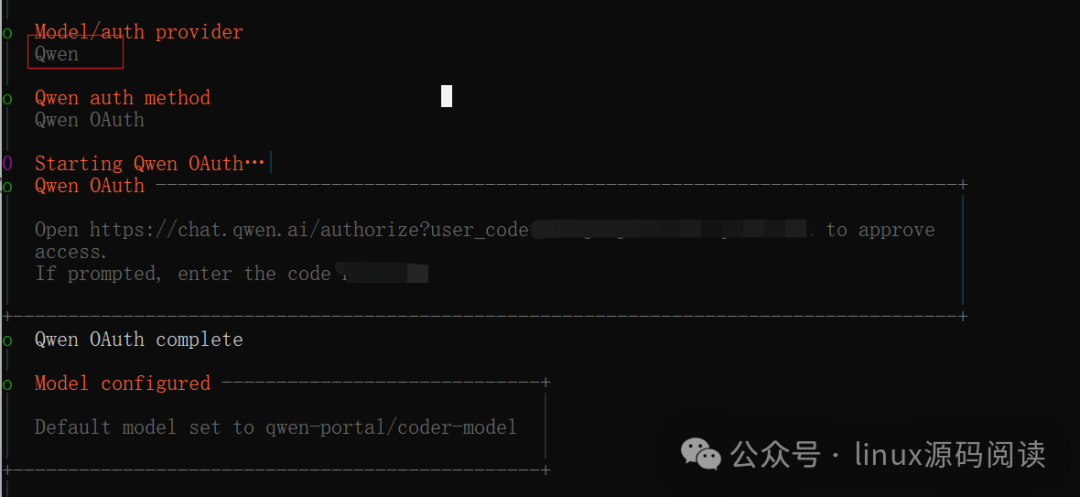
授权成功后,终端会显示配置完成,并将默认模型设置为 Qwen。至此,核心的安装与模型配置就完成了。
打开聊天界面聊两句
所有配置结束后,你可以启动 ClawBot 的 Dashboard(控制面板)来开始使用。通常可以通过运行类似 openclaw start 或访问本地指定端口(如 http://localhost:8080)来打开 Web 管理界面。
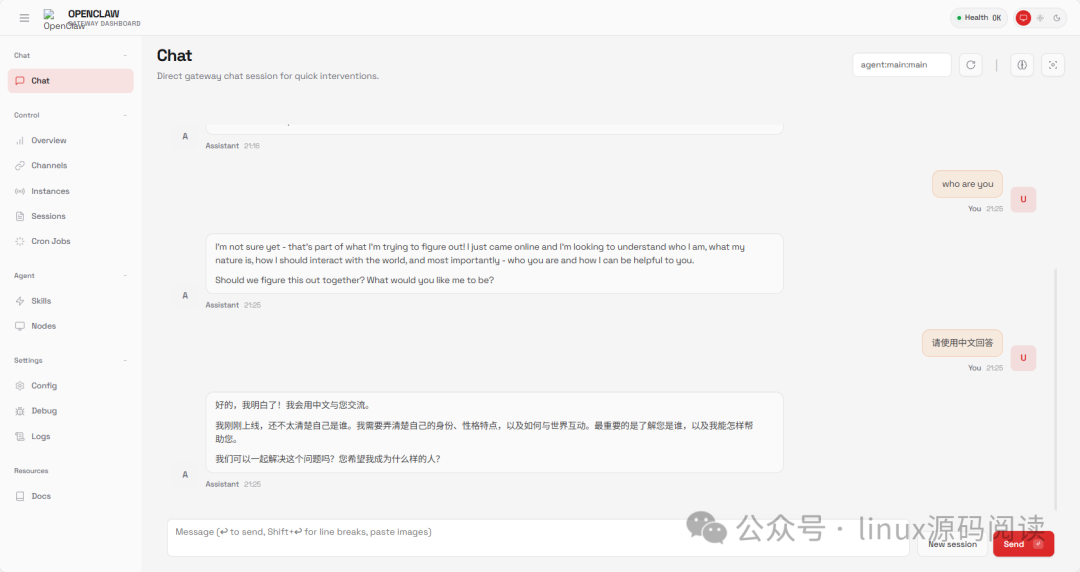
在聊天界面中,你就可以与刚刚配置好的 AI 助手进行对话了。如下图所示,助手会主动进行自我介绍并尝试与你互动,你可以用中文直接和它交流,让它帮助你处理任务或解答问题。
整个流程从执行安装命令到开始聊天,如果网络顺畅,耗时主要在模型授权步骤。对于有兴趣尝试本地部署 AI 助手的 开发者 而言,ClawBot 提供了一个不错的入门选择。如果在安装过程中遇到其他问题,也可以到 云栈社区 的技术论坛与其他朋友交流探讨。 |  发表于 2026-2-2 06:20:16
|
查看: 491|
回复: 0
发表于 2026-2-2 06:20:16
|
查看: 491|
回复: 0

