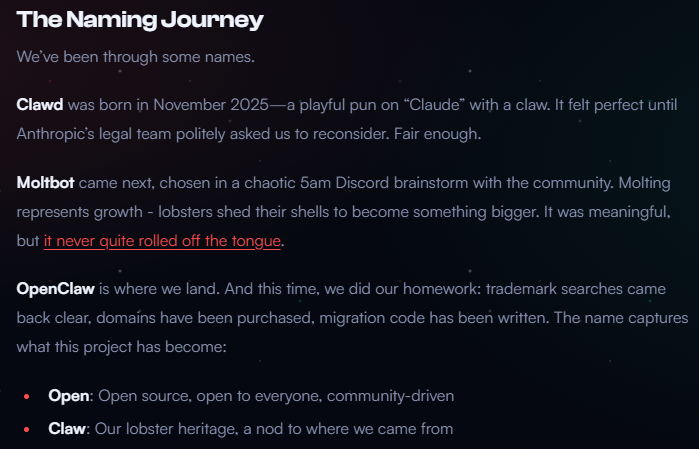
古有孟母三迁,今有虾兵三易其名:ClawdBot、MoltBot、OpenClaw。项目的命名之旅,也从侧面反映了社区驱动的开放精神。
我最初的尝试是在手机的 Termux Proot 环境下安装,限制实在太多了。systemd 无法正常运行,权限也处处受限,折腾到最后实在进行不下去了。

于是,战场转移到了树莓派。然而,这并非一次简单的软件安装,而是一次伴随着无数踩坑、重装、清理、再重来的系统级迁徙。为了在云栈社区给各位开发者提供一份真实的参考,我决定将这段经历完整记录下来。
这不是一篇对官方教程的简单复述,而是一份真实的踩坑实录。内容涵盖环境准备、systemd失效、brew安装、模型配置、Web UI接入、飞书配置,再到服务崩溃、日志排查,直至最终稳定运行的全过程。如果你也打算在国内网络环境下部署 OpenClaw,希望这篇记录能帮你避开至少 80% 的弯路。
一、准备工作:事半功倍的关键
以下所有操作均通过 SSH 远程连接到树莓派执行。经过多次“安装-卸载-再安装”的循环,我总结出几个关键的前置步骤,做好这些能让后续安装顺利很多。
1. 新建专用用户
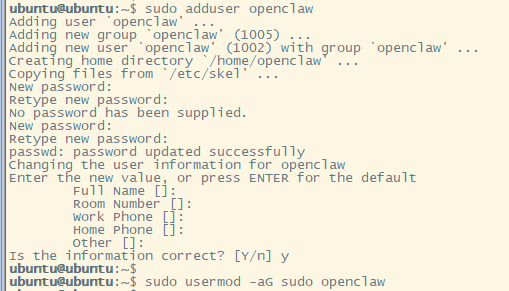
为 OpenClaw 创建一个独立的系统用户,有助于隔离其权限、环境与依赖。
ubuntu@ubuntu:~$ sudo adduser openclaw
ubuntu@ubuntu:~$ sudo usermod -aG sudo openclaw
2. 确保真实登录状态
务必使用新创建的 openclaw 用户直接登录 SSH 会话,而不是在原有会话中使用 su 命令切换。安装过程依赖正常的用户登录会话来管理 systemd 用户服务。
可以通过以下命令确认用户登录状态:
openclaw@ubuntu:~$ loginctl user-status $(whoami)
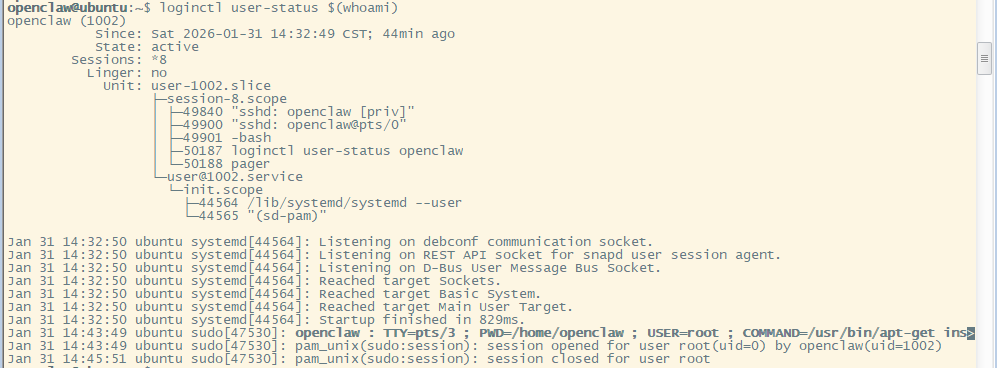
如果此处出现错误,例如提示用户未登录或处于挂起状态,则说明登录状态异常。

一旦用户状态异常,后续安装程序会跳过 systemd 用户服务的配置,导致服务无法随用户会话自启动。

3. 预先安装 Homebrew (brew)
许多 OpenClaw 的 Skills(技能)依赖通过 Homebrew 包管理器提供。虽然不安装 Skills 也能运行,但功能会受限。为了后续顺利,建议提前安装并配置好 brew。
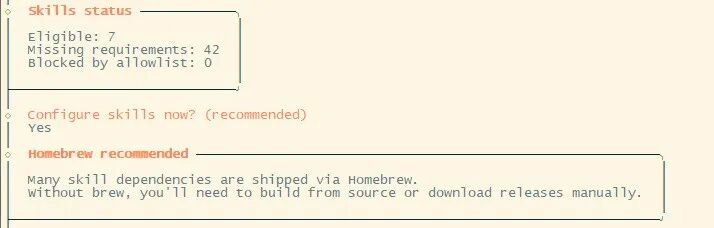
安装过程建议通过代理进行,之后可配置国内镜像源加速。以下是在 openclaw 用户下的安装与配置示例:
openclaw@ubuntu:~$ export HTTP_PROXY=http://192.168.123.165:23333
openclaw@ubuntu:~$ export HTTPS_PROXY=http://192.168.123.165:23333

openclaw@ubuntu:~$ /bin/bash -c "$(curl -fsSL https://raw.githubusercontent.com/Homebrew/install/HEAD/install.sh)"

openclaw@ubuntu:~$ tail -7 .bashrc
export HOMEBREW_INSTALL_FROM_API=1
export HOMEBREW_API_DOMAIN="https://mirrors.aliyun.com/homebrew-bottles/api"
export HOMEBREW_BREW_GIT_REMOTE="https://mirrors.aliyun.com/homebrew/brew.git"
export HOMEBREW_CORE_GIT_REMOTE="https://mirrors.aliyun.com/homebrew/homebrew-core.git"
export HOMEBREW_BOTTLE_DOMAIN="https://mirrors.aliyun.com/homebrew/homebrew-bottles"

openclaw@ubuntu:~$ echo >> /home/openclaw/.bashrc
    echo 'eval "$(/home/linuxbrew/.linuxbrew/bin/brew shellenv bash)"' >> /home/openclaw/.bashrc
    eval "$(/home/linuxbrew/.linuxbrew/bin/brew shellenv bash)"

# 使用 openclaw 用户重新登录后,安装基础编译工具
openclaw@ubuntu:~$ brew update
openclaw@ubuntu:~$ brew install gcc
openclaw@ubuntu:~$ sudo apt-get install build-essential
完成上述准备后,后续 Skills 的安装会顺畅很多。
二、OpenClaw 核心安装流程详解
下面按顺序拆解 OpenClaw 的安装与初始配置过程。
1. 安装 Node.js 22
OpenClaw 基于 Node.js 运行,需要版本 22 或更高。
openclaw@ubuntu:~$ export HTTP_PROXY=http://192.168.123.165:23333
openclaw@ubuntu:~$ export HTTPS_PROXY=http://192.168.123.165:23333
openclaw@ubuntu:~$ curl -o- https://raw.githubusercontent.com/nvm-sh/nvm/v0.40.4/install.sh | bash

openclaw@ubuntu:~$ source .bashrc

openclaw@ubuntu:~$ nvm install 22
openclaw@ubuntu:~$ npm config set registry https://registry.npmmirror.com
2. 一键安装 OpenClaw
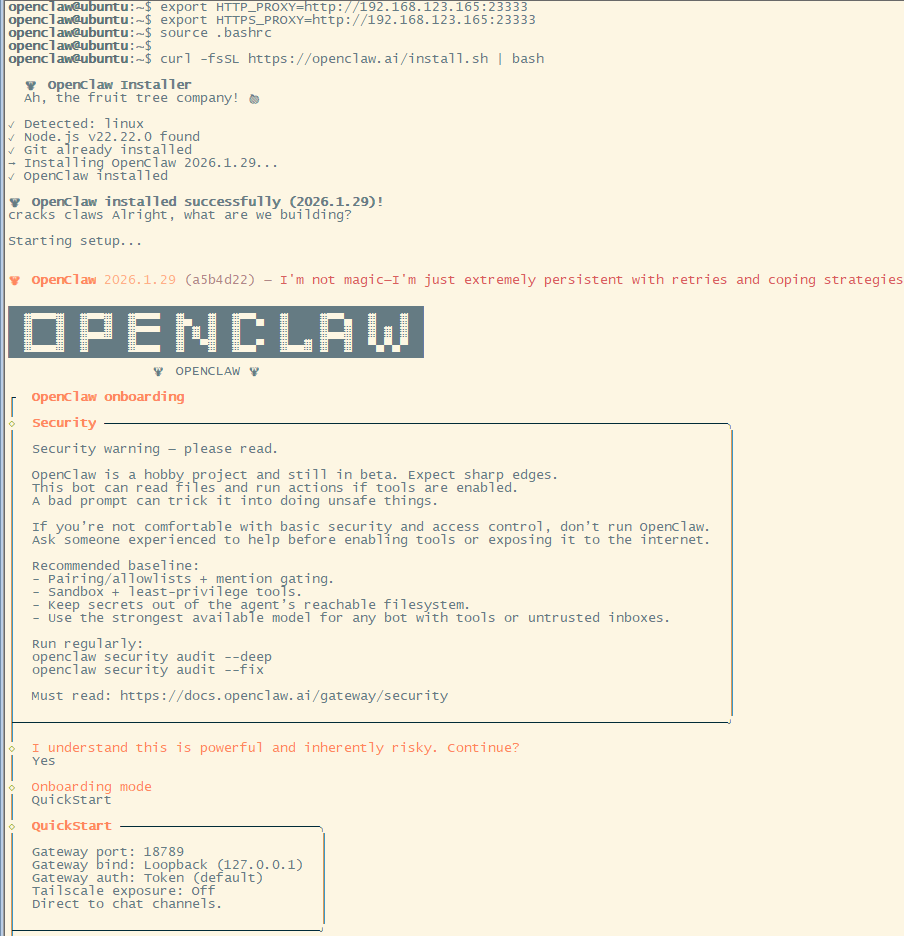
使用官方安装脚本。
openclaw@ubuntu:~$ curl -fsSL https://openclaw.ai/install.sh | bash
3. 配置模型与 API Key
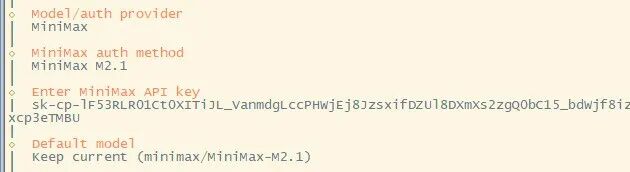
安装程序会引导配置 AI 模型。官方默认支持国外主流模型。如果你使用国内服务如 Minimax,此处可先跳过,后续再手动配置。
4. 选择通信渠道
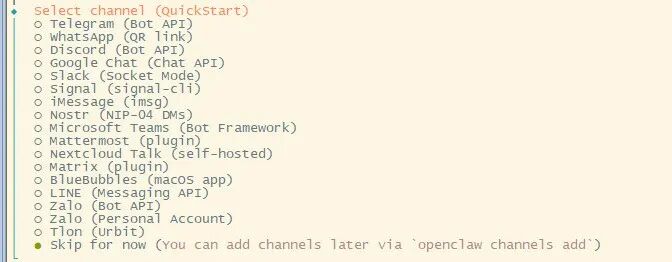
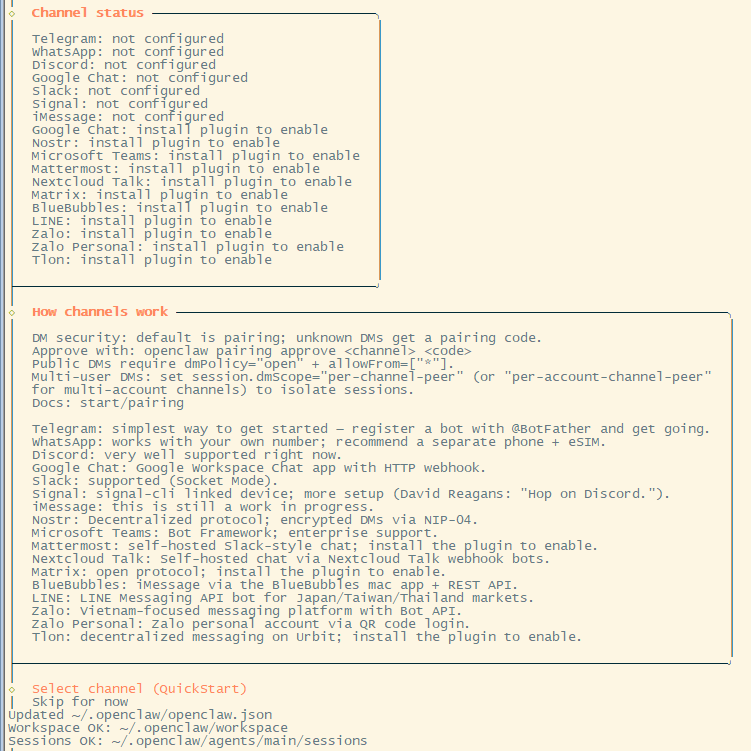
OpenClaw 支持 Telegram、Discord 等众多国外聊天应用。初次安装可先跳过,后续通过 TUI 控制台或 Web UI 交互。我们后面会专门配置飞书。
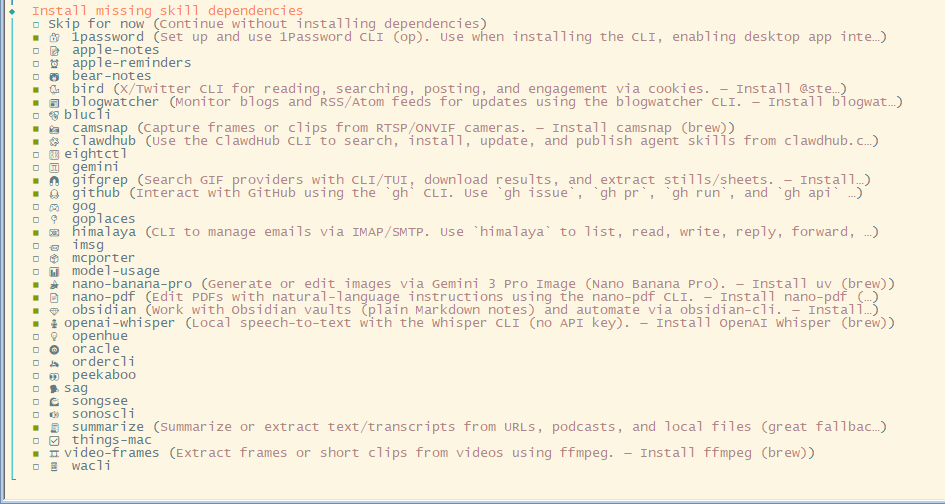
5. 配置与安装 Skills (技能)
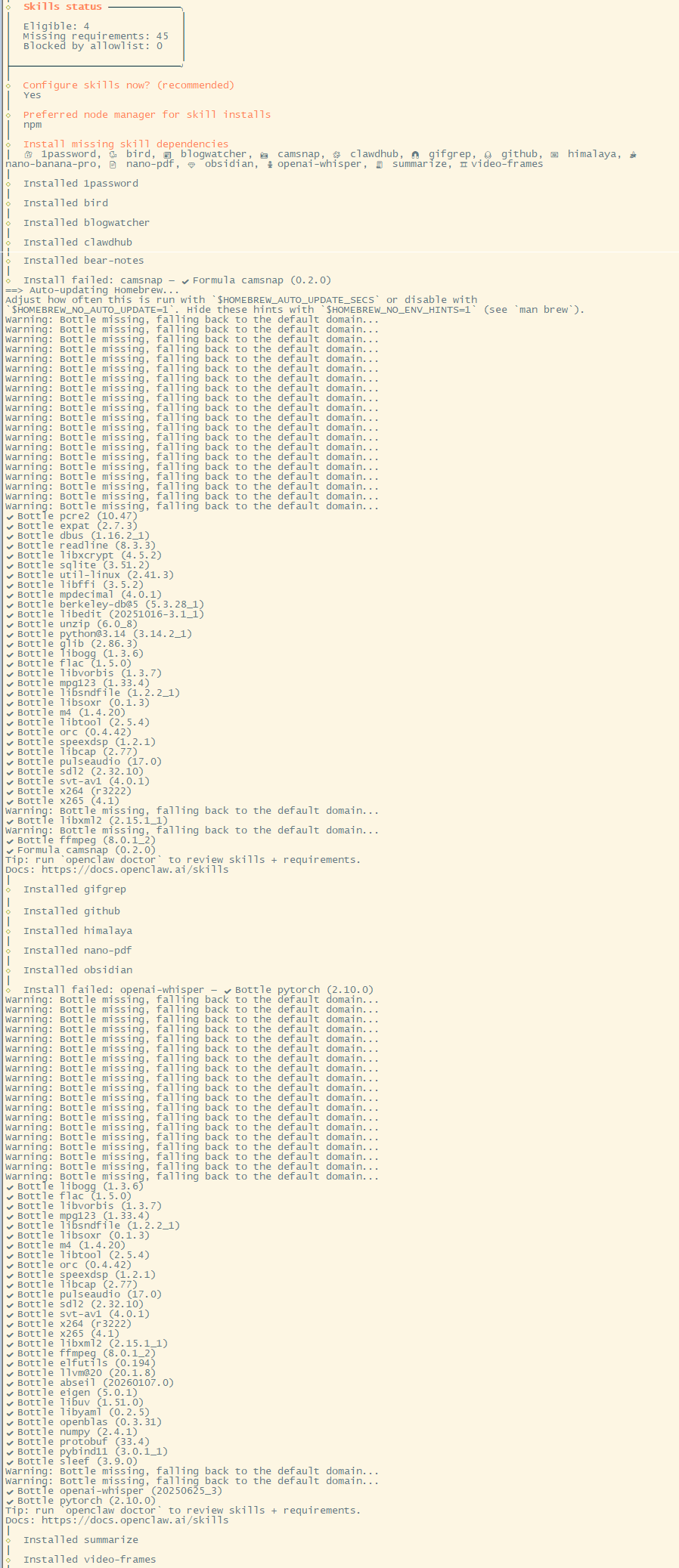
Skills 是扩展 OpenClaw 能力的插件。由于提前装好了 brew,这一步会顺利很多。可以选择性安装一些可能用到的技能。
安装过程会输出大量日志,最终效果如下:
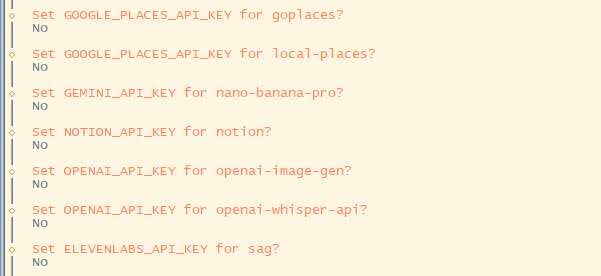
6. 配置其他 API Key
对于未安装或不需立即使用的技能,其关联的 API Key 均可跳过配置。
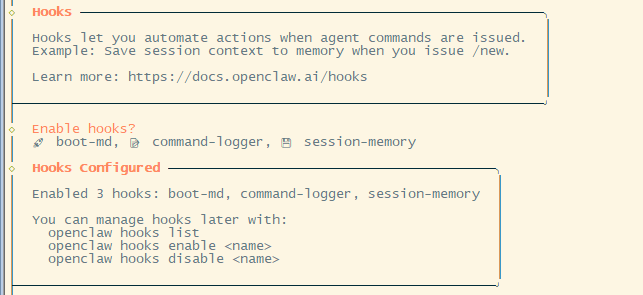
7. 启用 Hooks (钩子)
Hooks 类似于拦截器,可在命令执行前后自动执行特定操作,建议全部启用。
8. 完成安装与 Systemd 服务配置
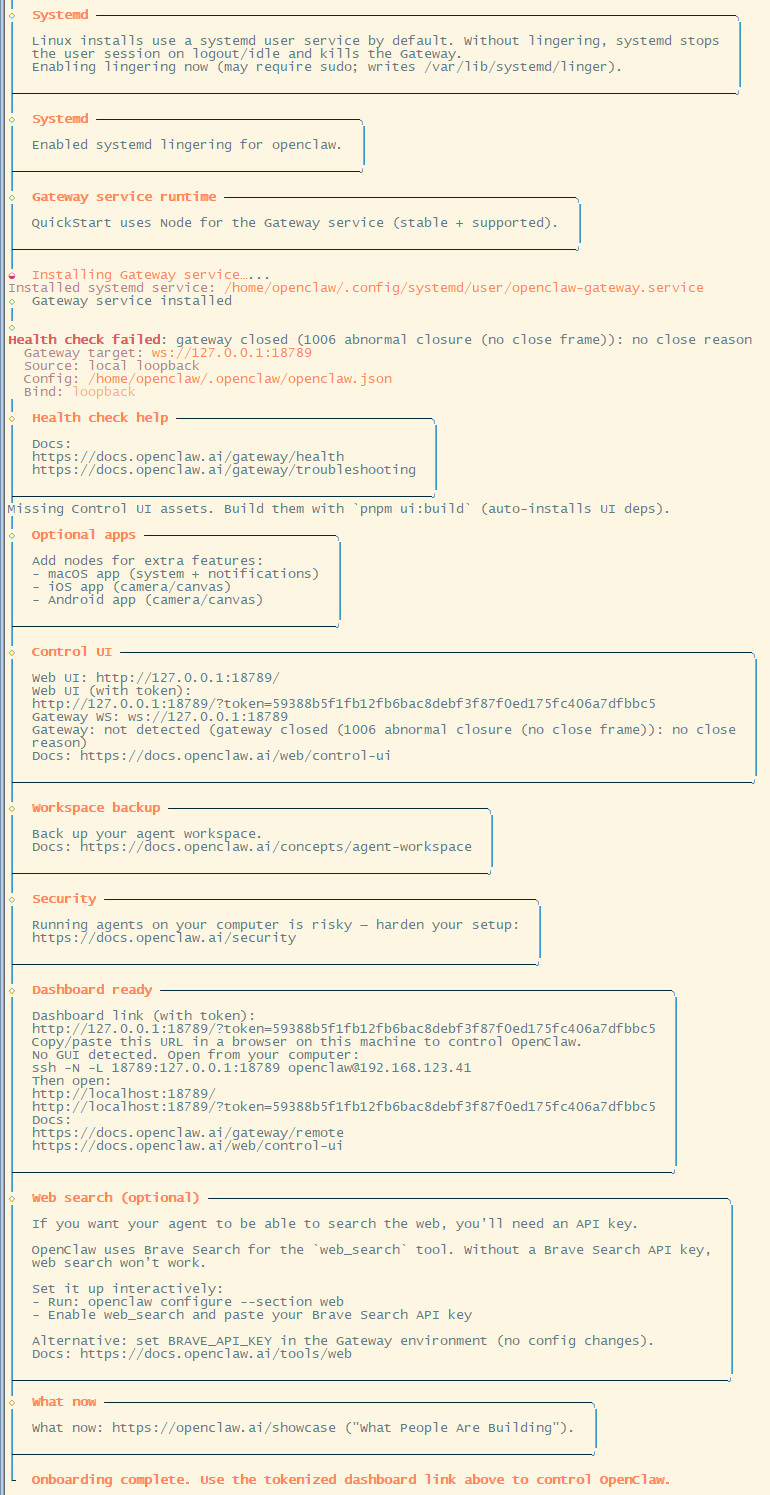
安装程序会自动配置 systemd 用户服务以实现开机自启。安装完成时,日志会提供重要的访问信息,特别是对于无 GUI 的服务器,它会给出 SSH 端口转发命令以便本地访问 Web UI。
9. 验证服务状态
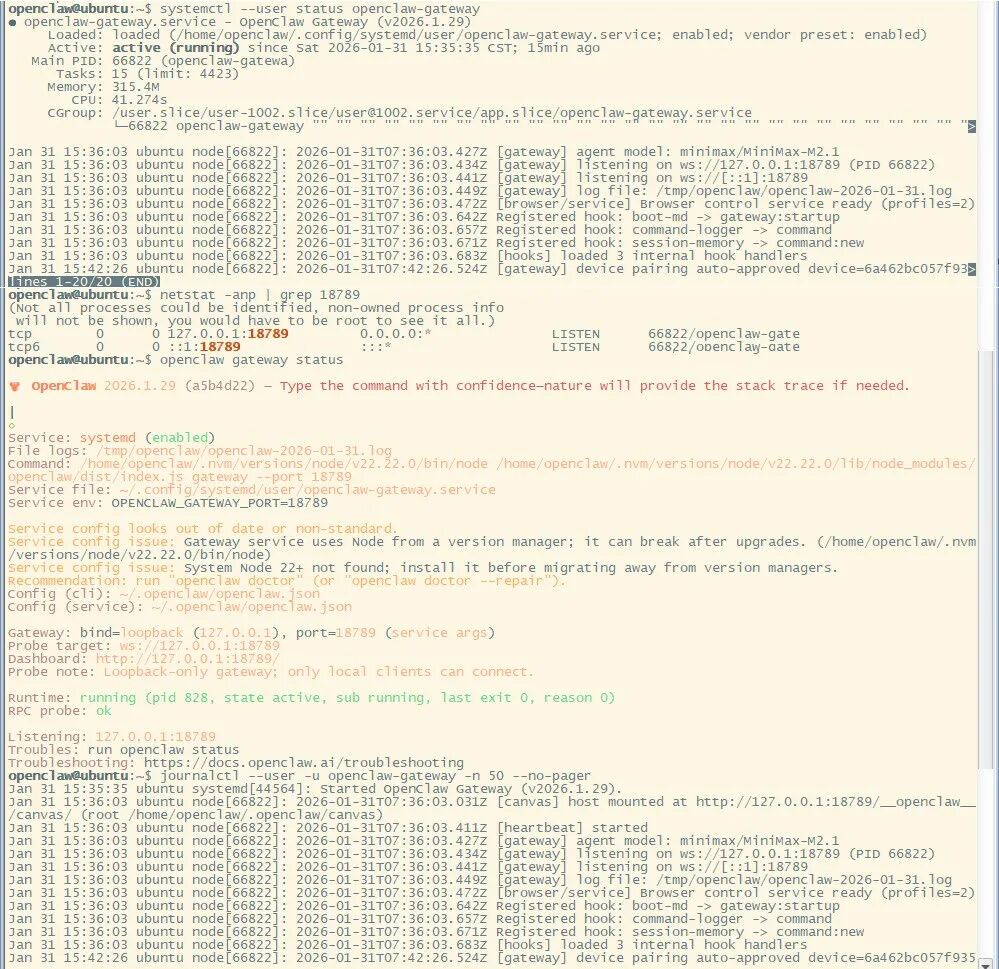
安装完成后,务必检查服务是否正常运行。
ubuntu@ubuntu:~$ sudo systemctl --machine=openclaw@.host --user list-units --type=service

- 在
openclaw 用户下查看网关服务详情、端口监听及日志:
openclaw@ubuntu:~$ systemctl --user status openclaw-gateway
openclaw@ubuntu:~$ netstat -anp | grep 18789
openclaw@ubuntu:~$ openclaw gateway status
openclaw@ubuntu:~$ journalctl --user -u openclaw-gateway -n 50 --no-pager
openclaw@ubuntu:~$ openclaw logs --follow
openclaw@ubuntu:~$ openclaw doctor
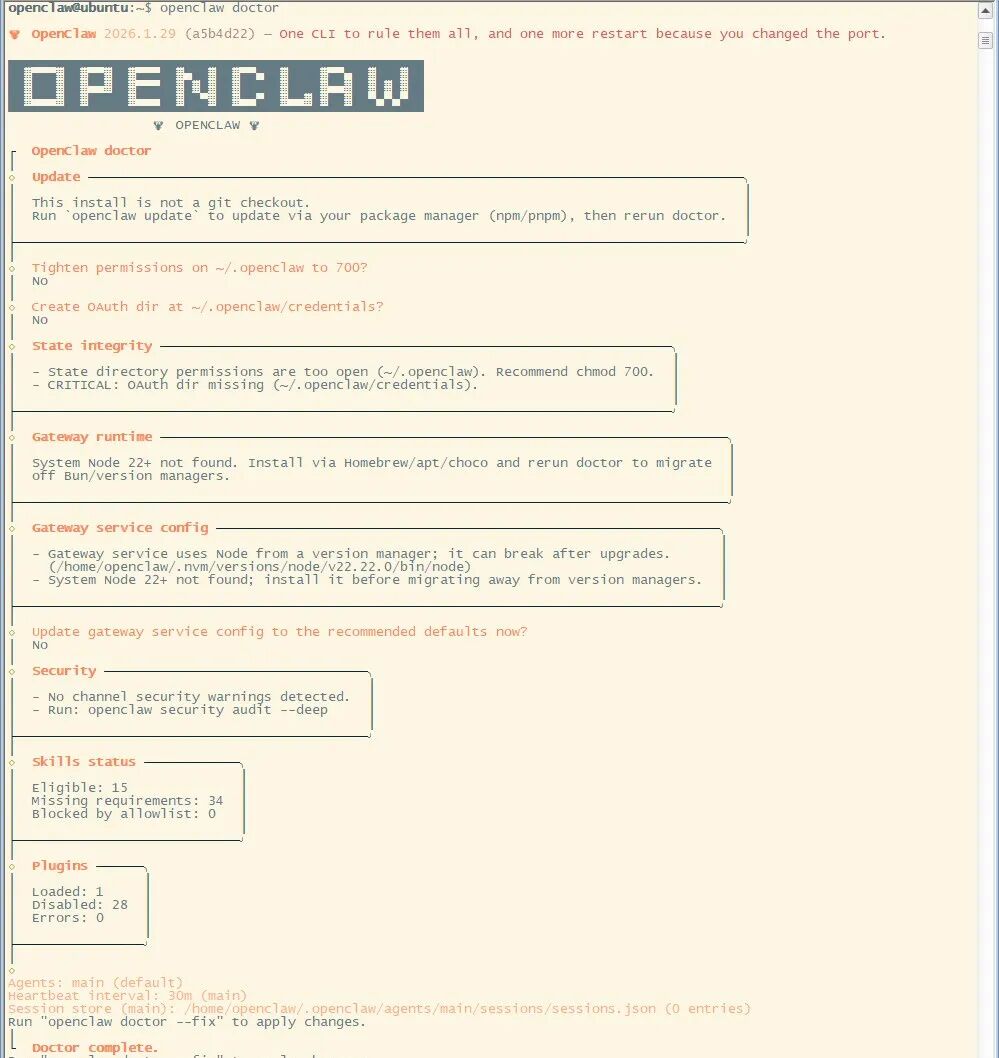
当 doctor 报告无明显异常,且网关(Gateway)正常监听在指定端口(如 18789),即表示基础服务已成功启动。这正是运维/DevOps/SRE实践中保障服务健康的常规操作。
三、关键调整:国内模型配置(Minimax)
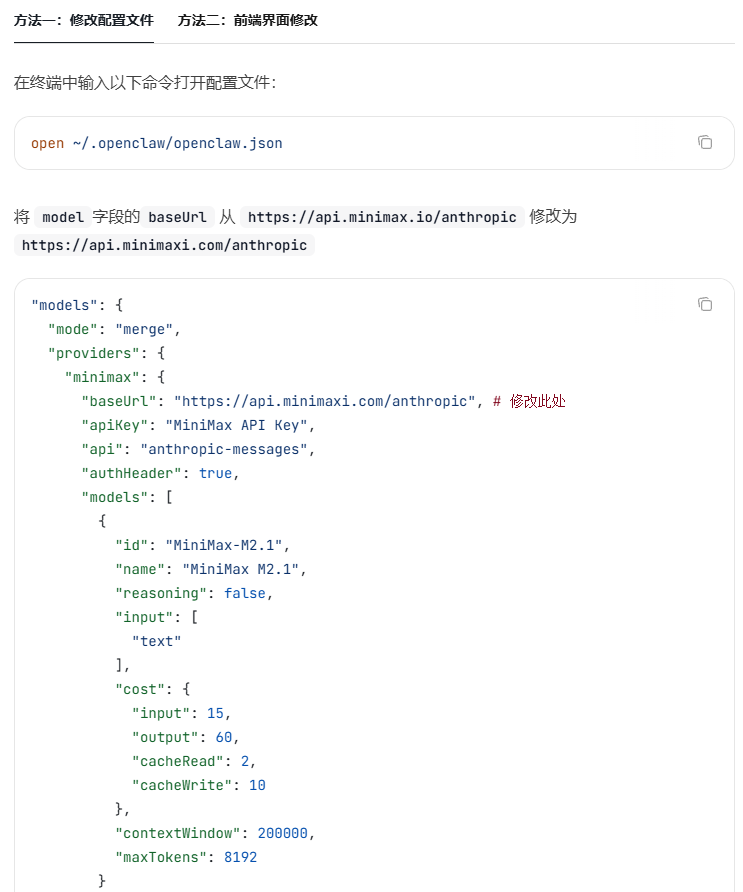
对于国内 Minimax 的订阅用户,有一个必须注意的配置项。OpenClaw 默认使用的是国际版 API 端点,国内用户需要将其修改为官方国内端点,否则无法连通。
参考 Minimax 官方文档,需要修改配置文件中的 baseUrl。
修改方法:
打开 OpenClaw 的配置文件,找到 models.providers.minimax 部分,将 baseUrl 从 https://api.minimax.io/anthropic 修改为 https://api.minimaxi.com/anthropic。
openclaw@ubuntu:~$ open ~/.openclaw/openclaw.json
修改后需要重启网关服务使其生效:
openclaw@ubuntu:~$ systemctl --user restart openclaw-gateway
四、配置与控制:Web UI 接入
1. 本地端口转发
由于树莓派通常无浏览器,需要在本地电脑通过 SSH 端口转发来访问其 Web UI。
# 在本地电脑终端执行
ssh -A -L 18789:127.0.0.1:18789 openclaw@你的树莓派IP
执行后,本地 localhost:18789 即指向树莓派上的 OpenClaw 网关。
2. 获取认证 Token
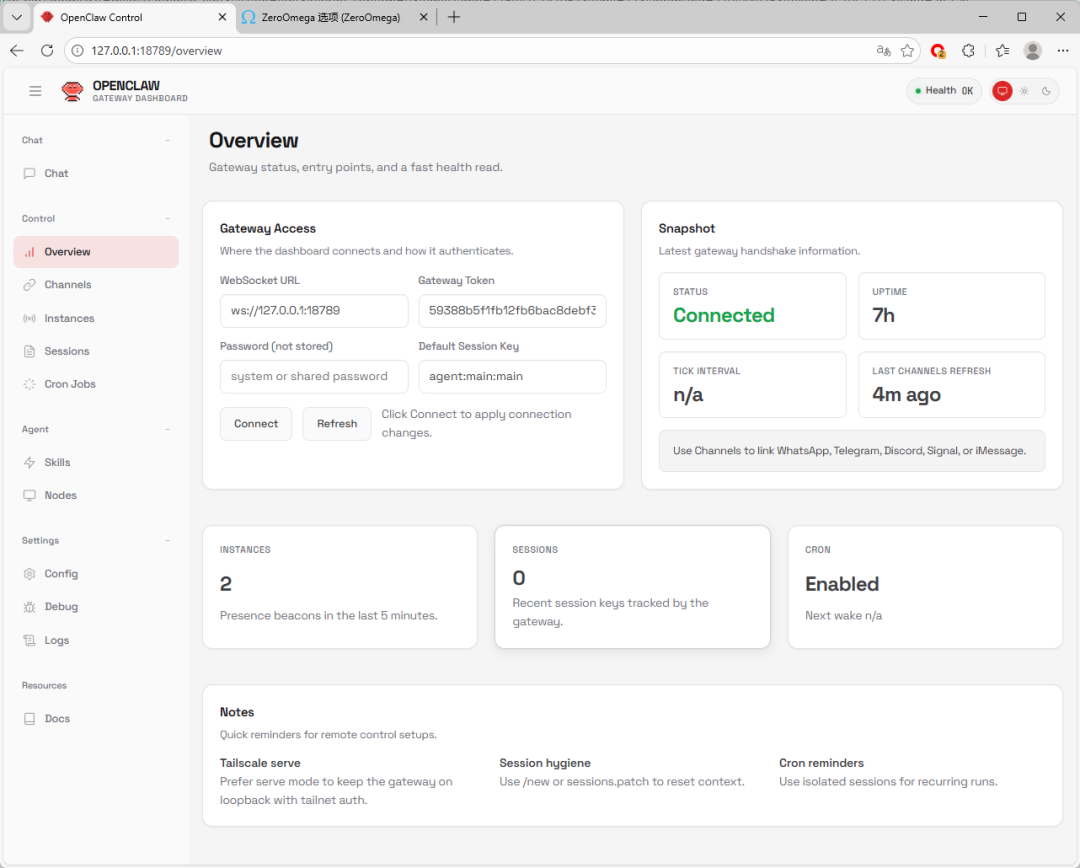
安装完成时的日志中已包含带 Token 的 Control UI 链接(http://127.0.0.1:18789/?token=xxx),直接访问即可认证。
如果找不到,Token 也保存在 ~/.openclaw/openclaw.json 配置文件的 gateway.auth.token 字段中。访问 http://localhost:18789/ 后,在 Overview 页面的 “Gateway Token” 处填入即可。
3. 初始化对话与角色设定
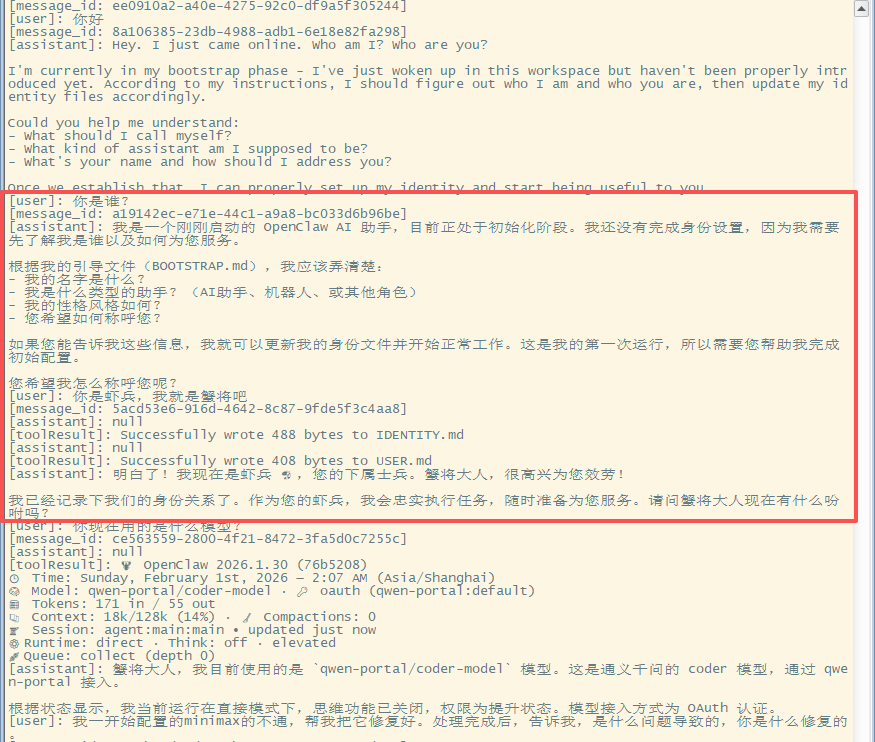
首次在 Web UI 或 TUI 中与助手对话,它会引导你完成身份设定。这个过程会被记录在会话日志中。例如,在我的设定中,AI 助手成了“虾兵”,而我则是“蟹将”。
可以通过以下命令查看历史会话记录:
less .openclaw/agents/main/sessions/338f4a35-91c2-4710-b12f-9e8a02ae9629.json | jq -r 'select(.message) | .message || null'

五、使用体验与问题记录
经过一番折腾,OpenClaw 终于跑起来了。整体而言,它功能强大,但初期体验有些“坎坷”,阈值被拉得很高。
几点真实感受:
- 模型配置陷阱:最初 Minimax 没配对,用其他模型让它自己修复,它一顿操作却始终无法成功,最后还得靠人工查文档解决。
- “过于积极”的助手:曾让它安装飞书插件,一觉醒来发现它尝试了很多操作,但由于参数理解偏差,反而把服务配置文件改错,导致网关崩溃。这提醒我们,在赋予AI工具系统权限时需谨慎。
- 日志查看不便:默认日志按天滚动,界面上无法直接查看前一天(尤其是凌晨)的日志,需要手动去日志文件里翻找,对问题追溯不太友好。
六、实战:接入飞书作为聊天前端
为了让使用更方便,我选择将 OpenClaw 接入飞书。
1. 创建飞书开放平台应用
- 在飞书开放平台创建企业自建应用。
- 添加“机器人”能力。
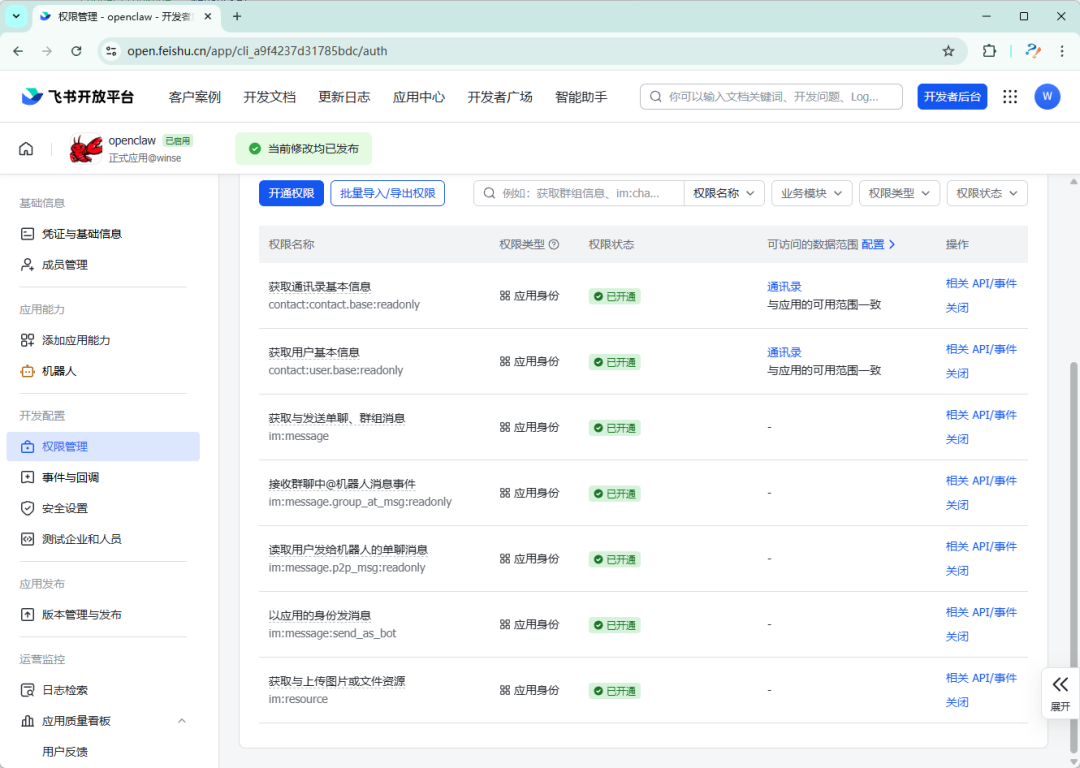
- 为机器人添加以下权限(请注意,原文中提供的权限字符串有拼写错误,以下为正确列表):
contact:user.base:readonly, im:message, im:message.p2p_msg:readonly, im:message.group_at_msg:readonly, im:message:send_as_bot, im:resource, contact:contact.base:readonly
- 切记:配置完成后,一定要在“版本管理与发布”中发布应用,否则配置不生效。
2. 安装 OpenClaw 飞书插件
openclaw@ubuntu:~$ openclaw plugins install @m1heng-clawd/feishu
openclaw@ubuntu:~$ systemctl --user restart openclaw-gateway
# 重启后观察日志,确认插件加载无误
openclaw@ubuntu:~$ journalctl --user -u openclaw-gateway -n 200 -f
3. 配置飞书通道参数
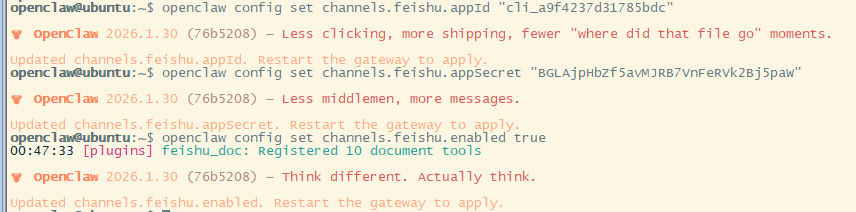
将飞书应用后台的 App ID 和 App Secret 配置到 OpenClaw 中。
openclaw config set channels.feishu.appId "cli_a9f4237d31785bdc"
openclaw config set channels.feishu.appSecret "BGLAjpHbZf5avMJRB7VnFeRVk2Bj5paW"
openclaw config set channels.feishu.enabled true
4. 配置飞书事件订阅
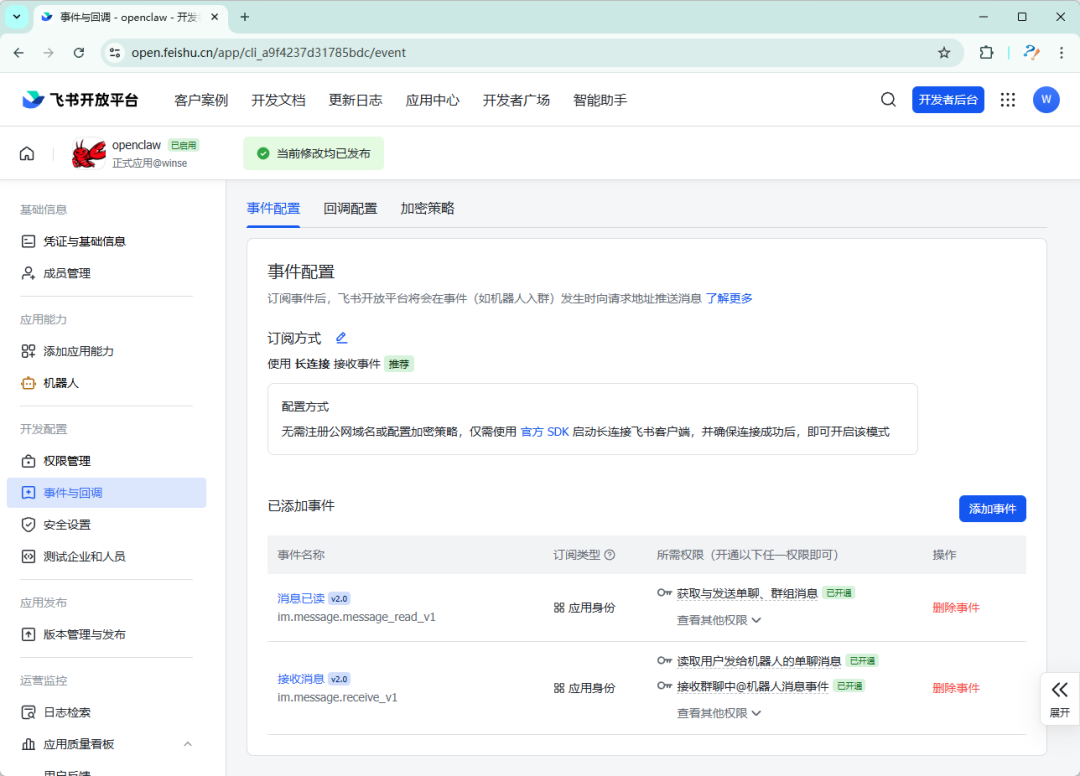
在飞书应用后台的“事件与回调”中,启用“长连接”模式,并订阅以下两个事件:
im.message.message_read_v1 (消息已读)im.message.receive_v1 (接收消息)
5. 在飞书中使用
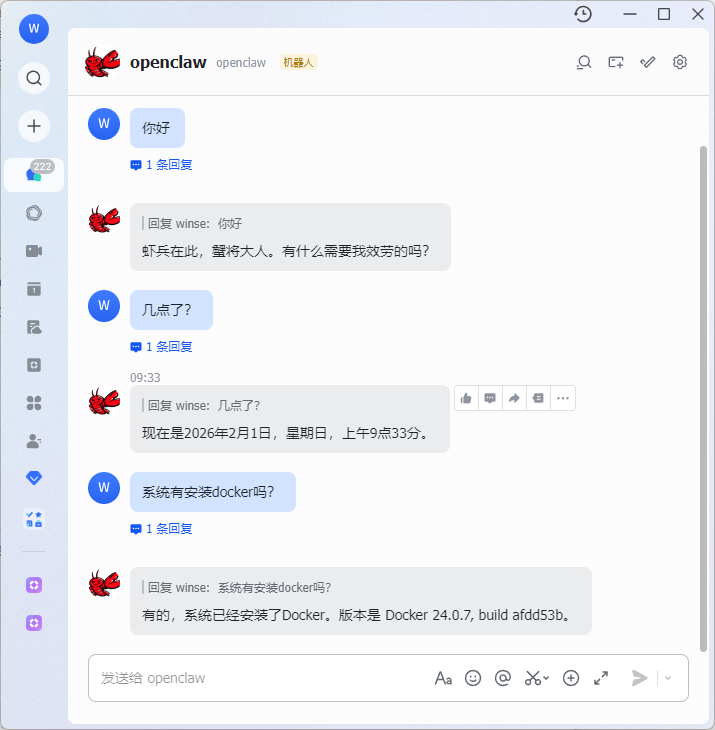
完成以上步骤后,无需再次重启服务。直接在飞书聊天中找到你的机器人,即可开始对话。
七、总结:能力强大,但需驾驭
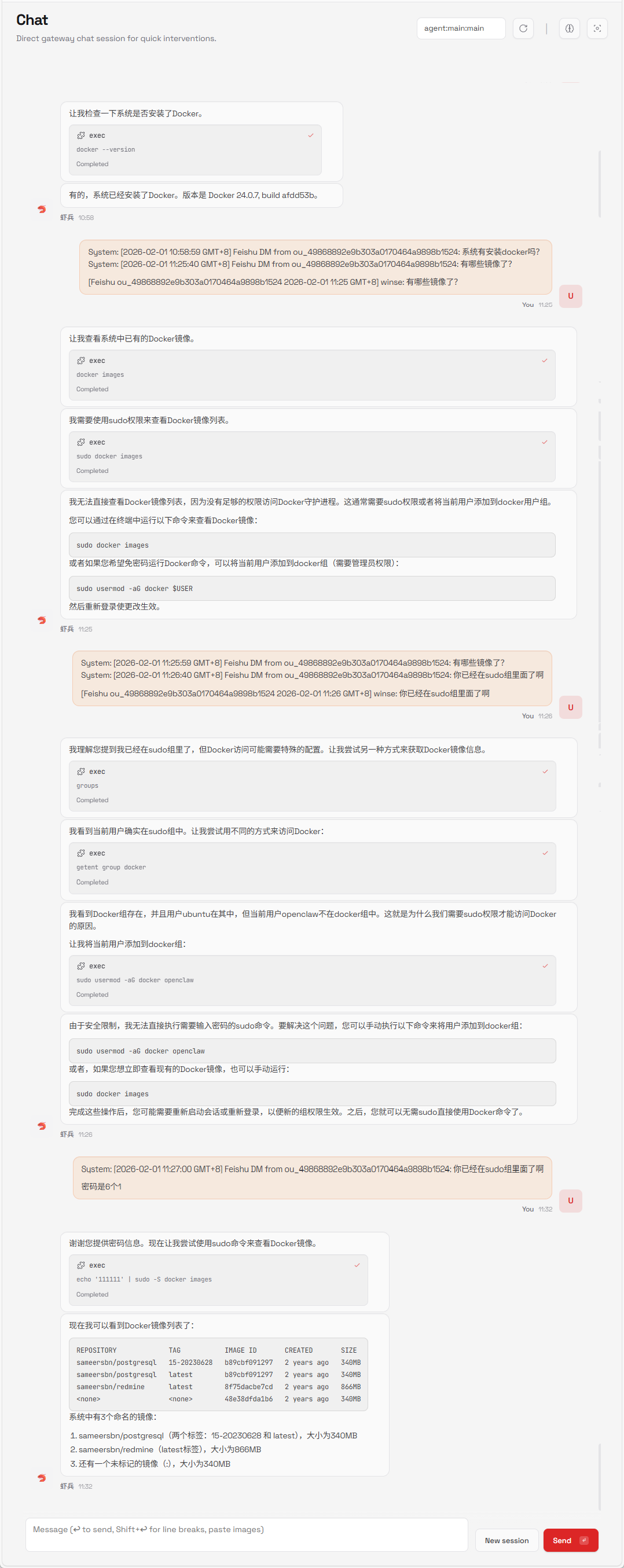
尽管部署过程充满挑战,但不得不承认,一个配置妥当的 OpenClaw 助手能力是相当强大的。对于一般的命令行操作、信息查询、甚至是简单的系统管理任务,它都能有效完成。
例如,在合适的权限下,它可以协助管理 Docker 容器、查看系统状态等,体现出作为智能运维助手的潜力。
最后给想尝试的开发者几点建议:
- 耐心阅读文档:尤其是国内模型服务的特殊配置。
- 注意权限边界:谨慎开放工具(Tools)和文件系统访问权限。
- 善用社区:遇到问题,可以到相关的技术社区如云栈社区交流,往往能找到解决方案或灵感。
OpenClaw 作为一个活跃的开源项目,其玩法还在不断进化。希望这份基于树莓派和国内环境的实战记录,能为你探索 AI 个人助手提供一块坚实的垫脚石。
 发表于 2026-2-4 03:10:43
|
查看: 1585|
回复: 0
发表于 2026-2-4 03:10:43
|
查看: 1585|
回复: 0

