找回密码
立即注册
搜索
热搜: Java Python Linux Go
发回帖 发新帖

1155

积分

0

好友

149

主题
发表于 昨天 03:54 | 查看: 1| 回复: 0

最近和刚开始接触 Vibe Coding 的朋友聊了很多,让我回想起自己当初入门时踩过的各种坑。刚好借此机会,把过去半年积累的一些入门经验梳理出来,希望能帮到同样在路上探索的你。

备注:

  1. 由于内容较多,将分多期发布;
  2. 此经验截至 2026 年 2 月 7 日,AI/Agent 技术发展迅速,内容可能随时过期,请留意;
  3. 我主要使用腾讯云,示例以此为主(其他云厂商差异不大)。

Vibe Coding 编程环境

  • 最推荐的依然是 VS Code:开源、免费、插件生态强大、开放性强。无论你使用哪种 Coding Agent,基本都支持插件和终端两种方式。
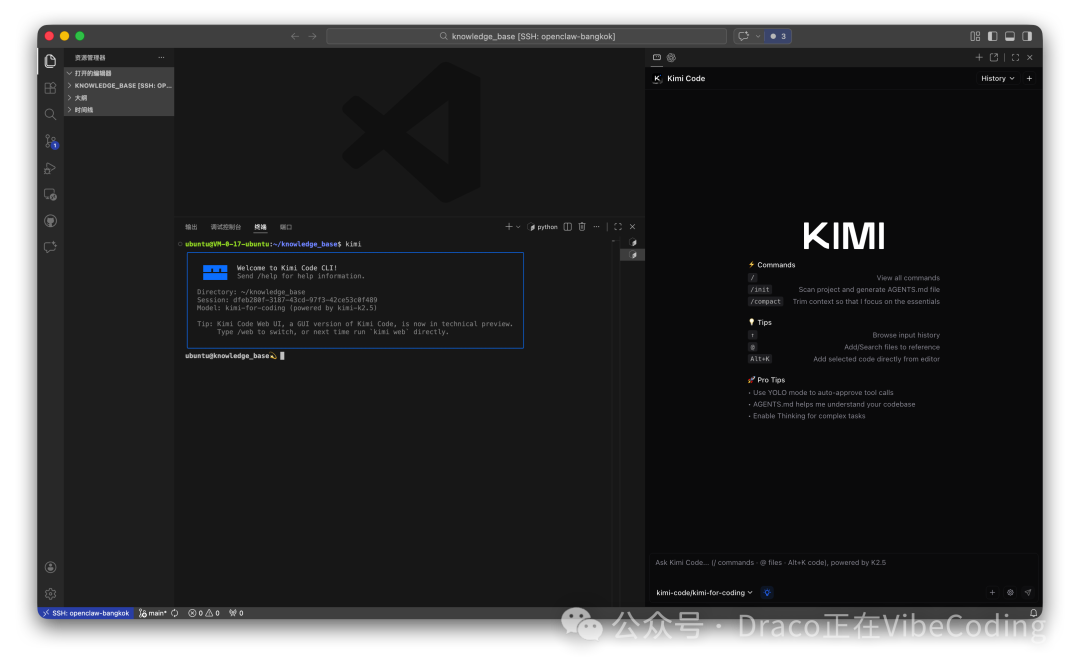
    • Kimi Code 为例,你既可以在终端(Terminal)使用它,也可以在 VS Code 插件侧边栏中使用。
      VSCode中运行Kimi Code CLI和Web UI界面
    • OpenAI 的 Codex、Anthropic 的 Claude Code 以及国内大厂的 Coding Agent 基本都同时支持终端和 VS Code 插件。
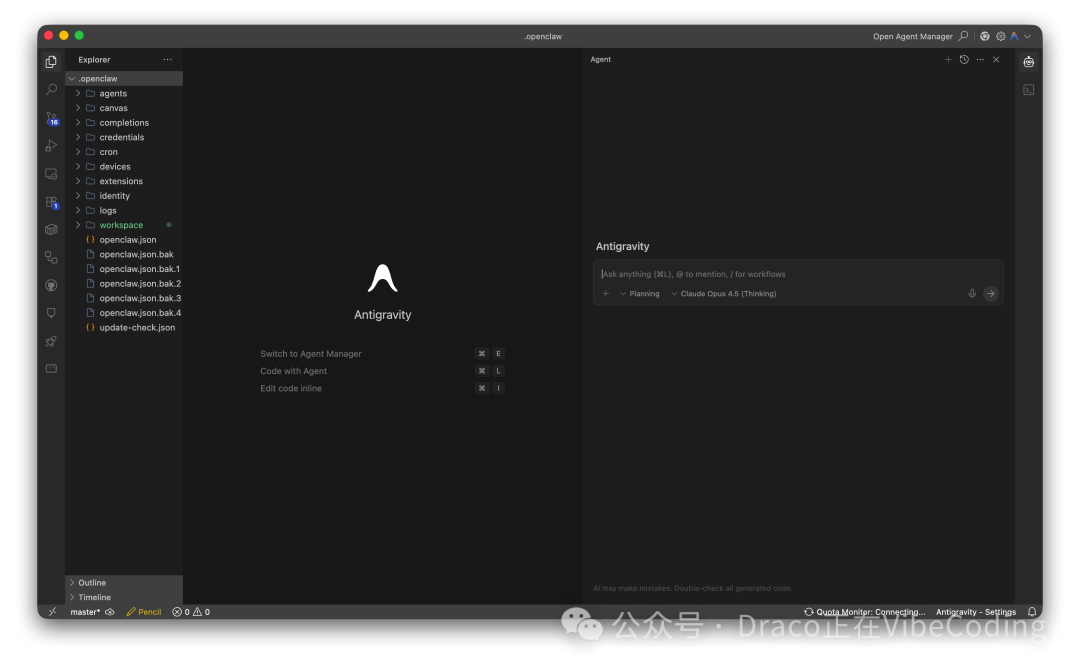
  • 如果你是 Google AI Pro/Ultra 订阅用户,可以使用 Antigravity 桌面端(在近期对 Opus 限流前,体验还不错)。
    Antigravity桌面端操作界面
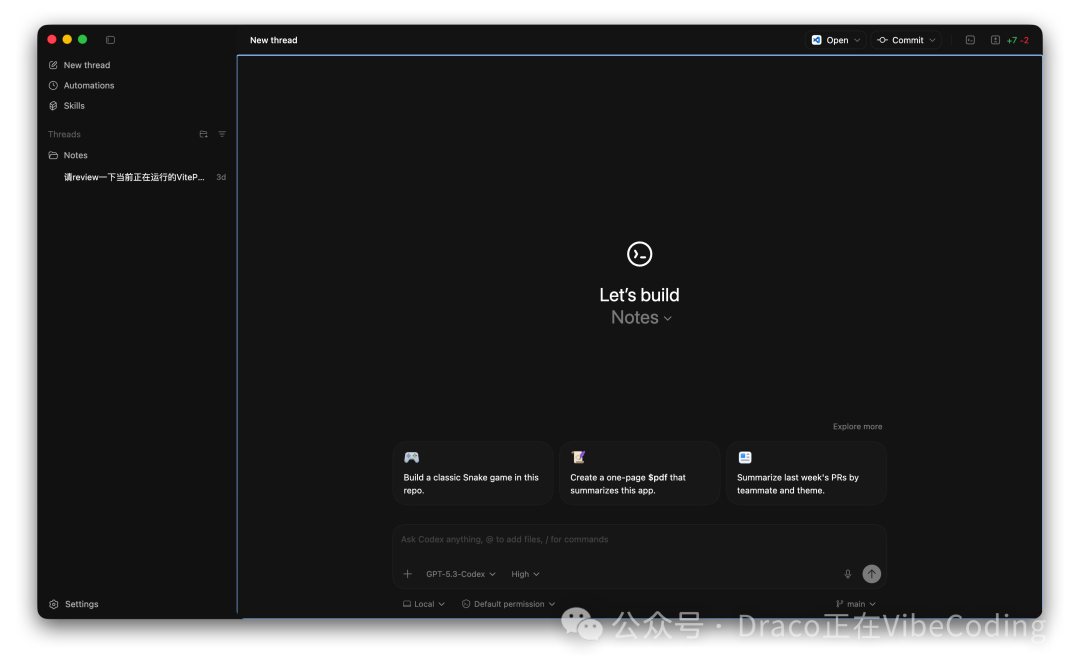
  • 如果你是 OpenAI Plus/Pro 订阅用户,可以使用(刚发布的)Codex 桌面端
    Codex桌面端New thread界面
  • 国内产品可选择字节的 Trae、腾讯的 CodeBuddy、阿里的 Qcoder 等桌面端。但我个人已较少使用,原因在于——我是跟随大模型的能力走,而非客户端。

大模型的选择

  • 国内大模型(截至2月7日)首选 Moonshot 的 Kimi K2.5,原因如下:
    • 原生多模态能力!你在编程过程中扔给它图片甚至视频,它都能理解。这对于描述复杂界面或逻辑至关重要,纯文本描述往往力不从心。
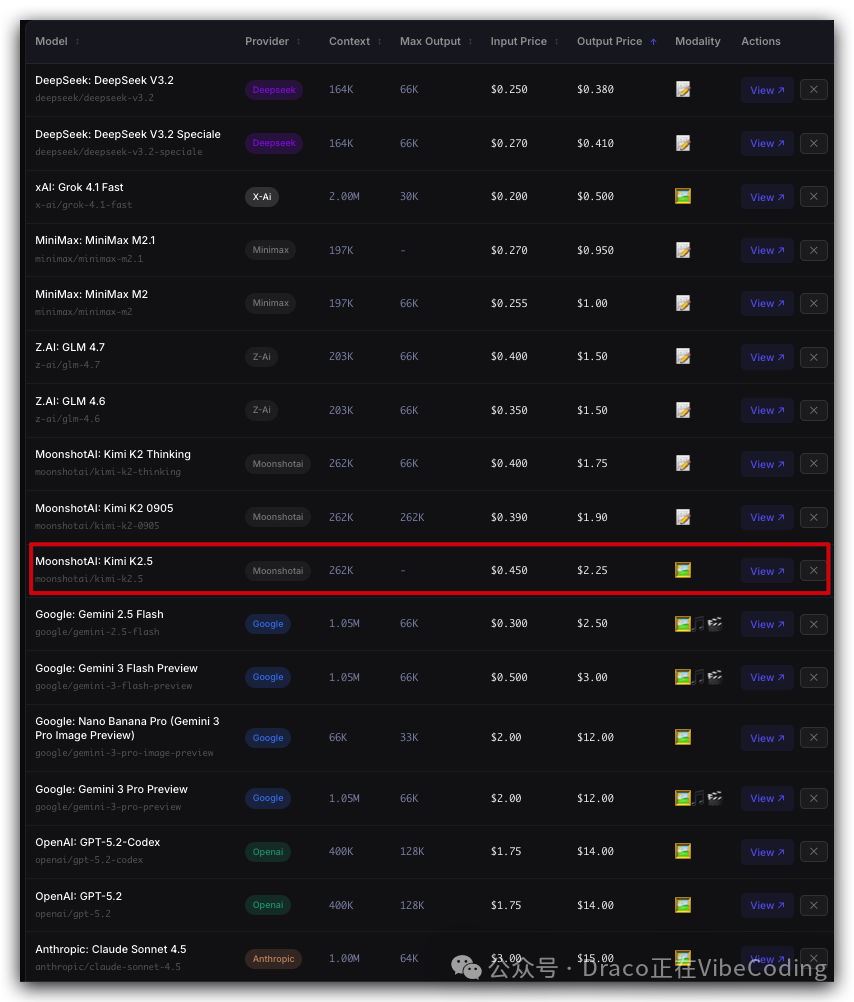
    • 性价比极高:(以 OpenRouter 价格为例)每百万输出 Token 价格为 2.25 美元;国内顶配订阅价格为 199 元/月,中重度使用也足够。
      AI模型价格对比表,Kimi K2.5被高亮
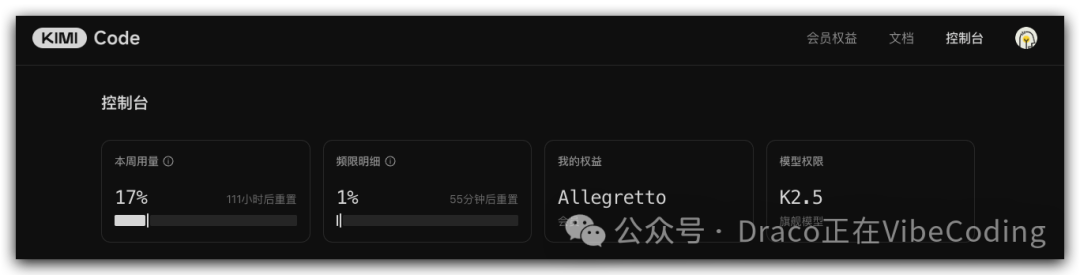
    • 由于性能优秀,许多延伸型 Agent(如 OpenClaw/ClawdBot 或 OpenCode)默认支持 Kimi Code 的 API 登录。这意味着你的订阅有了更高性价比,我目前所有的 OpenClaw bot 都由 Kimi K2.5 驱动。
      Kimi Code控制台用量与权益界面
  • 复杂 Coding 任务首选 GPT-5.3-Codex,原因如下:
    1. 性能极为强大:风格偏向“人狠话不多”,接到任务后常会持续运行一段时间,然后交付一个完成度很高的成果。
    2. 账号风险相对较低:相比之下,Claude Code 的封号频率让我有些困扰(本周又成功被封一次)。
    3. 支持全面:同时支持终端、VS Code 插件、桌面客户端。
    4. 额度(Quota)耐用:约10分钟的工作约消耗周额度的1%,使用起来比较安心。
  • 关于 Claude Opus 4.6:由于我刚被封号,未能充分测试。但目前看到的反馈是,其超长上下文会快速消耗额度。加之账号风险高,即使能力再强,也难以让人安心使用。(OpenRouter 上 Opus 4.6 每百万输出 Token 费用约为 25 美元,是 Kimi K2.5 的十倍以上!)
    • 鉴于本文面向新手,结论很明确:不建议新手使用 Opus 4.6/4.5 系列模型

综上,给新手的建议是:

  • 非复杂编程任务:选择订阅模式的 Kimi for Code(K2.5)
  • 复杂编程任务:选择订阅模式的 OpenAI GPT-5.3-Codex

一切都同步到 GitHub

  • 尽可能将一切代码和知识库内容同步到 GitHub。
  • 应养成以下习惯:
    1. 为任何代码仓库或知识库,先在 GitHub 上创建一个仓库(根据内容敏感度选择公开或私有,若不确定,默认创建私有仓库,后续可更改)。
    2. 通过 GitHub Desktop 或 git clone 命令,将仓库克隆到你的编程环境(本地或云端)。
    3. 在这个具备 Git 管理的目录下进行开发或知识维护。
    4. 频繁执行 git push 以同步到 GitHub 远程仓库,这样你就永远不会丢失重要内容。(你甚至可以让 Agent 帮你写个定时同步脚本,每 X 分钟同步一次,记得写好提交信息)。
  • 仓库创建并完成初次同步后,应立即在项目中创建 .env 文件,用于存放所有 API Key、Token 等敏感信息。务必.env 添加到 .gitignore 文件中,防止不慎将其提交并公开到 GitHub。

要频繁地记录和发布

  • “公开学习,公开写作”(Learn in public, write in public)本质上是费曼学习法。通过输出倒逼输入,将网状信息梳理成树状结构,再用线性语言表达。这个过程能澄清模糊概念,并将其更好地整合进自己的知识网络。
  • 我的记录与发布流程涉及的基础设施:
    • 记录工具
      • VS Code:安装 Markdown 相关插件(如 Markdown All in One)即可。
      • Obsidian。
      • 强烈不推荐将信息记录在无法灵活、直接访问的笔记工具中(如 Notion、某些云笔记、Bear 等),这会让你失去对个人知识进行组合(compose)的主动权。无论之前积累了多少,都建议迁移到能让你的 Agent 随时访问的仓库里。
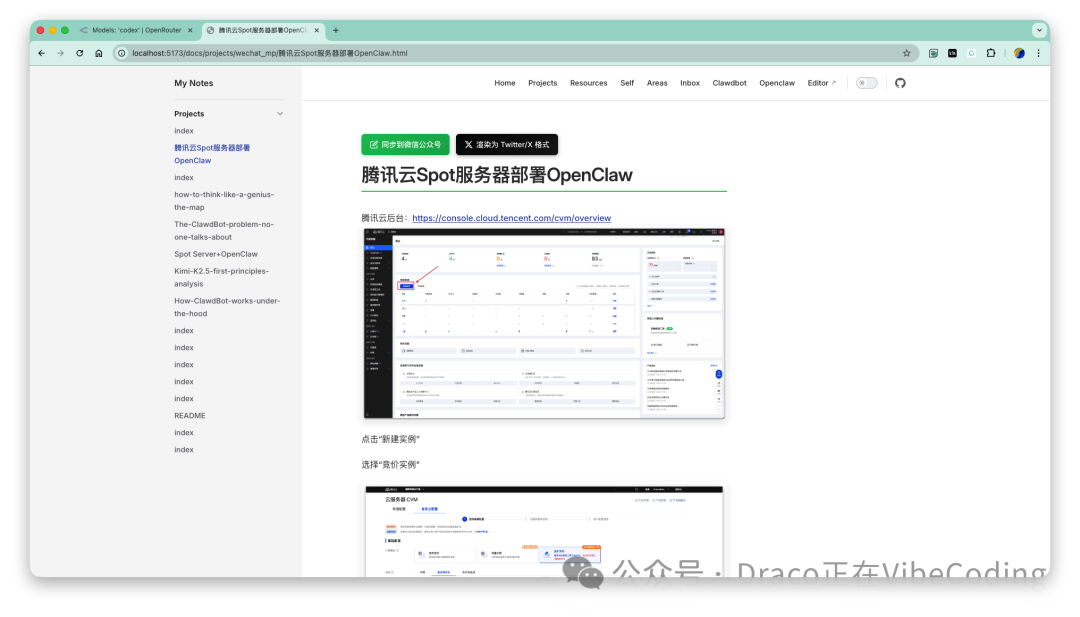
    • 公网文档服务框架:VitePress、Docsify、Docusaurus、Astro 等。众多开源框架能让你记录的内容以美观的方式呈现,增强成就感。
      VitePress知识库页面展示
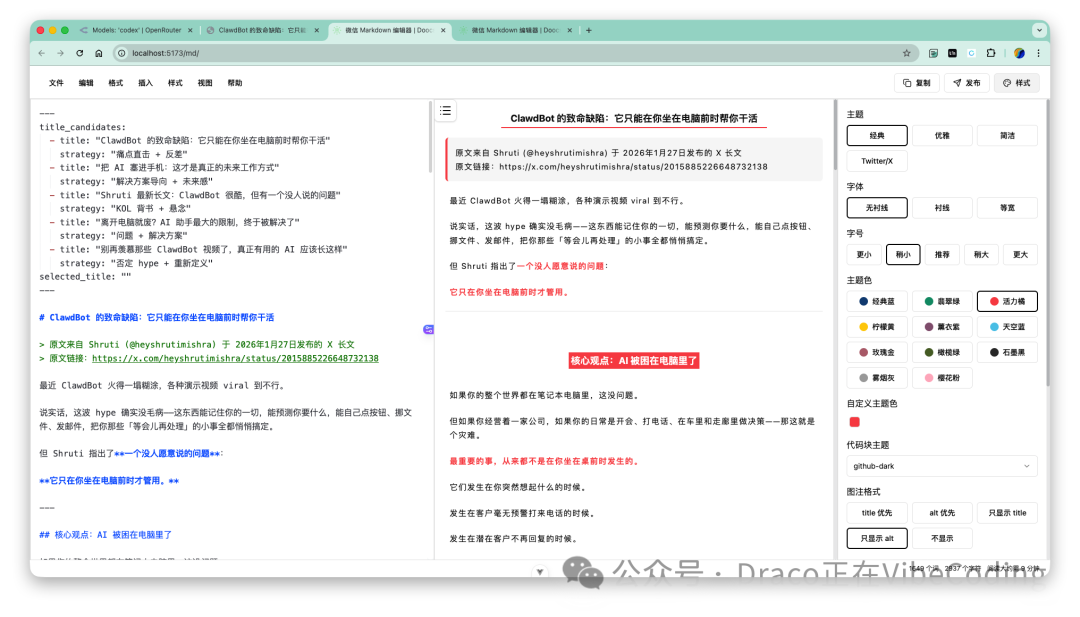
    • 渲染为公众号格式:Doocs 框架 + COSE 插件(可能是目前最好的微信公众号排版工具之一)。
      Doocs编辑界面与文章预览
    • 最终发布平台:微信公众号。
  • 简化流程:Obsidian/VS Code → (VitePress) → Doocs → COSE → 微信公众号。(也可同步至小红书,但其同步功能有时不稳定)。
  • 当然,你可以创建一个 Skill 来自动完成公众号草稿保存与发布(我目前还不完全放心全自动,会手动调整,未来可交由自动 Skill 接管,开发这样一个 Skill 大约需要30分钟)。

云服务器相关

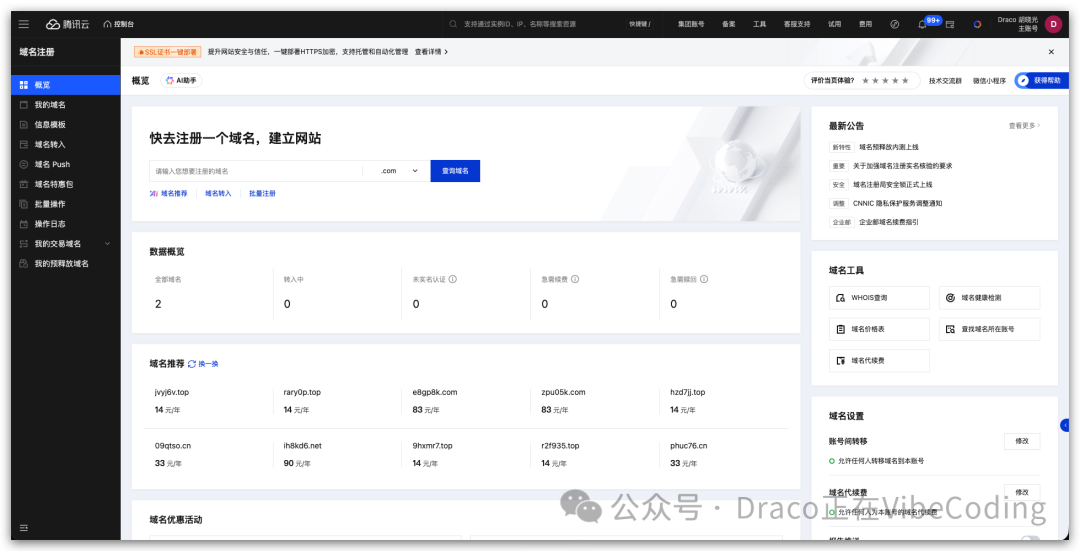
  • 一定要购买自己的域名腾讯云域名控制台)。
    腾讯云域名注册管理后台
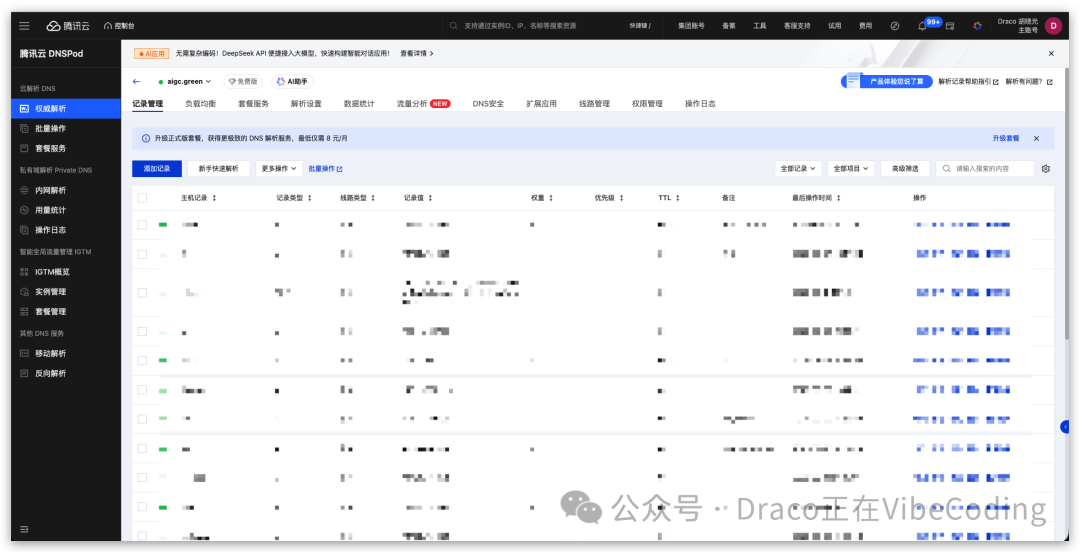
  • 一定要熟练掌握 DNS 配置腾讯云 DNSPod)。
    腾讯云DNSPod记录管理界面
  • 服务器的选择
    • 初学者可购买“轻量应用服务器”,首次购买常有大幅优惠。
    • 但是,不推荐各云服务商默认推荐的、价格极具诱惑力的 2核2G 入门套餐。
    • 原因:作为新手,你很可能需要一个陪跑的 Agent 直接运行在这台服务器上。越是新手,对配置的要求反而越高。
    • 推荐最低 2核4G,最好 4核8G 的配置,可以避免许多因硬件配置不足导致的奇怪问题。
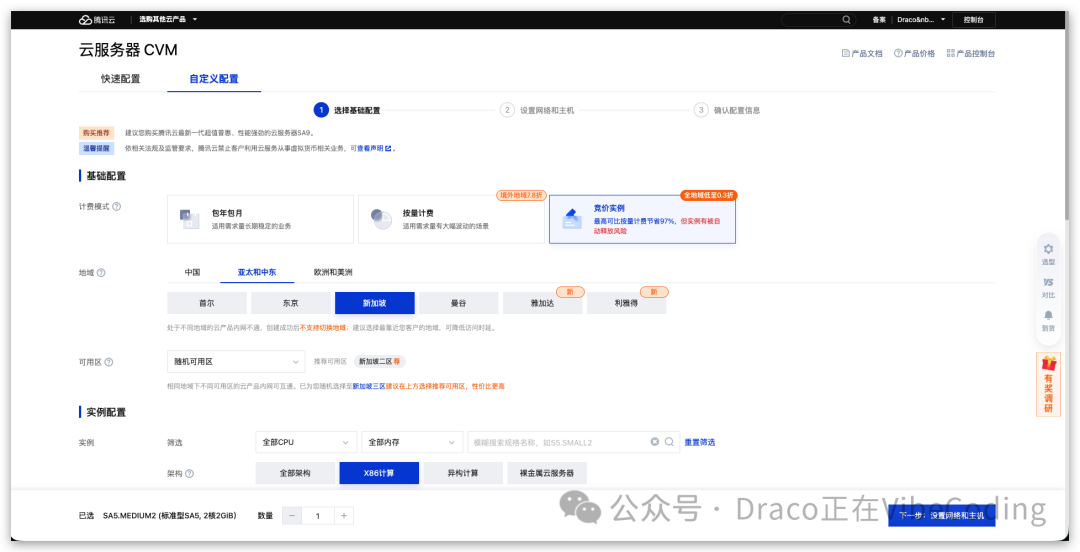
    • 如果觉得 4核8G 太贵,一定要了解 Spot Server(抢占式实例)。你可以将其理解为云厂商的“尾货”处理,价格大幅降低。在腾讯云称为“竞价实例”。
      腾讯云CVM自定义配置界面选择竞价实例
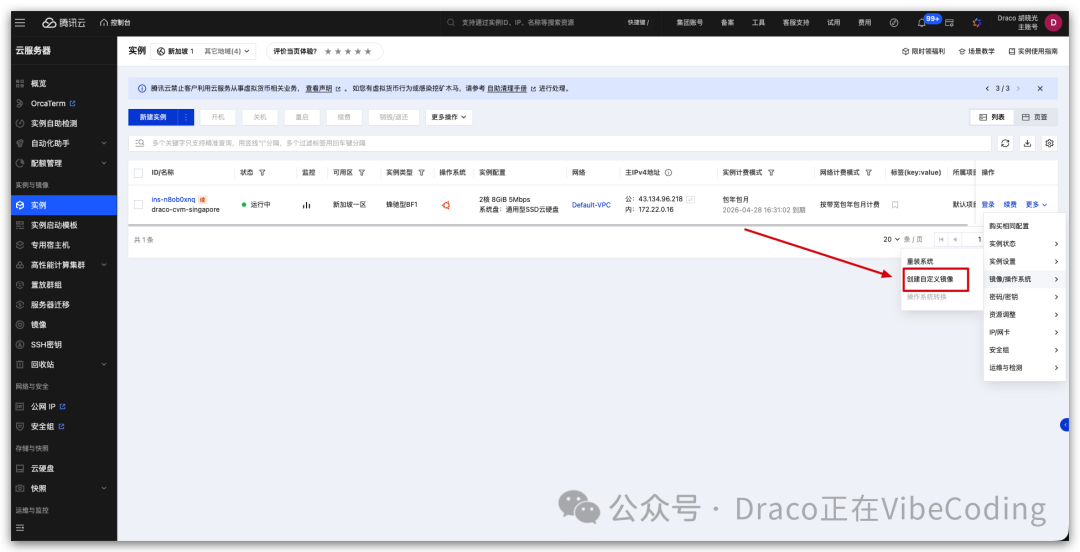
    • 使用 Spot Server,一定要定期制作并保存系统镜像。因为云厂商在资源紧张时可能会回收实例。有了镜像,你可以在10分钟内重新购买一台 Spot Server 并恢复环境。
      腾讯云实例管理界面创建自定义镜像
    • 强烈建议购买海外节点,这能在安装依赖、拉取 Docker 镜像、使用 npm 等时,避免许多因网络环境导致的“奇怪”问题。
  • 服务器的登录方式推荐使用密钥对(Key Pair)
    • 这种方式需要你创建密钥对,并将 .pem 私钥文件妥善保存在本地(切勿丢失!)。

开发模式的选择

  • 推荐新手采用 Remote-SSH 方式直接连接云服务器进行开发
    1. 将服务器的 IP、用户名、.pem 密钥路径信息写在一个 .md 文件里。
    2. 将这个文件交给 Agent,让它帮你配置 VS Code 的 Remote-SSH config 文件。
    3. 配置完成后,在 VS Code 中按下 Cmd+Shift+P(Mac)或 Ctrl+Shift+P(Windows/Linux),输入 “Remote-SSH: Connect to Host”,选择配置好的服务器。
    4. VS Code 会打开一个新窗口来完成连接,并自动安装必要的插件(注意:如果服务器配置过低,安装大型插件可能会失败)。
    5. 推荐在远程环境中安装 Kimi Code 插件/CLI 和 Codex 插件/CLI。
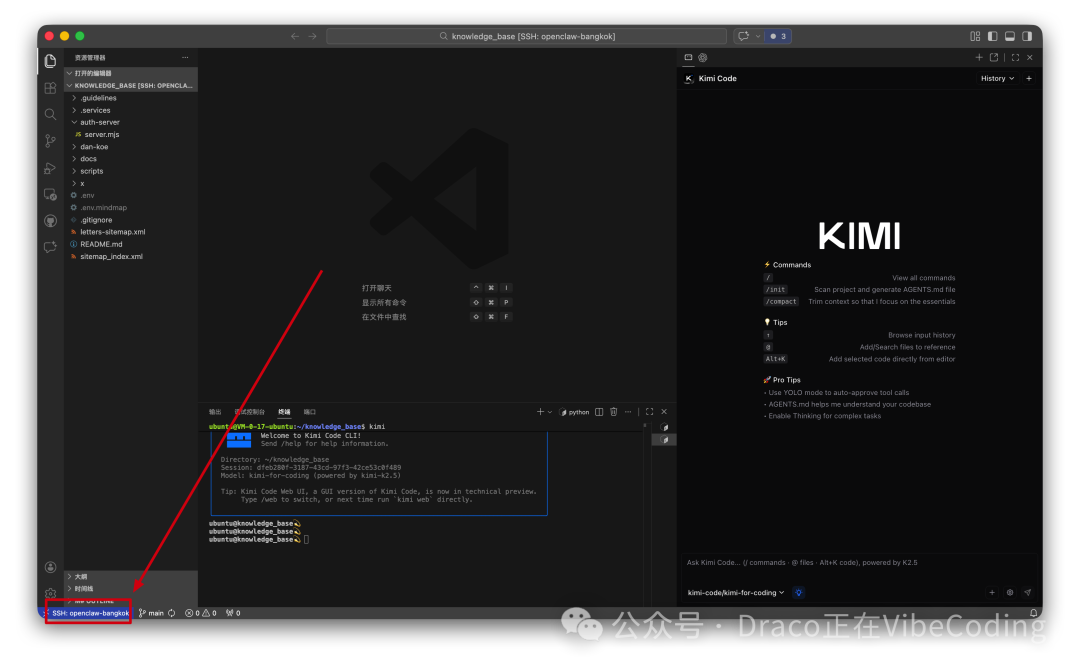
    6. 连接成功后,VS Code 窗口左下角会显示 SSH: 你的服务器名称
      VSCode通过Remote-SSH连接云服务器并打开终端
    7. 开发体验与本地几乎一致。好处是开发完成后可立即部署;结合 DNS 配置,能快速让其他人看到你的 Demo。缺点是这不适用于已有稳定用户的生产环境。
    8. 此外,云服务器也是部署 OpenClaw/ClawdBot 等自动化Agent的推荐选择(而非 Mac Mini)。

本地开发环境的选择

  • 能选 Mac,就选 Mac
  • Mac 与云服务器的主流 Linux 系统同源(Unix-like),能极大减少“本地能跑,上线就崩”或反之的问题。当然,你仍需要依赖 Docker、Dev Container 等技术来进一步提高兼容性,但遇到的坑会比 Windows 少很多。
  • Mac 的选择建议
    • 选择 Apple Silicon 芯片(M1-M5),性能强,能效比高。
    • 硬盘容量重要性大于内存(一台 16G 内存的 M1 MacBook Pro 至今性能依然够用,但硬盘空间不足会让人非常痛苦)。
    • 对于非重度开发者(本文面向新手):
      • MacBook Air:16G 内存 + 512G 硬盘起步。
      • Mac Mini:16G 内存 + 512G 硬盘起步。
        • 不推荐 16G+256G 的入门版 Mac Mini,硬盘实在太小,没做什么就可能只剩 50G,非常痛苦。
        • 不要指望通过外接硬盘解决此问题,在实际开发中会引入各种权限和路径上的麻烦。
    • 预算有限?M1/M2 芯片的机型目前依然非常能打,性价比很高。

未完待续...


后记

最近软件股普遍下跌,背后的逻辑简而言之是:面向人类(Human-oriented)的场景正在被面向智能体(Agent-oriented)的场景快速替代。

UI/UX 是为人类设计的。而 CLI(命令行)、Terminal(终端)、API、MCP(模型上下文协议)、Skills 等,是为智能体设计的。

由于大多数基于信息、比特和智力的工作都将很快被智能体接管,因此,几乎所有现有的、以人类为中心的软件、工具和应用,都需要以智能体为中心的方式重做一遍。现有软件巨头能否保住地位变得不确定。确定的是什么?是芯片,是算力,而算力的底层是能源。

嗯,逻辑就这么简单。

那么,在这样的未来里,你我将处于什么位置?或许,提前掌握与智能体协同工作的能力,构建并管理自己的数字知识库和工作流,是一个值得思考的方向。像 云栈社区 这样的开发者社区,正是大家交流这类前沿实践、共享避坑经验的好地方。


上一篇:Spring Cloud Gateway与Zuul性能对比实测:微服务网关选型指南
下一篇:Dan Koe极致专注力指南:每天1小时系统重塑个人生产力
您需要登录后才可以回帖 登录 | 立即注册

手机版|小黑屋|网站地图|云栈社区 ( 苏ICP备2022046150号-2 )

GMT+8, 2026-2-9 02:16 , Processed in 0.386367 second(s), 40 queries , Gzip On.

Powered by Discuz! X3.5

© 2025-2026 云栈社区.

快速回复 返回顶部 返回列表