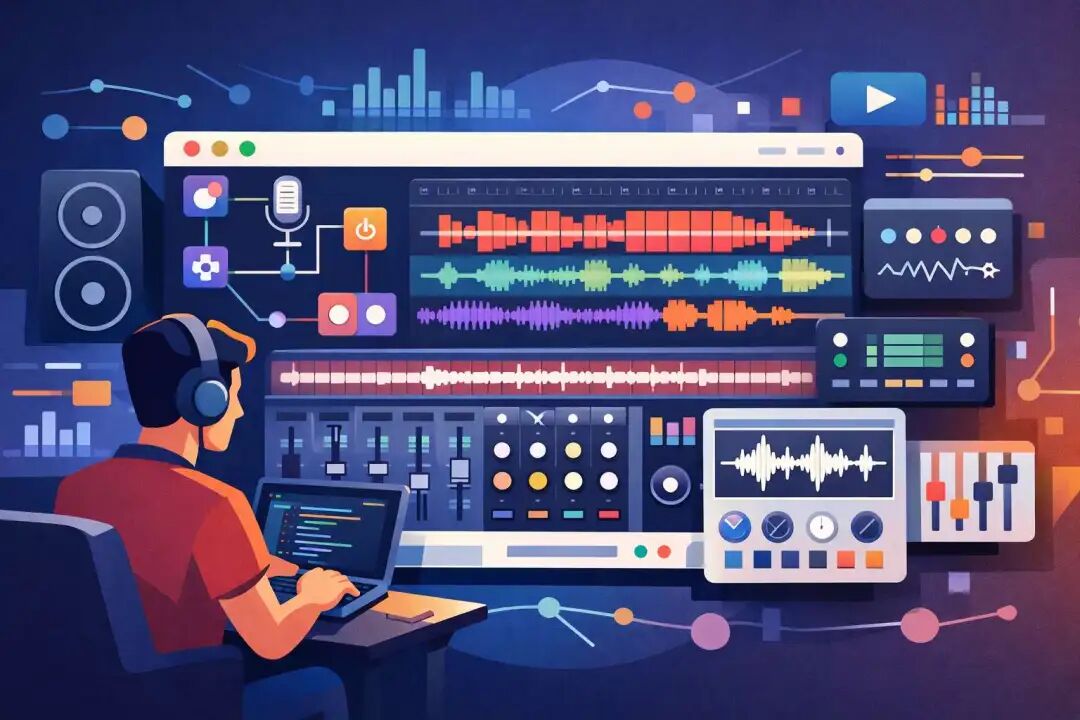
当大家还在用 <audio> 标签播放背景音乐时,你可能不知道浏览器早已内置了一套媲美专业DAW(数字音频工作站)的音频处理系统。今天,我们就来深入聊聊这个被严重低估的浏览器原生能力——Web Audio API。
一、为什么说Web Audio API被低估了?
先说说现状。国内大多数前端在处理音频需求时,第一反应是什么?没错,是 <audio> 标签或者 Howler.js 这类第三方库。能播放、能暂停、能调音量,看起来似乎够用了。
但如果产品经理向你提出这样的需求:“能不能给这个按钮点击音效加个淡入淡出效果?” 或者 “能不能让背景音乐根据用户鼠标位置产生3D空间感?” 这时你可能就懵了——传统的 <audio> 方案根本做不到。
这正是 Web Audio API 的核心价值所在。它不是一个简单的音频播放器,而是一套完整的音频处理管线系统。它允许你像在 FL Studio 或 Ableton Live 这类专业软件中一样,对声音进行精细化、模块化的控制。
真实案例参考
- 字节跳动的剪映Web版:实时音频波形展示、音量包络调整。
- 网易云音乐Web播放器:均衡器调节、3D环绕音效。
- 各类H5小游戏:空间定位音效、动态环境混音。
这些高级功能背后,正是 Web Audio API 在提供强大的底层支撑。
二、核心概念:AudioContext是什么?
在深入代码之前,必须先理解一个关键概念——AudioContext(音频上下文)。
一个接地气的比喻
你可以把 AudioContext 想象成一个虚拟的录音棚:
录音棚布局 (AudioContext)
│
├─ 🎤 音源区 (Source Nodes)
│   ├─ 麦克风 (MediaStreamSource)
│   ├─ 音频文件播放器 (BufferSource)
│   └─ 合成器 (Oscillator)
│
├─ 🎛️ 效果器架 (Effect Nodes)
│   ├─ 均衡器 (BiquadFilter)
│   ├─ 混响 (Convolver)
│   ├─ 音量推子 (Gain)
│   └─ 3D定位器 (Panner)
│
├─ 📊 分析仪 (Analyser Node)
│   └─ 频谱显示、波形图
│
└─ 🔊 监听音箱 (Destination)
    └─ 最终输出到扬声器
所有的音频处理都必须先创建这个虚拟的录音棚:
const audioCtx = new AudioContext();
console.log(audioCtx.state); // “running” 表示录音棚已开工
为什么要这样设计?
这种架构被称为节点图(Audio Node Graph),是专业音频软件的通用设计模式。它的优势非常明显:
- 模块化:每个节点只负责一件事(遵循单一职责原则)。
- 可组合:可以像搭积木一样自由连接各种节点。
- 高性能:底层通常由C++实现,运行在独立的音频线程中,保证了处理效率和实时性。
三、实战入门:五分钟制作一个简易音频合成器
1. 最简单的例子:生成440Hz标准音
我们来生成一个国际标准音高A(440Hz)的正弦波。
// 1. 创建音频上下文
const audioCtx = new AudioContext();

// 2. 创建振荡器(相当于合成器里的VCO)
const oscillator = audioCtx.createOscillator();

// 3. 设置波形类型和频率
oscillator.type = ‘sine‘;       // 正弦波,最纯净的音色
oscillator.frequency.value = 440; // 标准A音(国际音高)

// 4. 连接到输出(扬声器)
oscillator.connect(audioCtx.destination);

// 5. 播放2秒
oscillator.start();
oscillator.stop(audioCtx.currentTime + 2);
运行效果:浏览器会发出一个持续2秒的“哔~”声。
流程图解析
[Oscillator] ─────> [Destination]
 (振荡器)            (扬声器)
   440Hz正弦波
2. 进阶:添加淡入淡出效果
上面的例子声音很突兀。在专业音频处理中,我们通常会添加包络调制(Envelope)。这里我们用 GainNode(增益节点)来实现。
const audioCtx = new AudioContext();
const oscillator = audioCtx.createOscillator();

// 创建增益节点(相当于调音台上的推子)
const gainNode = audioCtx.createGain();

// 修改节点连接关系
oscillator.connect(gainNode);
gainNode.connect(audioCtx.destination);

// 设置音量包络:从0开始
gainNode.gain.setValueAtTime(0, audioCtx.currentTime);

// 2秒内线性增加到1(淡入效果)
gainNode.gain.linearRampToValueAtTime(1, audioCtx.currentTime + 2);

// 在第4秒时开始淡出到0
gainNode.gain.linearRampToValueAtTime(0, audioCtx.currentTime + 4);

oscillator.start();
oscillator.stop(audioCtx.currentTime + 5);
新的信号流程图
[Oscillator] ─> [GainNode] ─> [Destination]
                   ↑
                包络控制
              (0→1→0的音量变化)
关键知识点:AudioParam自动化调度
Web Audio API 通过 AudioParam 对象来精确控制音频参数的变化,其精度是采样级精确的,远比 setTimeout 或 requestAnimationFrame 精确。
setValueAtTime(value, time):在指定的绝对时间设置一个精确值。linearRampToValueAtTime(value, time):从当前值线性过渡到目标值。exponentialRampToValueAtTime(value, time):从当前值以指数曲线过渡到目标值(更符合人耳对音量、频率的感知)。
四、实战进阶:播放并实时处理音频文件
场景:为游戏背景音乐添加动态低通滤波器
假设你在开发一个 Web 游戏,需要实现这样的效果:当角色进入水下时,背景音乐变得闷闷的,以模拟水下的听觉感受。
完整代码实现
class AudioPlayer {
  constructor() {
    this.audioCtx = new AudioContext();
    this.source = null;
    this.filter = null;
  }

  async loadAndPlay(url) {
    // 1. 通过网络加载音频文件
    const response = await fetch(url);
    const arrayBuffer = await response.arrayBuffer();

    // 2. 将ArrayBuffer解码为AudioBuffer(相当于解压缩)
    const audioBuffer = await this.audioCtx.decodeAudioData(arrayBuffer);

    // 3. 创建音源节点并设置音频数据
    this.source = this.audioCtx.createBufferSource();
    this.source.buffer = audioBuffer;
    this.source.loop = true; // 循环播放

    // 4. 创建低通滤波器节点
    this.filter = this.audioCtx.createBiquadFilter();
    this.filter.type = ‘lowpass‘;    // 低通滤波类型
    this.filter.frequency.value = 20000; // 初始频率很高,相当于不过滤
    this.filter.Q.value = 1;         // 品质因数

    // 5. 连接节点链:音源 -> 滤波器 -> 输出
    this.source
      .connect(this.filter)
      .connect(this.audioCtx.destination);

    // 6. 开始播放
    this.source.start();
  }

  // 角色进入水下的逻辑
  enterUnderwater() {
    const now = this.audioCtx.currentTime;
    // 在0.5秒内将滤波器截止频率降到500Hz(闷响效果)
    this.filter.frequency.setValueAtTime(
      this.filter.frequency.value,
      now
    );
    this.filter.frequency.exponentialRampToValueAtTime(500, now + 0.5);
  }

  // 角色离开水下的逻辑
  exitUnderwater() {
    const now = this.audioCtx.currentTime;
    this.filter.frequency.exponentialRampToValueAtTime(20000, now + 0.5);
  }
}

// 使用示例
const player = new AudioPlayer();
await player.loadAndPlay(‘/assets/bgm.mp3‘);

// 在游戏逻辑中调用
player.enterUnderwater(); // 角色跳入水中
数据处理流程图
[网络] ─fetch→ [ArrayBuffer] ─decode→ [AudioBuffer]
                                         ↓
                                   [BufferSource]
                                         ↓
                                   [BiquadFilter] ←─ frequency自动化
                                    (低通滤波器)
                                         ↓
                                   [Destination]
技术细节剖析
为什么使用 exponentialRampToValueAtTime 而不是 linearRampToValueAtTime?
人耳对频率的感知是对数刻度的。从500Hz线性变化到20000Hz,听起来后半段会变化过快,不自然。指数曲线过渡更符合人类的听觉特性。
BiquadFilter 的其他类型:
filter.type = ‘lowpass‘;    // 低通:过滤高频,保留低频
filter.type = ‘highpass‘;   // 高通:过滤低频,保留高频
filter.type = ‘bandpass‘;   // 带通:只保留特定频段
filter.type = ‘notch‘;      // 陷波:去除特定频率(如消除50Hz电流声)
filter.type = ‘peaking‘;    // 峰值:是构建图形均衡器的基础
五、黑科技:实现3D空间音频
场景:模拟《绝地求生》中的脚步声定位
Web Audio API 提供了 PannerNode,可以模拟声源在3D空间中的位置,实现逼真的空间音频效果。
class SpatialAudio {
  constructor() {
    this.audioCtx = new AudioContext();
    this.listener = this.audioCtx.listener;

    // 设置听者位置(玩家)
    this.listener.positionX.value = 0;
    this.listener.positionY.value = 0;
    this.listener.positionZ.value = 0;

    // 设置听者朝向(假设面向Z轴负方向)
    this.listener.forwardX.value = 0;
    this.listener.forwardY.value = 0;
    this.listener.forwardZ.value = -1;

    // 设置听者头顶方向(Y轴正方向)
    this.listener.upX.value = 0;
    this.listener.upY.value = 1;
    this.listener.upZ.value = 0;
  }

  createSpatialSound(audioBuffer, x, y, z) {
    const source = this.audioCtx.createBufferSource();
    source.buffer = audioBuffer;

    // 创建3D音频定位节点
    const panner = this.audioCtx.createPanner();

    // 配置空间化参数
    panner.panningModel = ‘HRTF‘; // 头部相关传输函数,模拟最逼真
    panner.distanceModel = ‘inverse‘; // 距离衰减模型
    panner.refDistance = 1;   // 参考距离(1米)
    panner.maxDistance = 10000; // 最大衰减距离
    panner.rolloffFactor = 1; // 衰减系数

    // 设置声源在3D空间中的位置
    panner.positionX.value = x;
    panner.positionY.value = y;
    panner.positionZ.value = z;

    // 连接节点:音源 -> 定位器 -> 输出
    source.connect(panner).connect(this.audioCtx.destination);
    source.start();

    return { source, panner }; // 返回引用以便后续更新位置
  }

  // 更新敌人位置(在游戏循环中调用)
  updateEnemyPosition(panner, x, y, z) {
    const now = this.audioCtx.currentTime;
    panner.positionX.setValueAtTime(x, now);
    panner.positionY.setValueAtTime(y, now);
    panner.positionZ.setValueAtTime(z, now);
  }
}
3D坐标系说明
      Y(上)
      ↑
      |
      |
      ●────────> X(右)
     /听者
    /
  Z(前)
- 听者位于原点 (0, 0, 0)。
- 若声源位于 (5, 0, -3),表示它在玩家右方5米、前方3米的位置。
- 戴上耳机后,你会清晰地感觉到声音是从右前方传来的。
实际应用建议
许多云服务商的实时音视频 SDK 都基于类似原理。如果你正在开发以下类型的前端应用,可以考虑引入空间音频来提升沉浸感:
- Web 版语音聊天室(如狼人杀)。
- 在线 K 歌房或虚拟音乐会。
- 元宇宙社交或虚拟会议应用。
六、可视化:制作音频频谱分析仪
最终效果
类似音乐播放器中的动态频谱柱状图。
class AudioVisualizer {
  constructor(canvasId) {
    this.audioCtx = new AudioContext();
    this.canvas = document.getElementById(canvasId);
    this.canvasCtx = this.canvas.getContext(‘2d‘);

    // 创建分析器节点
    this.analyser = this.audioCtx.createAnalyser();
    this.analyser.fftSize = 2048; // FFT窗口大小,必须是2的幂
    this.analyser.smoothingTimeConstant = 0.8; // 数据平滑系数

    this.bufferLength = this.analyser.frequencyBinCount; // 频段数量
    this.dataArray = new Uint8Array(this.bufferLength); // 用于存储频域数据
  }

  connectSource(sourceNode) {
    // 将音源连接到分析器,分析器再连接到最终输出
    sourceNode
      .connect(this.analyser)
      .connect(this.audioCtx.destination);

    this.draw(); // 开始绘制
  }

  draw() {
    requestAnimationFrame(() => this.draw());

    // 1. 获取当前频域数据(0-255的整数数组)
    this.analyser.getByteFrequencyData(this.dataArray);

    // 2. 清空画布
    this.canvasCtx.fillStyle = ‘rgb(0, 0, 0)‘;
    this.canvasCtx.fillRect(0, 0, this.canvas.width, this.canvas.height);

    const barWidth = (this.canvas.width / this.bufferLength) * 2.5;
    let barHeight;
    let x = 0;

    // 3. 遍历数据,绘制每个频段对应的柱状图
    for (let i = 0; i < this.bufferLength; i++) {
      barHeight = this.dataArray[i] / 255 * this.canvas.height;

      // 创建渐变色效果
      const r = barHeight + 25 * (i / this.bufferLength);
      const g = 250 * (i / this.bufferLength);
      const b = 50;

      this.canvasCtx.fillStyle = `rgb(${r}, ${g}, ${b})`;
      this.canvasCtx.fillRect(
        x,
        this.canvas.height - barHeight,
        barWidth,
        barHeight
      );

      x += barWidth + 1;
    }
  }
}

// 使用示例:对页面中的<audio>元素进行可视化
const visualizer = new AudioVisualizer(‘myCanvas‘);
const audioElement = document.querySelector(‘audio‘);
const source = audioCtx.createMediaElementSource(audioElement);
visualizer.connectSource(source);
技术原理
AnalyserNode 做了什么?
- FFT变换:对输入的音频信号进行快速傅里叶变换,将其从时域转换为频域。
- 输出频段能量:将可听频率范围(如 0-22kHz)划分成 N 个等间隔的频段(bins),并计算每个频段的能量强度。
- 实时更新:每次调用
getByteFrequencyData() 方法,都会获取到最新的频谱数据快照。
为什么设置 fftSize = 2048?
- FFT算法要求窗口大小必须是2的幂(如 512, 1024, 2048, 4096…)。
- 值越大,频率分辨率越高(频段分得更细),但计算延迟也会增加。
- 2048 是一个良好的平衡点,既能提供足够的细节,又保证了实时性,非常适合音乐可视化。
七、性能优化与常见坑点
1. AudioContext 必须复用
错误示范:每次播放声音都创建新的上下文。
// ❌ 性能差且可能超出浏览器限制
function playSound() {
  const ctx = new AudioContext();
  // ...
}
正确做法:使用全局单例。
// ✅ 全局共享一个AudioContext
const globalAudioCtx = new AudioContext();

function playSound() {
  const source = globalAudioCtx.createBufferSource();
  // ...
}
原因:浏览器对同时存在的 AudioContext 实例数量有限制(例如Chrome是6个),超出限制会报错。
2. 移动端的自动播放限制
iOS 和 Android 浏览器都要求必须由用户手势触发后,才能成功播放音频或激活 AudioContext。
// 在首次用户触摸时初始化音频上下文
document.addEventListener(‘touchstart‘, function initAudio() {
  const audioCtx = new AudioContext();

  // 技巧:播放一个极短的静音缓冲区来“激活”AudioContext
  const buffer = audioCtx.createBuffer(1, 1, 22050); // 创建1通道、1帧的静音buffer
  const source = audioCtx.createBufferSource();
  source.buffer = buffer;
  source.connect(audioCtx.destination);
  source.start();

  // 移除事件监听,只需激活一次
  document.removeEventListener(‘touchstart‘, initAudio);
}, { once: true });
3. 注意内存泄漏:手动断开连接
播放完毕的音频节点如果不再使用,应手动断开连接。
class SoundEffect {
  play() {
    this.source = audioCtx.createBufferSource();
    this.source.connect(audioCtx.destination);
    this.source.start();

    // ✅ 播放完成后断开连接,释放资源
    this.source.onended = () => {
      this.source.disconnect();
      this.source = null;
    };
  }
}
4. 微信小程序兼容性
微信小程序环境不支持 Web Audio API,但提供了自家的 InnerAudioContext API 来实现音频播放(功能相对基础)。
// 小程序中使用
const innerAudioContext = wx.createInnerAudioContext();
innerAudioContext.src = ‘https://example.com/audio.mp3‘;
innerAudioContext.play();
八、总结:Web Audio API 的想象空间
回到最初的问题:为什么说 Web Audio API 被低估了?
因为许多开发者只看到了它“播放音频”的表面功能,却忽略了其本质:一个运行在浏览器中的、原生的、高性能的专业音频处理引擎。
基于此,你可以构建的应用场景远超想象:
- 教育类:在线钢琴/吉他教学软件、互动听力训练。
- 工具类:浏览器端的简易数字音频工作站(DAW)、人声处理或降噪工具。
- 娱乐类:Web 版音乐节奏游戏、动态环境白噪音生成器。
- 商业类:高沉浸感的语音聊天室、在线DJ混音台、音频会议系统。
而这一切,都无需安装任何插件,用户打开浏览器即可体验。对于现代WebGL游戏和富媒体应用来说,它是提升用户体验的利器。
所以,当下次产品经理再提出“给按钮加个特别音效”的需求时,你完全可以自信地打开开发者工具,输入 new AudioContext(),开始探索浏览器内强大的音频世界。希望这篇指南能为你打开一扇新的大门。如果你想与更多开发者交流此类前沿HTML/CSS/JS技术,欢迎来到云栈社区分享你的想法和作品。
 发表于 2026-2-10 02:14:00
|
查看: 431|
回复: 0
发表于 2026-2-10 02:14:00
|
查看: 431|
回复: 0

