手里拿着一台国产NAS,心里却还惦记着群晖丰富的套件生态——这大概是很多进阶玩家共同的“小心思”。
既然在绿联、飞牛等国产NAS系统中体验虚拟机功能已是常态,为何不更进一步,在其中部署一个“黑群晖”呢?本文将为你梳理并实操三种主流部署方案:绿联虚拟机、飞牛虚拟机以及更为轻量的 Docker容器方案。哪一种更适合你?看完便知。
为了直观展示,教程将主要以图示为主,辅以关键步骤说明。

PART.01 飞牛NAS虚拟机部署篇
核心步骤:导入OVA镜像,配置虚拟硬件
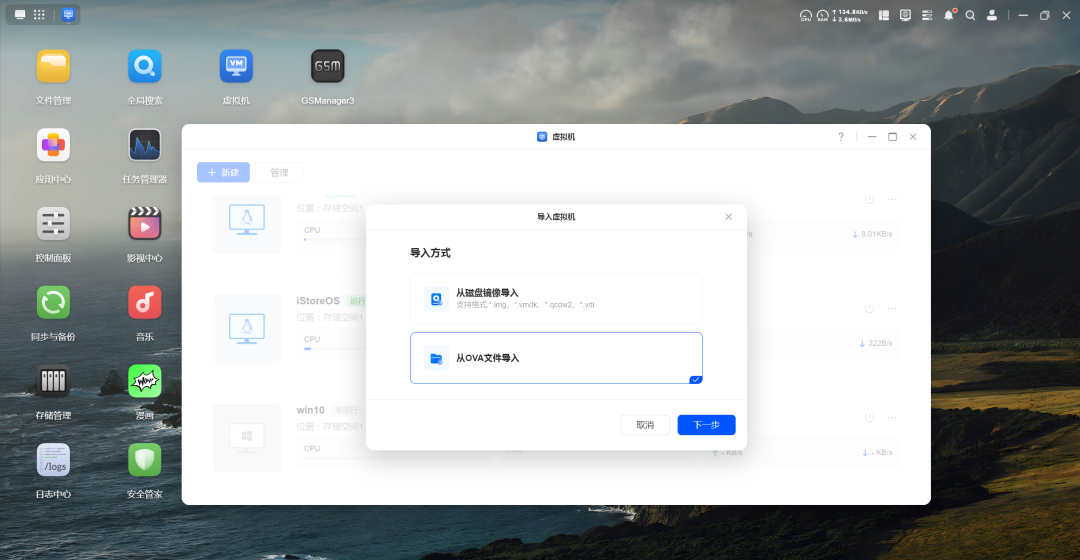
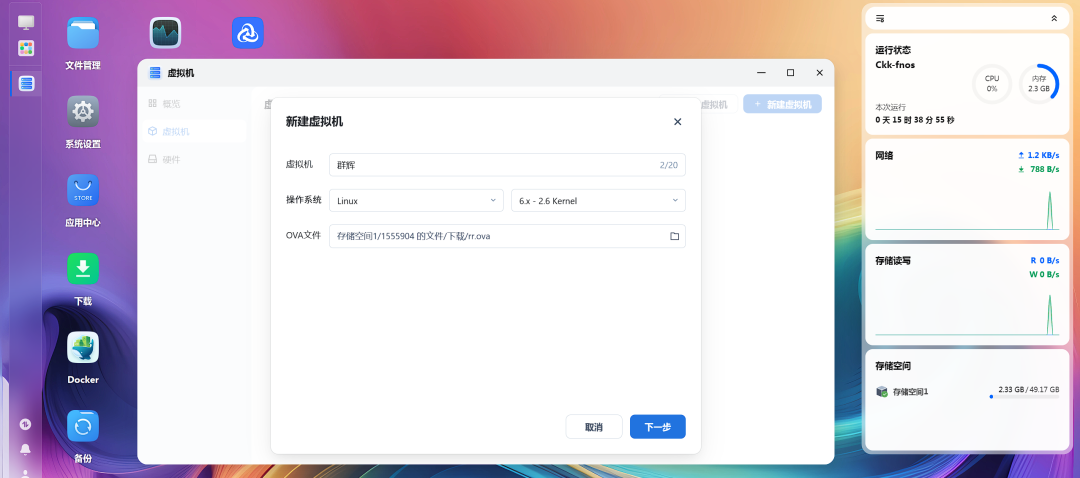
- 打开飞牛虚拟机应用 -> 点击“导入虚拟机”。
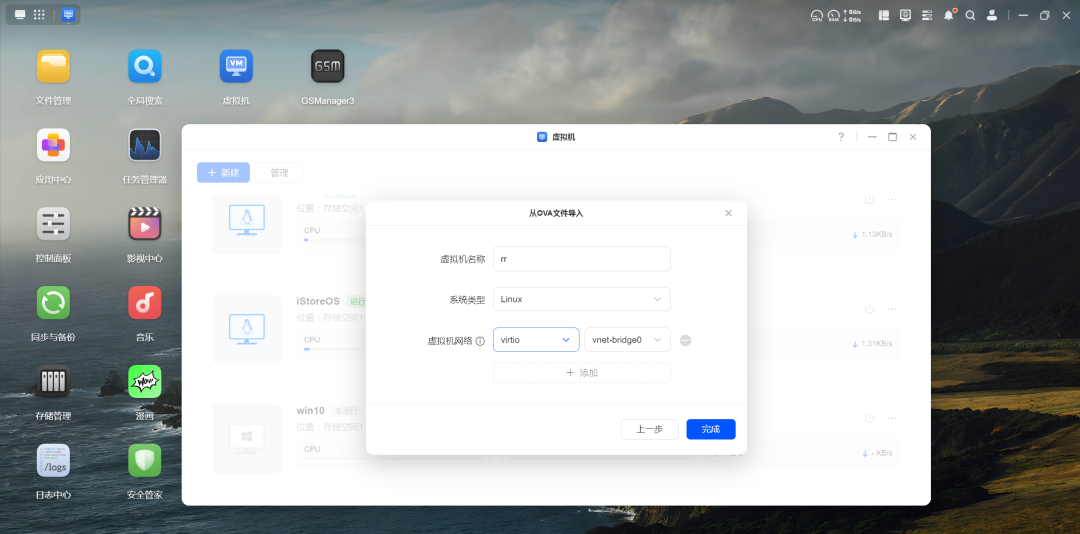
- 配置虚拟机:设置名称,操作系统选择“Linux”,内核版本无特殊要求。最关键的是选择黑群晖的OVA引导文件。
- 引导文件下载地址:
https://rrorg.cn/download
- 硬件配置:根据你的NAS性能,按需分配CPU核心数和内存大小,其他选项可保持默认。
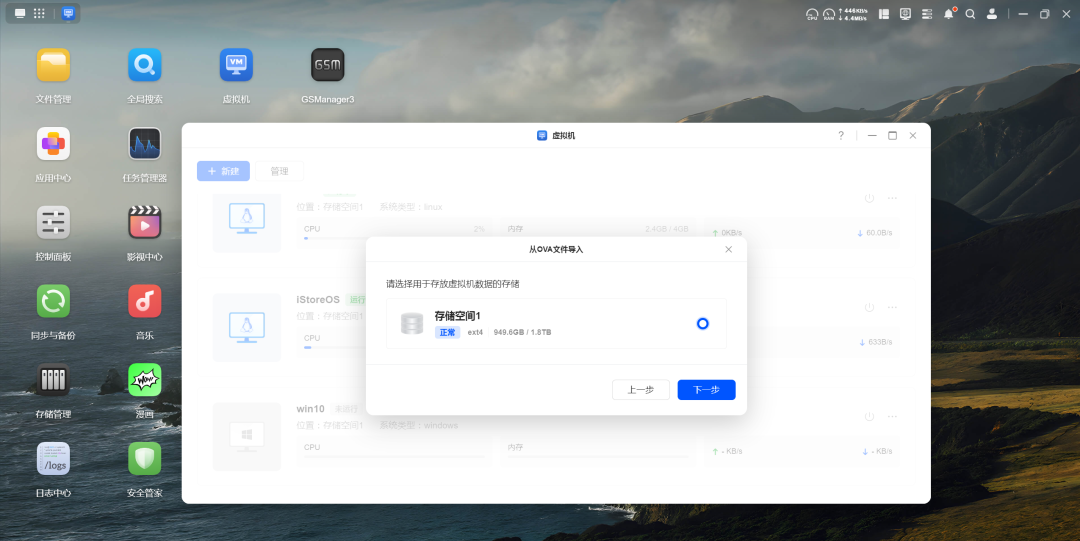
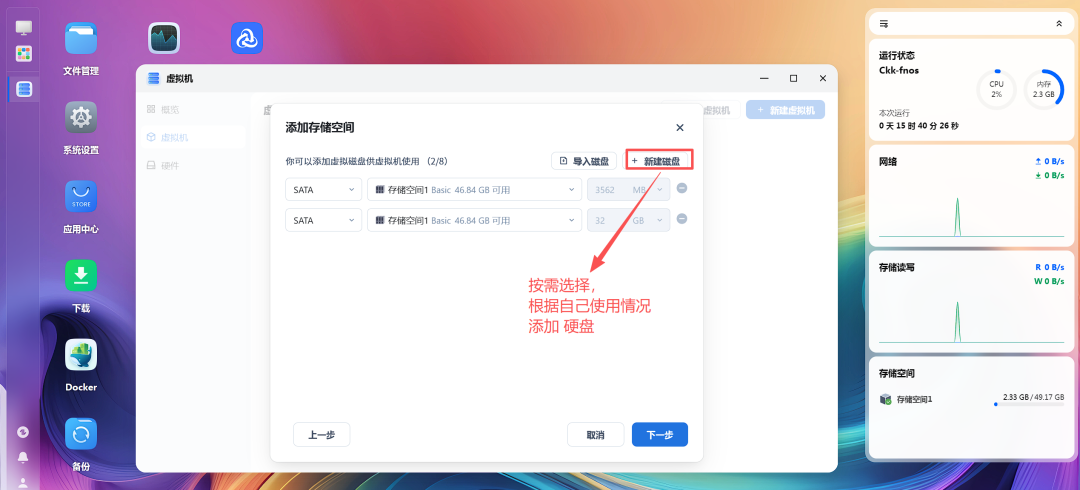
- 存储设置:向导会默认添加一个约32GB的虚拟磁盘用于安装群晖系统。你可以根据后续存储需求,在此页面额外添加更多虚拟硬盘。
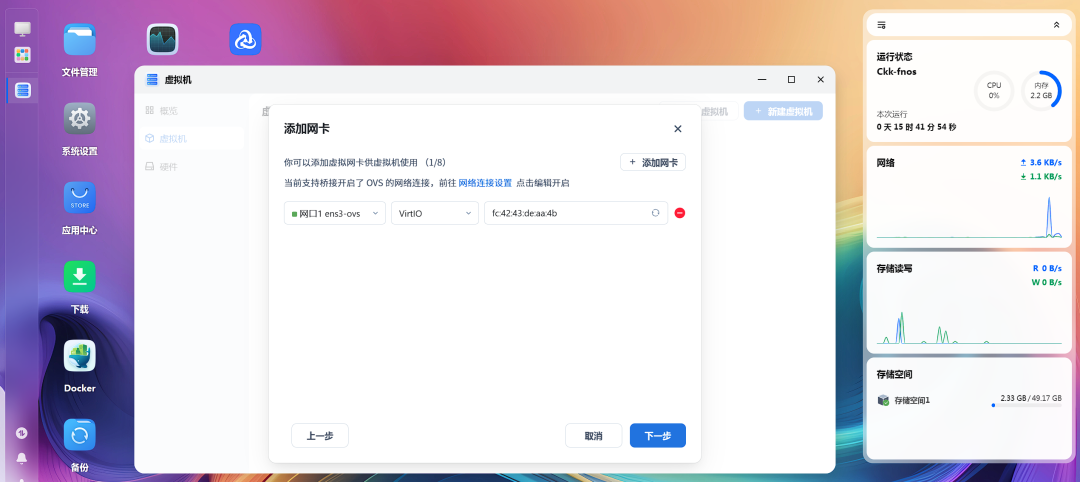
- 网络配置:为虚拟机添加一个网卡,确保其能接入你的家庭网络。

具体的黑群晖系统配置步骤,请见文末的【PART.04 通用配置篇】。
PART.02 绿联NAS虚拟机部署篇
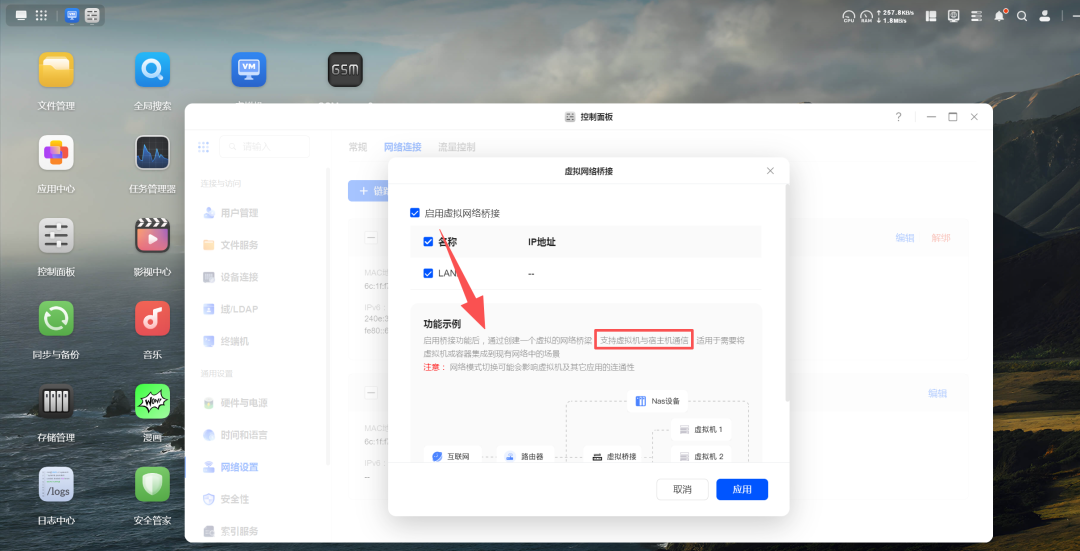
核心步骤:先建虚拟网桥,再导入虚拟机
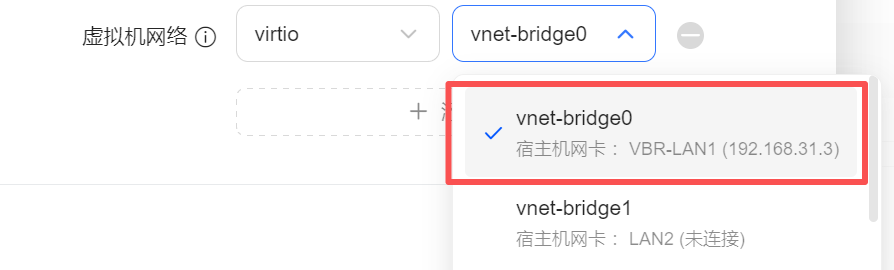
绿联NAS的虚拟机网络配置略有不同,需要先创建一个虚拟网桥,才能让虚拟机与宿主机及外部网络正常通信。这个过程涉及到基础的网络桥接知识,如果你在配置中遇到问题,可以到专业的运维 & 测试板块查找解决方案或与其他用户交流。
具体的黑群晖系统配置步骤,请见文末的【PART.04 通用配置篇】。
PART.03 Docker容器部署篇
核心步骤:使用 Docker Compose 一键部署
这种方法更为轻量,通用性也更强,适合熟悉Docker和容器化部署的用户。其原理是在容器内运行一个微型虚拟机来承载黑群晖系统。
- 准备工作:在你的NAS上(例如在Docker文件夹内),新建一个名为
dsm 的目录。将 rr.img 引导文件下载并放入此目录。
- 引导文件下载地址:
https://rrorg.cn/download
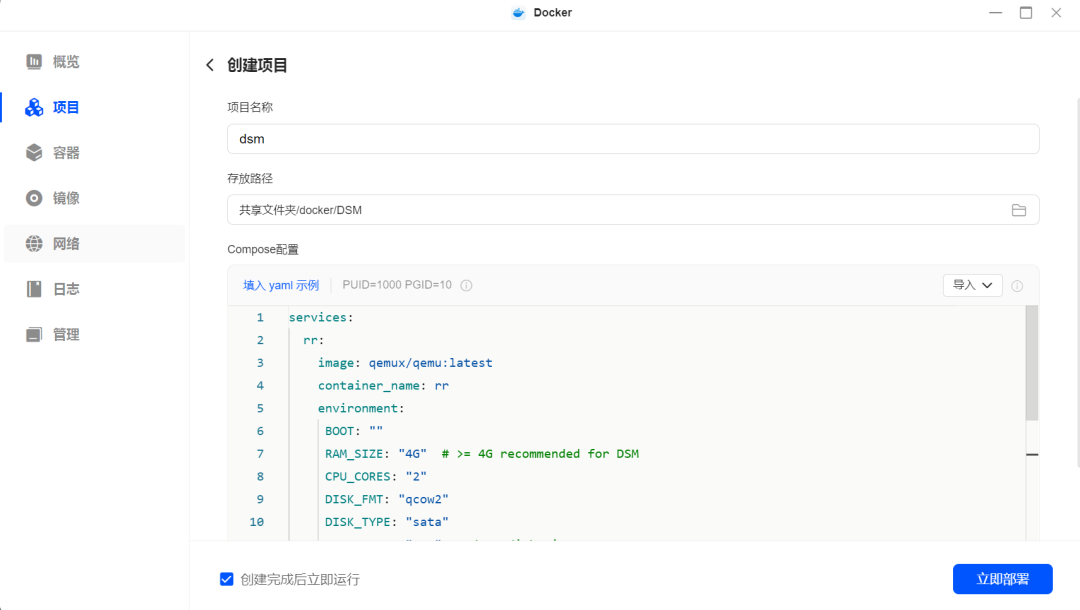
- 部署方式:在绿联或飞牛的Docker应用(通常称为“容器管理”或“Docker”)中,创建新项目。
- 绿联Docker界面示例:
- 飞牛Docker界面示例:
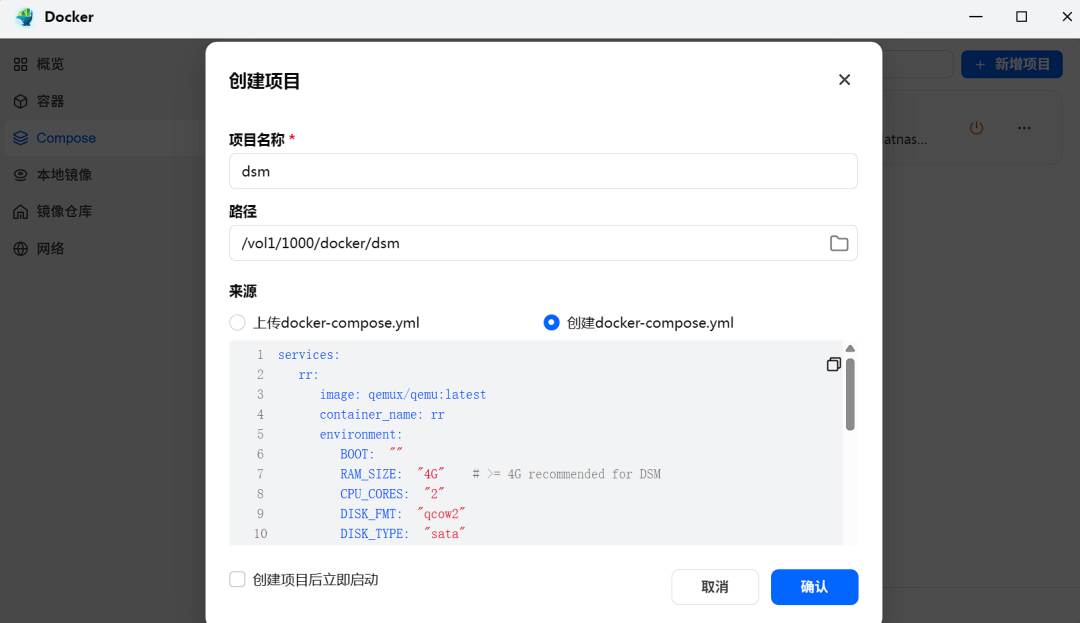
- 核心配置:将下面的 Docker Compose 配置代码粘贴到项目的 Compose 配置区域。
提示:如果复制部署时提示格式错误,可能是浏览器复制产生了多余字符。建议在纯文本编辑器(如记事本)中核对,或直接在浏览器的代码显示区域全选复制。
services:
  rr:
    image: qemux/qemu:latest
    container_name: rr
    environment:
      BOOT: ""
      RAM_SIZE: "4G"  # >= 4G recommended for DSM
      CPU_CORES: "2"
      DISK_FMT: "qcow2"
      DISK_TYPE: "sata"
      DISK_SIZE: "32G"  # data disk size
      ARGUMENTS: "-device nec-usb-xhci,id=usb0,multifunction=on -drive file=/rr.img,media=disk,format=raw,if=none,id=udisk1 -device usb-storage,bus=usb0.0,port=1,drive=udisk1,bootindex=999,removable=on"
    devices:
      - /dev/kvm
      - /dev/net/tun
    cap_add:
      - NET_ADMIN
    ports:
      - 5000:5000  # For DSM management
      - 5001:5001  # For DSM management
      - 7681:7681  # For RR management
      - 7304:7304  # For RR management
      - 7080:7080  # For RR management
      - 8006:8006  # For QEMU management
    volumes:
      - ./rr.img:/rr.img  # 引导文件映射
      - ./data:/storage    # 数据存储目录映射
    restart: always
    stop_grace_period: 2m
说明:此配置通过 qemux/qemu 镜像创建一个容器,并在此容器内虚拟化运行黑群晖引导。对于想深入探索云原生和容器编排的玩家,可以在 云原生/IaaS 板块找到更多高级玩法。
具体的黑群晖系统配置步骤,请见下面的通用配置篇。
PART.04 黑群晖通用配置篇
无论通过上述哪种方式部署,虚拟机启动后,都需要进行以下统一的引导配置才能安装群晖DSM系统。
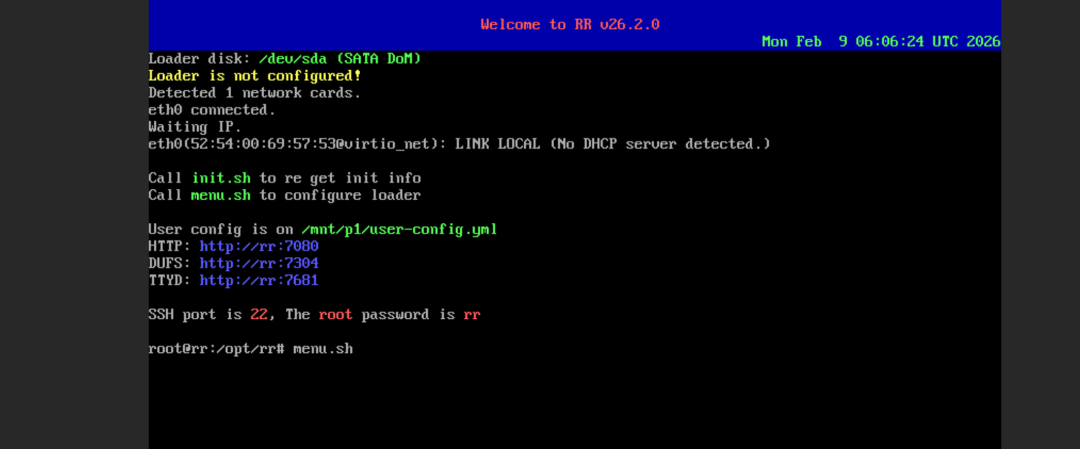
- 进入引导配置界面:连接虚拟机的VNC或终端窗口,在命令行中输入
menu.sh 并回车。
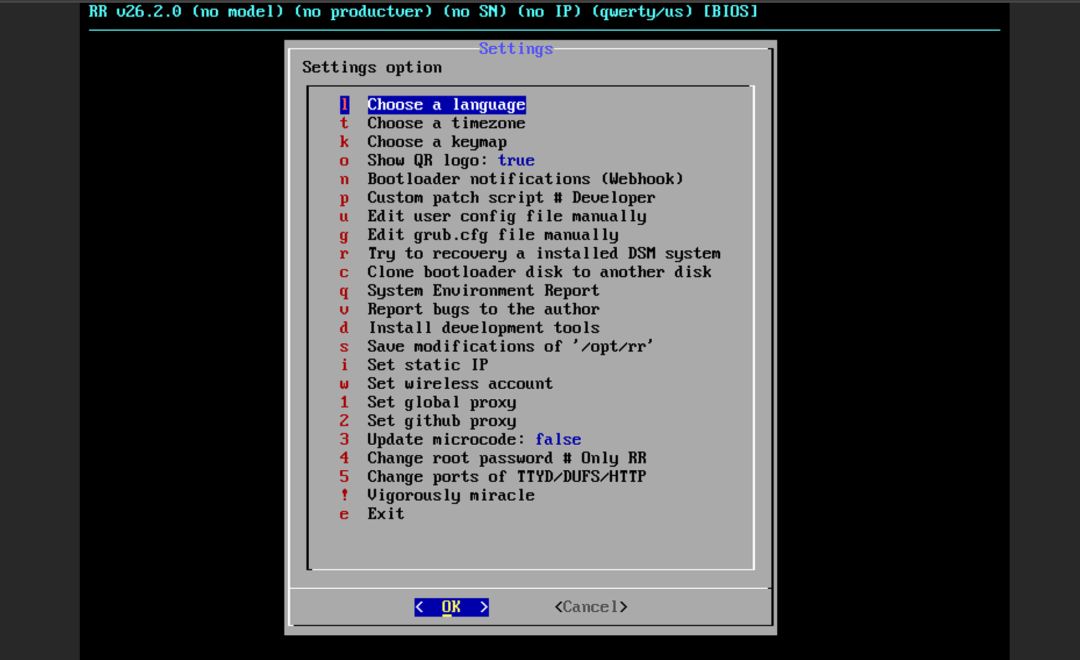
- 切换语言:
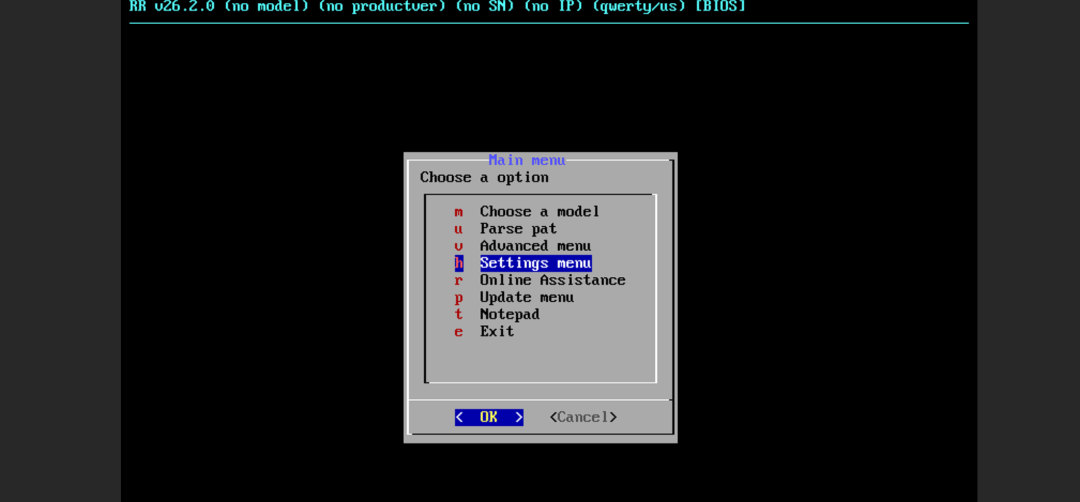
- 在主菜单选择
h Settings menu(设置菜单)。
- 在设置菜单中选择
l Choose a language(选择语言)。
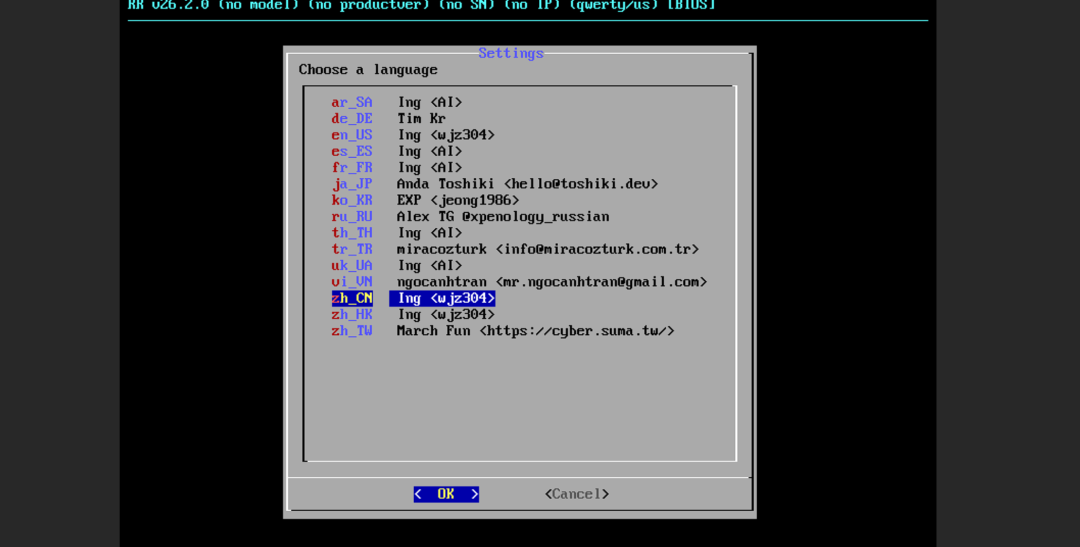
- 选择
zh_CN(简体中文)。
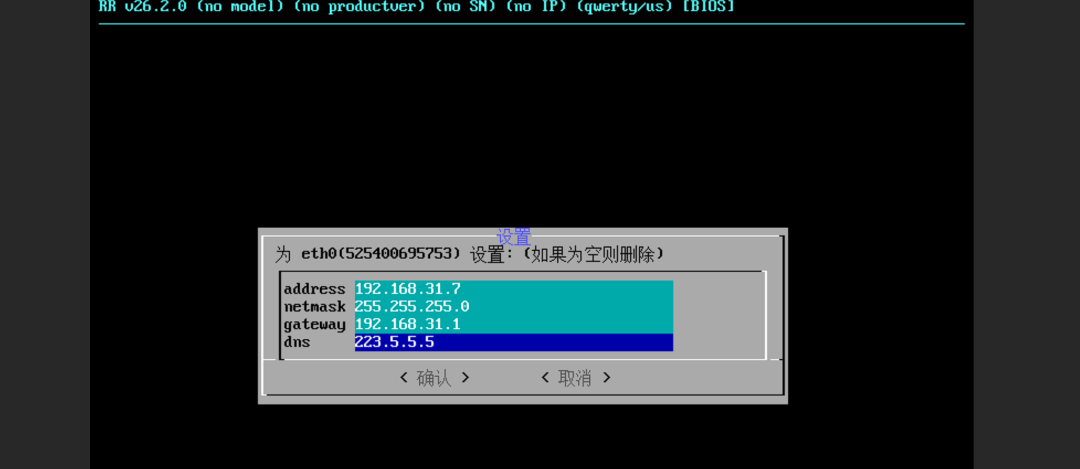
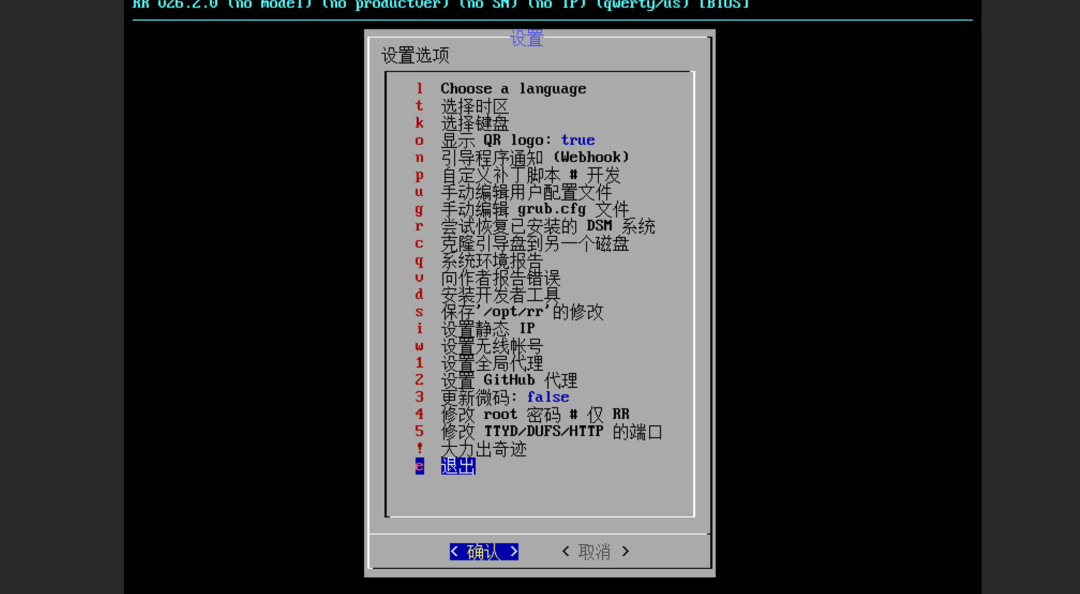
- 设置静态IP(重要):返回设置菜单,选择
i 设置静态 IP。根据你的局域网情况填写IP地址、子网掩码、网关和DNS服务器地址。例如:
- 地址:
192.168.31.7
- 子网掩码:
255.255.255.0
- 网关:
192.168.31.1
- DNS:
223.5.5.5
- 选择型号与版本:
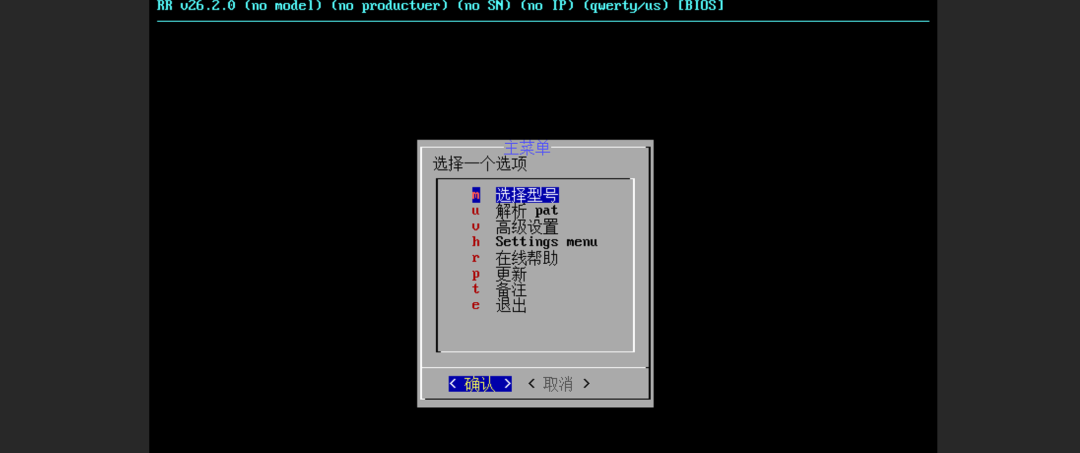
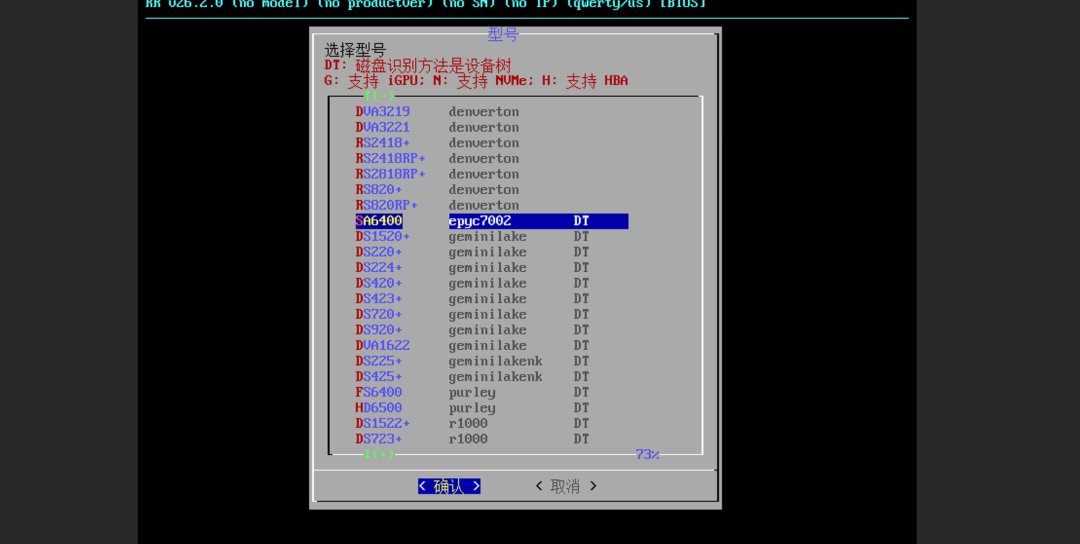
- 返回主菜单,选择
m 选择型号。对于大多数用户,选择 SA6400 即可,它支持较新的DSM版本和功能。
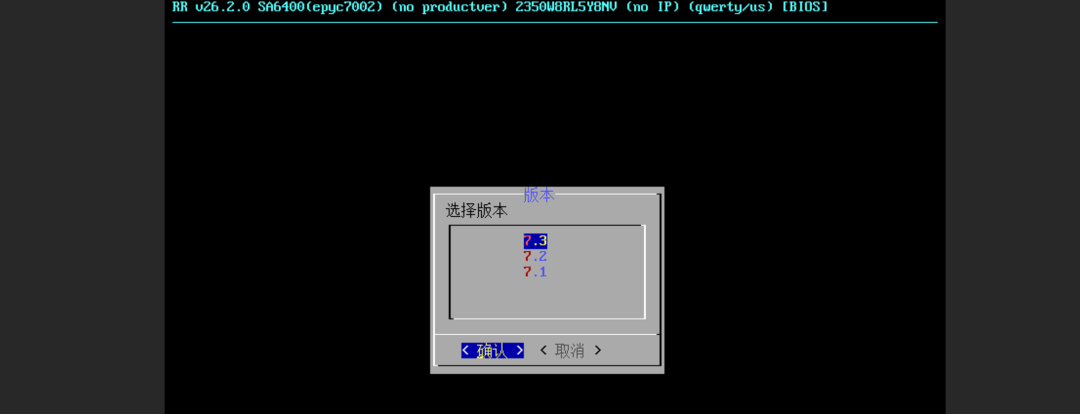
- 选择
n 选择版本,然后选择一个DSM版本(如7.3)。
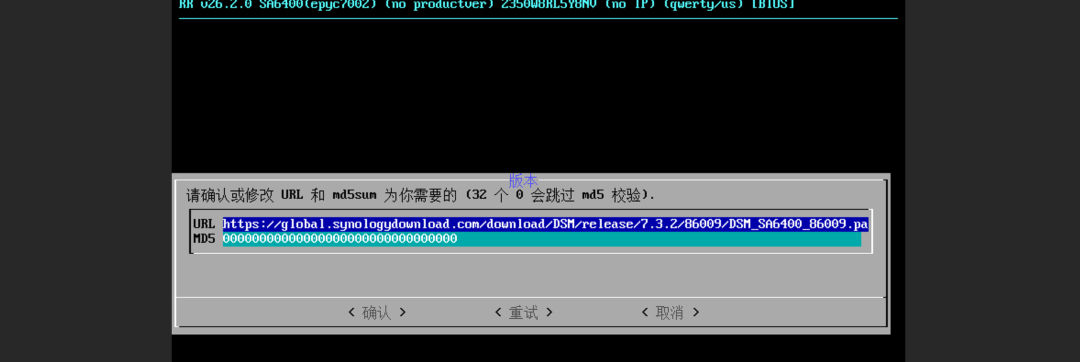
- 确认或修改PAT文件的下载链接和MD5校验码(默认跳过校验)。
- 编译并启动引导:
- 返回主菜单,选择
d 编辑引导,系统将自动下载所需的PAT文件并编译引导镜像。
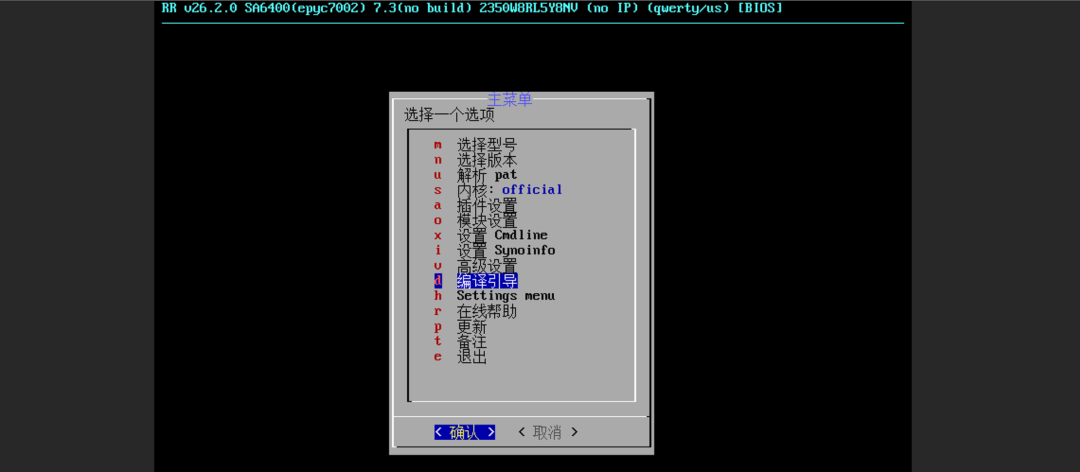
- 此过程需要一些时间,请耐心等待下载和编译完成。
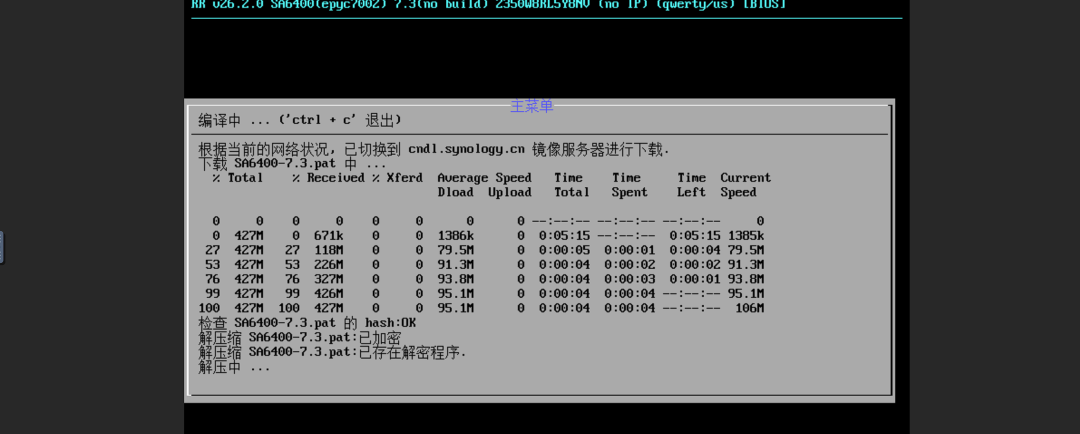
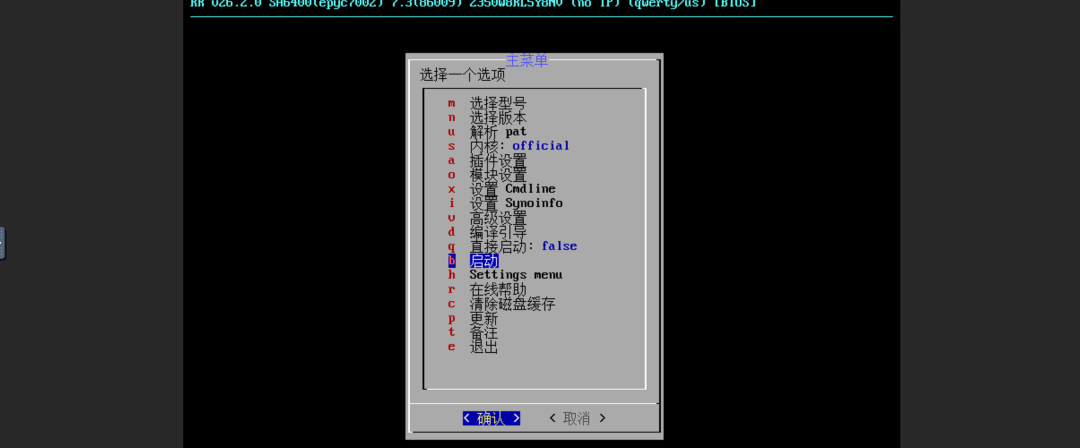
- 编译完成后,在主菜单选择
b 启动,系统将开始引导。
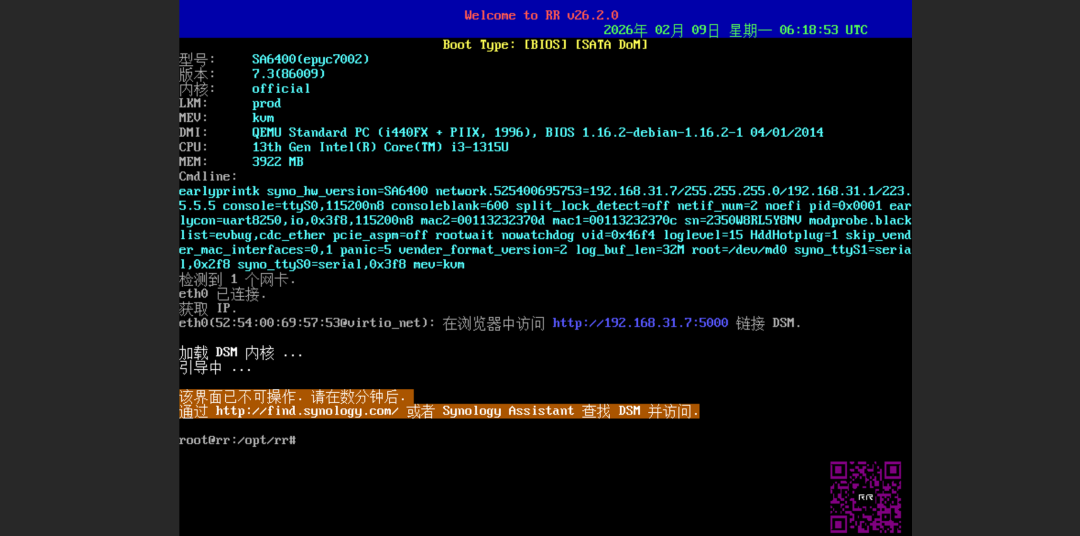
- 引导过程需要几分钟,屏幕上会显示最终的网络配置信息。记住其中的IP地址(如
http://192.168.31.7:5000)。
- 安装DSM系统:
- 在浏览器中输入上一步获得的IP地址和端口(如
http://192.168.31.7:5000),进入群晖安装界面。
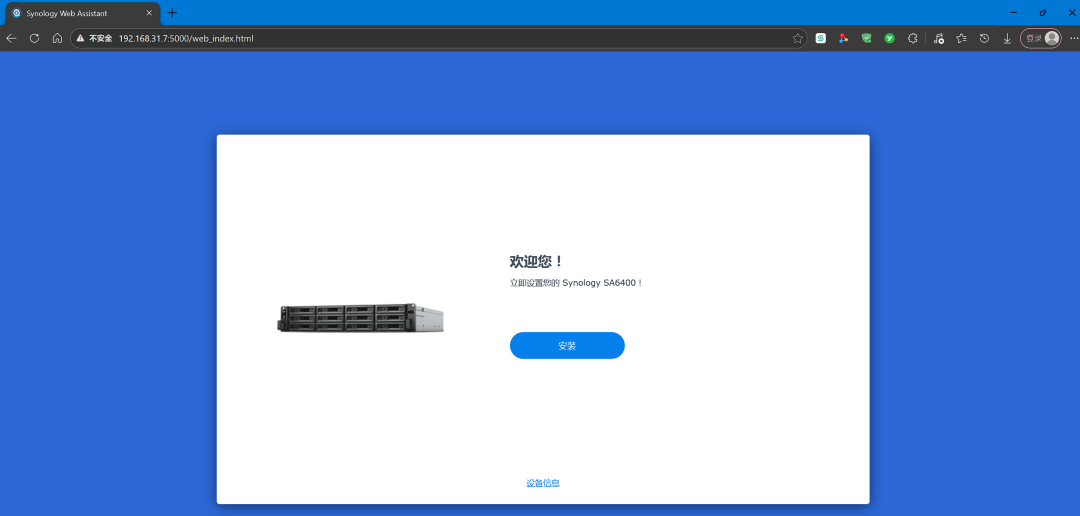
- 点击“安装”,可以选择“手动安装”并上传你之前下载的对应型号的PAT文件(如果自动下载慢的话)。
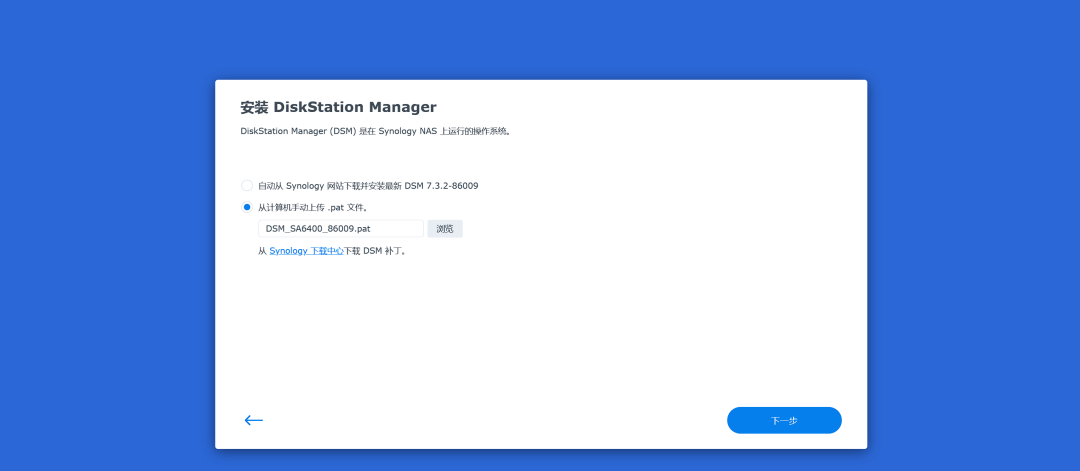
- 等待系统安装完成,此过程大约需要10-20分钟。

- 安装完成后,跟随向导完成DSM的初始设置(设备名称、管理员账户、更新设置等)。

至此,一台运行在国产NAS虚拟机或Docker中的“黑群晖”就部署并安装完成了。你可以开始享受群晖丰富的套件生态了。
方案对比与选择建议
- 飞牛/绿联虚拟机:方案最接近实体机,性能和兼容性通常较好,适合追求稳定和完整虚拟化体验的用户。绿联需额外配置网桥。
- Docker方案:最为轻量灵活,资源占用相对少,部署和迁移速度快。适合熟悉Docker、喜欢快速折腾的用户。
选择哪种方案,取决于你的NAS性能、使用习惯以及对运维复杂度的接受程度。希望这篇整合指南能帮助你找到最适合自己的那条路。如果在部署过程中遇到任何网络或系统层面的难题,欢迎到云栈社区的相关板块与大家一起探讨解决。
 发表于 2026-2-10 02:18:01
|
查看: 1627|
回复: 0
发表于 2026-2-10 02:18:01
|
查看: 1627|
回复: 0