看腻了千篇一律的“常用插件”推荐?今天分享的这10款,可以说是经过实战筛选的“压箱底”宝藏,安装后能让你的编码体验如同开启效率外挂。
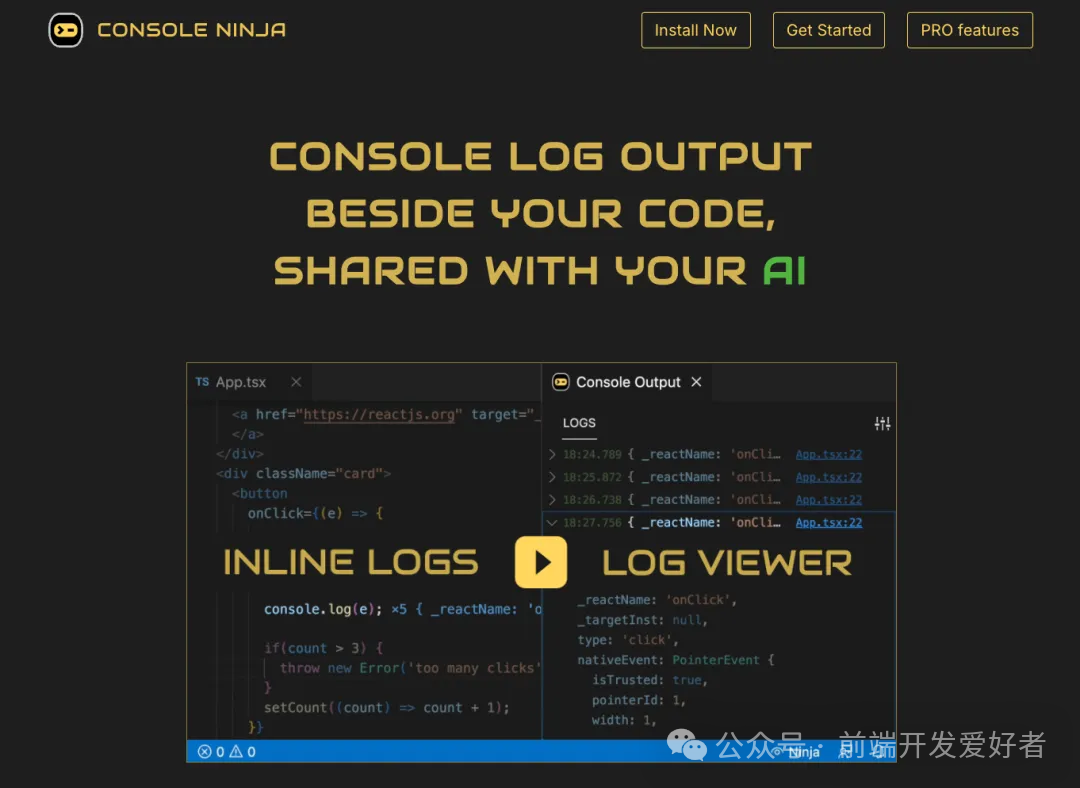
Console Ninja
它直接将浏览器控制台“搬进”了你的代码行尾,实现边写代码边看log,从此告别频繁的 Alt+Tab 切换。以往查看 console.log 输出,总得切到 Chrome 开发者工具里瞄一眼。现在,无论是函数返回值、运行时报错还是网络请求,都能像弹幕一样实时显示在编辑器右侧,视线完全无需离开代码区。
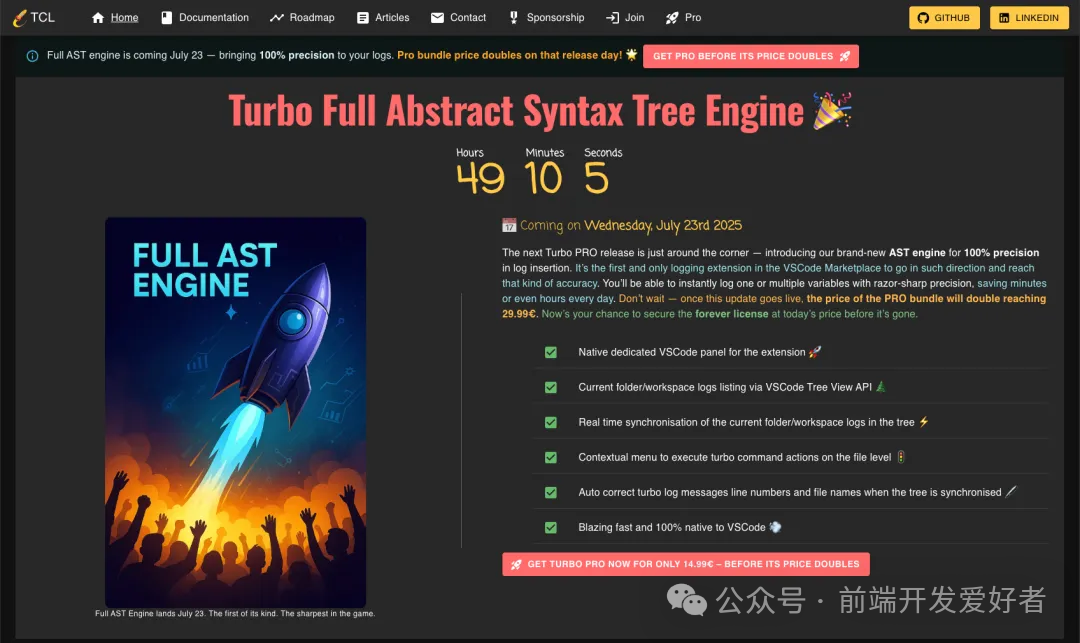
Turbo Console Log
这是一个专为调试而生的效率工具。选中任意变量,按下 Ctrl+Alt+L,它能瞬间生成一条包含文件名、行号甚至个性化emoji前缀的日志语句。更棒的是,在代码上线前,你可以使用 Alt+Shift+D 一键清除所有由它自动生成的日志语句,而你手写的注释或日志则会完好无损,安全感十足。
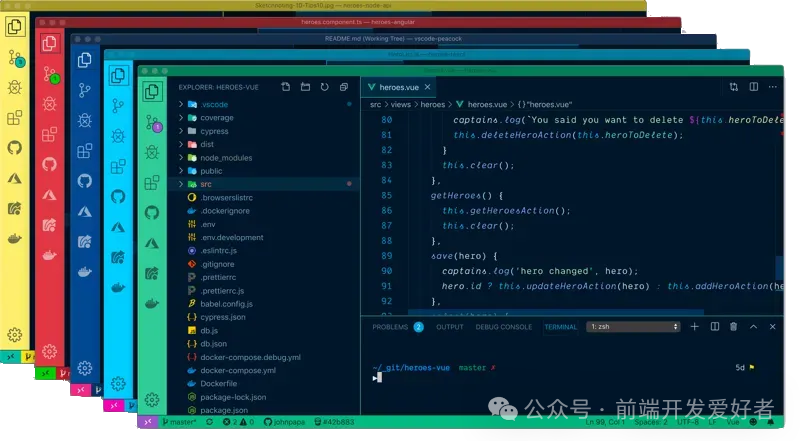
Peacock
当你需要同时打开多个项目工程时,区分它们就变得尤为重要。Peacock 允许你为每个独立的工作区(Workspace)自定义 VSCode 主题颜色。你可以将前端项目的窗口边框设为醒目的蓝色,后端项目用绿色,测试环境用紫色,只需瞄一眼编辑器颜色就知道当前身处哪个“代码坑”,即便窗口再多也不会迷路。
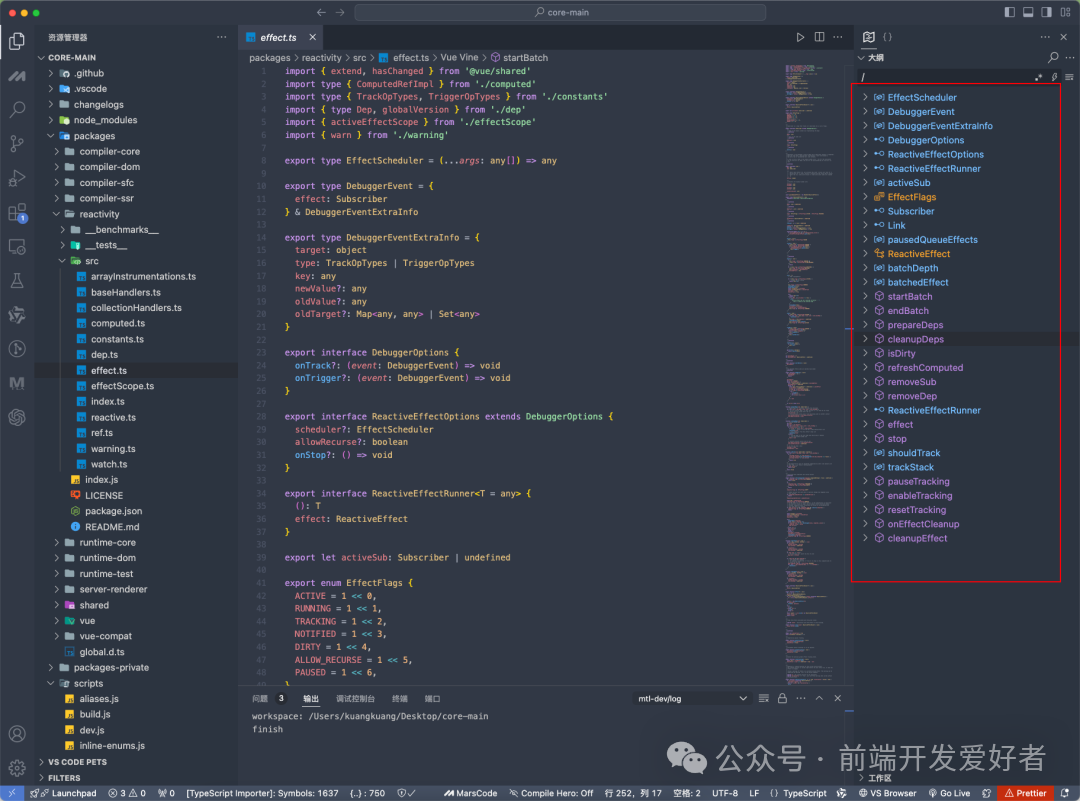
Outline Map
面对冗长的代码文件,如何快速定位?Outline Map 在编辑器右侧提供了一份代码“缩略图”或“地图”,它将文件中的函数、类、注释等结构压缩成可视化的色块。你只需拖动鼠标,就能实现代码区的瞬时跳转,即便是上万行的文件也能做到精准“降落”。
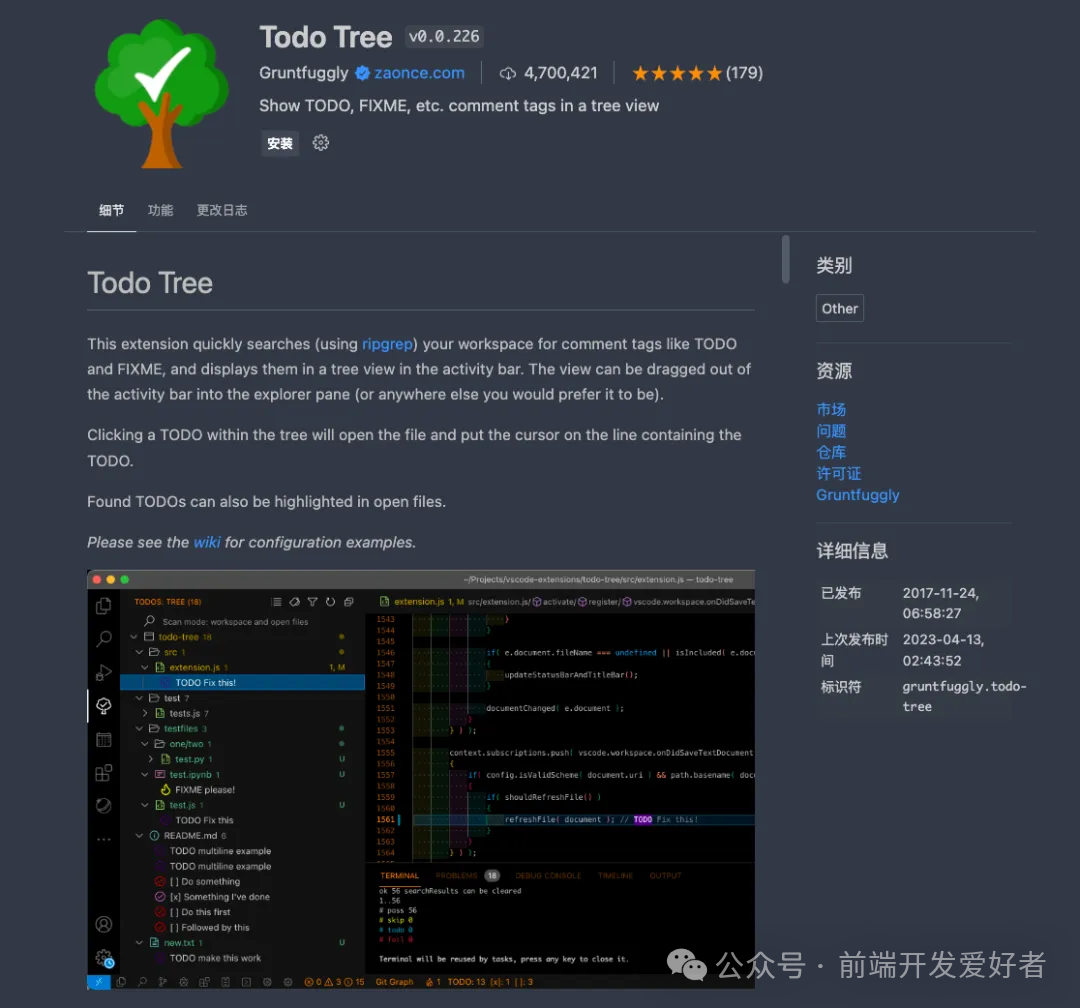
Todo Tree
写代码时,我们常会随手留下 // TODO 优化这坨逻辑 之类的注释。Todo Tree 插件会自动扫描整个工作区,将所有类似的待办注释(如 TODO、FIXME、HACK 等)收集并展示在侧边栏的树状视图中。点击任意一条,编辑器会直接定位到对应代码行,处理完后将其勾掉,这种清理“技术债”的爽感直接拉满。
Smart IME
对于中英文混合编码的开发者来说,输入法切换是个痛点。Smart IME 插件能智能识别上下文:当光标进入注释或字符串区域时,它自动将输入法切换为中文;当回到代码区时,又自动切回英文。这彻底避免了写出 var name = 张三 这种因输入法状态错误而导致的拼写问题。

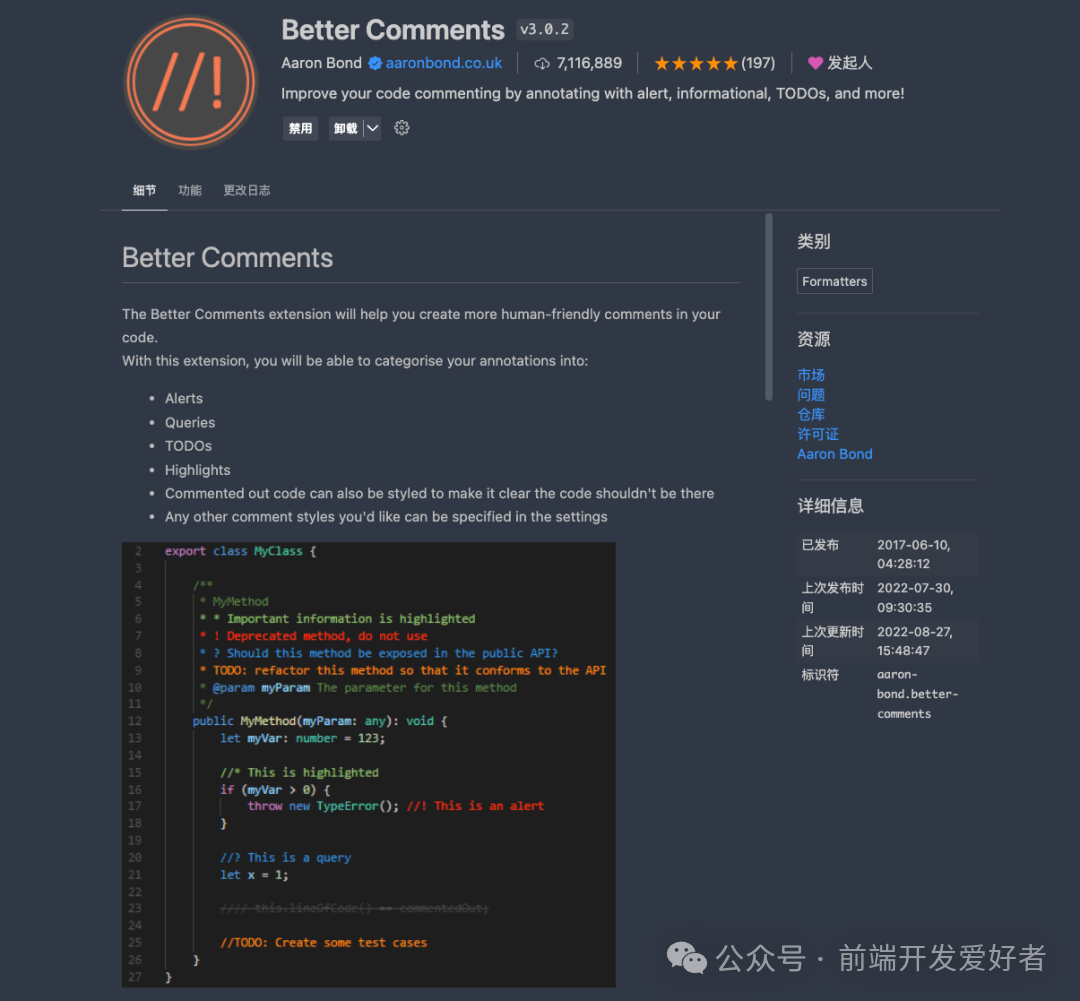
这款插件让你的注释变得五彩缤纷且富有层次。通过简单的符号,如 // ! 红色警报、// ? 绿色疑问、// * 蓝色高亮,你可以为不同性质的注释定义鲜明的颜色。颜色方案完全可自定义,让阅读代码像看重点突出的弹幕,关键信息一目了然。
Live Server
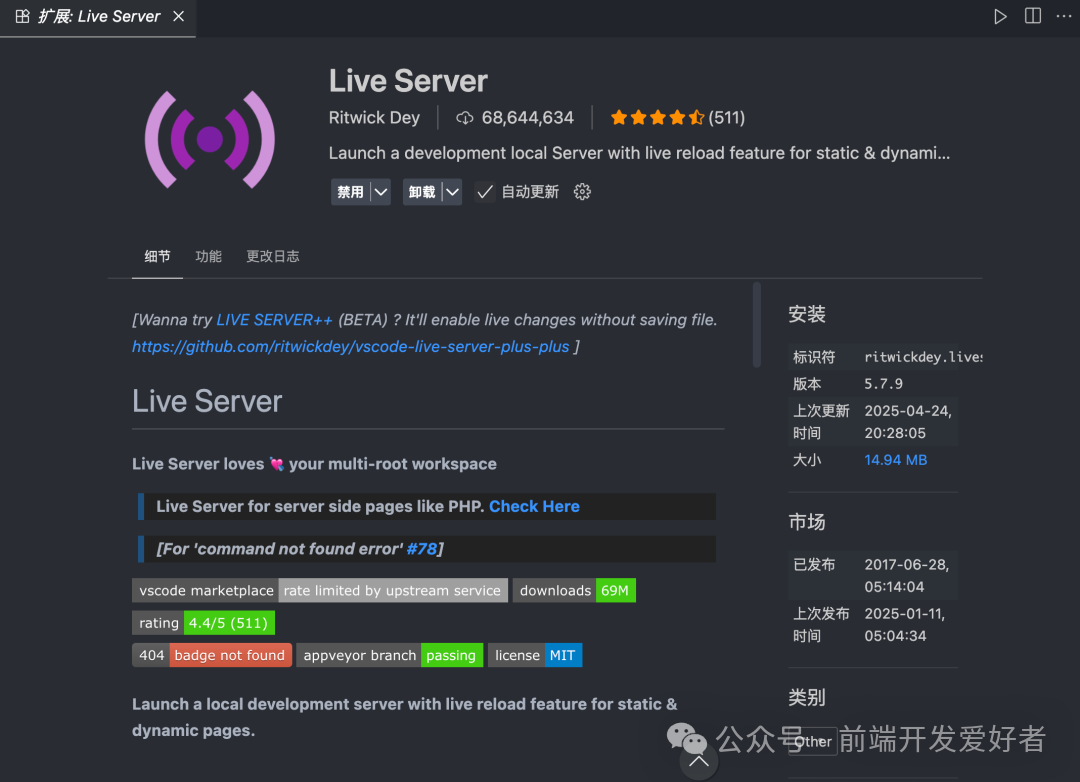
前端开发者的快速预览利器。点击编辑器状态栏的 「Go Live」 按钮,它立即为你的静态HTML项目启动一个本地服务器,并自动打开浏览器。此后,每当你保存代码,浏览器页面就会实时刷新。它还支持局域网访问,方便你在手机等设备上调试响应式样式,摸鱼(调试)两不误。
CodeSnap
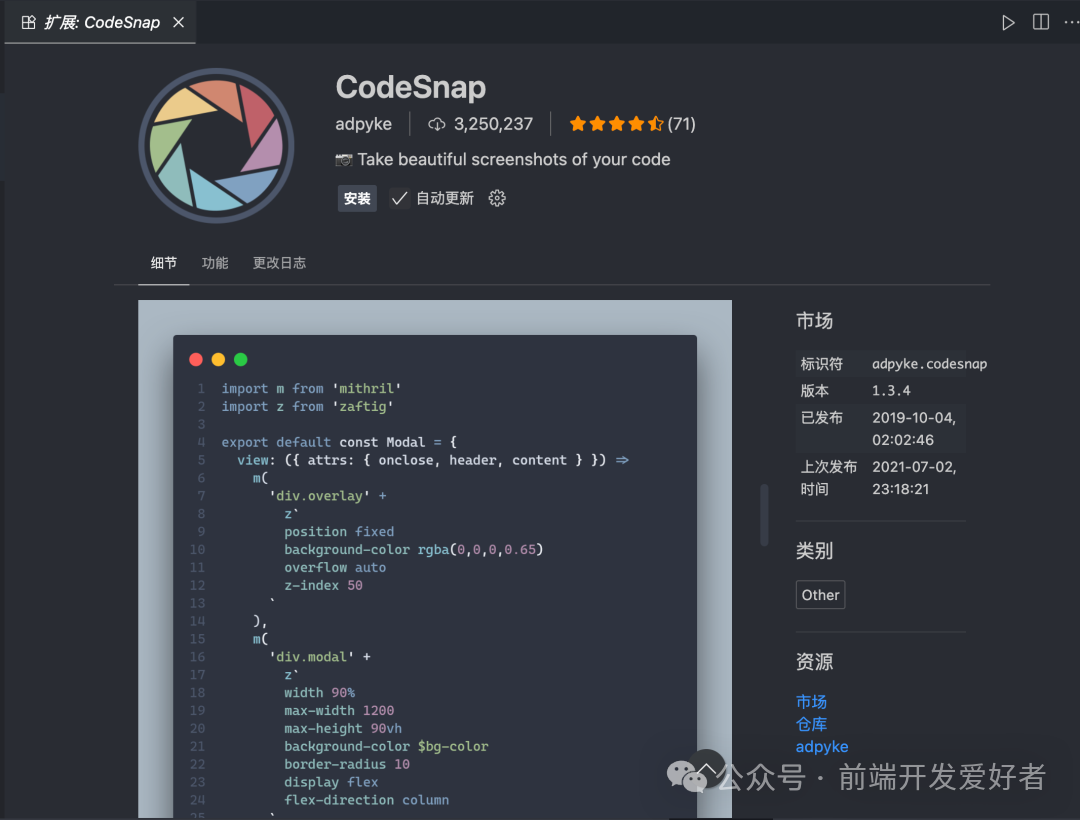
需要分享代码截图?CodeSnap 让这件事变得极具美感。选中代码后,通过命令面板调用它,即可自动生成一张带有优雅阴影、圆角和透明背景的代码PNG图片。用来发技术群、写文档或制作PPT,格调瞬间提升,老板可能以为你用了专业设计软件,实际上你只按了两下快捷键。
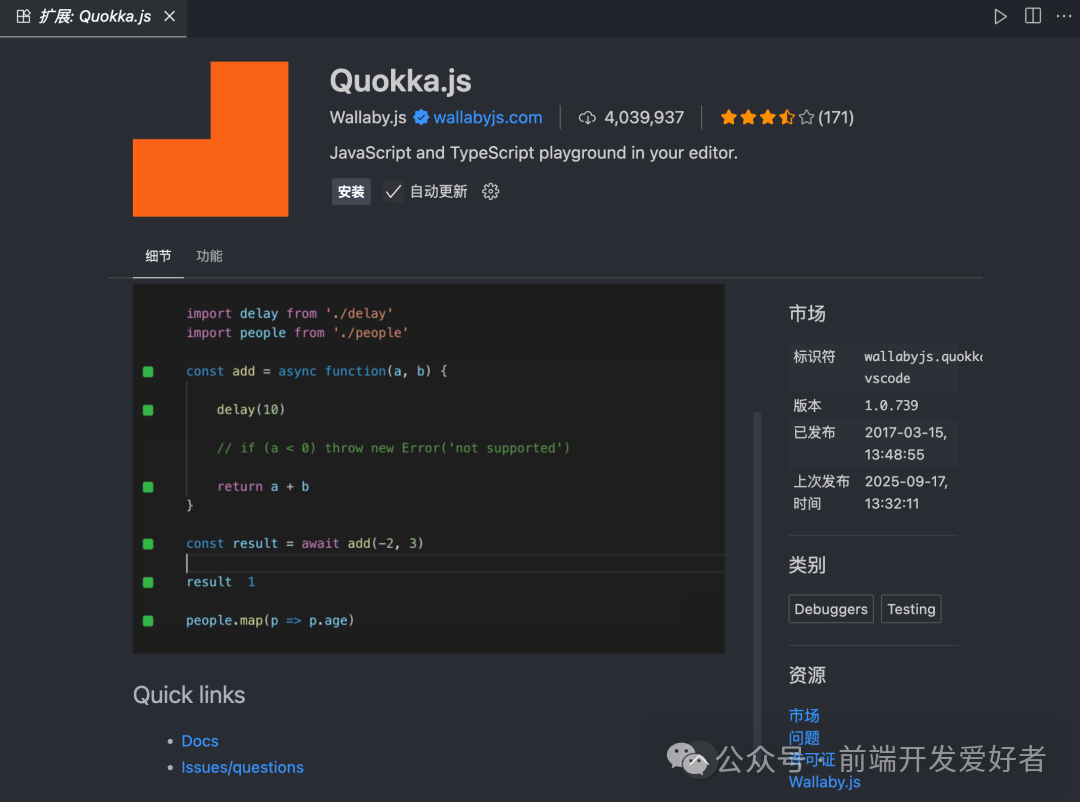
Quokka.js
这是一个为 JavaScript 和 TypeScript 设计的实时运行沙盒。新建一个 .js 文件,按下 Ctrl+K, Q 激活它,随后你每写一行代码,其运行结果或变量值都会实时显示在该行的右侧。无论是刷算法题还是快速测试一小段API逻辑,连 console.log 都可以省去,体验比在浏览器 Console 里测试要流畅十倍。
总结
以上十款插件涵盖了调试、导航、注释、预览等多个提升 VSCode 开发体验的关键场景。安装后重启一次 VSCode,你或许就能体会到那种“原来编码还能这么顺手”的快乐。如果你也有私藏的效率神器,欢迎在 云栈社区 的开发者广场板块分享交流,让我们一起把开发效率提升到新的高度。 |  发表于 2026-2-11 08:37:25
|
查看: 287|
回复: 0
发表于 2026-2-11 08:37:25
|
查看: 287|
回复: 0

