前言:为何选择在虚拟机中搭建Linux UVM环境?
对于从事芯片验证的工程师而言,UVM(Universal Verification Methodology)是必须掌握的核心方法学。而一个稳定、高效的UVM验证环境,几乎总是构建在Linux系统之上。这并非偶然,而是由工业实践和硬性需求共同决定的。
让我们具体看看将UVM环境搭建在Linux系统上带来的根本性优势:
-
工业标准与生态兼容性:
- EDA工具链原生支持:无论是Synopsys的VCS、Cadence的Xcelium还是Siemens EDA的Questa,所有主流商用仿真器的首要开发和优化平台都是Linux。在此平台上安装,才能获得最佳性能、最稳定的支持以及最新的特性更新。
- 脚本和流程自动化:芯片验证极度依赖自动化。Linux强大的Shell环境(如Bash)、Perl、Python、Tcl以及Makefile/GNU Make等,为构建复杂的编译、仿真、回归测试和结果分析流程提供了完美基础,这一点是Windows命令行环境难以比拟的。
-
卓越的性能与可扩展性:
- 高性能计算:Linux是服务器和高性能计算领域的主导系统。UVM验证通常需要运行海量的、长时间的仿真任务(回归测试),Linux在这方面有天然优势。
- 分布式计算与集群支持:可以无缝集成到LSF、Grid Engine等作业调度系统中,轻松地将成千上万个测试用例分发到服务器集群上并行执行,极大缩短验证周期。
- 高效资源利用:Linux在内存管理、进程调度和I/O性能方面针对长时间运行的密集型计算任务进行了深度优化。
-
开发效率与协作:
- 强大的文本处理与开发工具:内置的
grep, awk, sed 等工具可以快速分析和过滤数GB的仿真日志。Vim、Emacs等高效编辑器是工程师的标配。
- 版本控制集成:与Git、SVN等版本控制系统(验证环境本身也是代码)深度整合,便于团队协作、代码管理和持续集成。
- 远程访问与稳定性:工程师可以通过SSH远程连接到Linux服务器进行开发、调试和监控,服务器可以7x24小时稳定运行,不受本地电脑开关机影响。
-
成本与灵活性:
- 开源免费:大多数Linux发行版是免费的,显著降低了大规模部署的许可证和系统成本。
- 高度可定制:可以根据验证项目的具体需求,定制操作系统内核、库和环境,去除不必要的组件,打造一个纯净、高效的验证专用环境。
- 容器化与云化:基于Linux的Docker容器技术可以轻松打包整个UVM验证环境(包括工具、库、配置),确保团队环境一致性,并轻松迁移到本地服务器或云平台(如AWS EC2)进行弹性计算。
-
技术栈的统一与深度:
- 从设计到验证:整个芯片开发流程(前端设计、逻辑综合、物理实现、签核验证)几乎全部在Linux平台上完成。UVM在Linux上安装保证了工具链、脚本和环境的统一,减少了跨平台带来的复杂性和兼容性问题。
- 调试能力:结合EDA工具提供的图形化调试界面和Linux命令行的强大日志分析能力,工程师可以高效地定位和修复问题。
因此,对于大多数使用Windows作为主力办公系统的工程师来说,在Windows系统上直接搭建完整的UVM环境会困难重重。而通过虚拟机软件安装一个Linux系统,则是接入整个半导体工业验证标准生态系统最便捷、最可靠的第一步。
本文将详细指导你如何安装一款强大的虚拟机软件——VMware Workstation Pro,这是后续创建Linux虚拟机的关键前提。如果你对自动化脚本和 Shell环境 的威力感兴趣,可以深入了解一下相关的运维与自动化实践。
第一步:下载 VMware Workstation Pro
我们将从VMware官网下载其功能最全面的桌面虚拟化软件——Workstation Pro。
- 访问官网:打开浏览器,访问 VMware 官方网站。
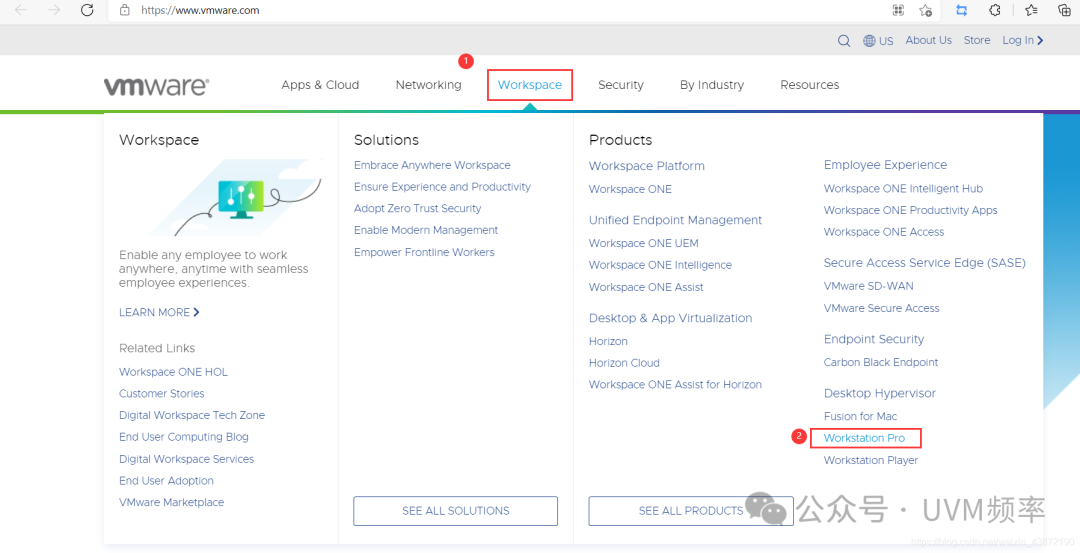
- 定位产品:在官网首页或产品菜单中,找到“桌面Hypervisor”或直接搜索“Workstation Pro”。在下图所示的页面中,找到并点击“Workstation Pro”产品。
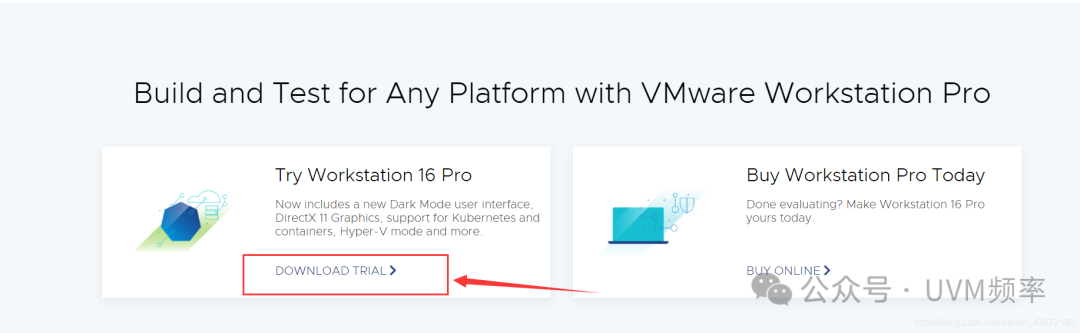
- 进入试用下载页:进入Workstation Pro产品页面后,点击显眼的“DOWNLOAD TRIAL”按钮,开始下载试用版。
- 选择版本:在下载页面,根据你的宿主机操作系统,选择下载“Workstation 16 Pro for Windows”或“Workstation 16 Pro for Linux”。本文以Windows系统为例。

第二步:安装 VMware Workstation Pro
下载完成后,找到并运行下载的 .exe 安装程序,跟随向导完成安装。
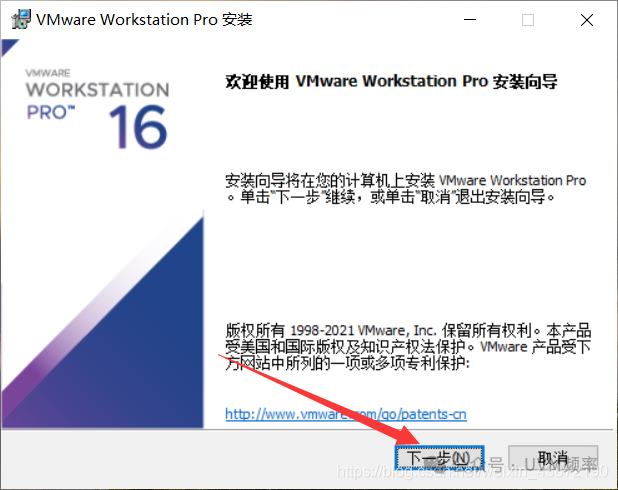
- 启动安装向导:双击安装程序,在弹出的安装向导欢迎界面,直接点击
下一步(N)。
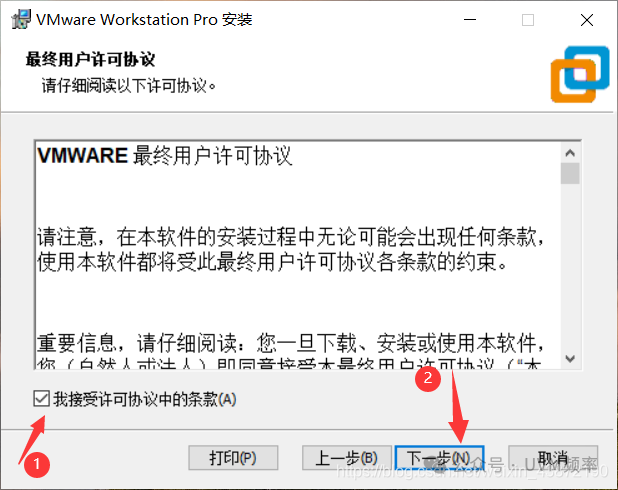
- 接受许可协议:仔细阅读最终用户许可协议,勾选
我接受许可协议中的条款(A),然后点击 下一步(N)。
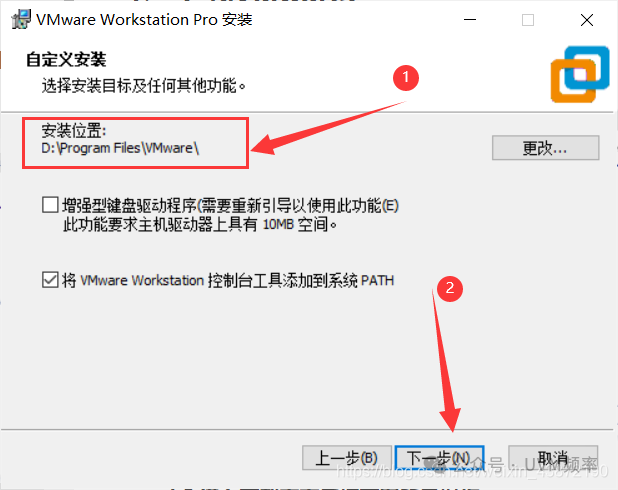
- 自定义安装设置:
- 更改安装路径:如果需要,可以点击“更改...”按钮,将安装路径修改到非系统盘(例如
D:\Program Files\VMware\)。
- 功能选项:建议保持默认勾选“增强型键盘驱动程序”和“将 VMware Workstation 控制台工具添加到系统 PATH”。
- 点击
下一步(N)。
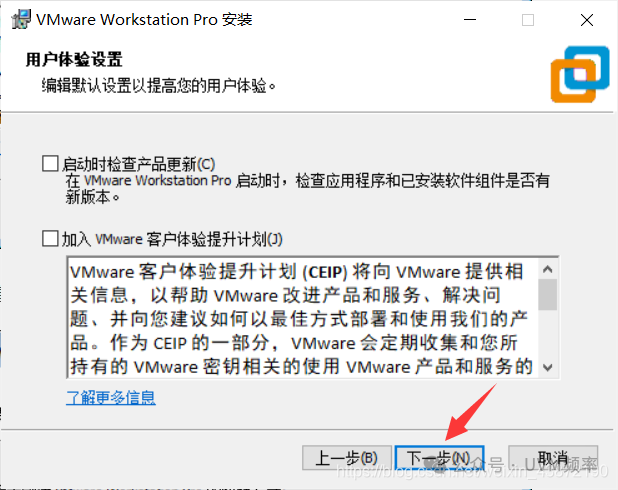
- 用户体验设置:根据个人偏好,选择是否在启动时检查更新以及是否加入客户体验提升计划。点击
下一步(N)。
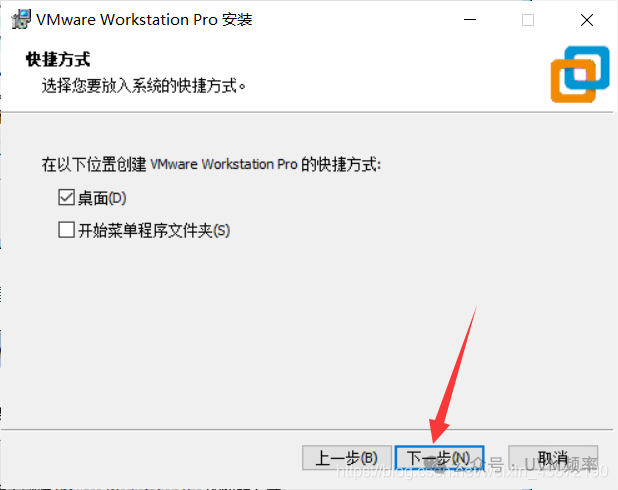
- 创建快捷方式:选择是否在桌面和开始菜单创建快捷方式。点击
下一步(N)。
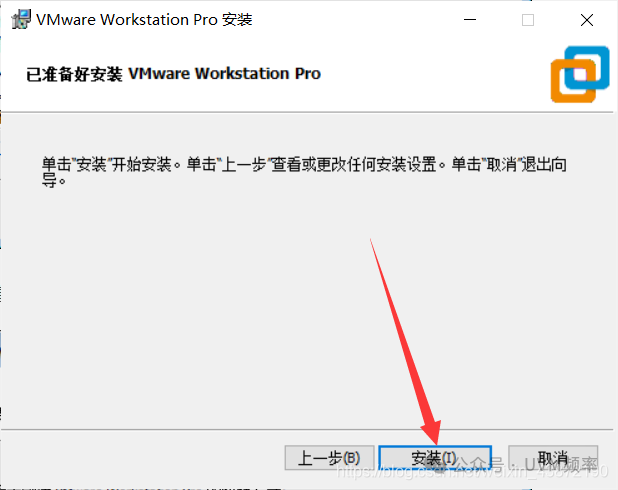
- 准备安装:确认所有设置无误后,点击
安装(I) 开始安装。
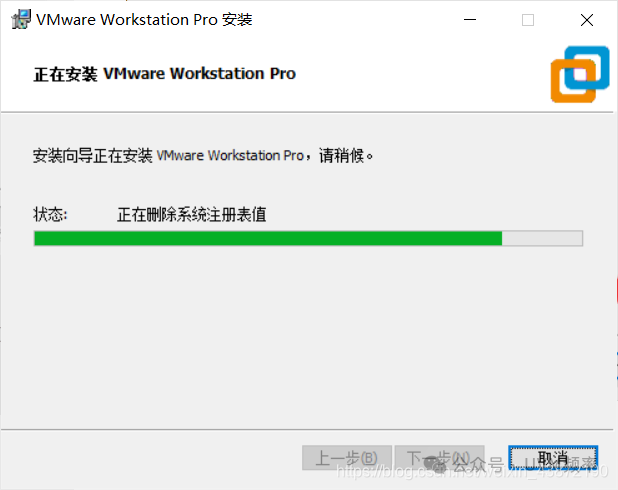
- 等待安装完成:安装过程会自动进行,期间可能会配置网络设备等,请耐心等待进度条走完。
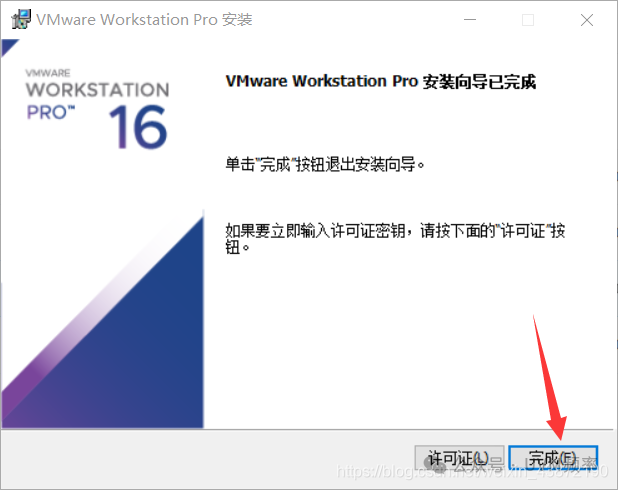
- 完成安装:当看到安装向导完成界面时,点击
完成(F) 按钮。系统可能会提示重启,建议立即重启以使所有驱动生效。
第三步:首次启动与许可证激活
安装完成后,首次启动VMware Workstation Pro。
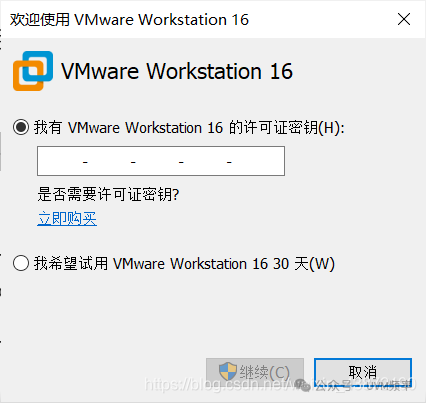
- 欢迎与许可证:软件启动后,会弹出欢迎窗口。如果你有购买的正版许可证密钥,选择“我有 VMware Workstation 16 的许可证密钥”并输入;如果没有,可以选择“我希望试用 VMware Workstation 16 30 天”进行体验。点击
继续(C)。
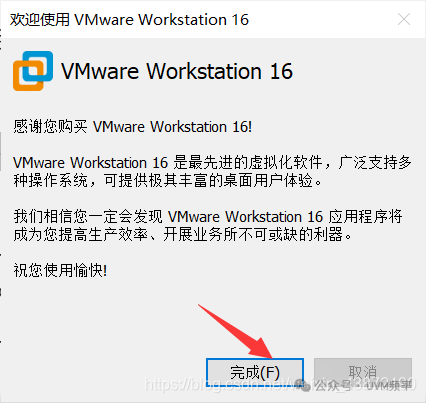
- 感谢/完成:输入许可证或选择试用后,会看到感谢或欢迎界面,点击
完成(F)。
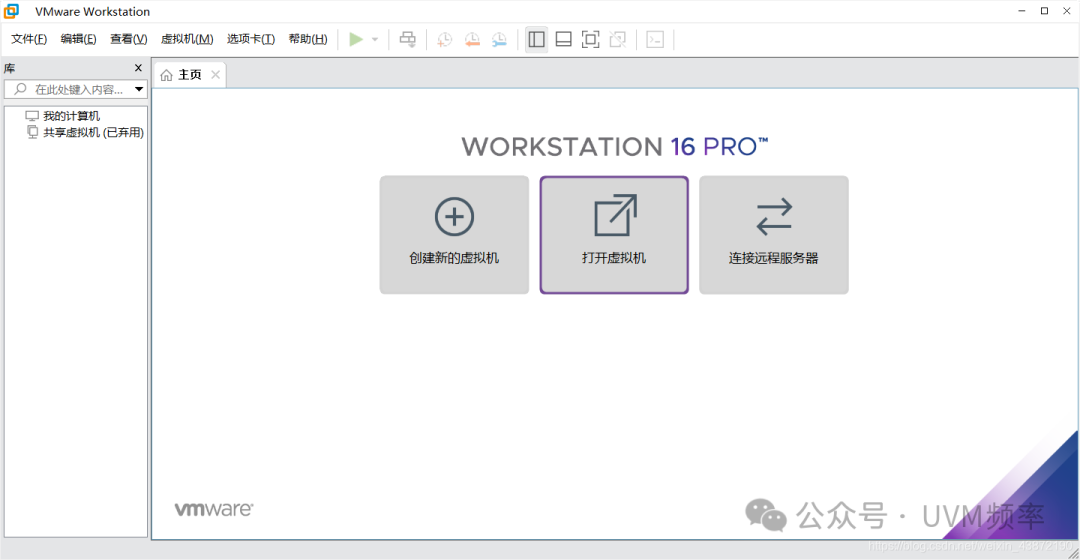
- 主界面:至此,VMware Workstation Pro 已成功安装并激活。你将看到如下主界面,可以开始创建你的第一个用于UVM环境的
Linux系统 虚拟机了。关于 Linux系统 的更多底层原理,你可以拓展阅读相关的计算机系统知识。
结语
你已经成功在Windows系统上安装了VMware Workstation Pro,这为后续创建Linux虚拟机、进而搭建专业的UVM验证环境打下了坚实的基础。下一步,你将需要准备一个Linux发行版(如CentOS、Ubuntu Server)的ISO镜像文件,并在VMware中创建和配置虚拟机。
硬件虚拟化是现代化开发与测试流程中的重要一环,希望这篇详细的安装指南能帮助你顺利迈出第一步。如果你在安装过程中遇到任何问题,或者想了解更多关于芯片验证和开发环境搭建的内容,欢迎在云栈社区与大家交流探讨。 |  发表于 2026-2-11 09:16:44
|
查看: 385|
回复: 0
发表于 2026-2-11 09:16:44
|
查看: 385|
回复: 0

