一、新版微信小程序强制开启控制台方法
前提条件
在开始之前,请确保你的开发环境满足以下要求:
- Node.js(至少需要 LTS v22 版本)
- Yarn 包管理器
- 基于 Chromium 内核的浏览器(如 Chrome、Edge)
- Python 3.10+
Node.js 环境配置
(1)首先,找到你的 Node.js 安装目录(例如 C:\Program Files\nodejs),在该目录下新建两个文件夹:node_global 和 node_cache。
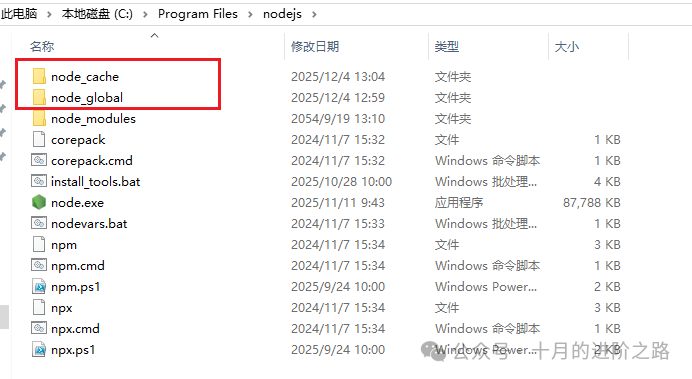
接着,在刚刚创建的 node_global 文件夹内,手动新建一个名为 node_modules 的文件夹。

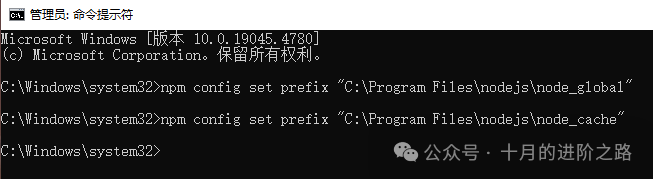
(2)文件夹创建完毕后,以管理员身份打开命令提示符窗口(cmd)。
① 设置 npm 的全局安装路径到 node_global:
npm config set prefix “C:\Program Files\nodejs\node_global”
② 设置 npm 的缓存路径到 node_cache:
npm config set cache “C:\Program Files\nodejs\node_cache”
(3)配置系统环境变量。
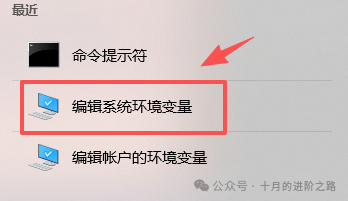
- 在Windows搜索栏中搜索“环境变量”,点击“编辑系统环境变量”。
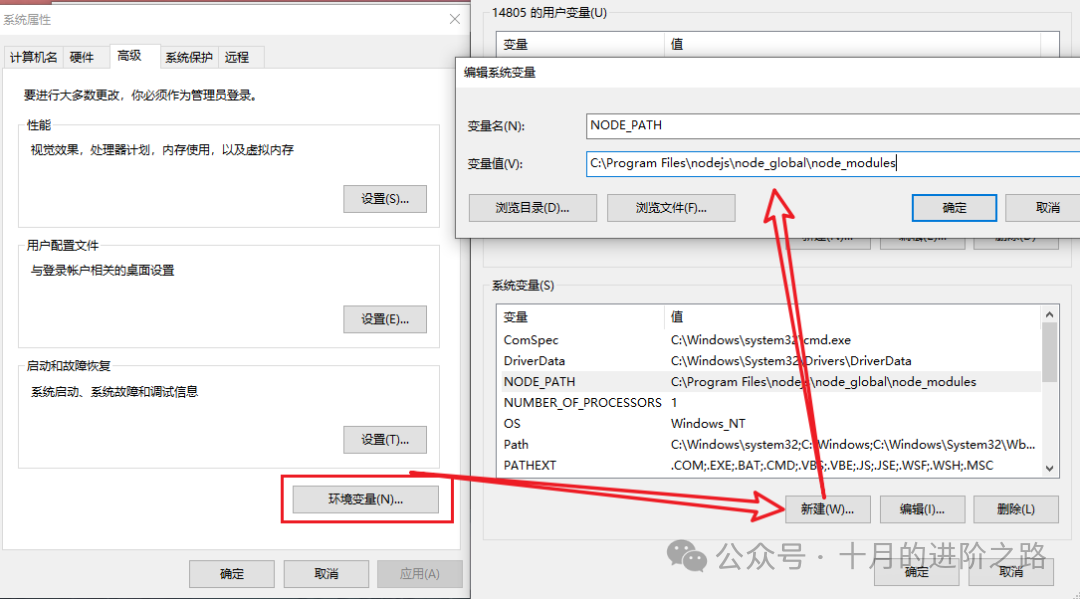
- 在【系统变量】区域,点击【新建】,创建一个名为
NODE_PATH 的变量。
- 变量名:
NODE_PATH
- 变量值:
C:\Program Files\nodejs\node_global\node_modules
- 注意:变量值应为你之前创建的
node_global\node_modules 的实际路径。
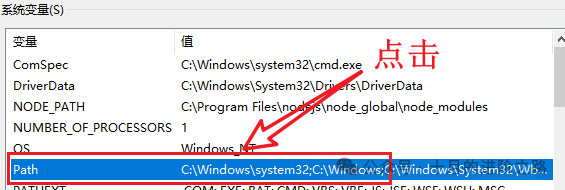
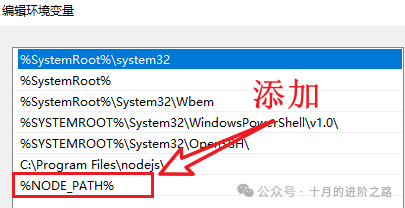
- 在【系统变量】列表中选中
Path,点击【编辑】,将 %NODE_PATH% 添加进去。
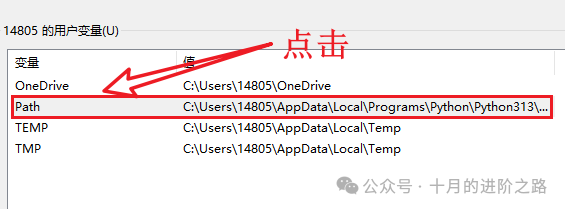
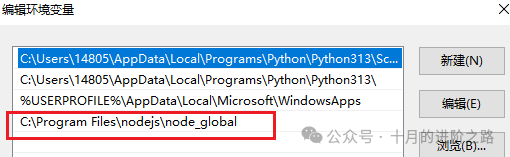
- 编辑【用户变量】中的
Path,将默认的 %AppData%\Roaming\npm 修改为你 node_global 文件夹的路径(例如 C:\Program Files\nodejs\node_global)。
(4)为了提升下载速度,建议将 npm 源切换至国内镜像。
# 清除可能损坏的缓存
npm cache clean --force

# 切换到腾讯云镜像(推荐)
npm config set registry https://mirrors.cloud.tencent.com/npm/

# 或者切换至华为云镜像
npm config set registry https://mirrors.huaweicloud.com/repository/npm/

# 验证当前使用的源
npm config get registry
(5)验证配置并全局安装 Yarn。
npm install -g yarn
注意:如果安装失败,请确认是否使用了管理员权限运行 cmd,或者检查 node_global 和 node_cache 文件夹的读写权限是否充足。
开启新版微信小程序 F12 调试
首先,准备调试工具和微信客户端。

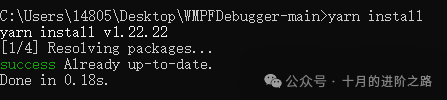
步骤一:安装项目依赖
使用 Yarn 安装项目所需的所有依赖包。
yarn install
步骤二:启动调试服务器
运行 src/index.ts 文件,这将启动调试服务器和代理服务器,并将必要的脚本注入到小程序运行时中。
npx ts-node src/index.ts
注意:完成此步后,你需要先启动目标小程序,再打开浏览器的开发者工具。如果顺序反了,可能需要终止服务器并重新执行步骤二到四。

步骤三:启动微信并打开任意你想要调试的小程序。
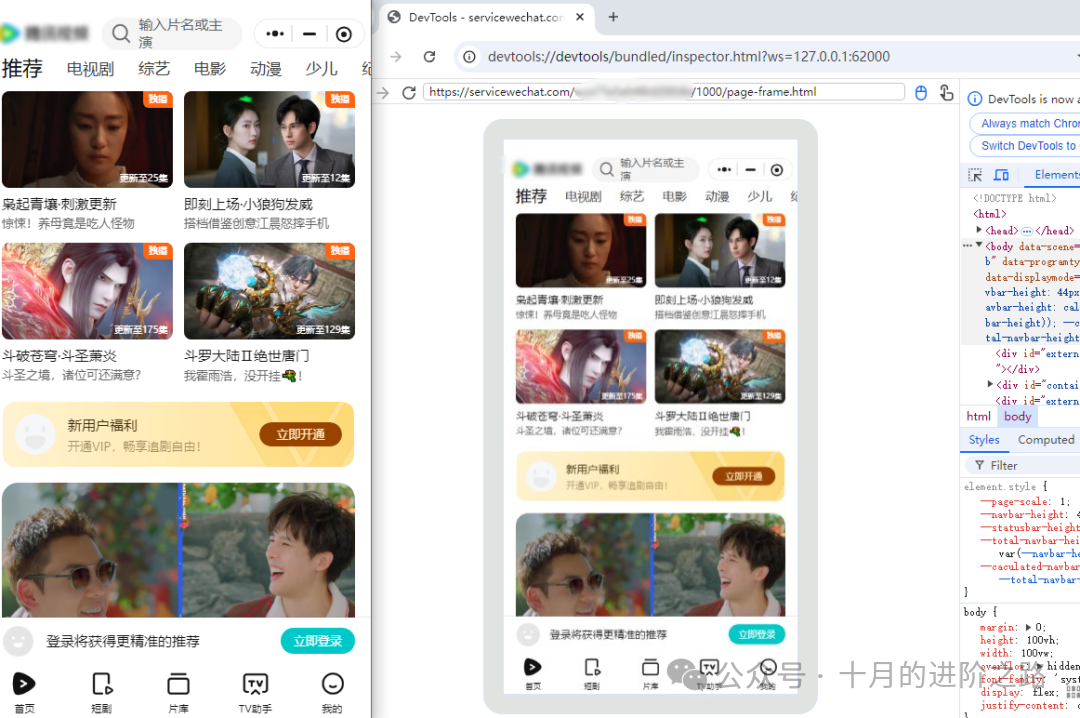
步骤四:连接 Chrome DevTools
打开你的 Chromium 浏览器,在地址栏输入以下地址进行连接:
devtools://devtools/bundled/inspector.html?ws=127.0.0.1:62000
此处的 62000 是 Chrome DevTools Protocol (CDP) 的默认端口,你可以在 src/index.ts 文件中修改 CDP_PORT 变量的值来更换端口。
常见问题:依赖绑定文件错误
在执行 npx ts-node src/index.ts 命令时,你可能会遇到如下错误:
Error: Could not locate the bindings file. Tried:
→ C:\path\to\project\node_modules\frida\build\frida_binding.node
→ C:\path\to\project\frida_binding.node
解决方案:
请确保已按前述步骤全局安装了 Yarn (npm install -g yarn),并确保在项目目录下使用 yarn install(而非 npm install)来安装依赖。正确的 Node.js 环境配置和包管理器使用是解决此问题的关键。
二、旧版微信 (4.0以下) 开启调试方法
对于微信 4.1+ 版本,官方已强制旧版客户端(如 3.9.x)升级。要使用旧版微信登录并进行调试,可以借助工具绕过版本校验。
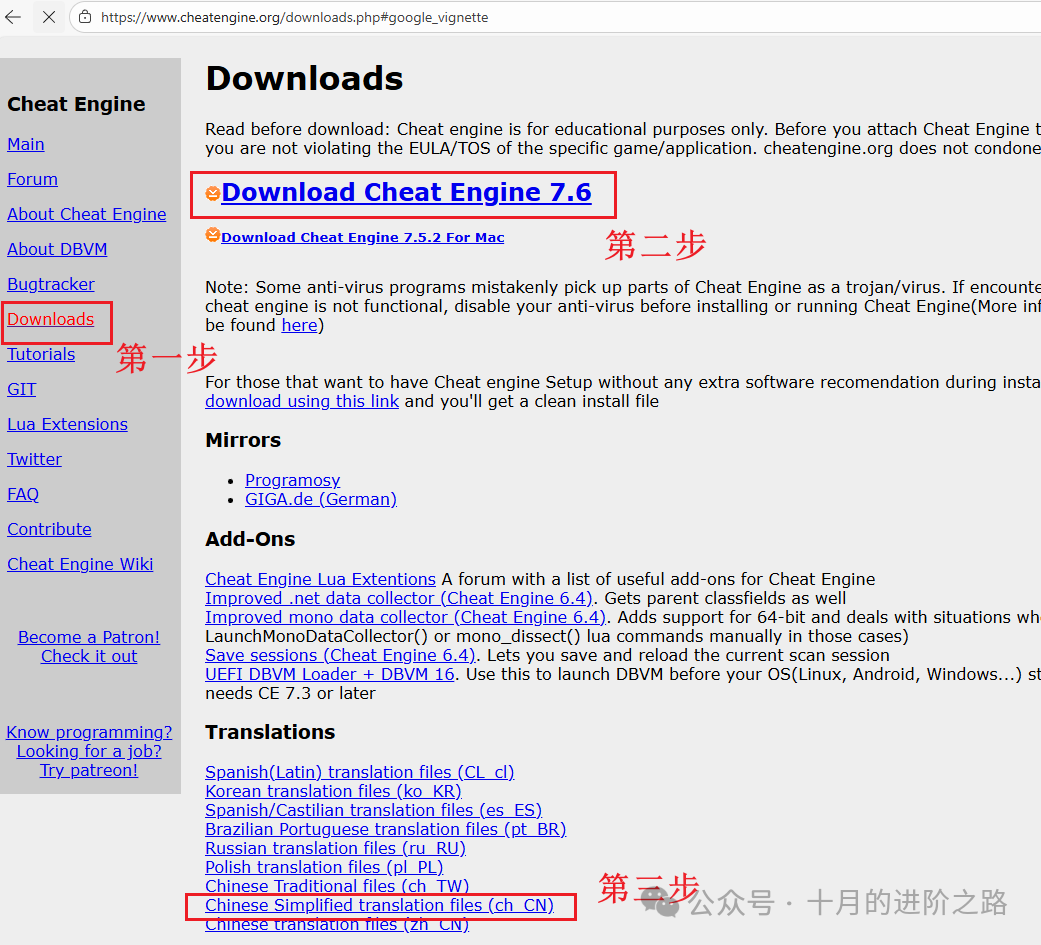
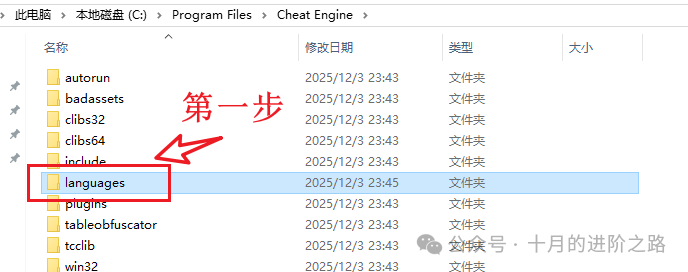
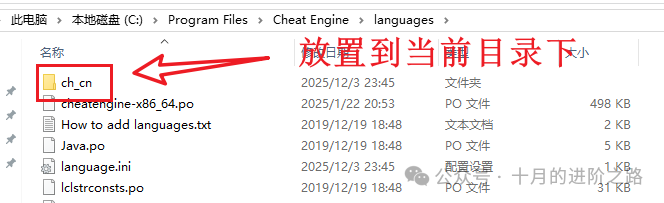
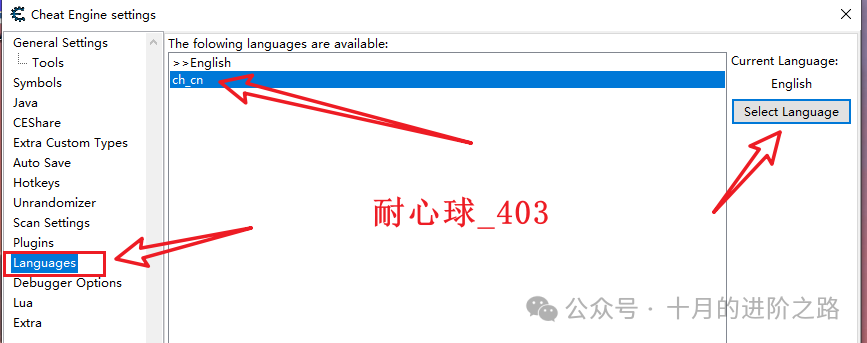
下载并安装 Cheat Engine,首次启动后可导入中文语言包。

关键操作:修改版本号内存值
微信版本号 3.9.10.19 对应的十六进制值为 0x63090A13。我们需要将其修改为 0xf2593210,这个值会被微信识别为特殊或无效版本,从而绕过强制更新检测。
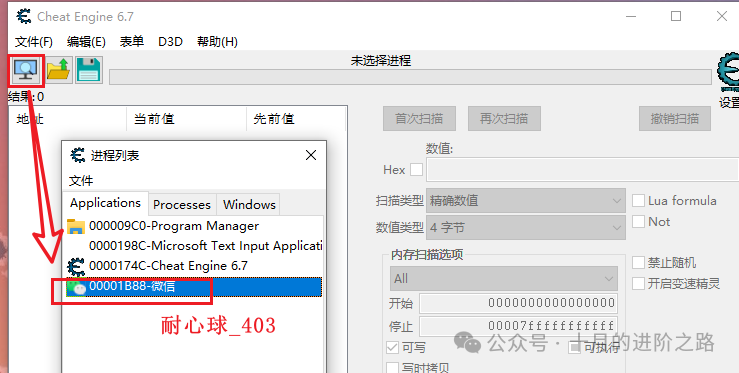
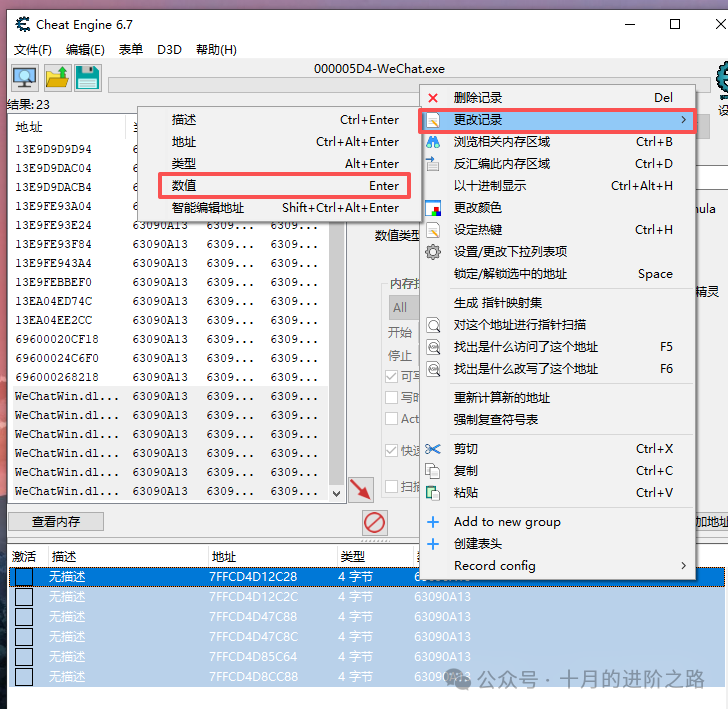
重复扫描并修改两次后,即可成功登入旧版微信。
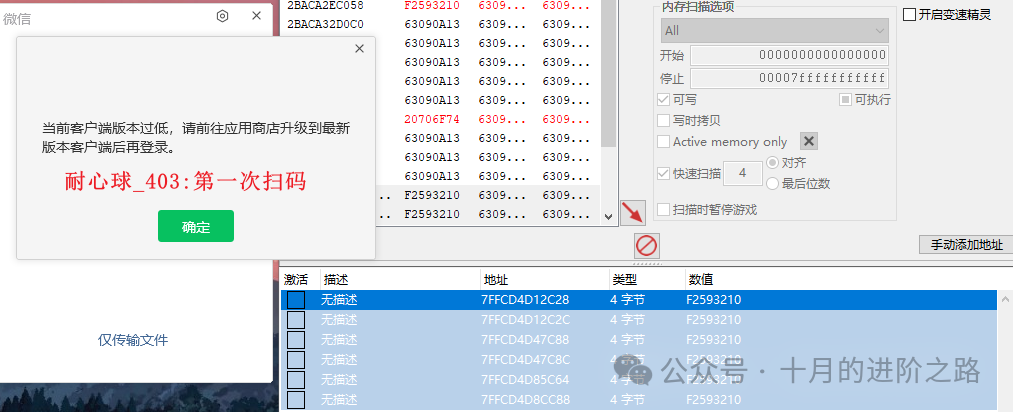
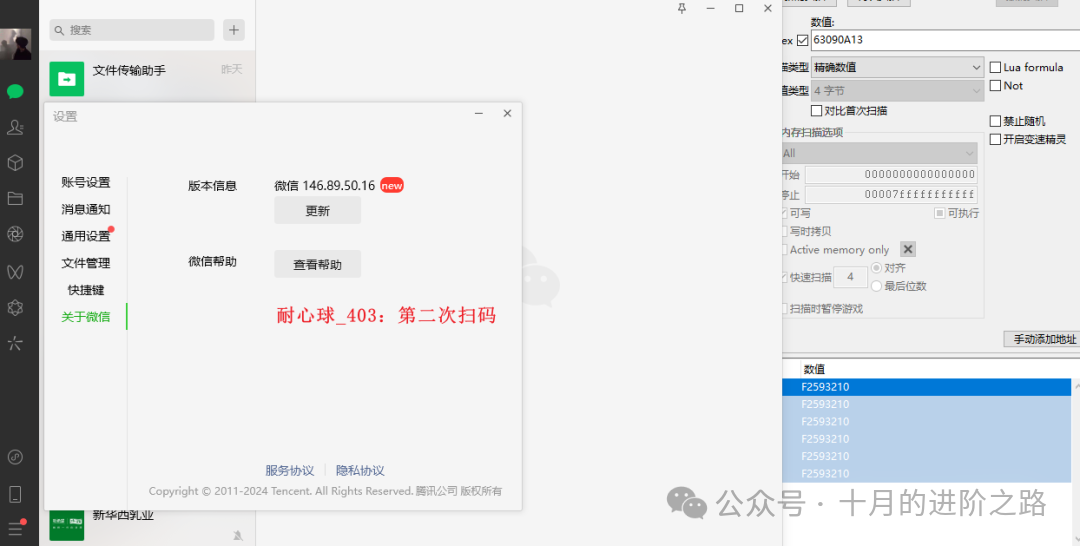
提示:操作成功后,建议保存 Cheat Engine 的内存快照(.CT文件),避免后续重复操作。
开启 F12 测试
登录后,你可以运行 WeChatOpenDevTools-Python 等脚本或工具来为旧版微信开启开发者工具,进行 前端 代码的调试与分析。

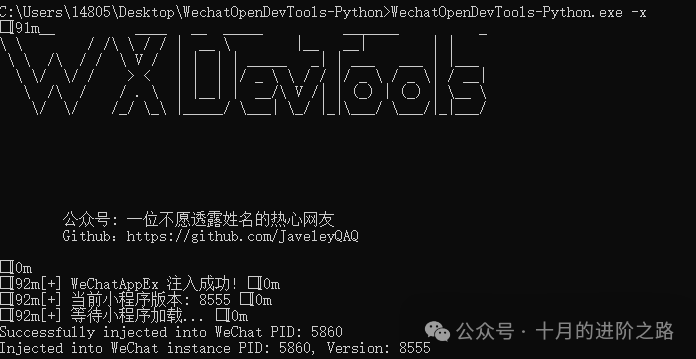

免责声明:本文内容仅供技术研究与学习交流。任何未经授权的攻击或破坏行为均属违法,使用者需自行承担相应法律责任。
 发表于 2025-12-5 14:09:22
|
查看: 637|
回复: 0
发表于 2025-12-5 14:09:22
|
查看: 637|
回复: 0

