对于许多 iPhone 老用户而言,停留在稳定且流畅的系统版本往往是更明智的选择。随着 iOS 26 的发布,如何有效屏蔽其系统更新,并彻底摆脱设置图标上烦人的小红点,成为了一个实用需求。本文将为你解析屏蔽更新的原理,并提供 iOS 26 时代的最新操作指南。
iOS 屏蔽更新的原理
资深果粉都知道,系统往往是旧版本更稳定、更省心。与安卓系统不同,iOS 有一个近乎官方的途径来屏蔽更新:安装 tvOS 的描述文件。不过,很多人对其原理和安全性心存疑虑。
——通过描述文件屏蔽更新,真的安全吗?
答案是肯定的。首先,tvOS 描述文件本身就来源于苹果官方,并非民间第三方制作的补丁。它实际上是苹果为 Apple TV 设备提供的配置文件,安装后可以让设备接收 tvOS 的系统更新。这个文件本身不会修改你 iPhone 的任何系统功能,其唯一用途就是“告知设备去接收 tvOS 的更新”。
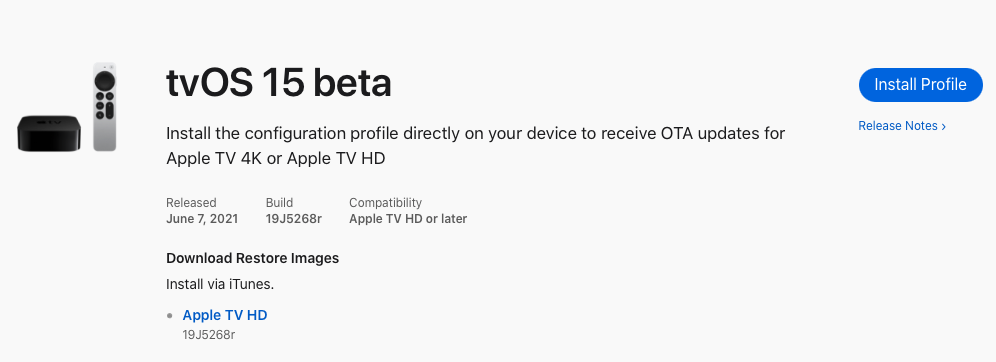
其次,当你在 iOS设备 上安装了这个 tvOS 描述文件后,系统的更新通道就被重定向到了 tvOS。苹果的服务器在接收到更新请求时,会识别到你的设备是 iPhone,但请求的却是 tvOS 更新,两者完全不匹配,因此服务器会直接返回“没有可用更新”的响应。
这种方法比单纯在设置里关闭“自动更新”要彻底得多。因为即便你关闭了自动更新,iOS 系统依然会在后台检测到新固件的存在,并通过设置图标上的小红点不断提醒你“有新系统可用”。而使用描述文件屏蔽后,系统从根本上就检测不到更新,自然也就没有提醒了。
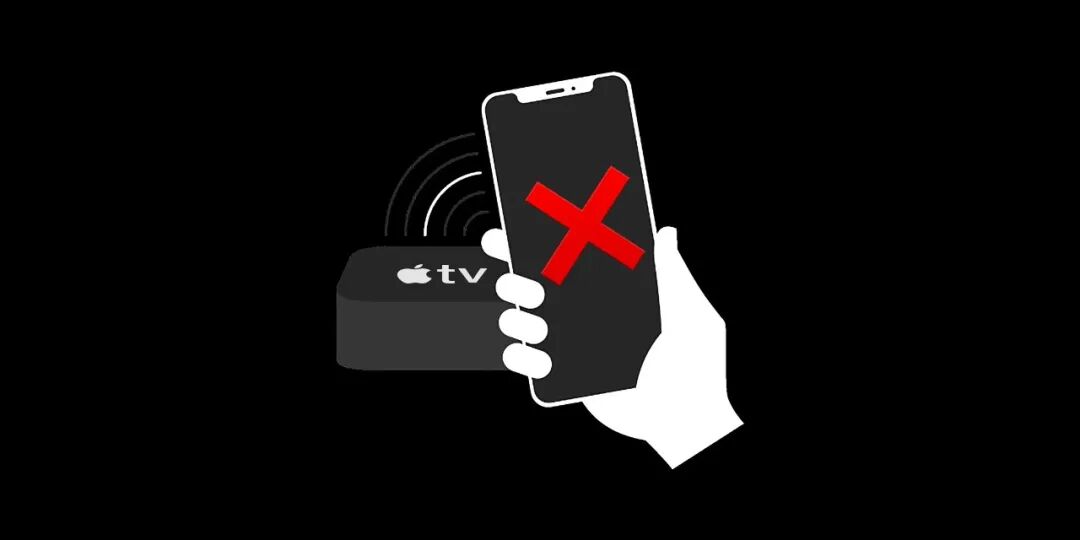
需要注意的是,描述文件通常具有“有效期”,一旦到期,屏蔽效果就会失效。因此,当新的大版本(如 iOS 26)发布后,我们需要获取对应时期最新的 tvOS 描述文件。
iOS 26 屏蔽更新具体方法
以下是使用描述文件屏蔽 iOS 26 系统更新的详细步骤:
-
获取描述文件链接:你需要找到适用于 tvOS 26 的描述文件链接。由于原文中的公众号推广链接已被移除,建议你可以在可靠的技术论坛(如 云栈社区 的 移动开发板块)搜索相关关键词,或通过其他可信渠道自行寻找。
-
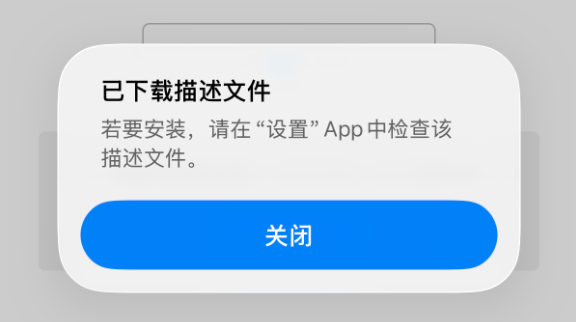
下载与安装:复制获取到的链接,在 iPhone 的 Safari 浏览器 中打开。页面通常会提示你下载描述文件,点击允许下载。
-
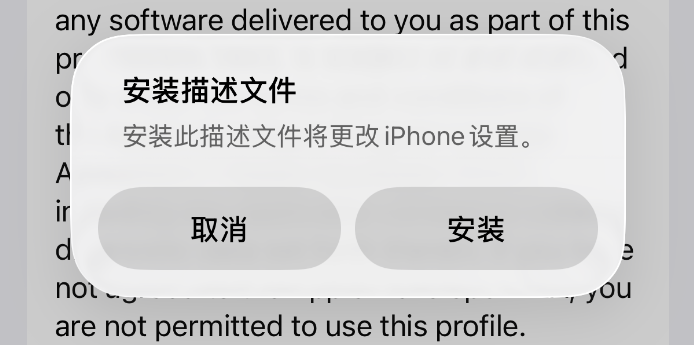
在设置中完成安装:下载完成后,系统会弹出提示。对于 iOS 18 及以上系统,打开“设置”应用,顶部通常会自动出现“已下载描述文件”的条目,点击进入即可安装。对于 iOS 18 以下版本,你需要手动进入“设置” > “通用” > “VPN与设备管理”(或“描述文件”),找到新下载的描述文件进行安装。
-
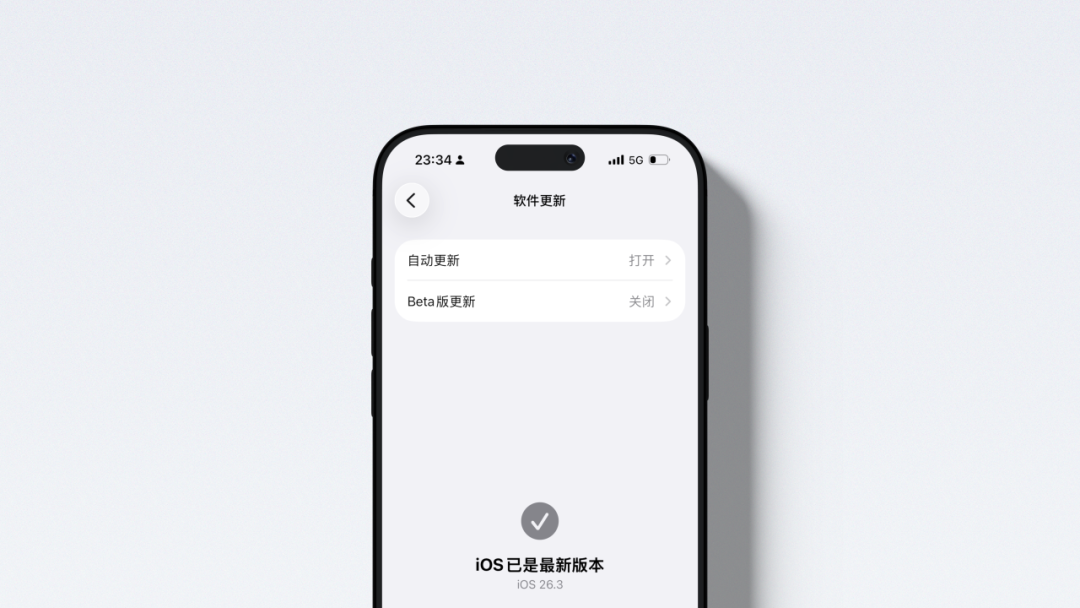
重启生效:安装过程中,系统会要求你重启设备。重启后,再次进入“设置” > “通用” > “软件更新”,界面将显示“iOS已是最新版本”,并且版本号会停留在你当前的系统(例如 iOS 26.3),这意味着屏蔽已正式生效。
-
处理残留小红点:如果完成以上步骤后,设置图标上仍有小红点,这可能是因为更新固件在之前已被下载到手机本地。你可以等待几天,系统可能会自动清理缓存;或者手动将系统时间调整到 90 天以前,然后重启手机,系统会因时间错误而强制删除已下载的更新包,从而清除小红点。
-
如何恢复更新:如果你想在未来恢复接收正常的 iOS 系统更新,只需进入“设置” > “通用” > “VPN与设备管理”,找到已安装的 tvOS 描述文件,将其移除即可。移除后重启手机,系统便会恢复检测 iOS 更新。
总结
对于希望长期保持当前系统版本的 iPhone 用户来说,掌握屏蔽系统更新的方法是一项非常实用的技能。尤其是在某些新版本可能存在未知问题或性能下降的情况下,主动选择不更新正成为越来越多用户的选择。此外,在二手市场上,保有老系统的设备因其可玩性和稳定性,有时反而能拥有更高的价值。
希望本文关于 iOS 26 屏蔽系统更新的原理与操作指南能对你有所帮助。如果你在操作中遇到任何问题,或想与其他开发者交流更多 iOS 使用技巧,不妨到技术社区看看相关的讨论。 |  发表于 2026-2-11 21:08:00
|
查看: 618|
回复: 0
发表于 2026-2-11 21:08:00
|
查看: 618|
回复: 0

