许多开发者在尝试使用 MQTTX Copilot 这款 AI 助手时,可能会发现按照官方文档配置后无法使用。这是因为部分内置的 AI 提供商配置可能已经失效或不再免费。本文将手把手教你如何绕过这一问题,以 硅基流动 (SiliconFlow) 为例,成功配置并使用 MQTTX Copilot。
官方配置说明可以参考:https://mqttx.app/zh/docs/copilot 。其主界面如下所示:
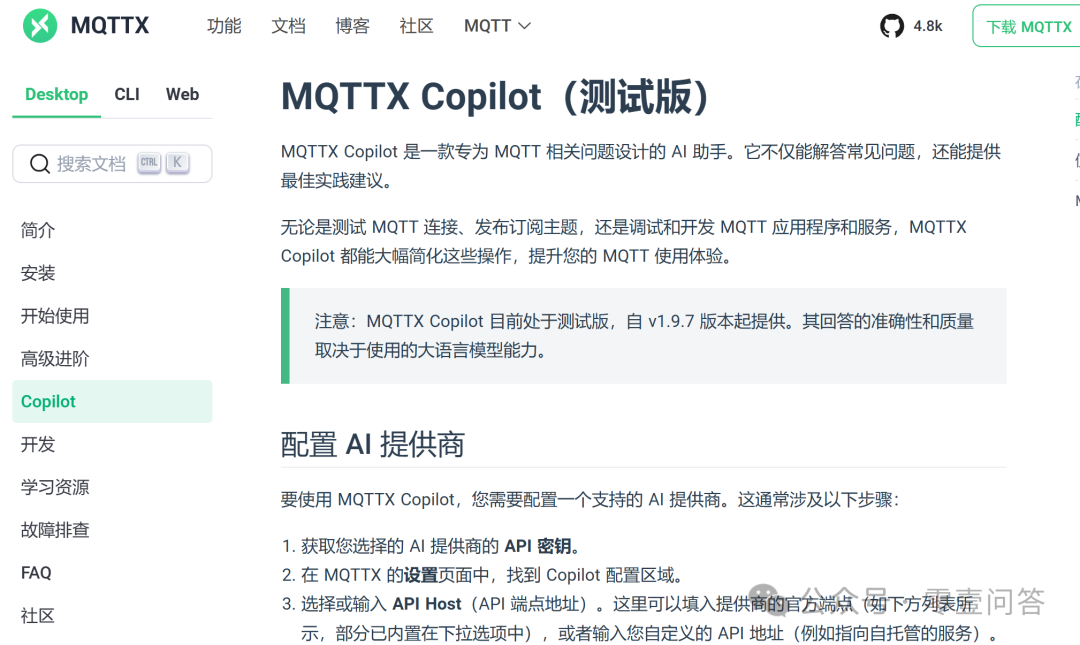
然而,按照官网说明和默认配置,很可能无法成功启用 Copilot。关键在于需要找到一个当前可用且免费的 AI 模型 API。下面我们以硅基流动平台为例进行配置。
第一步:获取可用的AI模型API
MQTTX 默认提供了一些 AI 提供商选项,但其中部分可能已无法使用:
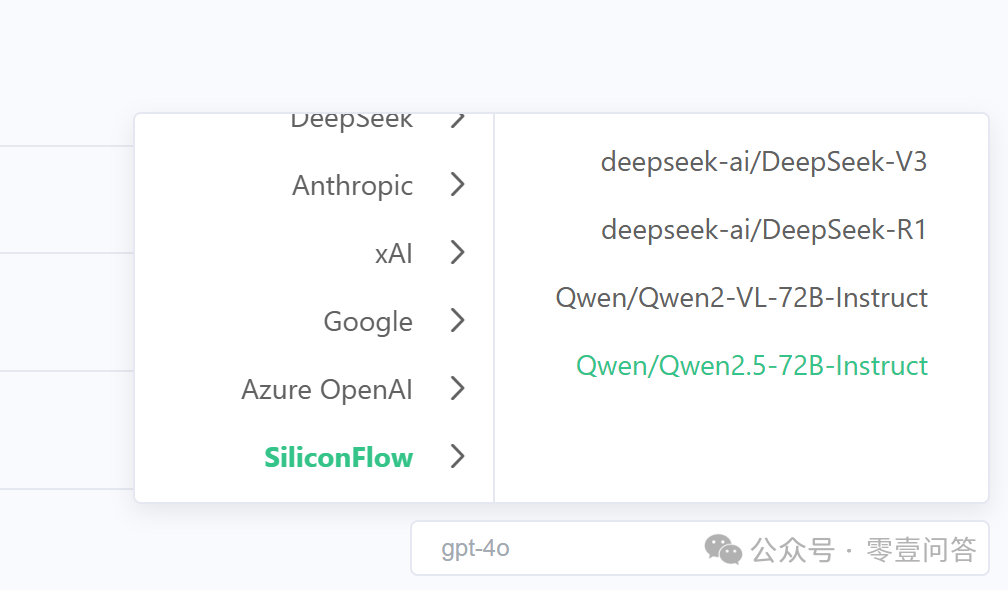
我们需要自行寻找可用的模型。访问硅基流动的模型广场,在搜索框中查找标有“限免”或你已购买的大模型。
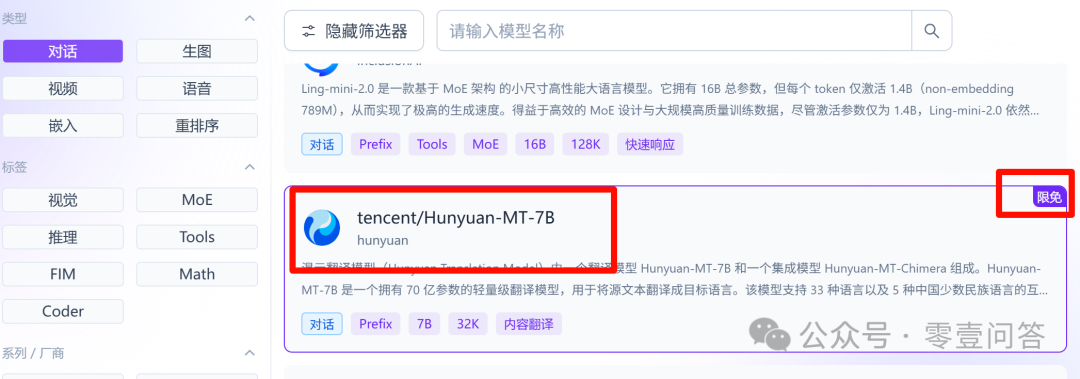
找到合适的模型后(例如图示的腾讯混元翻译模型),点击进入详情页。
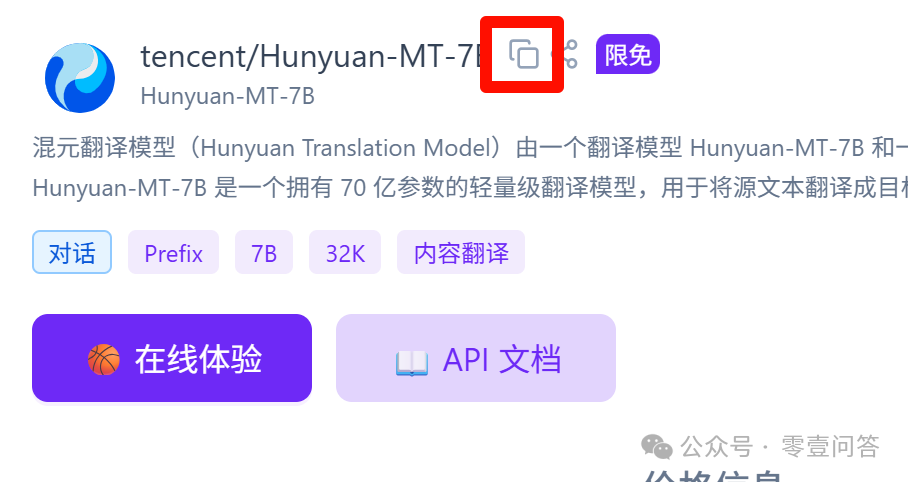
在此页面,你需要复制两个关键信息:
- API Host:通常为
https://api.siliconflow.cn/v1(硅基流动的通用接口地址)。
- 模型名称:即模型的完整 ID,例如
tencent/Hunyuan-MT-7B。
第二步:在 MQTTX 中配置 Copilot
打开 MQTTX 客户端,进入设置(Settings)页面,找到 “Copilot” 配置区域。
- 开启“启用 Copilot”开关。
- 在 API Host 输入框中填入上一步复制的 Host 地址:
https://api.siliconflow.cn/v1。
- 在 API Key 输入框中填入你在硅基流动平台获取的 API 密钥。
- 在 模型 输入框中填入复制的模型名称,例如
tencent/Hunyuan-MT-7B。
配置完成后的界面应如下图所示:

保存设置后,Copilot 功能即配置完成。
第三步:调用 MQTTX Copilot
返回 MQTTX 主界面,你可以在侧边栏或顶部找到 Copilot 的图标(通常是一个对话气泡形状),点击即可打开 Copilot 交互面板。
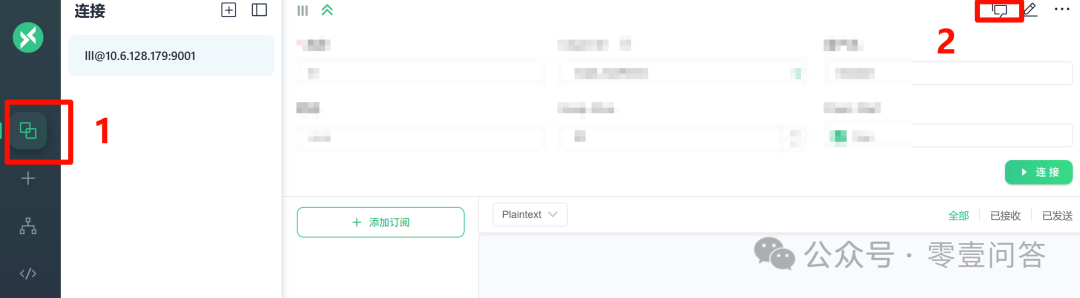
第四步:开始与 AI 助手对话
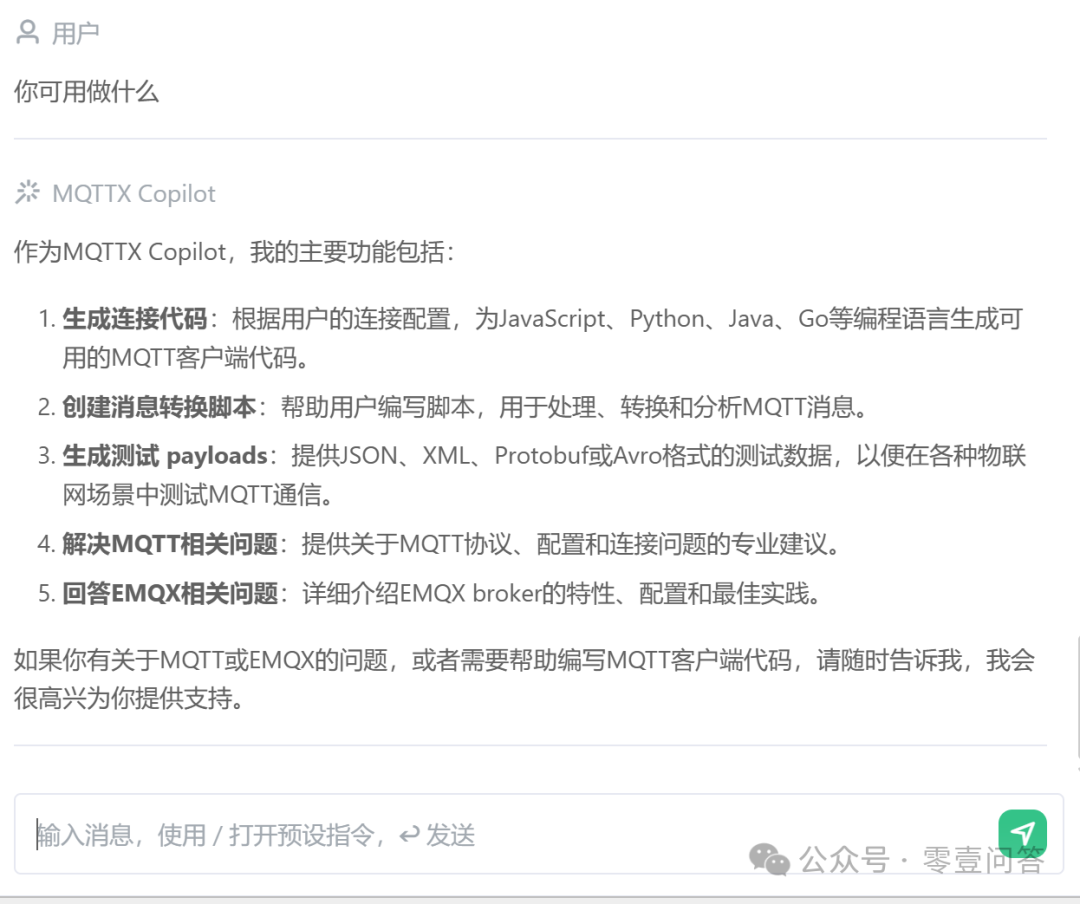
开启 Copilot 后,你就可以像使用普通聊天机器人一样向其提问了。它专为 MQTT 生态设计,能协助你完成多种任务,例如:
- 生成不同编程语言(如 Python, Java, Go)的 MQTT 客户端连接代码。
- 编写用于处理、转换 MQTT 消息的脚本。
- 生成用于测试的 JSON、XML 等格式的 payload 数据。
- 解答 MQTT 协议配置、连接问题。
- 提供 EMQX 消息服务器的相关建议与最佳实践。
其功能范围在对话界面中有清晰说明:
现在,你可以充分利用这个集成了 AI大模型 能力的助手,来提升你在物联网(IoT)项目中的开发与调试效率了。如果在探索更多中间件和技术栈时遇到问题,欢迎到 云栈社区 与大家交流讨论。 |  发表于 2026-2-12 07:33:50
|
查看: 458|
回复: 0
发表于 2026-2-12 07:33:50
|
查看: 458|
回复: 0

