本教程将详细介绍如何使用 VMware Workstation 17,在虚拟机中安装并配置 CentOS 7 操作系统。整个过程涵盖系统镜像下载、虚拟机创建与硬件配置、系统安装以及桌面环境设置,旨在为初学者和开发者提供一份清晰的指南。
一、下载 CentOS 7 系统镜像
在进行虚拟机安装之前,首先需要获取 CentOS 7 的系统镜像文件(ISO)。
1.1 访问 CentOS 官网
打开 CentOS 项目的官方网站,进入下载页面。
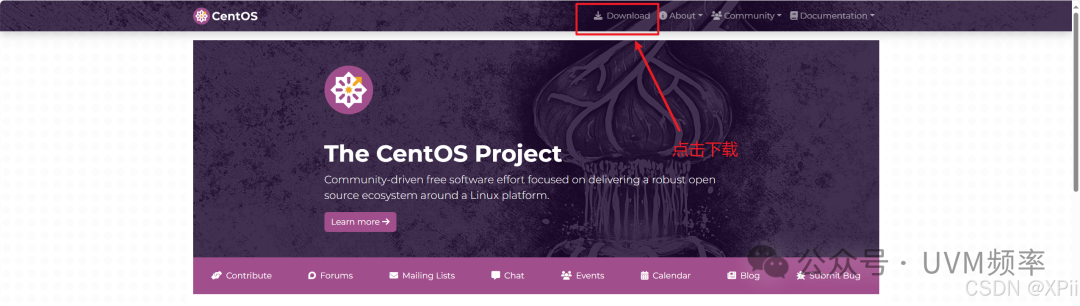
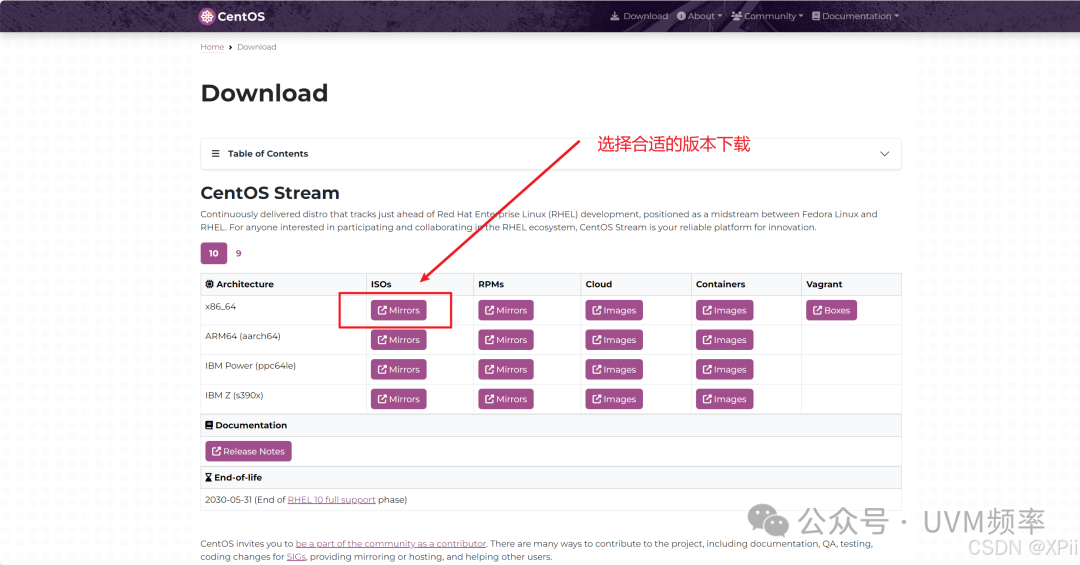
1.2 选择合适的版本
在下载页面,选择 CentOS Stream 或您需要的具体版本。根据您的电脑架构(通常是 x86_64),找到对应的 ISO 镜像文件进行下载。
二、创建新的虚拟机
打开 VMware Workstation Pro 17,开始创建用于安装 CentOS 的虚拟机。
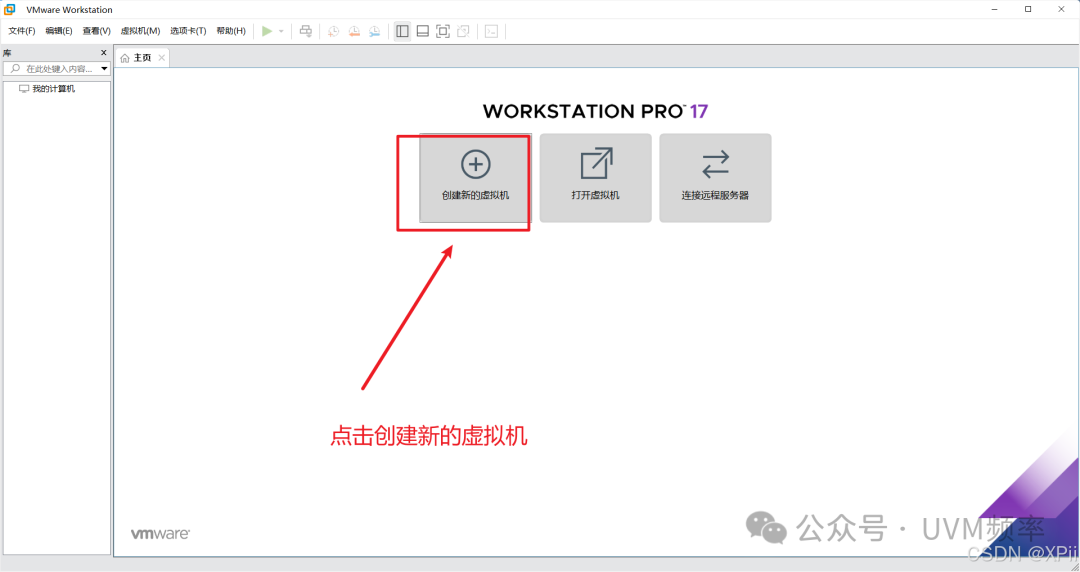
2.1 启动新建虚拟机向导
在主界面,点击“创建新的虚拟机”按钮。
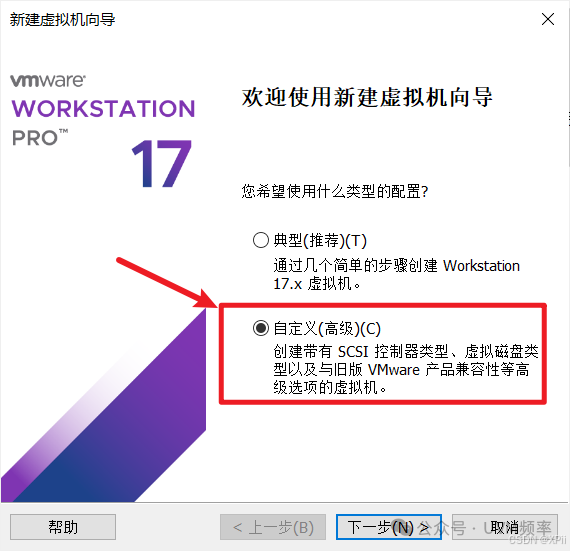
2.2 选择配置类型
为了获得更详细的配置选项,建议选择“自定义(高级)”。
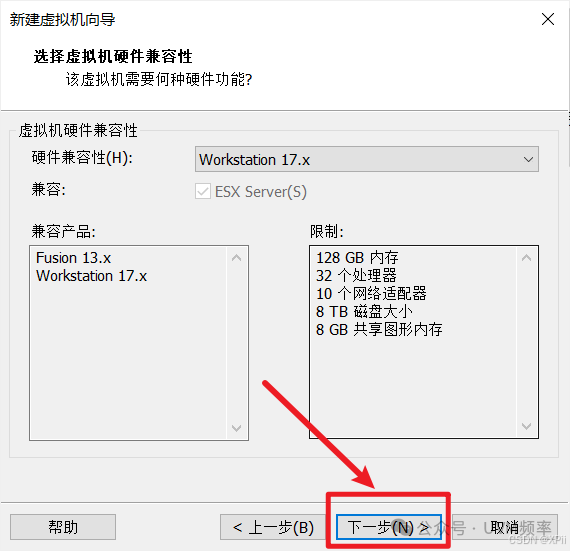
2.3 硬件兼容性
保持默认的硬件兼容性设置(Workstation 17.x),直接点击“下一步”。
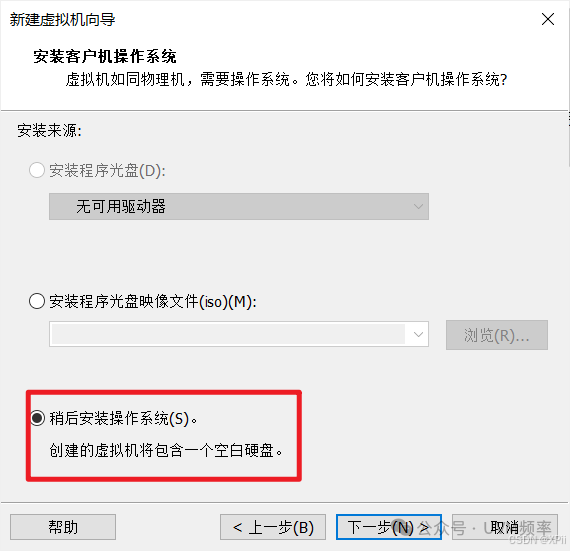
2.4 安装来源
选择“稍后安装操作系统”,创建一个空白硬盘的虚拟机,点击“下一步”。
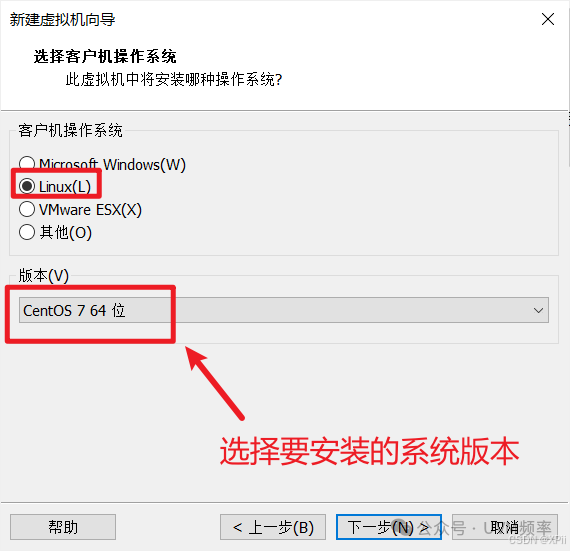
2.5 选择客户机操作系统
选择“Linux”,并在版本下拉菜单中找到并选择“CentOS 7 64 位”。
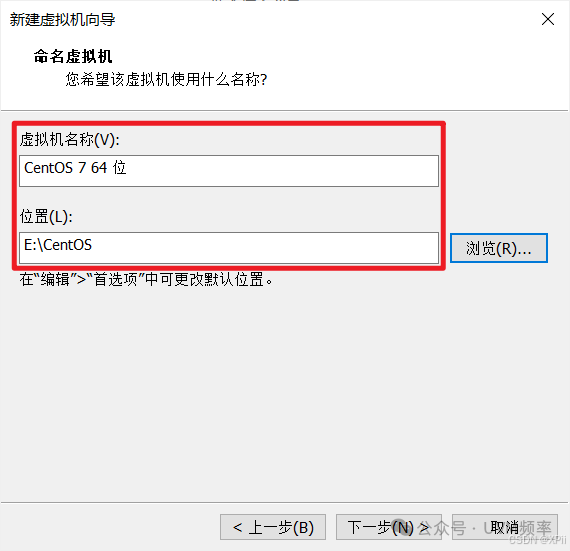
2.6 命名虚拟机与选择位置
为虚拟机起一个易于识别的名称,并选择一个有足够空间的磁盘位置来存放虚拟机文件。
2.7 查看主机配置(重要)
在配置虚拟机硬件前,先了解您电脑的硬件配置。打开 Windows 任务管理器 (Ctrl+Shift+Esc),切换到“性能”选项卡查看 CPU 信息。
- 内核:对应 CPU 的物理核心数量。
- 逻辑处理器:对应 CPU 的总线程数。
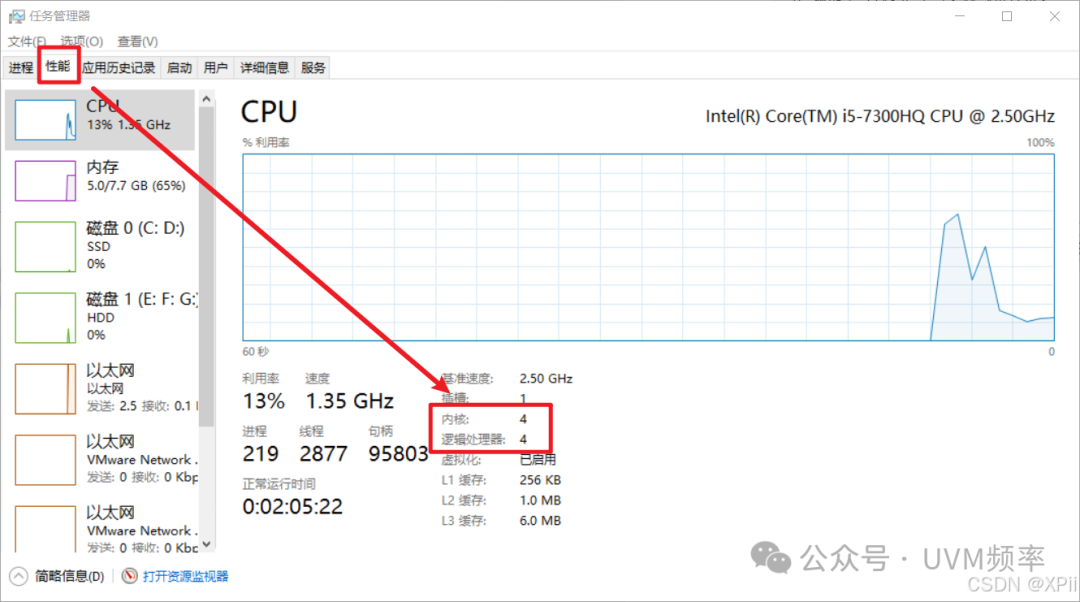
2.8 配置处理器
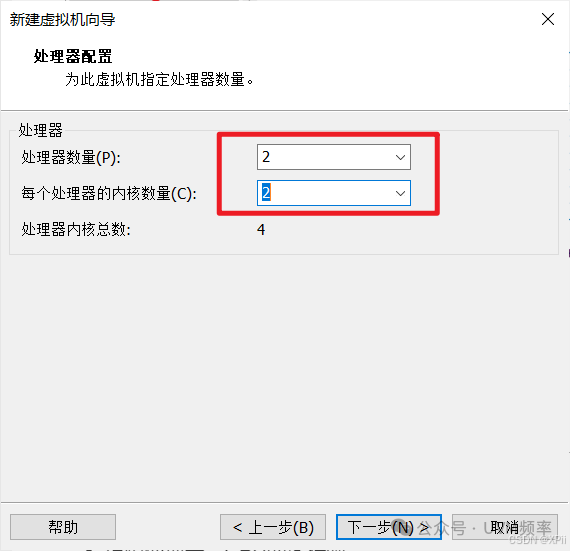
根据上一步查看到的主机信息,为虚拟机分配处理器资源。需保证 处理器数量 * 每个处理器的内核数量 < 逻辑处理器的值,以避免过度分配影响主机性能。下图示例分配了2个处理器,每个2内核,总计4内核。
2.9 配置虚拟机内存
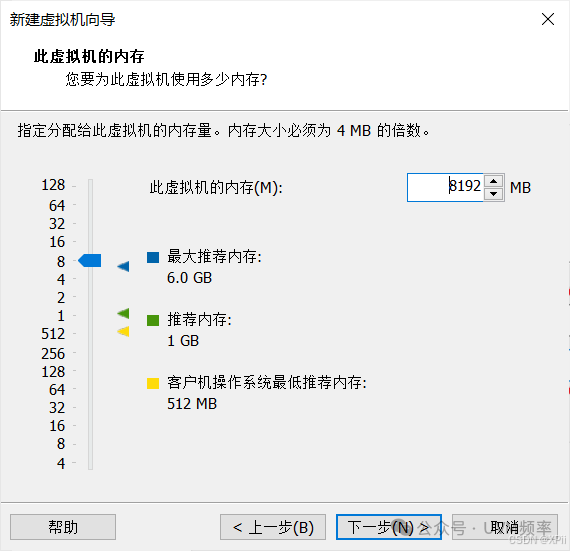
为虚拟机分配内存。建议至少分配 2GB(2048 MB),如果主机内存充裕,分配 4GB 或 8GB 能获得更流畅的桌面体验。不要超过主机可用内存的50%。
2.10 配置网络类型
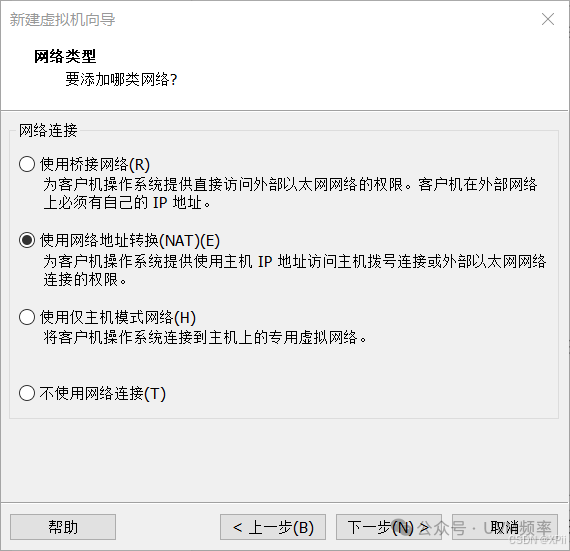
选择“使用网络地址转换(NAT)”。该模式下,虚拟机可以共享主机的IP地址访问外部网络,是最常用且简单的配置。
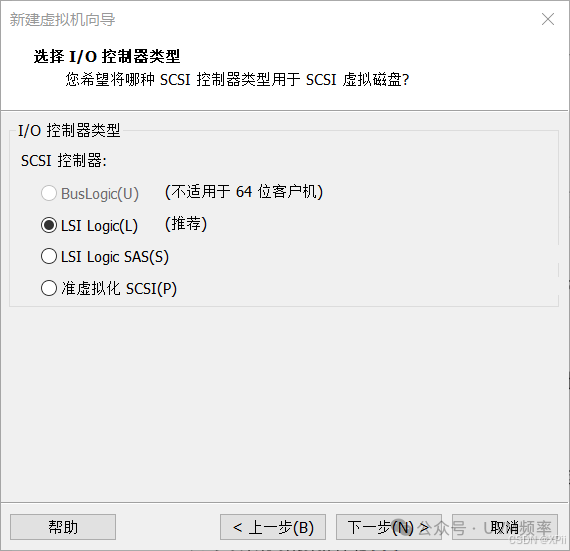
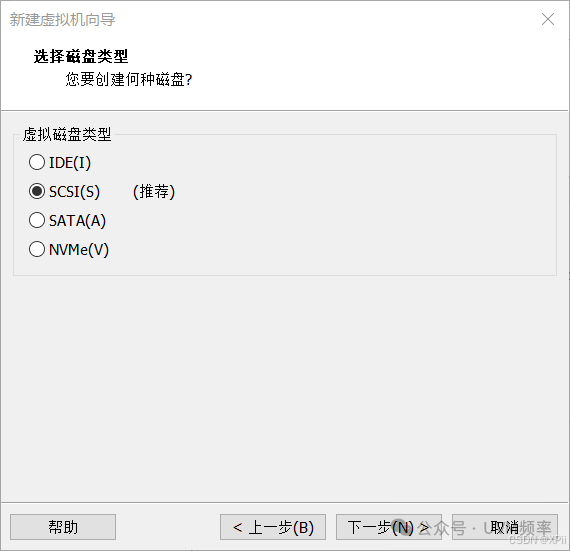
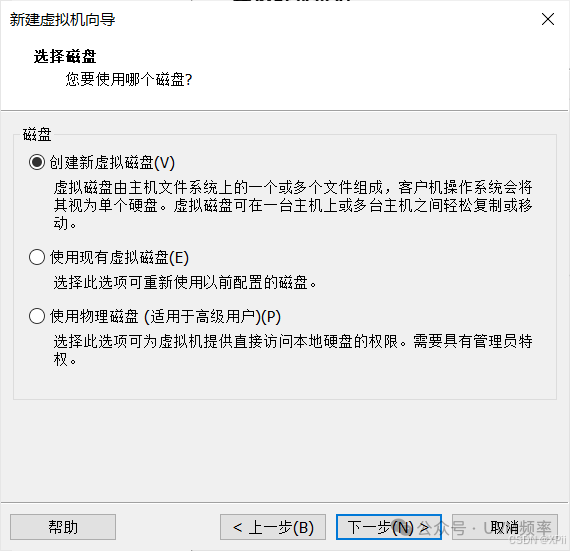
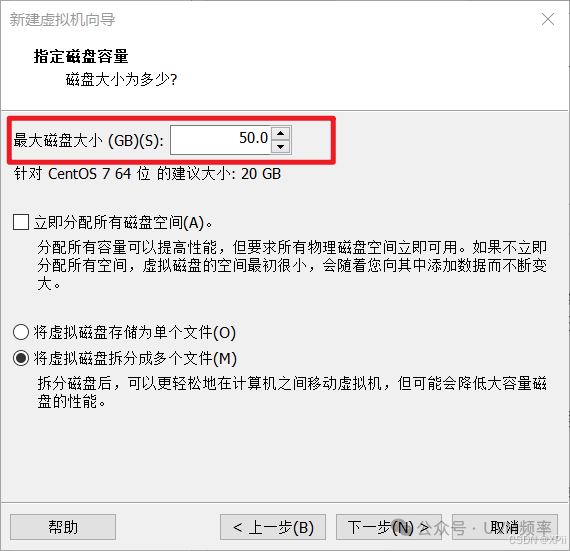
2.11 - 2.15 配置磁盘(按默认或推荐设置)
接下来的几步通常保持默认或推荐设置即可快速通过:
- I/O控制器类型:保持“LSI Logic(推荐)”。
- 磁盘类型:保持“SCSI(推荐)”。
- 选择磁盘:选择“创建新虚拟磁盘”。
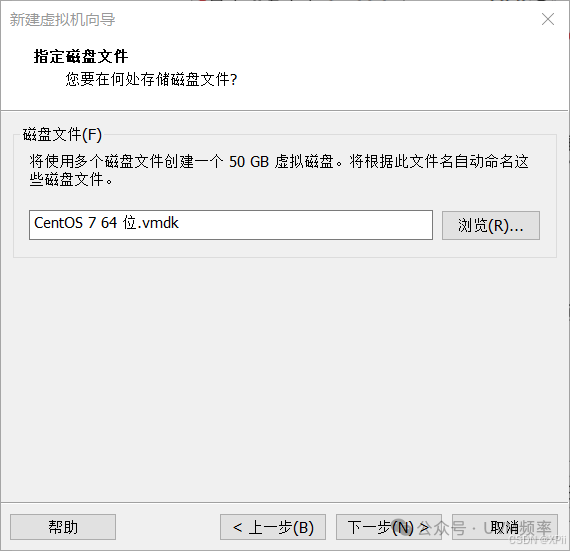
- 指定磁盘容量:设置最大磁盘大小,例如 50.0 GB。不要勾选“立即分配所有磁盘空间”,选择“将虚拟磁盘拆分成多个文件”。
- 指定磁盘文件:保持默认的文件名和位置。
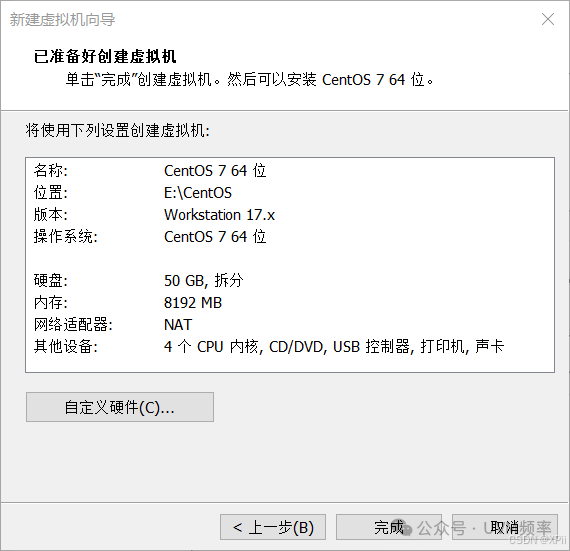
2.16 完成虚拟机创建
检查所有配置信息摘要,确认无误后点击“完成”。
三、在虚拟机中安装 CentOS 7 系统
虚拟机创建好后,需要挂载之前下载的 ISO 镜像文件并启动安装过程。
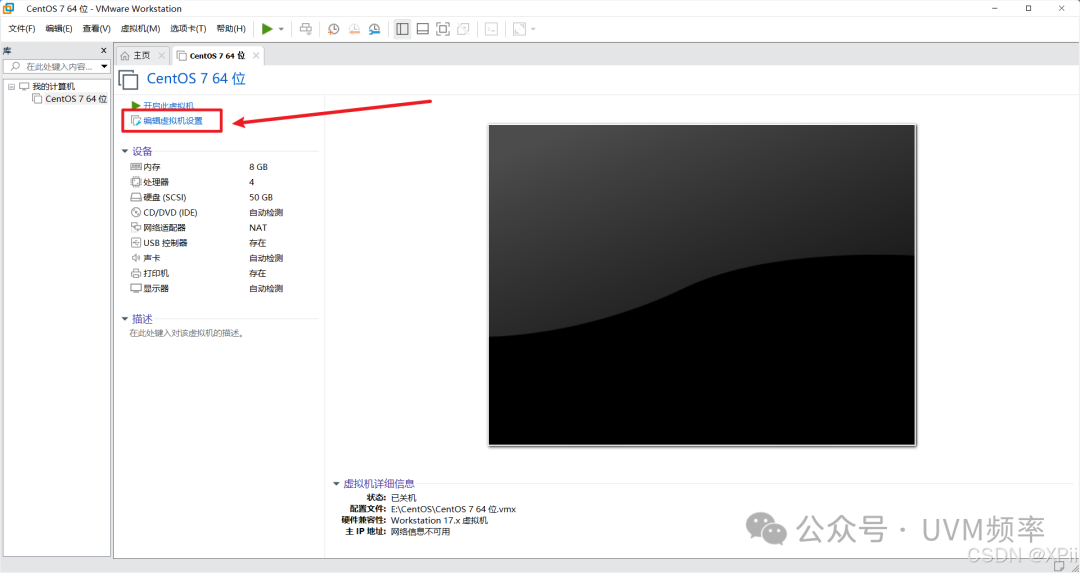
3.1 编辑虚拟机设置
在虚拟机库中选中刚创建的 CentOS 7 虚拟机,点击“编辑虚拟机设置”。
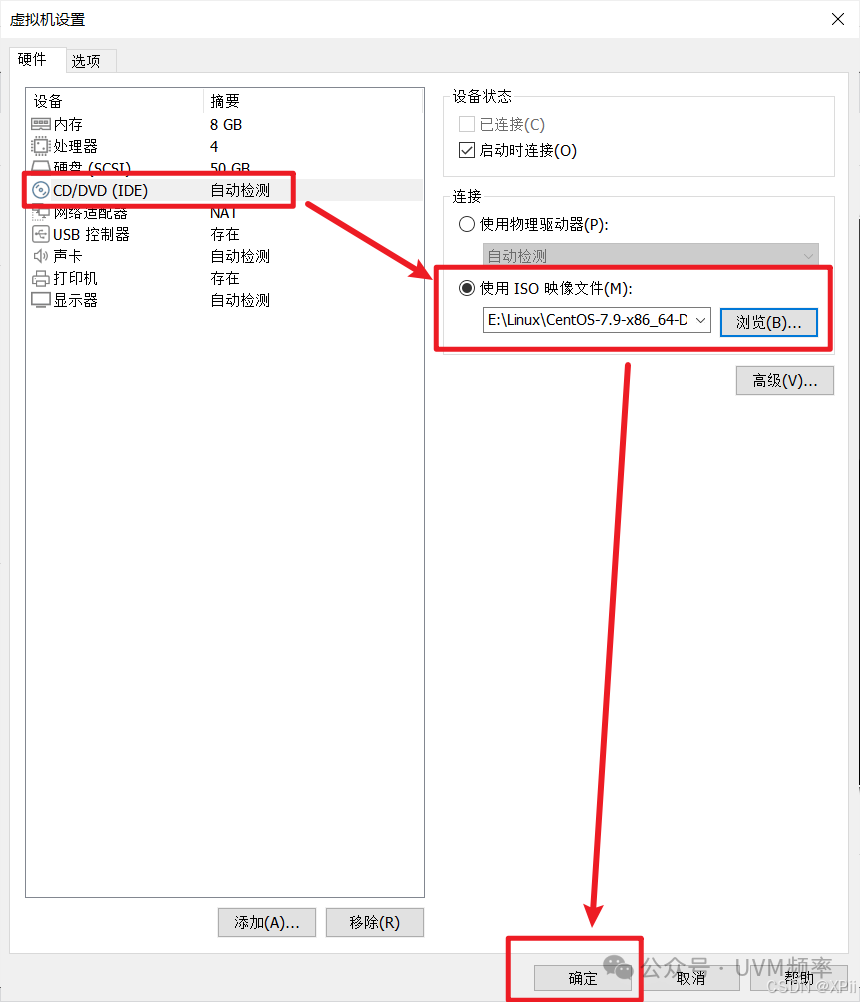
3.2 挂载 ISO 镜像
在“硬件”选项卡中,选择“CD/DVD (IDE)”。在右侧,选择“使用 ISO 映像文件”,点击“浏览”找到并选择您下载的 CentOS 7 ISO 文件,然后点击“确定”。
3.3 启动虚拟机
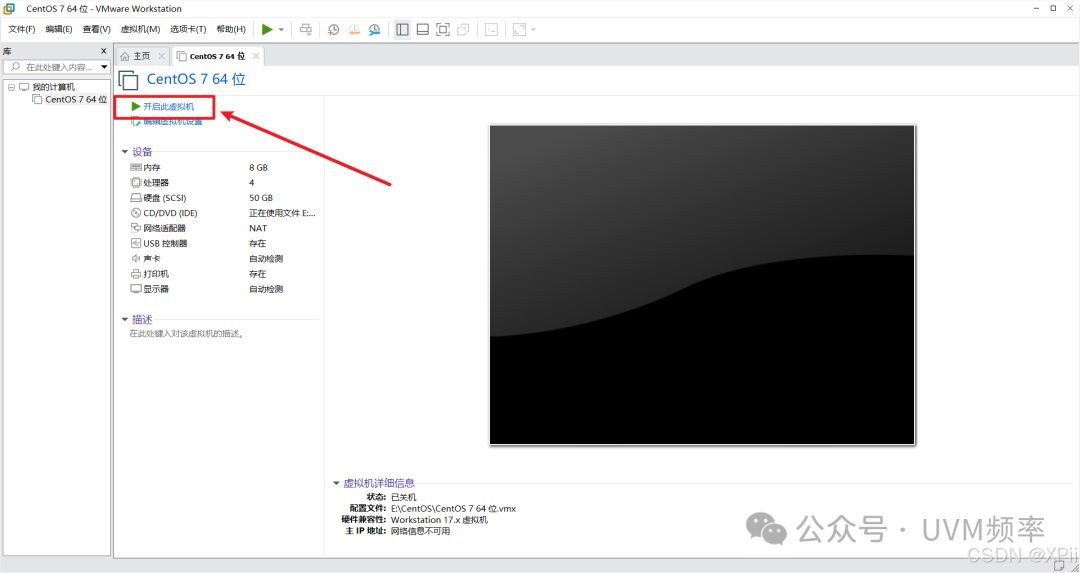
回到主界面,点击“开启此虚拟机”。
3.4 启动安装程序
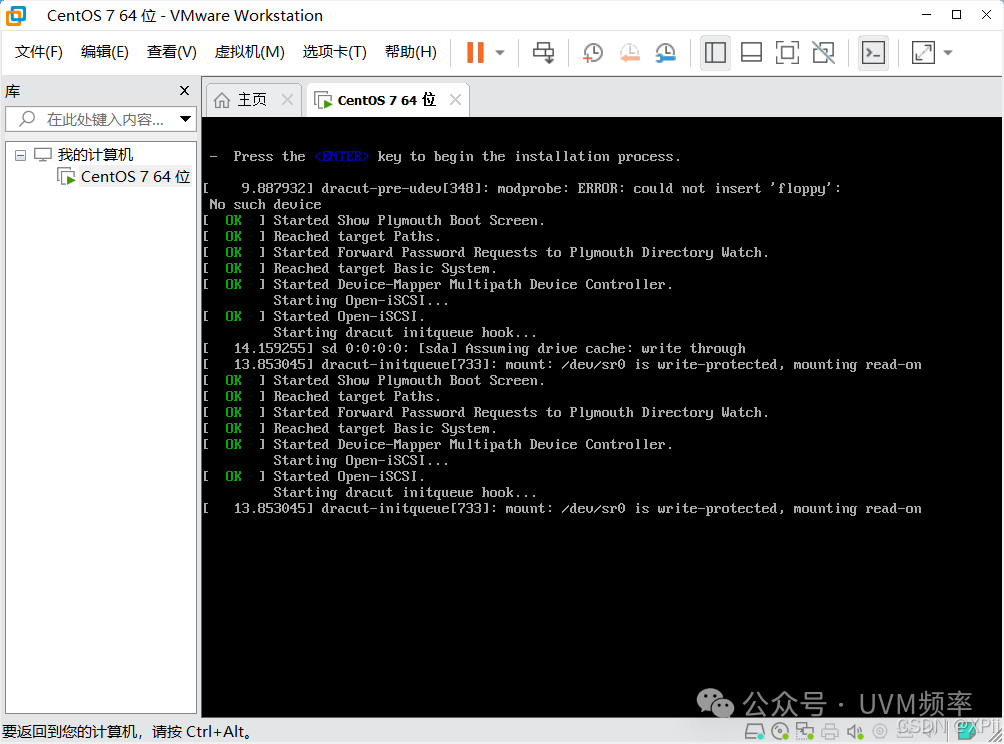
虚拟机启动后会从ISO镜像引导,出现安装界面,等待其加载完成。
3.5 选择安装语言
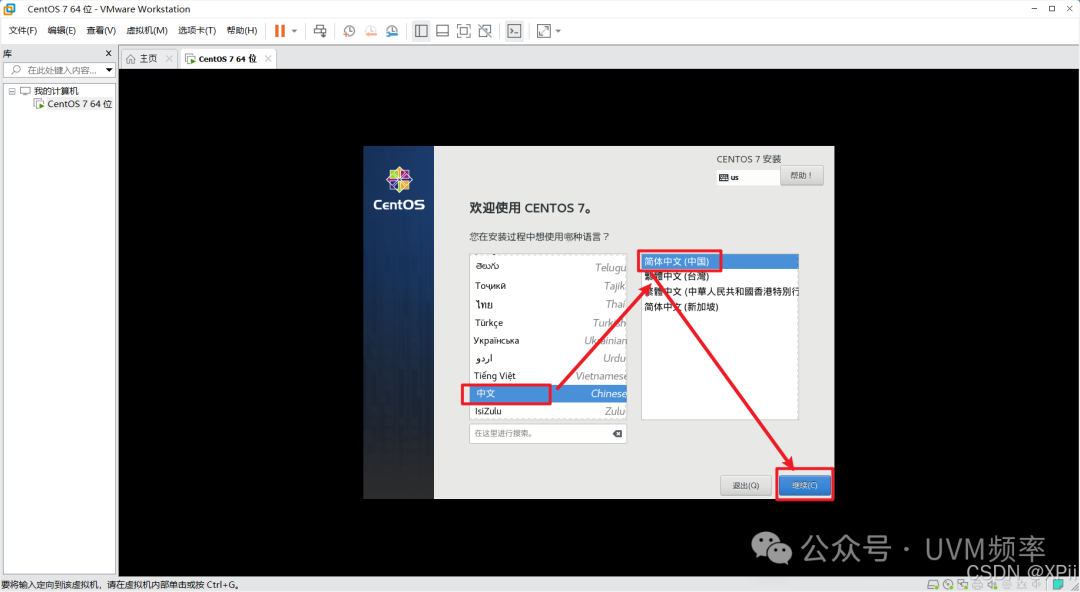
在欢迎界面,选择“中文” -> “简体中文(中国)”,然后点击“继续”。
3.6 进入软件选择
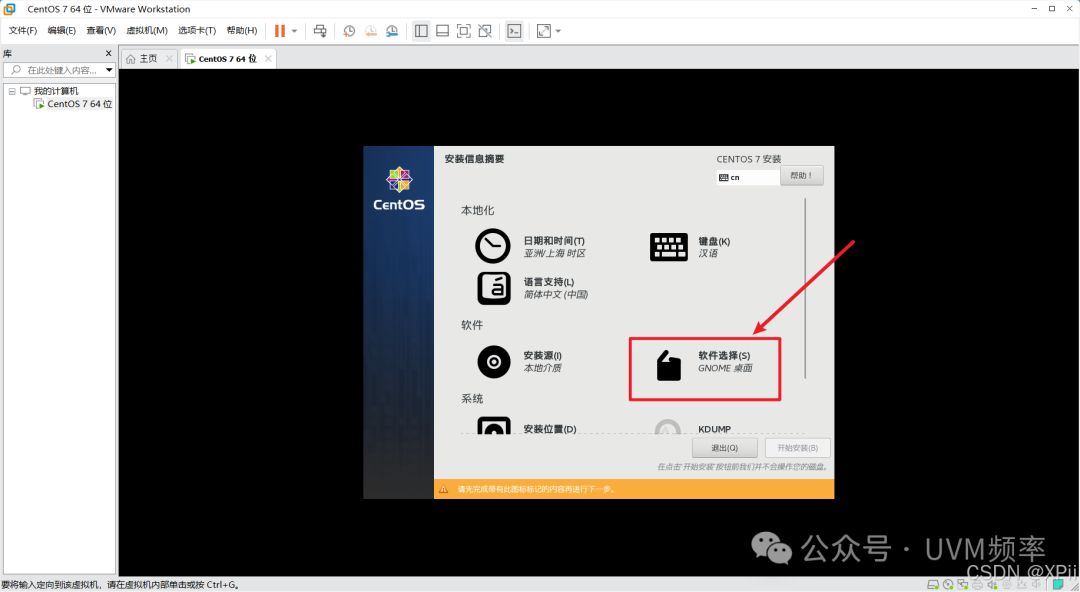
在“安装信息摘要”界面,点击“软件选择”。
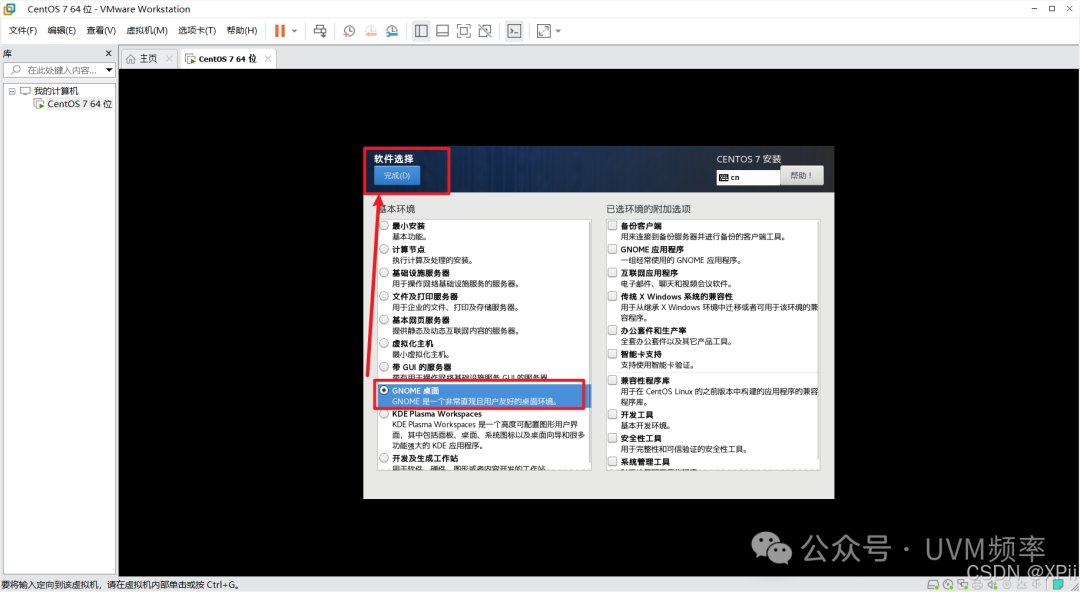
3.7 选择 GNOME 桌面环境
在左侧“基本环境”中,选择“GNOME 桌面”。右侧可以勾选一些附加选项,通常默认即可。点击左上角的“完成”。
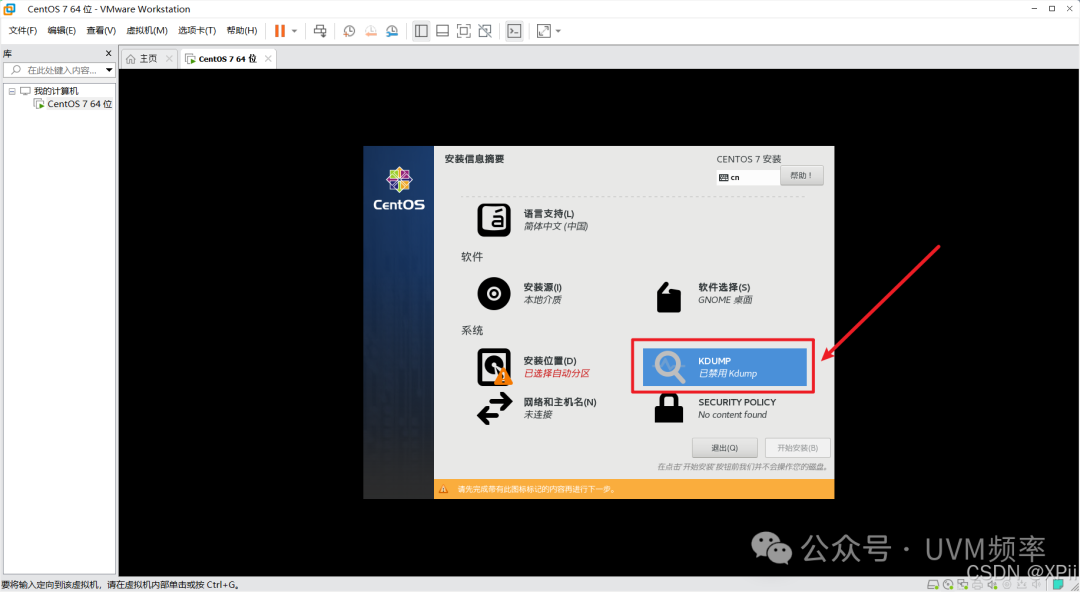
3.8 禁用 KDUMP(可选)
KDUMP 是一个内核崩溃转储机制,对于学习和测试环境可以关闭以节省内存。在“安装信息摘要”界面点击“KDUMP”,取消勾选“启用 kdump”,点击“完成”。
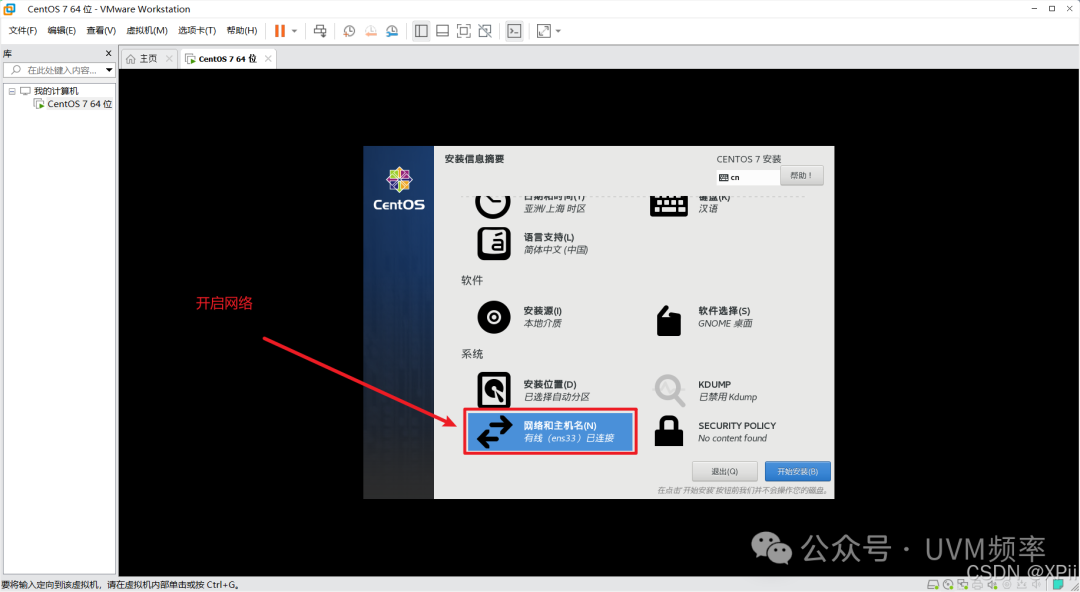
3.9 配置网络与主机名
点击“网络和主机名”。确保界面中“以太网(ens33)”显示为“已连接”,如果未连接,点击右侧的开关将其打开。可以在此修改主机名,然后点击“完成”。
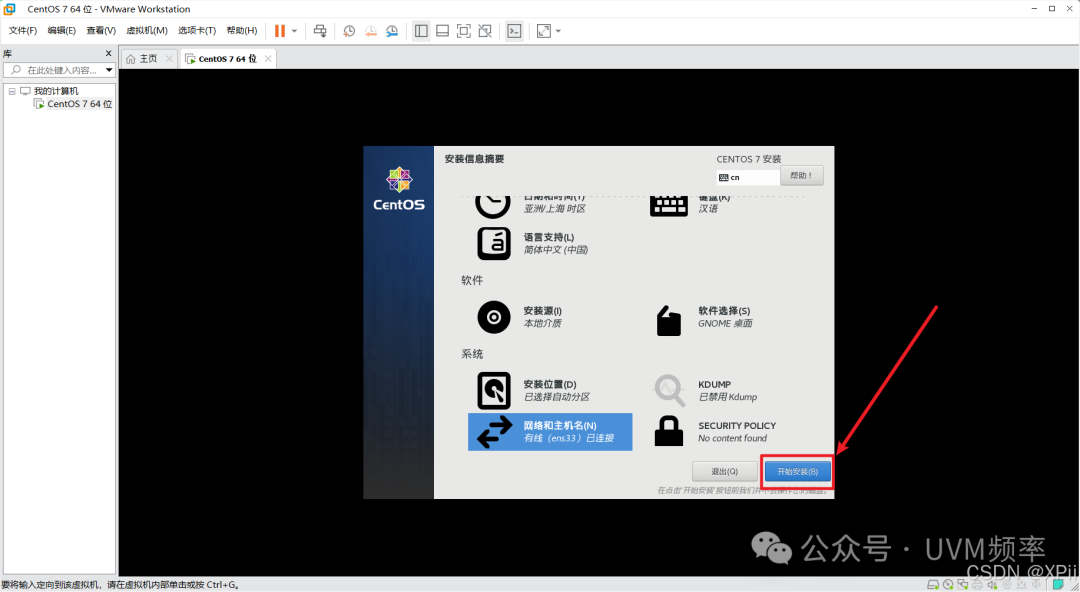
3.10 开始安装
所有必要配置完成后,点击右下角的“开始安装”。
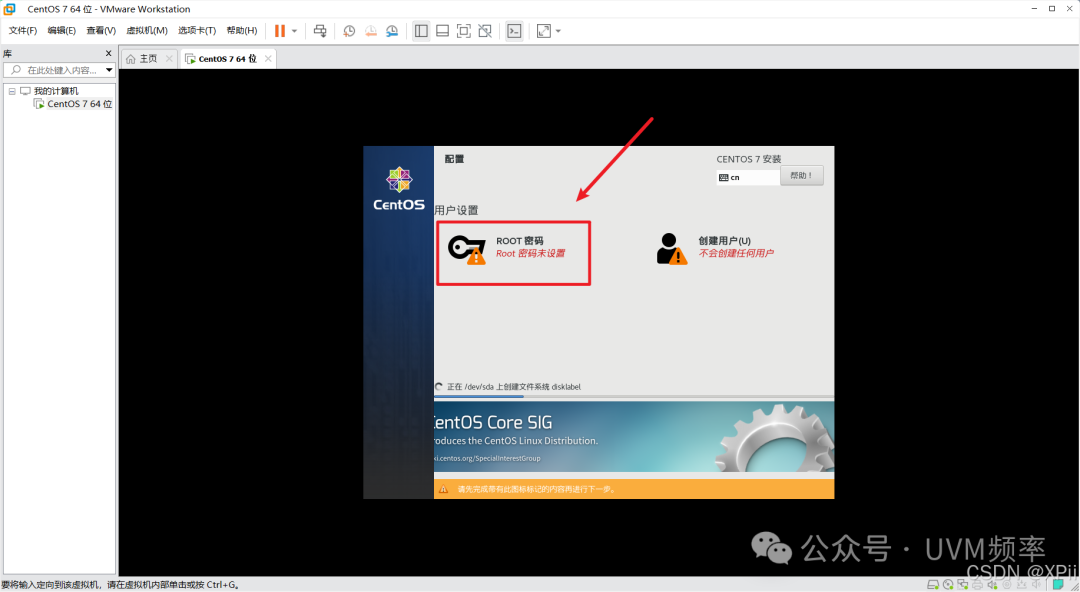
3.11 设置 ROOT 密码
在安装过程中,点击“ROOT 密码”进行设置。为 root 管理员账户设置一个强密码,点击两次“完成”。
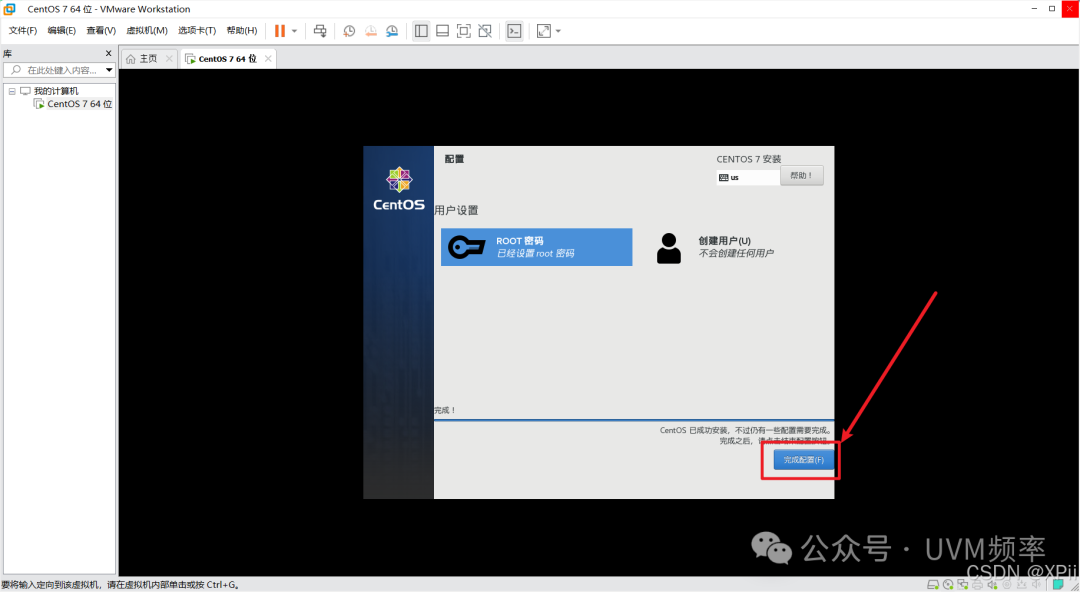
3.12 完成安装
系统安装完成后,点击右下角的“完成配置”。
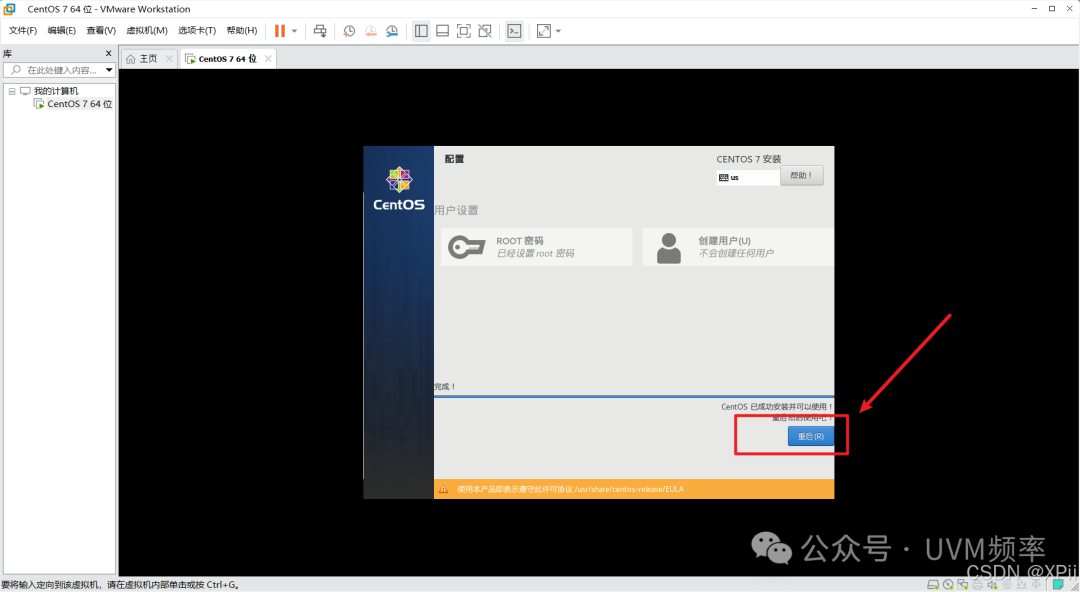
3.13 重启系统
随后点击“重启”按钮,虚拟机将重新启动。
四、首次启动与初始设置
系统重启后,需要进行一些初始配置。
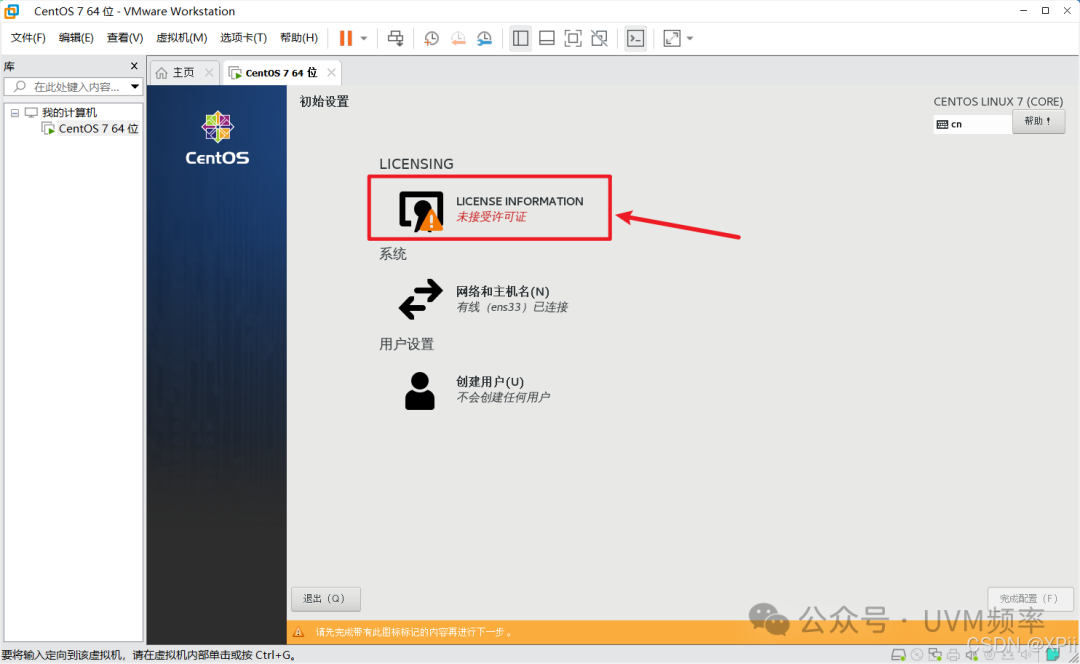
4.1 接受许可证
启动后进入初始设置界面,点击“LICENSE INFORMATION”。勾选“我同意许可协议”,点击“完成”。
4.2-4.7 完成系统配置
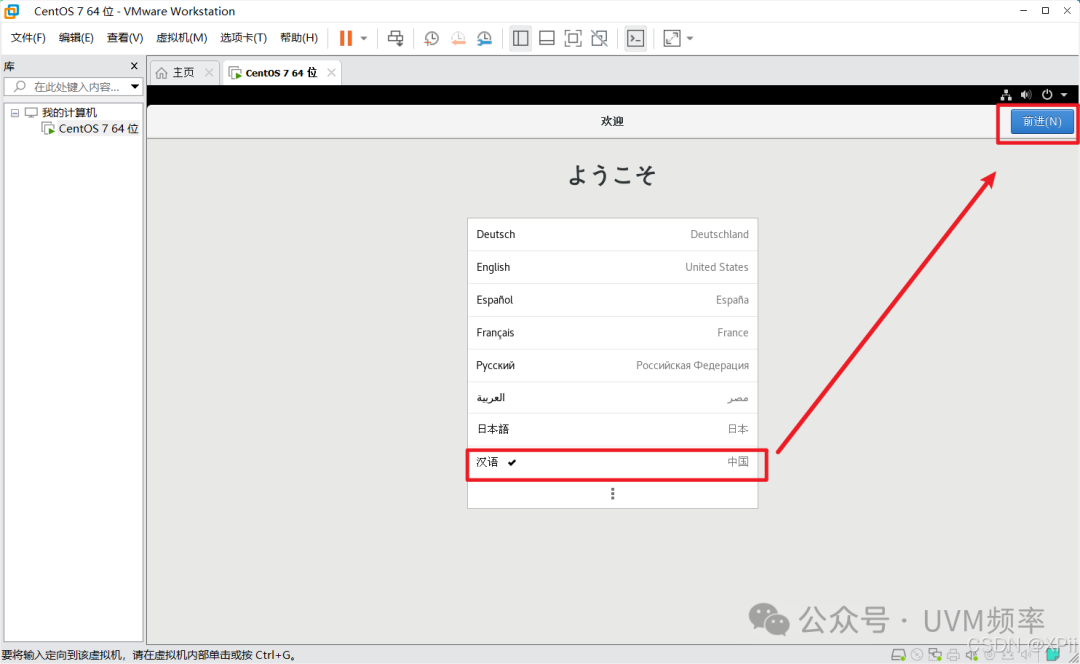
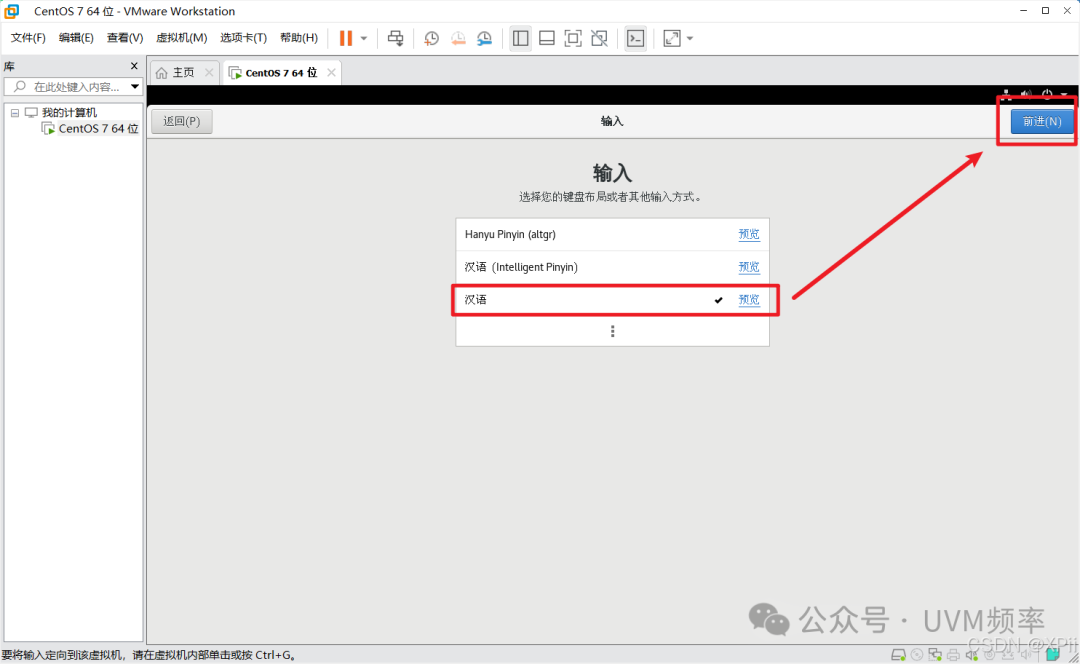
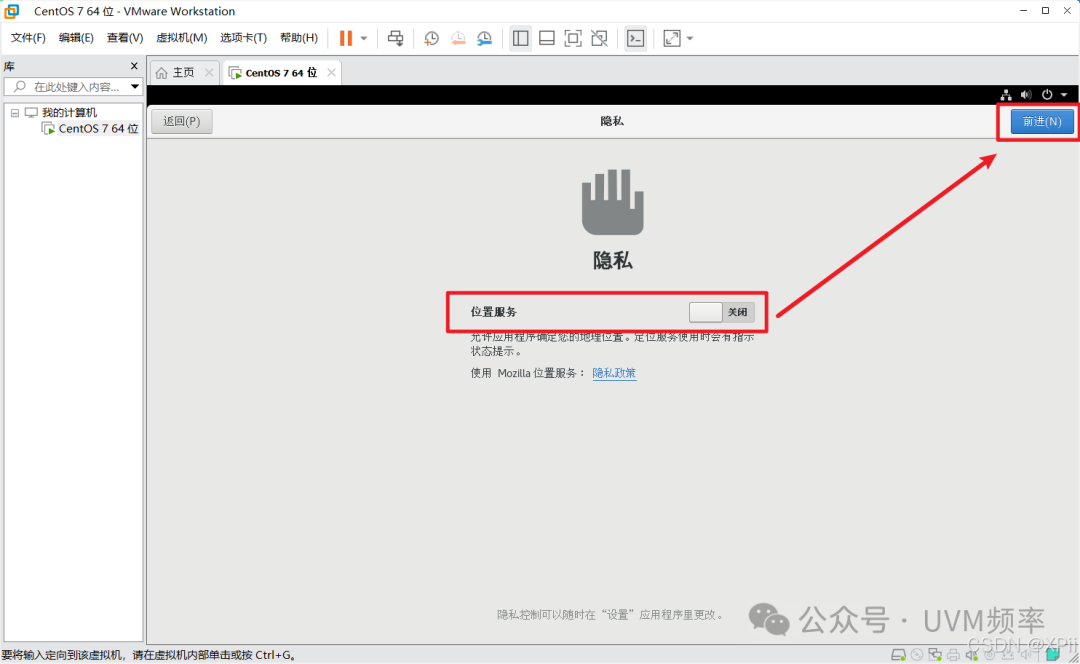
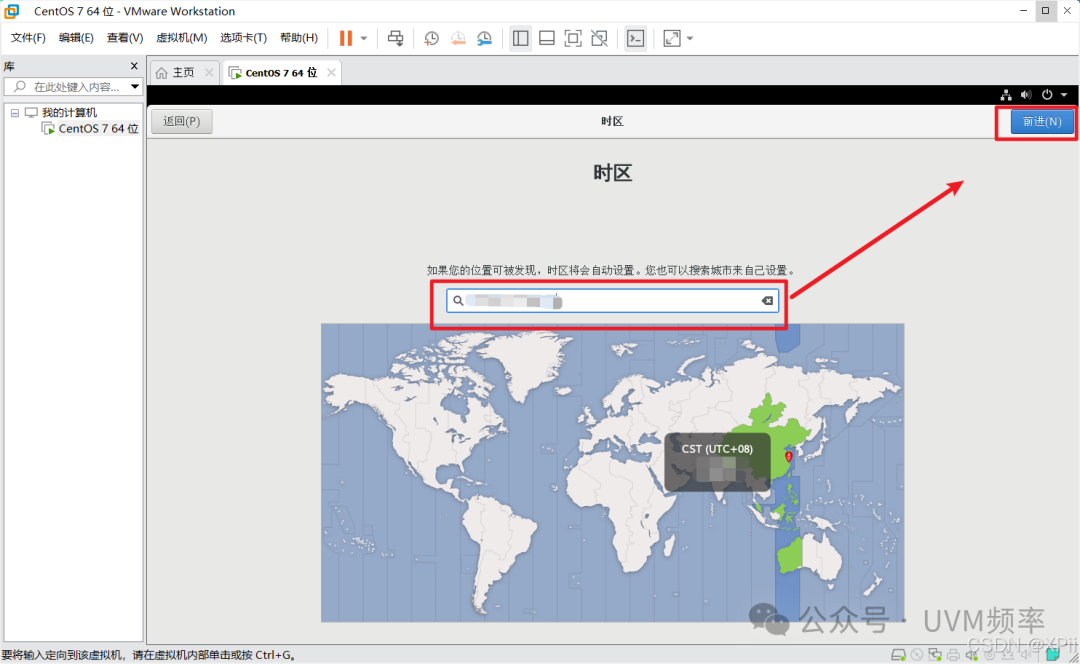
完成许可证后,点击“前进”进行一系列简单配置:
- 语言:确认或选择语言,点击“前进”。
- 输入源:选择输入法(如“汉语(Intelligent Pinyin)”),点击“前进”。
- 隐私:可以关闭“位置服务”,点击“前进”。
- 时区:确认时区(通常已自动识别),点击“前进”。
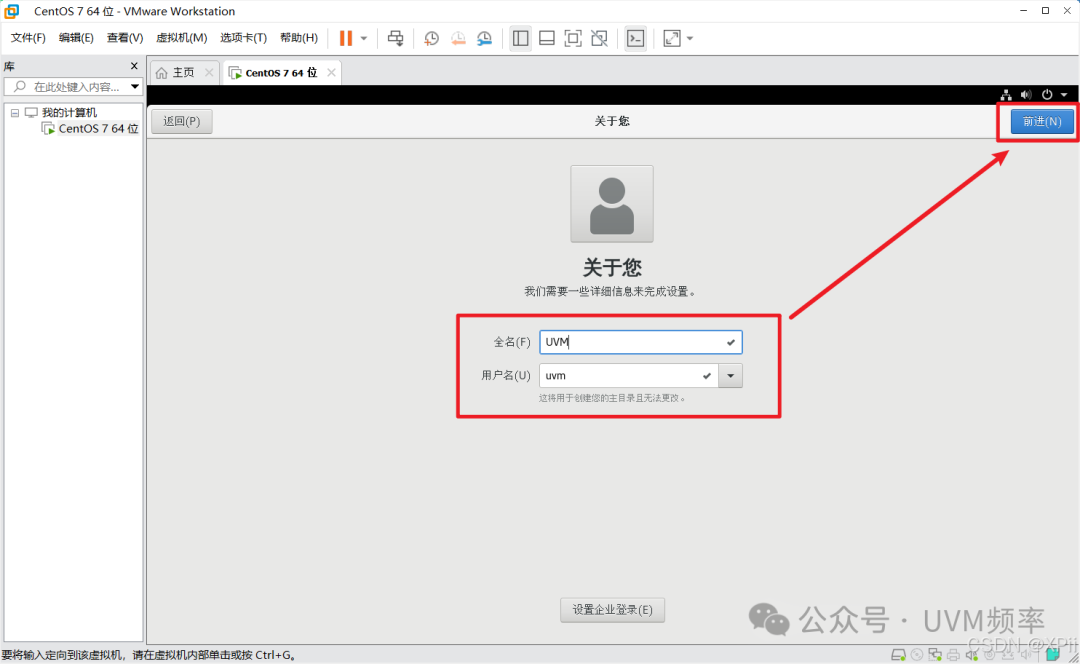
- 创建用户:输入您的全名和用户名(系统将以此创建个人目录),点击“前进”。
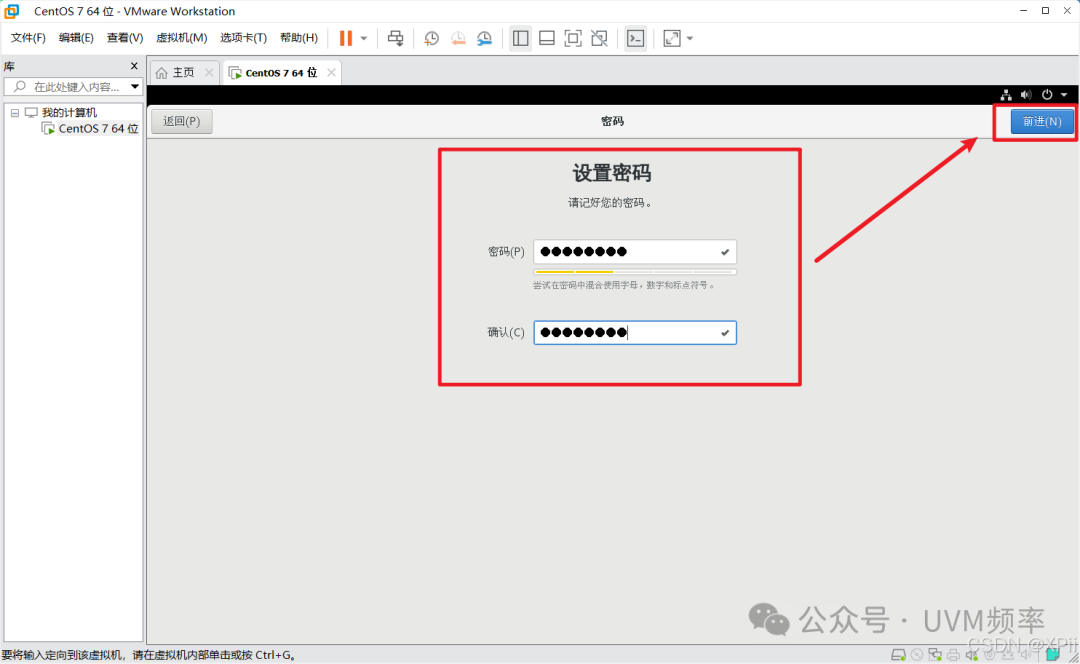
- 设置密码:为您刚创建的用户设置密码,点击“前进”。
4.8 进入系统
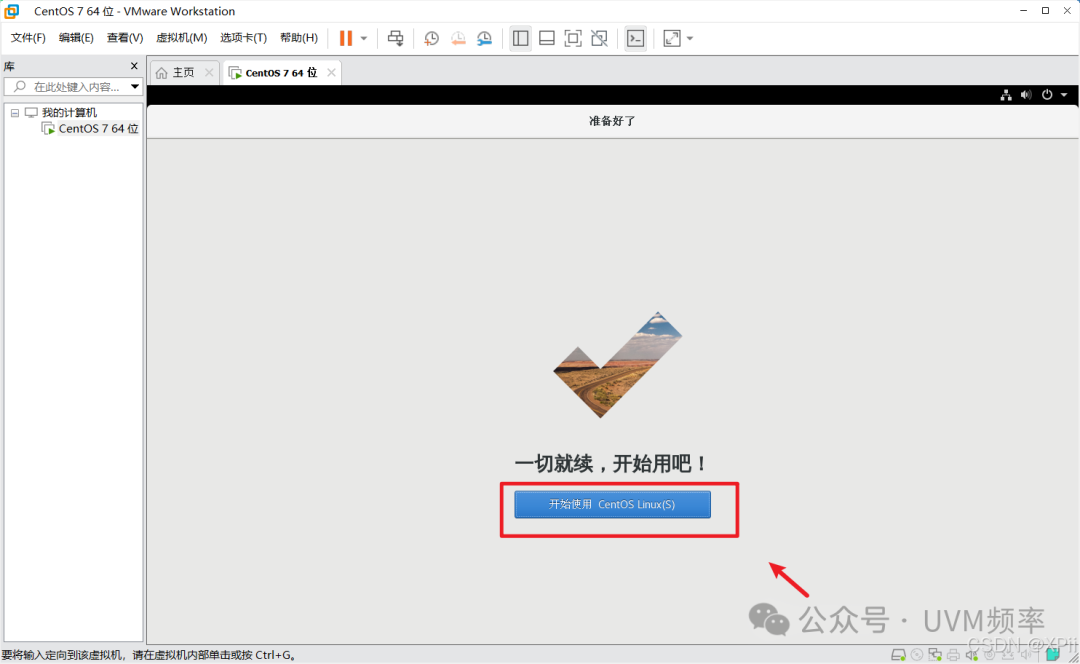
所有配置完成后,点击“开始使用 CentOS Linux”,系统将使用您创建的用户账户登录到 GNOME 桌面环境。
至此,您已经在 VMware Workstation 17 上成功安装并配置好了 CentOS 7 操作系统。您可以开始在这个Linux环境中进行开发、测试或学习了。如果在安装过程中遇到问题,欢迎到云栈社区的相关板块交流探讨。
 发表于 2026-2-12 08:02:57
|
查看: 549|
回复: 0
发表于 2026-2-12 08:02:57
|
查看: 549|
回复: 0

