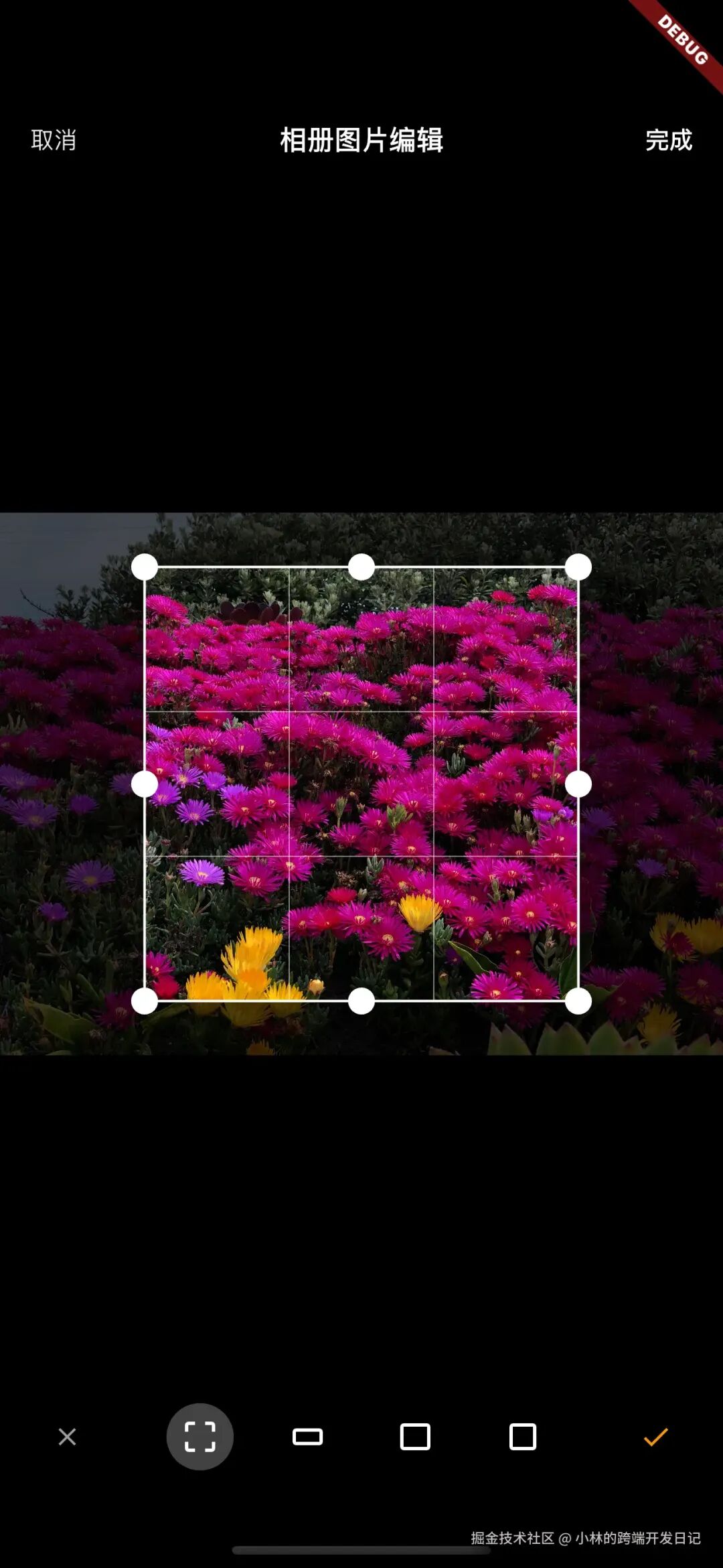
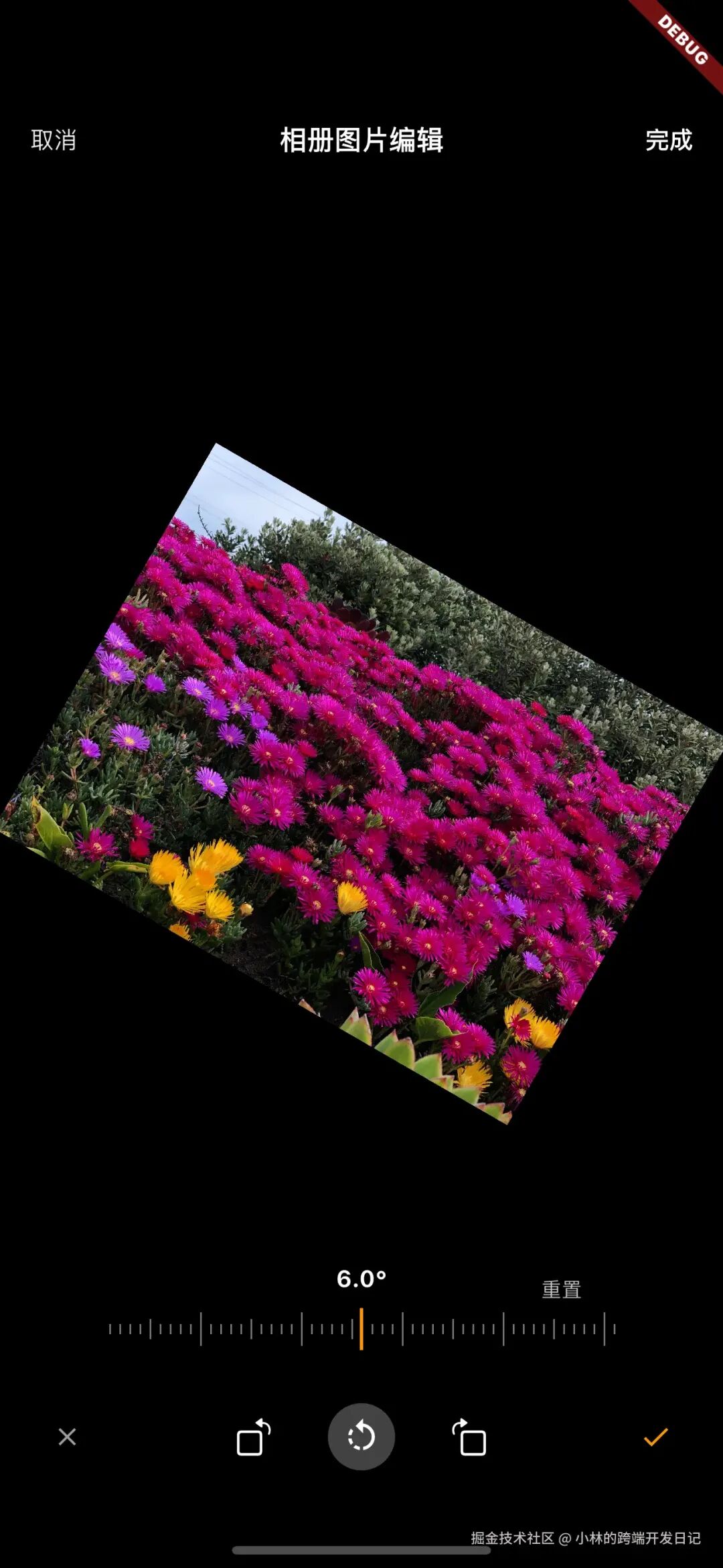
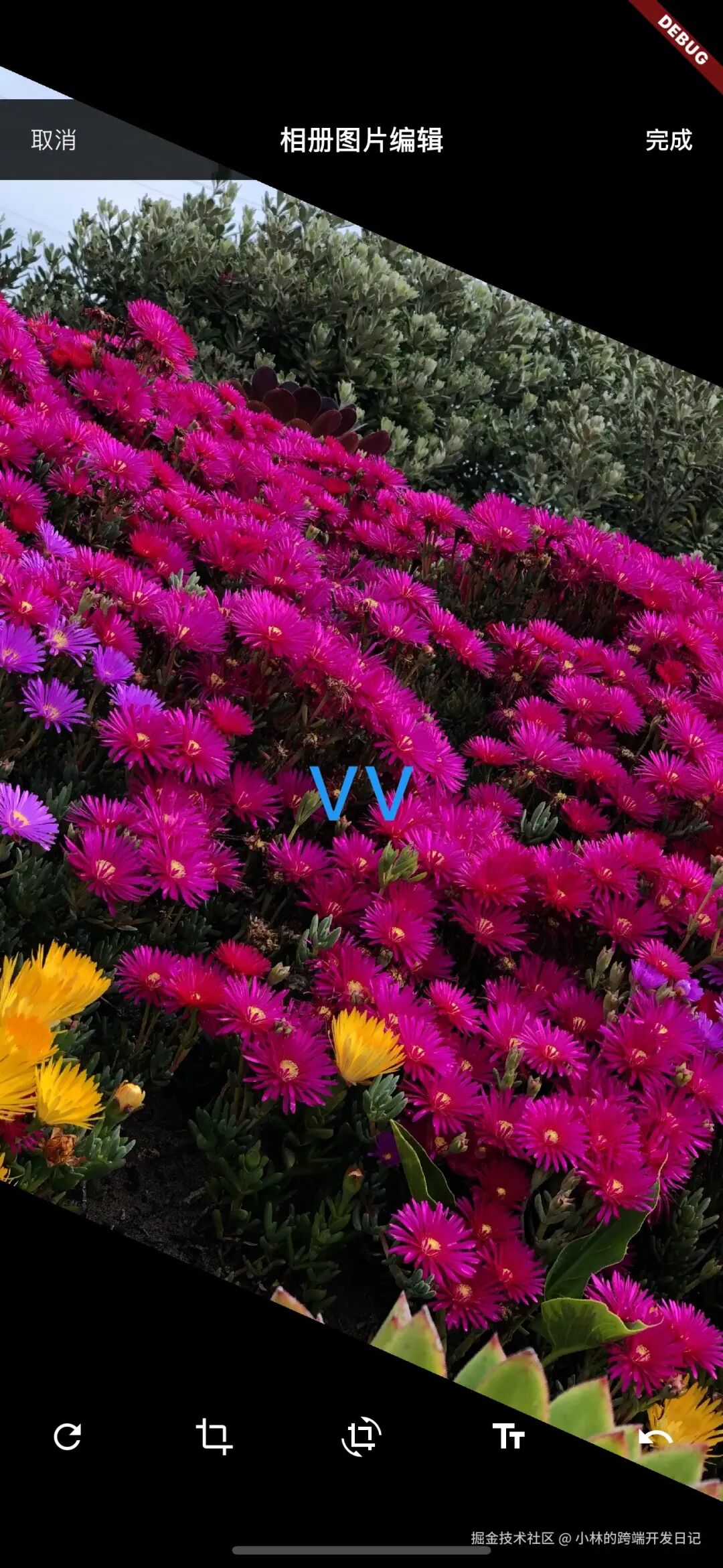
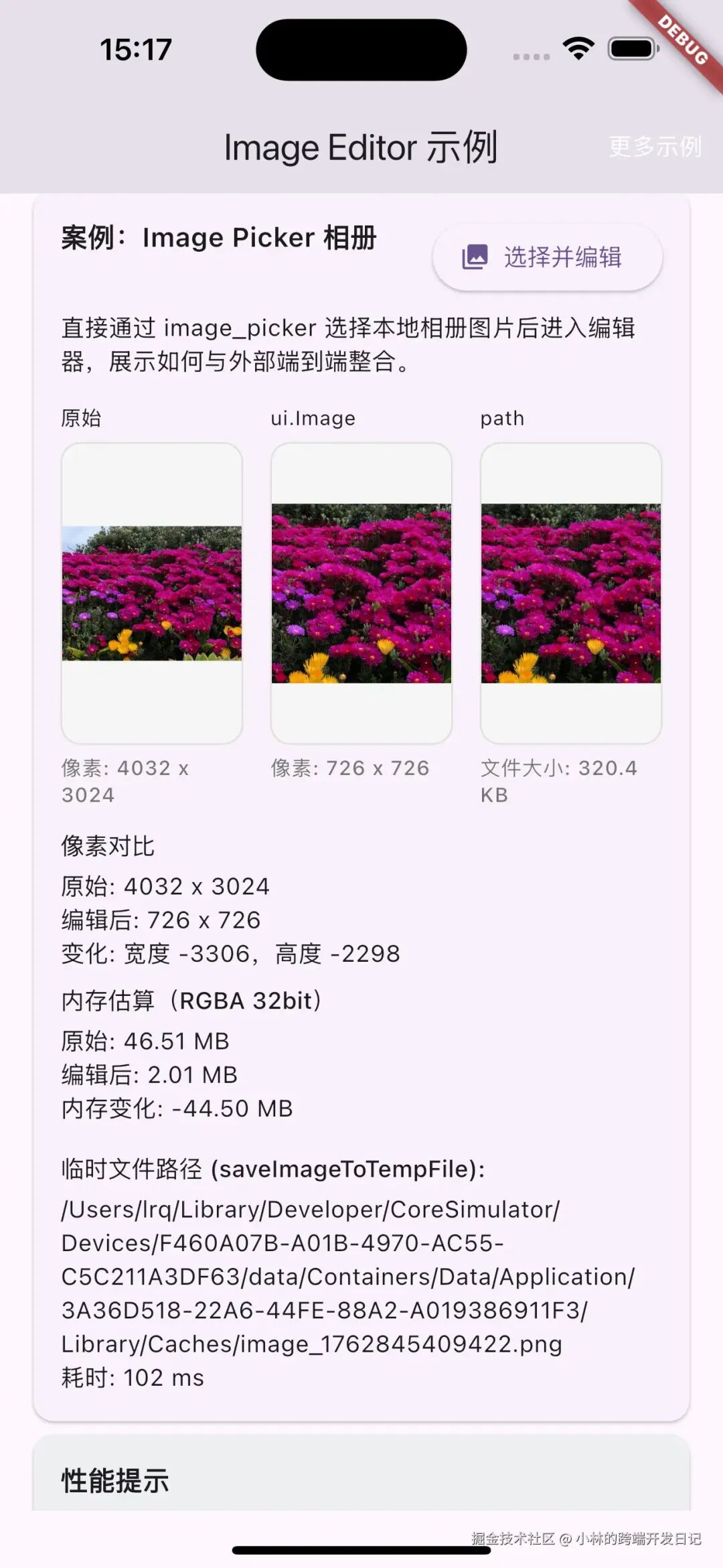
在当下的应用开发中,图片处理是社交、电商、工具等类型App的常见功能。无论是用户上传头像需要裁剪,还是分享图片需要编辑、添加水印,这些看似简单的需求背后却隐藏着诸多挑战。
开发者通常会先寻找成熟的轮子,比如在 Flutter 生态中搜索image_cropper插件。然而在实际集成过程中,可能会遇到一系列“卡脖子”的问题:
- 平台UI/UX不统一:基于
MethodChannel调用原生插件的方案,导致Android与iOS两端的裁剪界面和交互体验存在差异,难以保证跨平台应用品牌和体验的一致性。
- 桌面端支持不足:对于需要覆盖Windows、Mac等桌面平台的项目,此类插件的支持往往不理想。
- 功能扩展性受限:当产品需求从简单的1:1头像裁剪,扩展到16:9封面图、自由裁剪比例时,基于原生UI封装的库显得灵活性不足。
- 缺乏精细化压缩控制:为减轻服务器带宽和存储压力,通常需要在客户端对图片进行高质量压缩,而现有方案对此的控制力有限。
面对这些痛点,一个理想的解决方案是:纯 Dart 实现、UI完全跨平台一致、功能高度可控且能精细化处理图片尺寸。为此,我们从零开始,基于CustomPaint和矩阵变换,打造了一个全新的Flutter图片编辑器,它不仅解决了上述所有问题,还集成了更多实用功能:
- 像素级无损裁剪:支持任意比例和自由裁剪。
- 内置智能压缩:在导出时通过可配置的缩放比例,有效控制输出图片的体积。
- 一致的跨平台体验:所有UI均由Flutter绘制,彻底告别平台差异。
- 多功能集成:包含360°自由旋转、完整的文本添加与编辑,以及健全的撤销/重做历史管理。
最终效果预览
编辑器的架构设计
我们遵循 “关注点分离” 原则进行设计,避免将所有逻辑堆砌在单一的StatefulWidget中。整个编辑器被清晰地拆分为以下几个层次:
- 视图层:由
ImageEditorView 和 CustomPainter 组成,仅负责UI渲染和手势捕获,不包含业务逻辑。
- 控制器:
ImageEditorController 作为核心“大脑”,继承自 ChangeNotifier,管理所有状态并通知视图更新。
- 模型层:如
TextLayerData、ImageEditorConfig,是纯粹的数据结构。
- 处理器/管理器:将不同功能的复杂逻辑抽离成独立类,保持控制器代码的清晰。
CropHandler: 负责所有裁剪相关的计算。RotationHandler: 负责旋转后图片的渲染。TextLayerManager: 管理文本图层的增删改查。HistoryManager: 管理操作快照,实现撤销/重做。
这种分层架构带来了高内聚、低耦合、易于测试和强扩展性等优势。
万物皆可绘:CustomPaint 的魔力
编辑器的核心显示区域是一个画布,用于绘制图片、裁剪框和文本。CustomPaint 和 CustomPainter 是实现这一需求的关键。
ImageEditorPainter 的 paint 方法按步骤绘制:
// ImageEditorPainter.dart
@override
void paint(Canvas canvas, Size size) {
    // ... 获取 controller 中的各种状态 ...
    // --- 1. 绘制变换后的图片 ---
    final canvasCenterX = size.width / 2;
    final canvasCenterY = size.height / 2;
    canvas.save(); // 保存当前画布状态
    canvas.translate(canvasCenterX, canvasCenterY); // 将画布原点移到中心
    canvas.rotate(rotationAngle); // 旋转
    canvas.scale(scale, scale); // 缩放
    // 以图片中心为原点绘制
    canvas.drawImage(image, Offset(-image.width / 2, -image.height / 2), paint);
    canvas.restore(); // 恢复画布状态,后续绘制不受影响
    // --- 2. 如果裁剪激活,则绘制裁剪UI ---
    if (isCropping && cropRect != null) {
        _drawCropUI(canvas, size, cropRect, handleSize);
    }
    // --- 3. 绘制所有文本图层 ---
    _drawTextLayers(canvas, size);
}
关键点:
canvas.save() 和 canvas.restore():确保变换操作(平移、旋转、缩放)只作用于图片绘制,不影响后续元素。- 中心点变换:所有变换围绕画布中心进行,保证用户体验自然。
- 裁剪蒙层绘制:利用
Path 的 fillType = PathFillType.evenOdd 属性,可以巧妙地绘制出裁剪框外部的半透明蒙层。
// ImageEditorPainter.dart -> _drawCropUI
void _drawCropUI(...) {
    // ...
    // 创建一个包含两个矩形的路径:一个是整个画布,一个是裁剪框
    Path overlayPath = Path()
        ..addRect(Rect.fromLTWH(0, 0, size.width, size.height))
        ..addRect(currentCropRect)
        ..fillType = PathFillType.evenOdd; // 设置为 evenOdd 填充规则
    // 绘制这个路径,Canvas 会自动填充两个矩形之间的区域
    canvas.drawPath(overlayPath, overlayPaint);
    // ...
}
坐标系与高保真裁剪的实现
这是编辑器最核心的技术挑战。用户看到的是经过缩放和旋转的图片,其裁剪框坐标基于屏幕坐标系,但我们需要从原始高分辨率图片(“图片坐标系”)中精确切出对应部分。
解决方案是利用矩阵变换:
- 构建从“图片坐标系”到“屏幕坐标系”的变换矩阵
M。
- 求其逆矩阵
M⁻¹,它可将屏幕坐标映射回图片坐标。
- 将屏幕裁剪框的顶点通过
M⁻¹ 变换,得到原始图片上的坐标。
- 计算能包裹这些点的最小矩形 (
sourceRect)。
- 使用
canvas.drawImageRect 从原图挖出 sourceRect 区域,生成新的高保真图片。
核心代码 (CropHandler.captureHiResCroppedImage):
// CropHandler.dart
static Future<ui.Image?> captureHiResCroppedImage(...) async {
    // 1. 计算从"图片坐标系"到"屏幕坐标系"的变换矩阵
    final Matrix4 matrixToScreen = CoordinateTransformer.createImageToScreenMatrix(...);
    // 2. 求逆矩阵
    final Matrix4 screenToImageMatrix = Matrix4.inverted(matrixToScreen);
    // 3. 将屏幕上的裁剪框的四个角,通过逆矩阵变换回图片上的坐标
    final topLeft = MatrixUtils.transformPoint(screenToImageMatrix, cropRect.topLeft);
    // ... (transform other 3 corners)
    // 4. 计算能完全包围这四个点的、在图片坐标系中的矩形边界 (sourceRect)
    final double minX = [topLeft.dx, ...].reduce(math.min);
    // ... (calculate maxX, minY, maxY)
    final Rect sourceRect = Rect.fromLTRB(minX, minY, maxX, maxY);
    // 5. 计算新图片的尺寸(高保真尺寸)
    final int newWidth = sourceRect.width.round();
    final int newHeight = sourceRect.height.round();
    // 6. 使用 PictureRecorder 和 drawImageRect 进行高保真绘制
    final recorder = ui.PictureRecorder();
    final canvas = Canvas(recorder, Rect.fromLTWH(0, 0, newWidth.toDouble(), newHeight.toDouble()));
    final Rect destinationRect = Rect.fromLTWH(0, 0, newWidth.toDouble(), newHeight.toDouble());
    // 核心:从原图的 sourceRect 区域,绘制到新画布的 destinationRect 区域
    canvas.drawImageRect(image, sourceRect, destinationRect, Paint());
    // 7. 生成最终的高清图片
    final picture = recorder.endRecording();
    return await picture.toImage(newWidth, newHeight);
}
此过程确保了像素级的无损裁剪和旋转、缩放场景下的坐标精确性。
文本与历史记录管理
1. 文本管理 (TextLayerManager)
管理多个可独立操作的文本层。内部使用 Map<String, TextLayerData> 存储,实现快速查找。
- 命中测试:
selectLayerAt 方法遍历文本层,判断点击位置,实现选中。
- 状态管理:管理选中状态,提供更新样式、位置的接口。
- 数据隔离:文本状态内聚于
TextLayerManager,控制器只需调用其API。
2. 历史记录 (HistoryManager)
基于备忘录模式实现撤销/重做。
EditorStateSnapshot:数据类,保存编辑器关键状态的“快照”。HistoryManager:内部维护 List<EditorStateSnapshot> 作为历史堆栈。
工作流程:
- 保存快照:在执行裁剪、旋转等操作前,调用
saveSnapshot(),将当前状态(需对可变对象如List<TextLayerData>进行深拷贝)推入堆栈。
- 撤销操作:用户点击“撤销”时,调用
popSnapshot(),取出最近快照并恢复控制器状态。
// HistoryManager.dart
void saveSnapshot(...) {
    // 深拷贝文本图层列表
    final copiedTextLayers = textLayers.map((layer) => layer.clone()).toList();
    final snapshot = EditorStateSnapshot(
        image: image, // ui.Image 是不可变的,可以直接引用
        textLayers: copiedTextLayers,
        // ...
    );
    _snapshots.add(snapshot);
    // ... (限制历史记录数量)
}
可配置的导出压缩,为服务器减负
为减轻服务器压力,需要在客户端进行高质量预压缩。设计目标:过程无感、比率可配置、保证画质。
1. 设计思路:分离与配置
压缩是导出前的最后工序,与编辑过程解耦。通过 ImageCompressionConfig 配置类实现可插拔控制。
// models/editor_models.dart
class ImageEditorConfig {
    // ... 其他配置
    final ImageCompressionConfig? compression;
    // ...
}
class ImageCompressionConfig {
    final bool enabled; // 是否启用压缩
    final double scale; // 压缩比例,例如 0.5 表示尺寸变为原来的一半
    const ImageCompressionConfig({this.enabled = true, this.scale = 0.5, });
}
2. 实现:exportImage 处理流水线
流程:exportImage() -> _captureTransformedImage() -> _applyCompressionIfNeeded() -> 返回最终图片。
核心压缩方法 _applyCompressionIfNeeded:
// ImageEditorController.dart
Future<ui.Image> _applyCompressionIfNeeded(ui.Image image) async {
    // 1. 从配置中读取压缩设置
    final ImageCompressionConfig? compressionConfig = config.compression;
    if (compressionConfig == null || !compressionConfig.enabled) {
        return image; // 如果未配置或未启用,直接返回原图
    }
    final double scale = compressionConfig.scale;
    if (scale <= 0 || scale >= 1.0) {
        return image; // 无效的 scale 值,不处理
    }
    // 2. 根据 scale 计算目标尺寸
    final int targetWidth = math.max(1, (image.width * scale).round());
    final int targetHeight = math.max(1, (image.height * scale).round());
    // 3. 使用 PictureRecorder 和 drawImageRect 进行高质量缩放
    final ui.PictureRecorder recorder = ui.PictureRecorder();
    final Canvas canvas = Canvas(recorder);
    final Rect srcRect = Rect.fromLTWH(0, 0, image.width.toDouble(), image.height.toDouble());
    final Rect dstRect = Rect.fromLTWH(0, 0, targetWidth.toDouble(), targetHeight.toDouble());
    // 4. [关键] 设置高质量的绘制滤镜
    final Paint paint = Paint()..filterQuality = FilterQuality.high;
    canvas.drawImageRect(image, srcRect, dstRect, paint);
    // 5. 生成新的、尺寸更小的图片
    final ui.Picture picture = recorder.endRecording();
    final ui.Image resized = await picture.toImage(targetWidth, targetHeight);
    // 6. [关键] 释放旧的大图内存
    _disposeImage(image);
    return resized;
}
方案优势:
- 逻辑解耦:压缩与编辑分离,代码清晰。
- 高度可控:通过配置灵活控制压缩开关和强度。
- 质量优先:
FilterQuality.high 确保缩放后画质平滑。
- 性能友好:及时释放大图内存,优化内存使用。
快速开始
安装:
flutter pub add flutter_img_editor
或
dependencies:
  flutter_img_editor: ^0.0.3 # 使用最新版本
基础使用示例:
import 'dart:io';
import 'dart:ui' as ui;
import 'package:flutter/material.dart';
import 'package:flutter_img_editor/image_editor.dart';
import 'package:image_picker/image_picker.dart';

void main() {
  runApp(const MyApp());
}

class MyApp extends StatelessWidget {
  const MyApp({super.key});
  @override
  Widget build(BuildContext context) {
    return MaterialApp(
      title: 'Image Editor 示例',
      theme: ThemeData(
        colorScheme: ColorScheme.fromSeed(seedColor: Colors.deepPurple),
        useMaterial3: true,
      ),
      home: const MyHomePage(),
    );
  }
}

class MyHomePage extends StatefulWidget {
  const MyHomePage({super.key});
  @override
  State<MyHomePage> createState() => _MyHomePageState();
}

class _MyHomePageState extends State<MyHomePage> {
  final ImagePicker _picker = ImagePicker();
  ui.Image? _pickedImage;
  bool _isPickingImage = false;

  Future<void> _handlePickerEdit() async {
    if (_isPickingImage) return;
    setState(() { _isPickingImage = true; });
    try {
      final XFile? picked = await _picker.pickImage(source: ImageSource.gallery);
      if (picked == null) return;
      final ui.Image image = await loadImageFromFile(picked.path);
      if (!mounted) return;
      setState(() { _pickedImage = image; });
      final ui.Image? result = await Navigator.push<ui.Image?>(
        context,
        MaterialPageRoute(
          builder: (context) => ImageEditor(
            image: image,
            config: const ImageEditorConfig(
              compression: ImageCompressionConfig(enabled: true, scale: 0.3),
            ),
          ),
        ),
      );
      // 处理编辑结果 result
    } catch (error) {
      debugPrint('选择图片失败: $error');
    } finally {
      if (mounted) {
        setState(() { _isPickingImage = false; });
      }
    }
  }

  @override
  Widget build(BuildContext context) {
    return Scaffold(
      appBar: AppBar(title: const Text('Image Editor 示例')),
      body: Center(
        child: ElevatedButton(
          onPressed: _isPickingImage ? null : _handlePickerEdit,
          child: Text(_isPickingImage ? '处理中...' : '选择并编辑图片'),
        ),
      ),
    );
  }
}
总结与展望
回顾整个项目,几点关键收获:
- 架构先行:良好的分层和模块化设计是应对复杂度的基础。
- 拥抱底层API:深入理解
CustomPaint 和 Matrix4 等底层API,能带来更大的创造自由。
- 聚焦核心问题:始终围绕“如何操作原始数据”进行思考,是保证输出质量的关键。
未来可完善的方向包括:针对超大图的瓦片化渲染性能优化、增加画笔、滤镜等更多编辑工具,以及支持更精细的手势交互等。通过Flutter强大的跨平台能力和灵活的图形处理API,开发者能够构建出体验卓越、功能强大的自定义图像处理解决方案。
 发表于 2025-12-5 23:46:51
|
查看: 374|
回复: 0
发表于 2025-12-5 23:46:51
|
查看: 374|
回复: 0