想让团队里的非技术同事也能轻松查看和编辑 MySQL 或 PostgreSQL 数据库吗?想告别复杂的 SQL 查询,像使用 Notion 或 Excel 一样操作数据表吗?今天,我们将通过一条 Docker 命令,快速部署一个名为 NocoDB 的开源无代码平台,把你的数据库瞬间变成一个支持实时协作的“在线智能表格”。
一、NocoDB:是什么,能做什么?
简单来说,NocoDB 是一个开源的无代码/低代码平台,它的核心能力是将传统的关系型数据库转化为一个功能丰富的、类似 Airtable 的智能表格界面。它是寻求 Airtable 私有化替代方案时的绝佳选择。
它的主要亮点包括:
- 多数据库支持:轻松连接 MySQL、PostgreSQL、SQLite、MariaDB 甚至 MS SQL Server。
- 自动化 API:为创建的每一张表格自动生成 RESTful API 和 GraphQL API,方便前端直接调用。
- 多样视图:支持网格(Grid)、看板(Kanban)、画廊(Gallery)、表单(Form)等多种数据视图,适应不同场景。
- 权限与协作:提供行级和列级的精细权限控制,支持多用户实时协作编辑。
- 集成文档:内置 Swagger UI,让 API 调试和对接一目了然。
二、部署前的简单准备
在开始之前,你只需要确保:
- 一台安装了 Docker 和 Docker Compose 的服务器或本地电脑。
- 主机上的 8080 端口空闲(如果你需要修改端口,后续步骤中会说明)。
三、方式一:极速体验(一条命令,内置SQLite)
如果你只是想快速体验 NocoDB 的核心功能,可以使用其内置的 SQLite 数据库。
1. 创建数据持久化目录
首先,创建一个目录用于存放 NocoDB 的数据,确保容器删除后数据不丢失。
mkdir -p ~/nocodb/data && chmod 777 -R ~/nocodb/data
2. 拉取镜像并启动容器
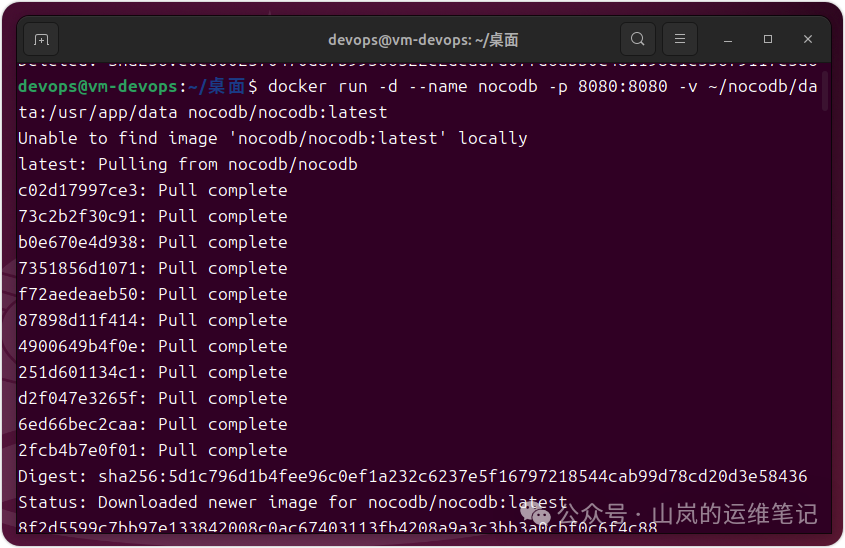
执行以下 Docker 命令,它会自动拉取最新版本的 NocoDB 镜像并启动容器。
docker run -d --name nocodb \
  -p 8080:8080 \
  -v ~/nocodb/data:/usr/app/data \
  nocodb/nocodb:latest
提示:命令中 -v 参数将主机的 ~/nocodb/data 目录挂载到容器内,所有数据文件都会保存在这里,即使删除容器,数据依然存在。
3. 查看日志与访问
运行以下命令查看容器日志,确认启动成功。
docker logs -f nocodb
当在日志中看到类似 Visit -> http://localhost:8080 的输出时,说明服务已就绪。
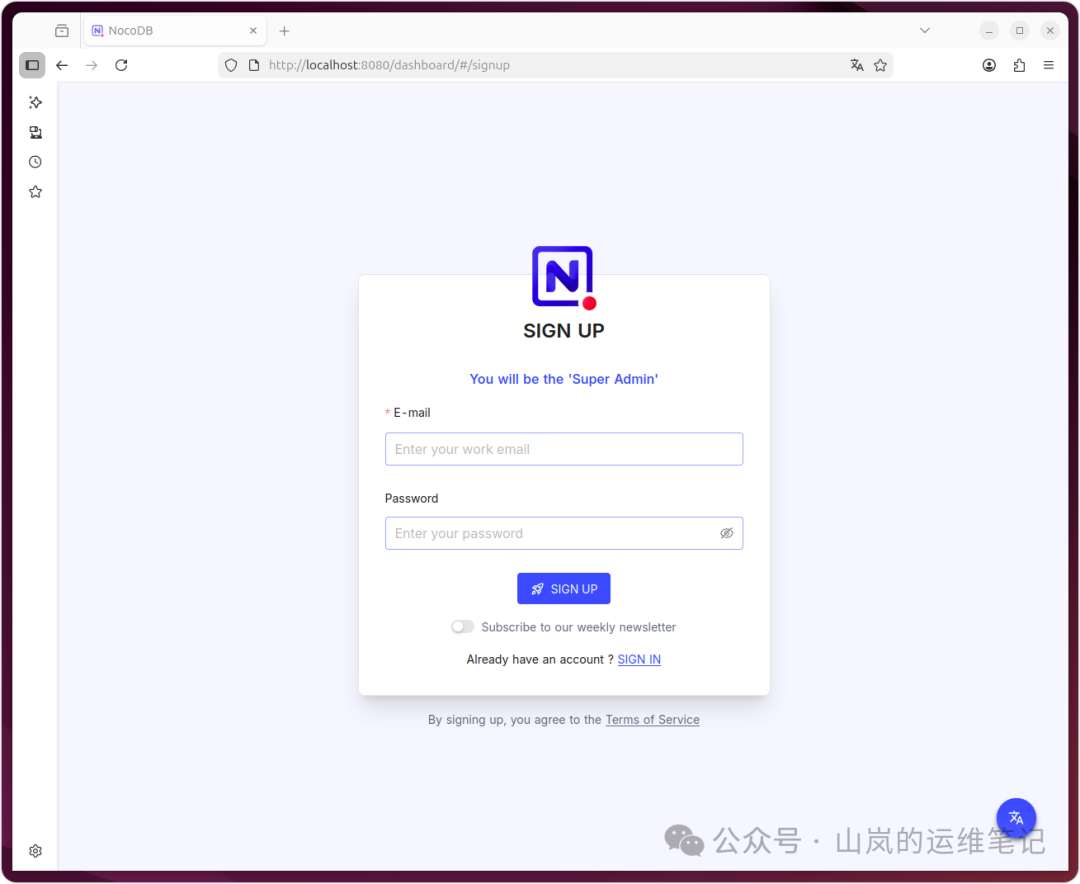
打开浏览器,访问 http://<你的服务器IP地址>:8080。首次进入会看到一个注册页面,创建一个超级管理员账号后,你就可以开始创建和管理你的数据表格了。
四、方式二:Docker Compose部署(推荐生产环境,使用PostgreSQL)
对于正式使用或生产环境,更推荐使用 Docker Compose 搭配独立的 PostgreSQL 数据库,这样在性能、稳定性和数据管理上都更有优势。这种方式完美契合现代化应用部署的运维最佳实践。
1. 编写 docker-compose.yml 文件
创建一个 docker-compose.yml 文件,内容如下。这个配置已经包含了 PostgreSQL 数据库的健康检查,确保数据库完全就绪后才会启动 NocoDB 应用。
version: "3.8"
services:
  postgres:
    image: postgres:16
    container_name: nocodb-postgres
    restart: unless-stopped
    environment:
      POSTGRES_USER: nocodb
      POSTGRES_PASSWORD: superpass
      POSTGRES_DB: nocodb_db
    volumes:
      - ./db_data:/var/lib/postgresql/data
    healthcheck:
      test: ["CMD-SHELL", "pg_isready -U nocodb"]
      interval: 10s
      timeout: 5s
      retries: 5

  nocodb:
    image: nocodb/nocodb:latest
    container_name: nocodb-web
    restart: unless-stopped
    depends_on:
      postgres:
        condition: service_healthy
    ports:
      - "8080:8080"
    environment:
      NC_DB: "pg://postgres:5432?u=nocodb&p=superpass&d=nocodb_db"
      NC_AUTH_JWT_SECRET: change-me-to-64-char-secret
    volumes:
      - ./nc_data:/usr/app/data
安全提醒:请务必将 superpass 和 change-me-to-64-char-secret 替换为你自己设定的强密码和密钥。
2. 启动所有服务
在包含 docker-compose.yml 文件的目录下,执行命令启动服务。
docker compose up -d
启动后,可以使用以下命令确认两个容器(PostgreSQL 和 NocoDB)都正常运行。
docker compose ps
3. 后续升级
当需要升级到新版本的 NocoDB 时,只需两条命令:
docker compose pull && docker compose up -d
五、快速验证:创建你的第一张协作表格
部署完成后,让我们花3分钟创建一个示例数据表并分享出去,感受一下它的协作魅力。
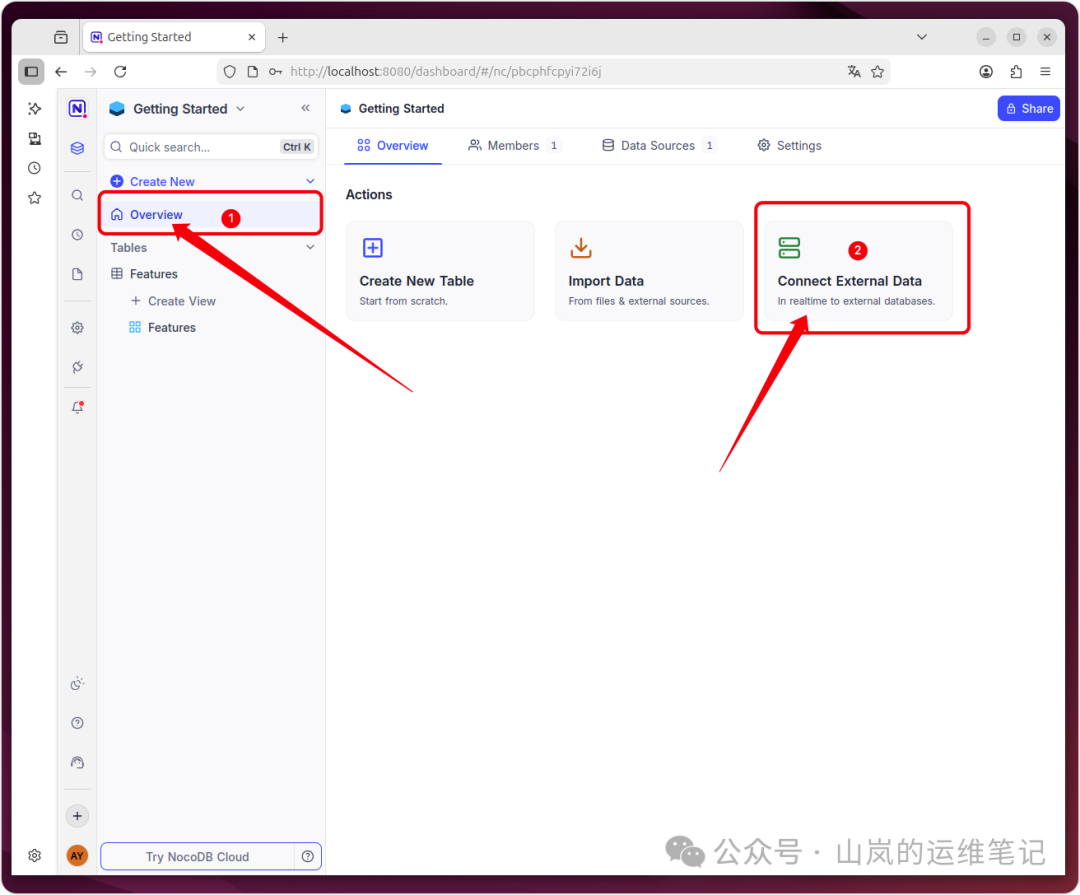
- 登录并创建项目:访问你的 NocoDB 地址,登录后点击 “Create New Table”。你可以选择使用已连接的 PostgreSQL,或者直接用内置 SQLite 体验。
- 选择数据源:在创建页面,你会看到 “Connect External Data” 的选项,这正是 NocoDB 连接你现有 数据库 的入口。
- 设计表格:我们创建一个简单的 “Orders” 表。系统会自动生成主键字段。然后,点击添加字段:
Customer (单行文本)Amount (货币类型)Status (单选类型,选项可设为“待付款”、“已付款”、“已发货”)
- 添加数据与分享:手动插入几行测试数据。然后,点击右上角的视图切换按钮,尝试一下“看板视图”或“画廊视图”。最后,点击顶部的 “Share” 按钮,生成一个“只读”链接。
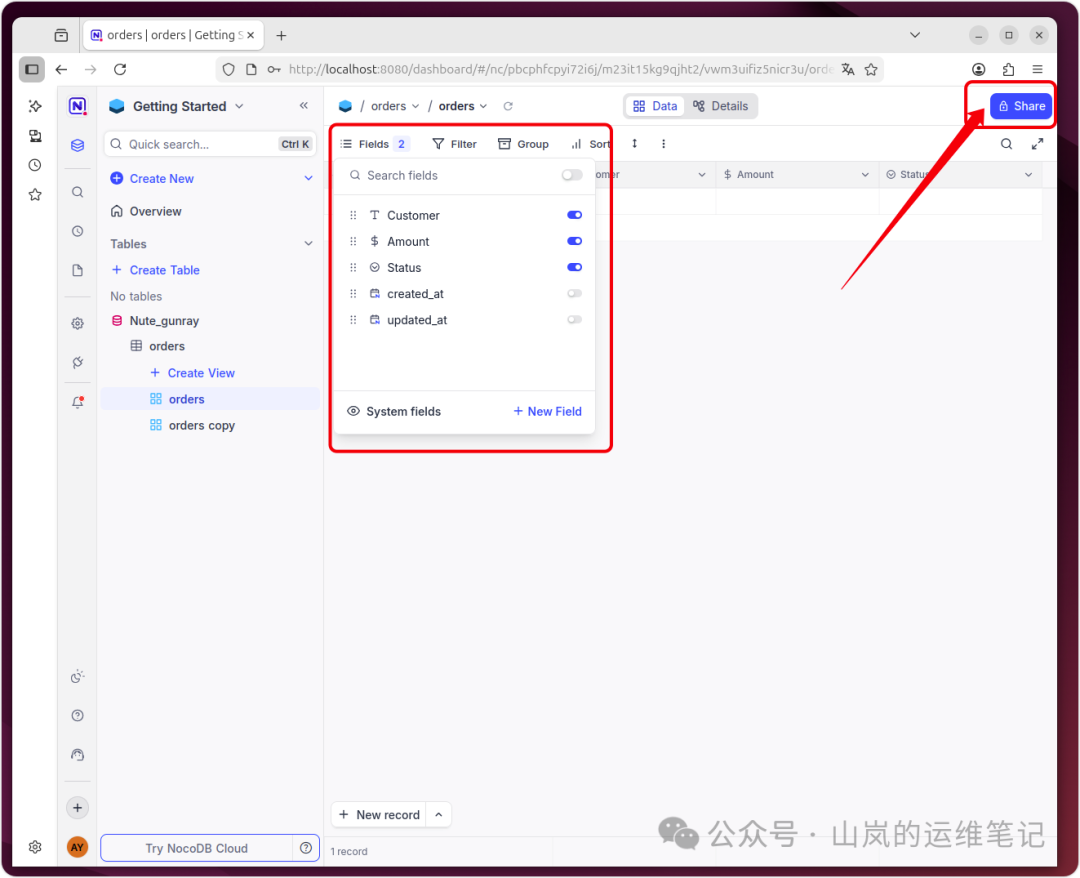
将这个链接发给同事,他们无需登录就能在浏览器中查看数据,并可以进行筛选、搜索等操作,所有改动都会实时同步。一个私有的、可视化的数据库协作平台就这样搭建完成了。
六、常见问题速查
结语
至此,你的专属“私有 Airtable”已经成功上线!无论是作为内部工具提升运营、财务等团队的效率,还是作为快速原型开发的数据后台,NocoDB 都能大显身手。它降低了数据库的接触门槛,让数据协作变得直观简单。
你只需要维护好那套 Docker Compose 配置文件,剩下的数据管理和协作就交给团队成员吧。立即动手部署,并分享你的第一张表格,体验开源实战项目带来的效率提升吧!
如果你想了解更多关于云原生、自动化运维和开源工具的深度讨论与资源分享,欢迎访问云栈社区,与更多开发者一起交流成长。
 发表于 2026-2-15 07:08:57
|
查看: 551|
回复: 0
发表于 2026-2-15 07:08:57
|
查看: 551|
回复: 0

