从这期开始,我们计划将工控领域的常用软件,逐一整理成详细的安装说明系列。对于工程师来说,一个干净、独立的测试环境至关重要,而虚拟机软件正是构建这个环境的基础工具。作为系列的开篇,本文将以 VMware Workstation Pro 17 为例,手把手带你完成从下载、安装到打开虚拟机的全过程。后续的工控软件,我们也会安装在这样的虚拟机环境中进行演示。
虚拟机的安装包下载
根据您的操作系统,可以从 VMware 官网获取对应的桌面虚拟化软件。对于 PC(Windows/Linux)用户,需要的是 VMware Workstation Pro;对于 Mac 用户,则需要 VMware Fusion Pro。
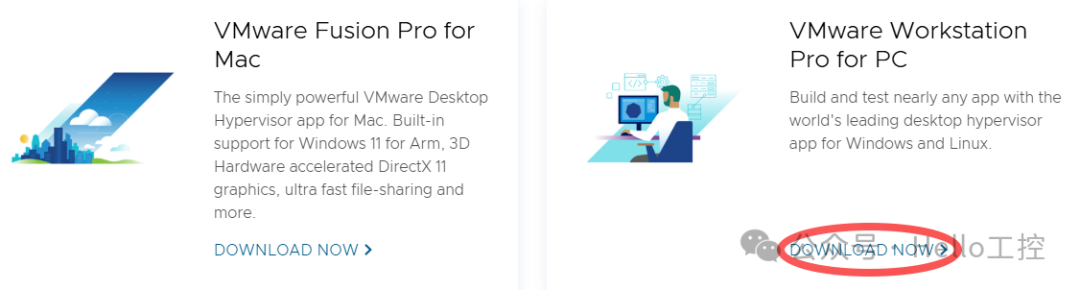
官网下载地址为:
https://www.vmware.com/products/desktop-hypervisor/workstation-and-fusion
如果您访问官网不便,也可以通过其他渠道获取安装包。下载完成后,通常会得到一个名为 VMware-workstation-full-<版本号>.exe 的可执行文件。

详细安装步骤
VMware Workstation Pro 的安装过程较为直观,遵循向导即可。下面我们分步详解:
Step 1:以管理员身份运行安装程序
找到下载好的 .exe 安装文件,右键单击,在弹出的菜单中选择“以管理员身份运行”。这是确保安装过程拥有足够权限,能够正确配置系统驱动和网络设置。
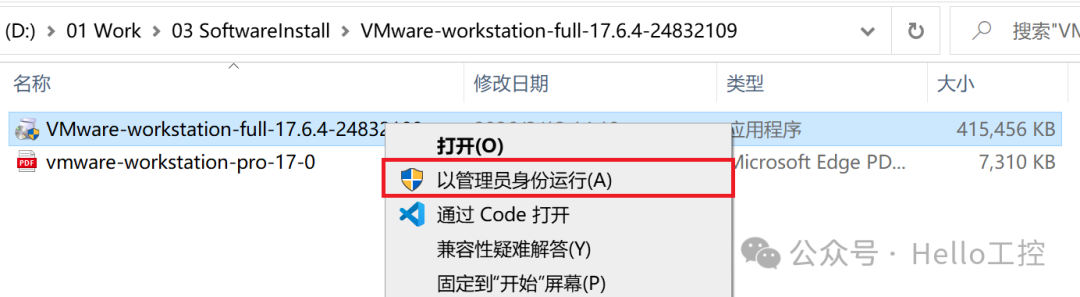
如果系统弹出“用户账户控制”提示,请点击“是”继续。有时安装程序会提示需要重启电脑,按要求重启即可。
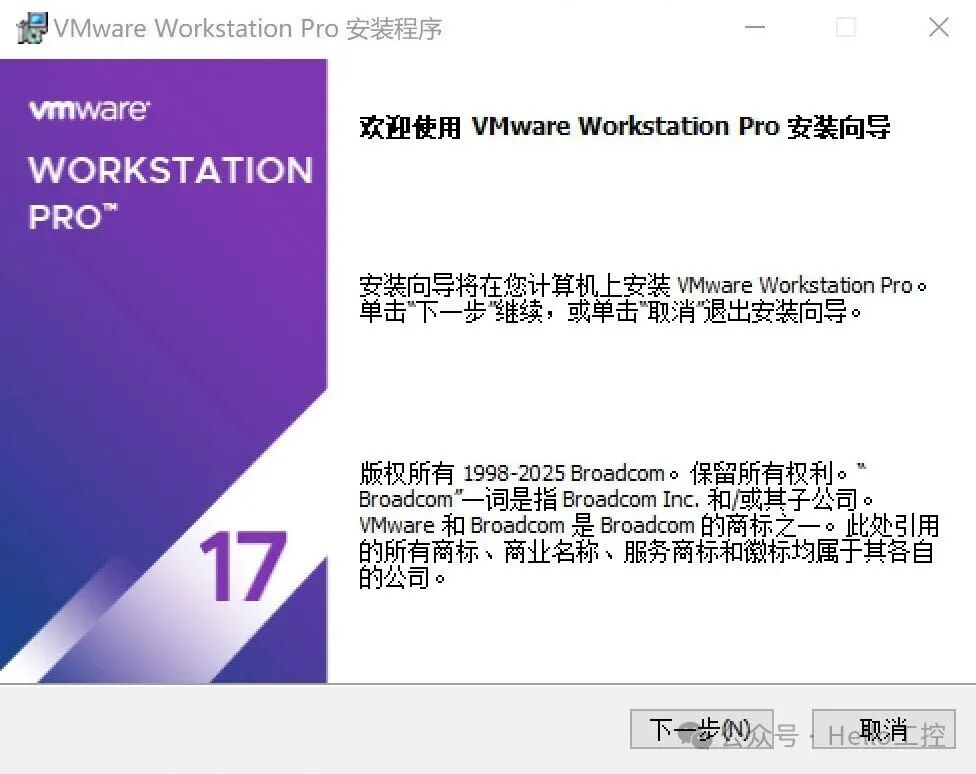
Step 2:跟随安装向导
运行后,首先看到的是欢迎界面,直接点击“下一步”继续。
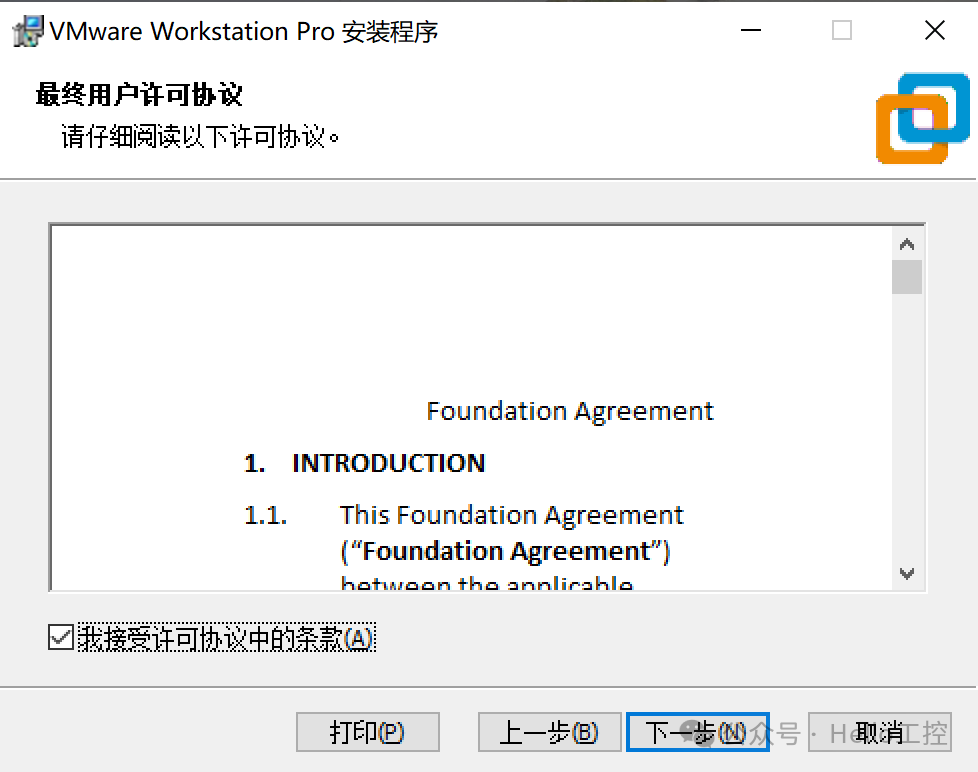
接下来是最终用户许可协议,勾选“我接受许可协议中的条款”,然后点击“下一步”。
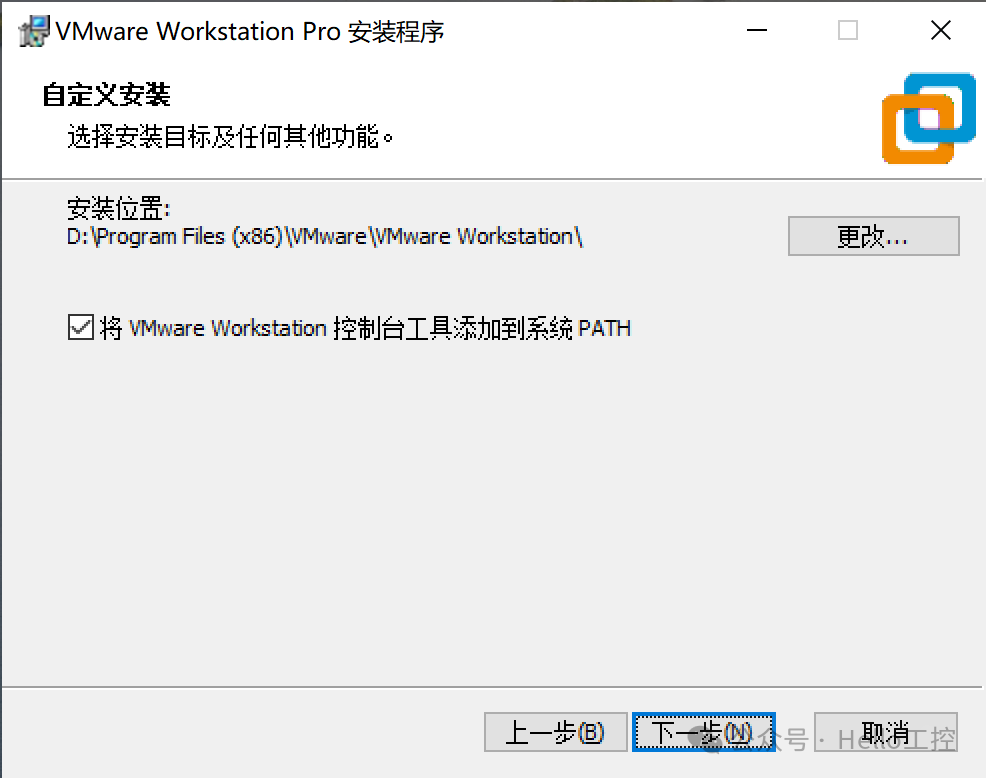
Step 3:自定义安装设置(可选)
在这一步,您可以更改软件的安装路径。默认路径通常是 C:\Program Files (x86)\VMware\VMware Workstation\,如果C盘空间紧张,可以点击“更改”指定到其他盘符。同时,建议勾选“将 VMware Workstation 控制台工具添加到系统 PATH”,这方便以后在命令行中直接调用相关工具。
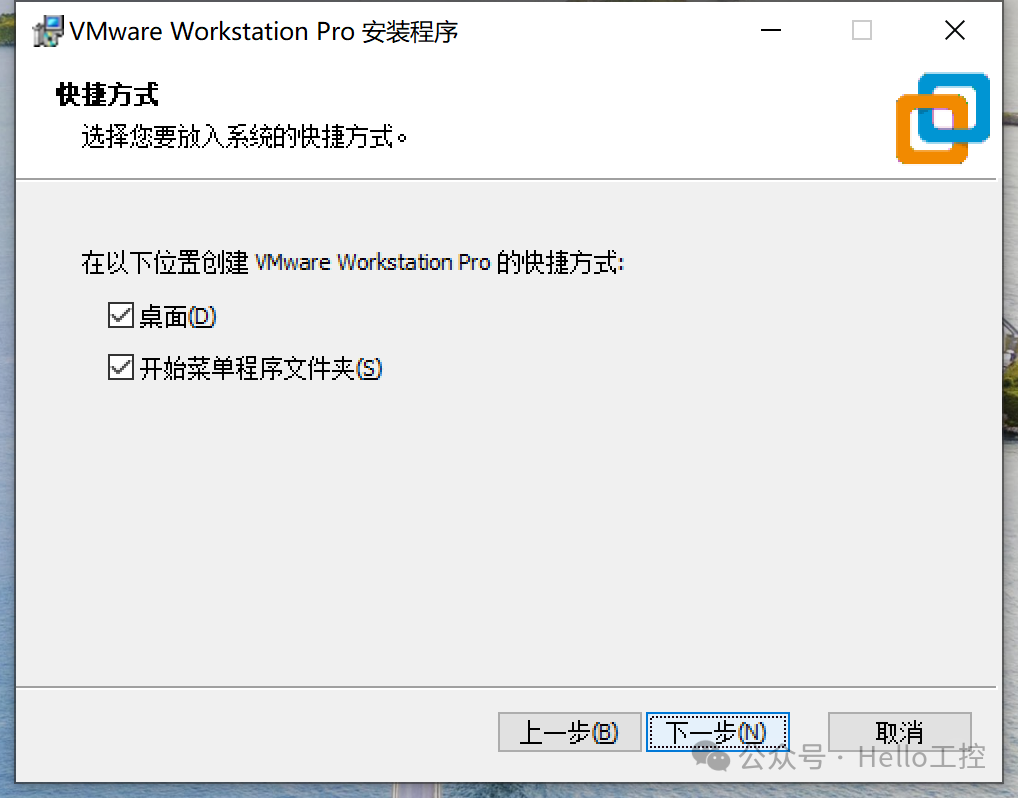
然后,选择是否创建桌面快捷方式和开始菜单文件夹,根据个人习惯勾选即可。
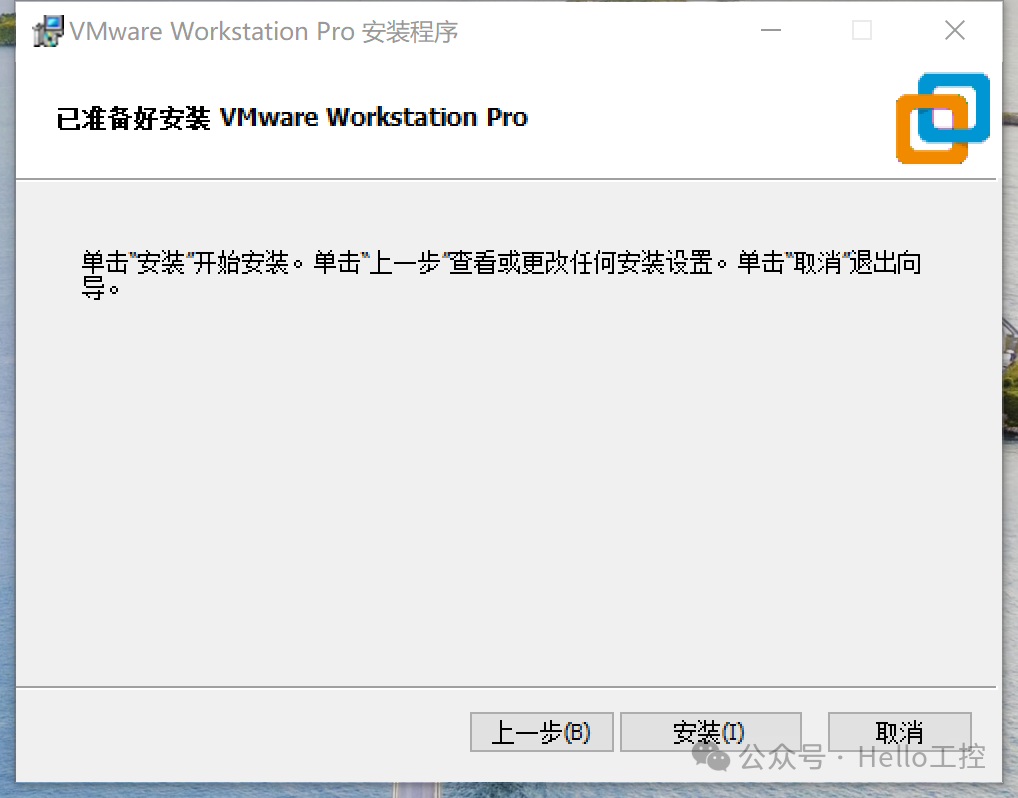
Step 4:开始安装
确认所有设置无误后,点击“安装”按钮,安装程序将开始复制文件并进行系统配置。
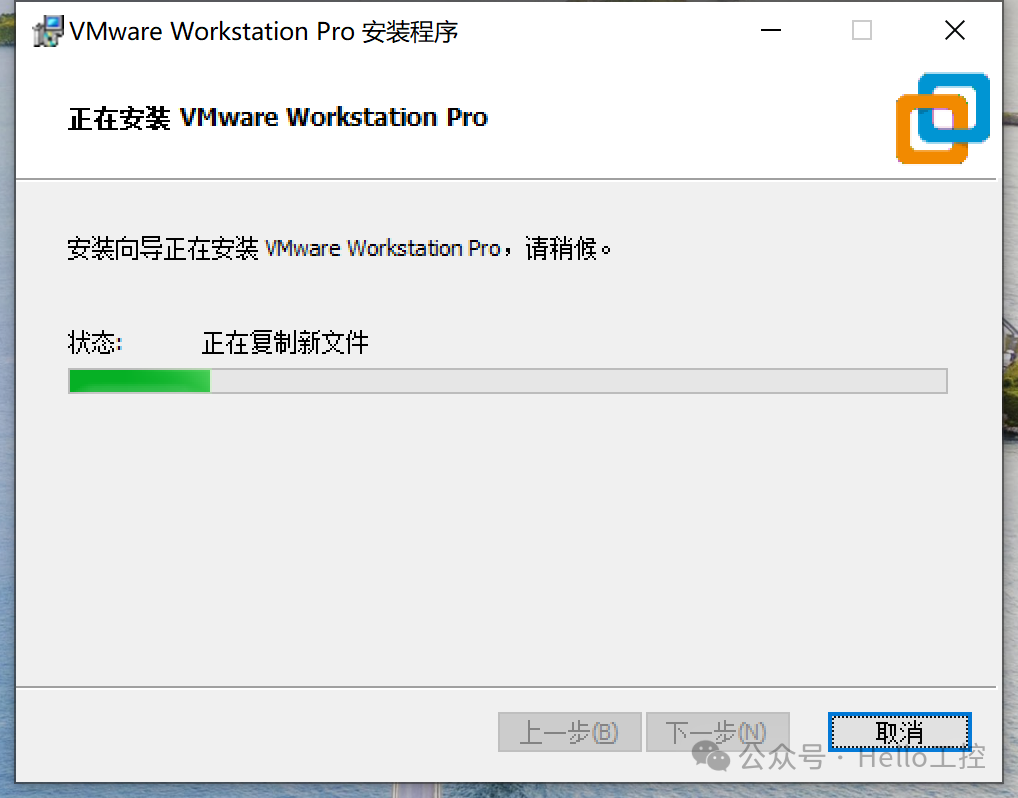
请耐心等待安装进度完成,期间可能会弹出一些驱动程序安装的安全提示,一律选择“安装”或“允许”。
Step 5:完成安装
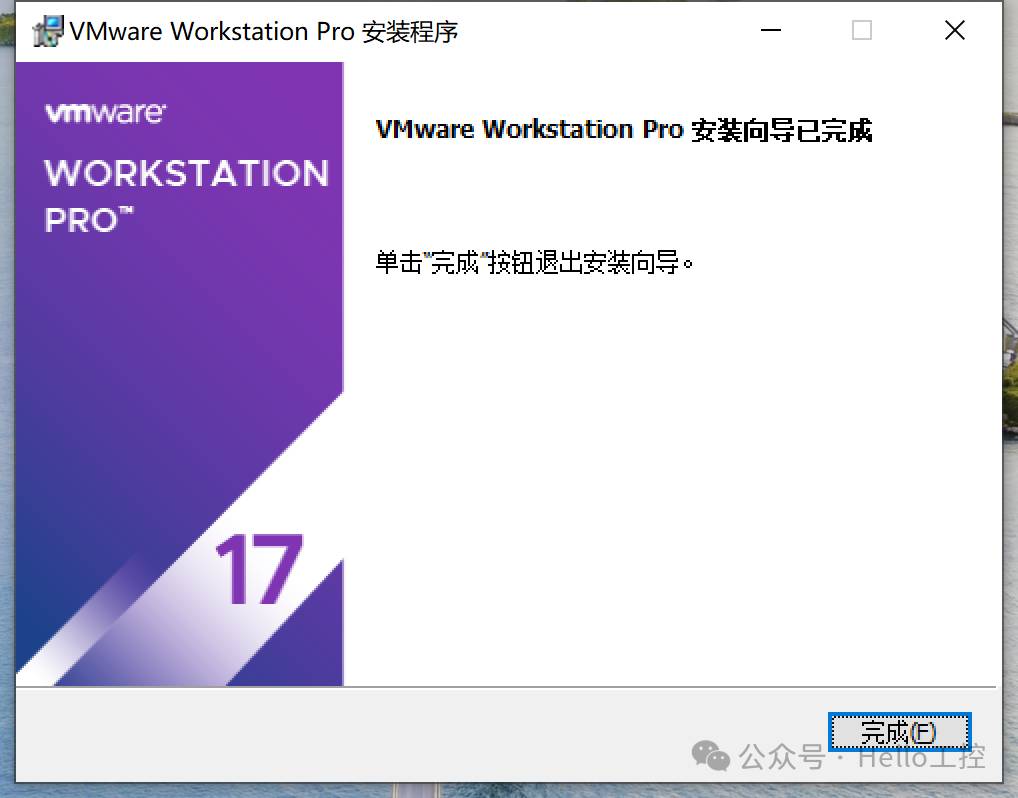
当看到“安装向导已完成”的提示时,点击“完成”按钮退出向导。至此,VMware Workstation Pro 已成功安装到您的电脑上。
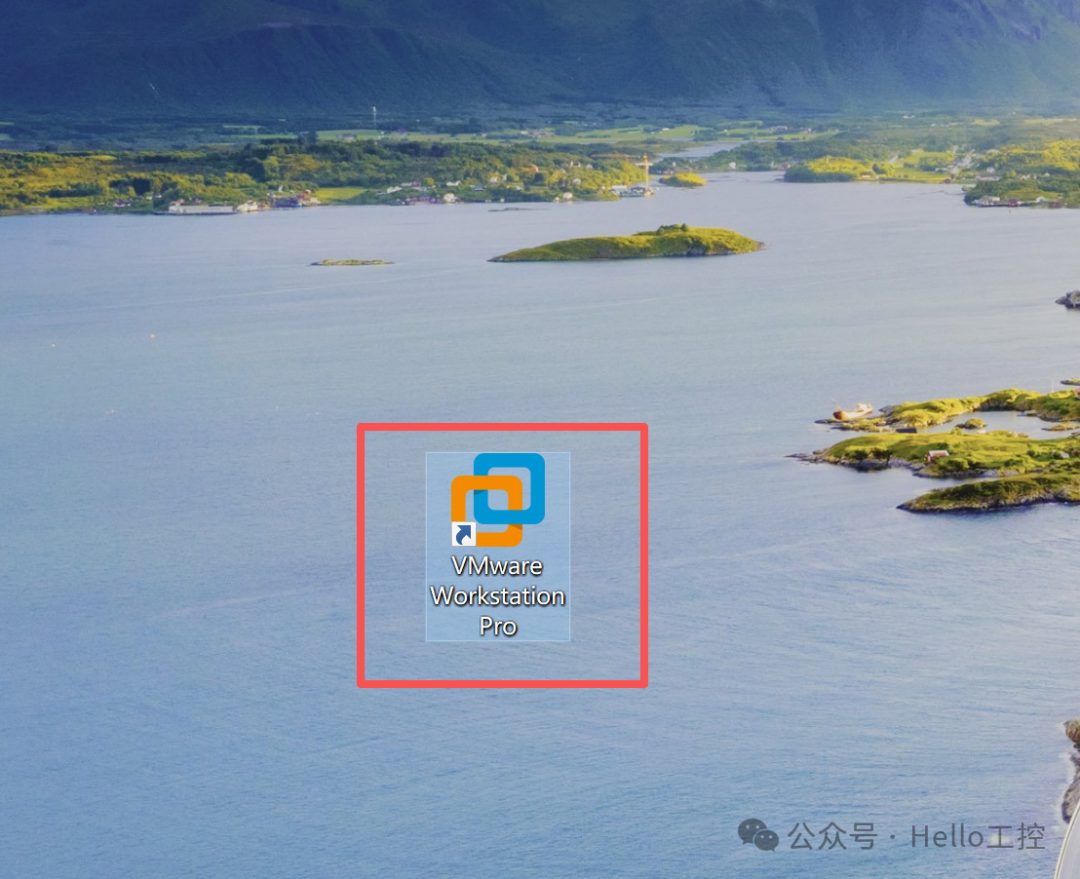
安装完成后,桌面上会出现 VMware Workstation Pro 的图标。
打开和运行已有虚拟机
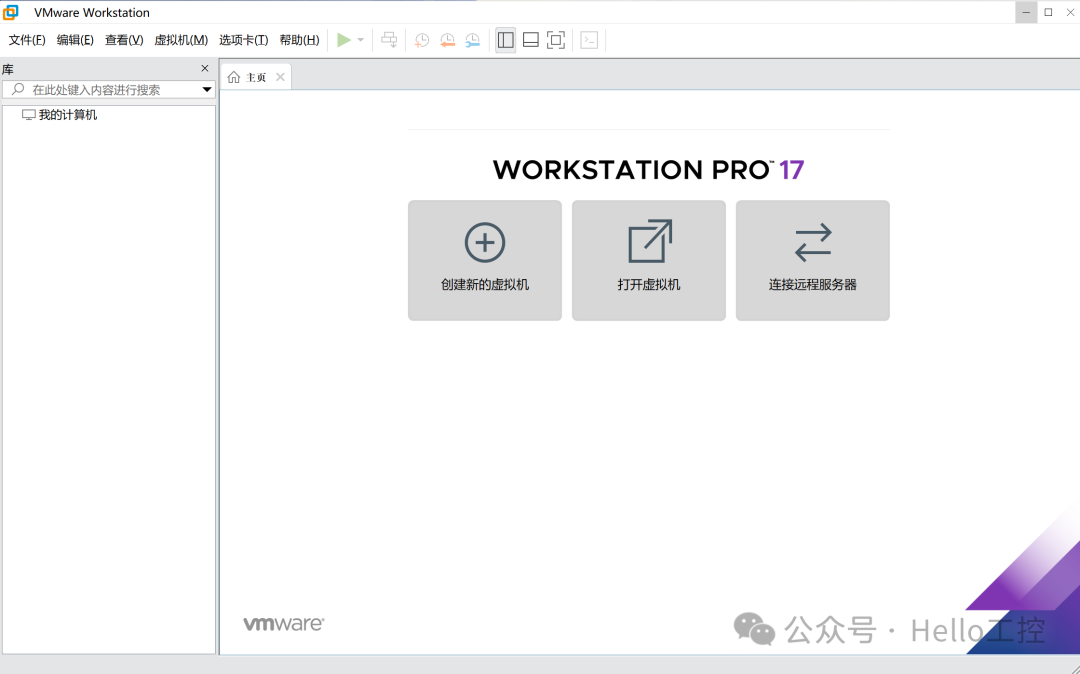
双击桌面图标启动 VMware Workstation Pro,您将看到软件的主界面。主界面清晰地提供了“创建新的虚拟机”、“打开虚拟机”、“连接远程服务器”三个核心入口。
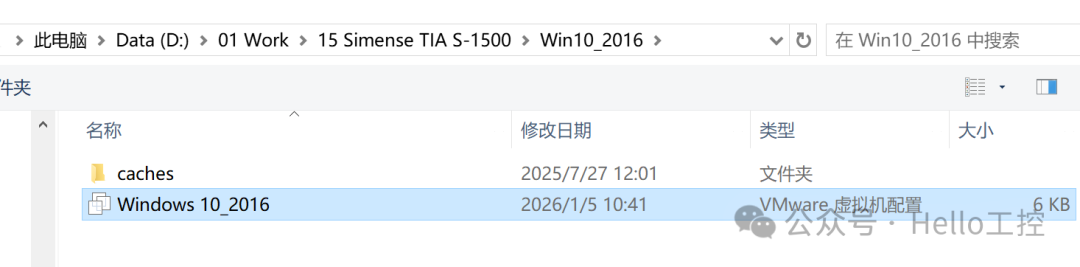
如果您已经有制作好的虚拟机文件(通常是一个包含 .vmx 配置文件的文件夹),可以直接点击“打开虚拟机”,然后浏览到该文件夹选择 .vmx 文件。
例如,笔者之前创建了一个用于运行西门子 TIA Portal(博途)的 Windows 10 虚拟机。在文件管理器中,可以看到虚拟机配置文件。
在 VMware 中打开这个配置文件后,软件会加载该虚拟机的详细信息,包括分配的内存、CPU核心数、硬盘大小等。
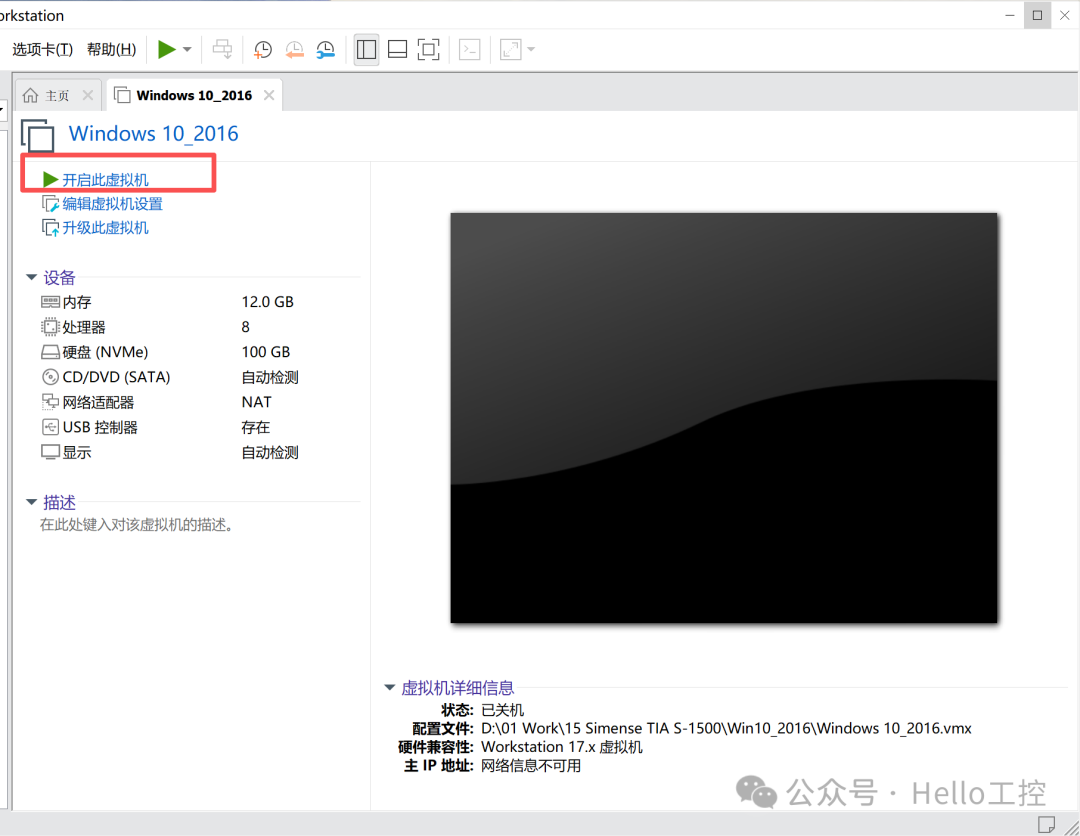
要启动这台“虚拟电脑”,只需点击绿色的“开启此虚拟机”按钮。稍等片刻,虚拟机就会像一台真正的电脑一样开始启动。
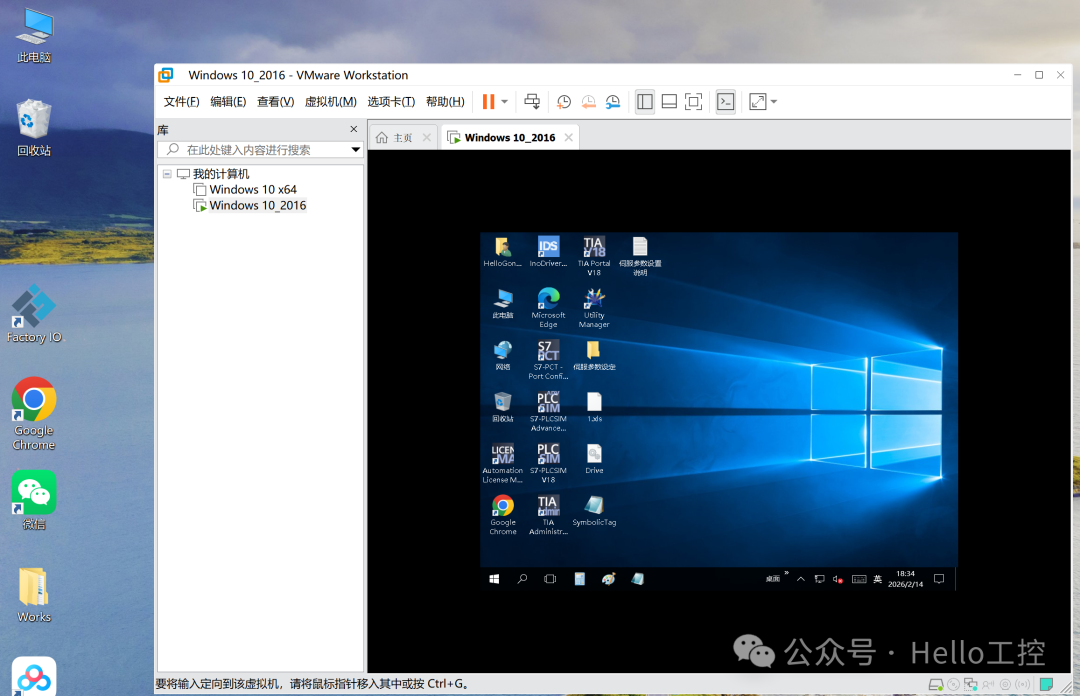
现在,您就可以在这台虚拟机内部进行任何操作了,例如运行工控软件、测试程序等,完全不会影响您宿主机的真实系统。下图展示了在虚拟机内运行西门子 TIA Portal 软件的场景。
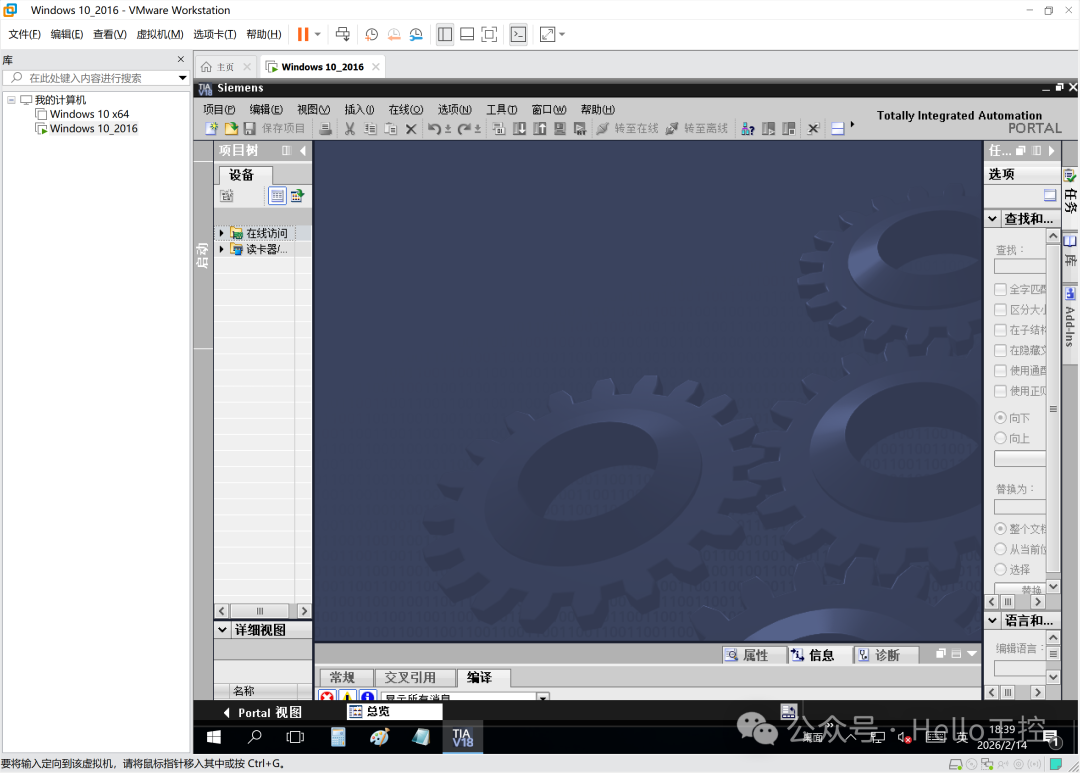
虚拟机的关闭
当您需要关闭虚拟机时,有几种方式:
-
在虚拟机关闭VMware软件:如果您直接关闭 VMware 主窗口,软件会检测到有虚拟机仍在运行,并弹出提示框,询问您是想“挂起”、“关机”还是“在后台运行”。
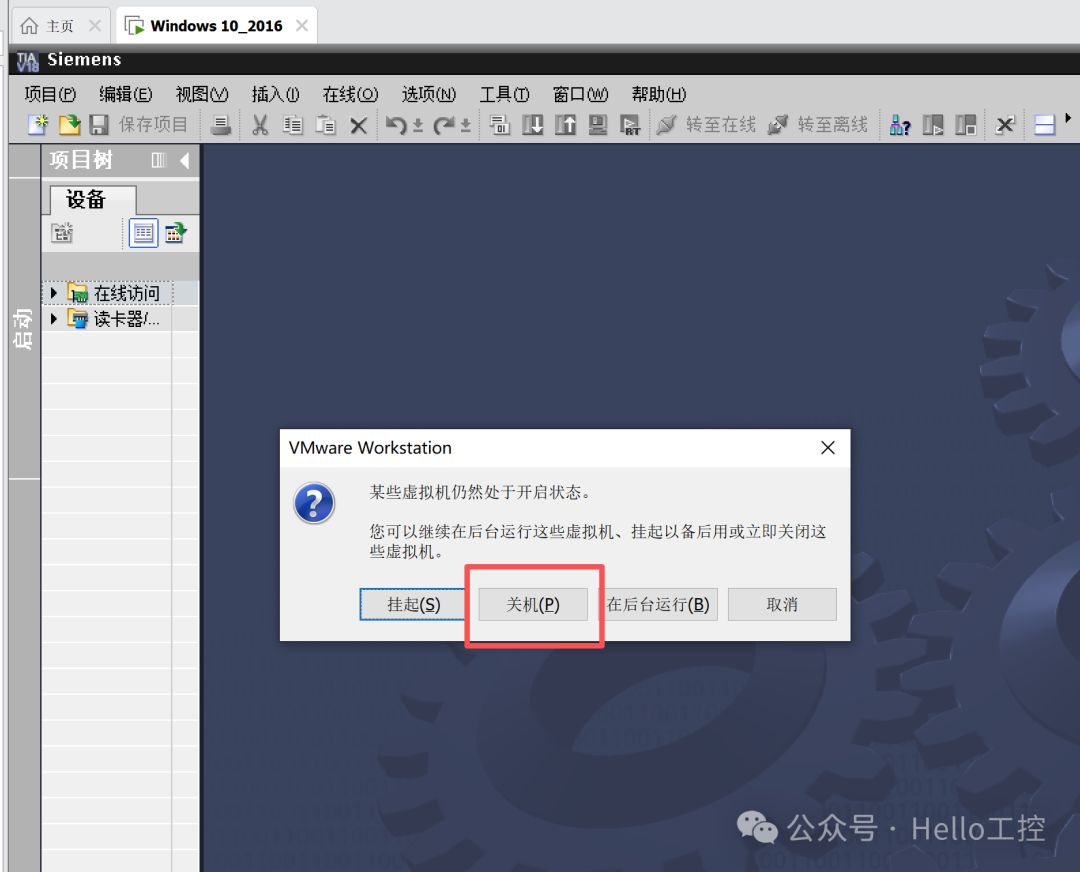
选择“关机(P)”,软件会向虚拟机发送关机指令,等待其正常关闭。
-
在虚拟机内部操作:就像操作一台真实电脑一样,您可以点击虚拟机 Windows 系统的“开始”菜单,选择“电源”->“关机”。
-
通过VMware菜单操作:在 VMware 的“虚拟机(M)”菜单中,选择“电源(P)”->“关闭客户机(D)”,也能实现正常关机。
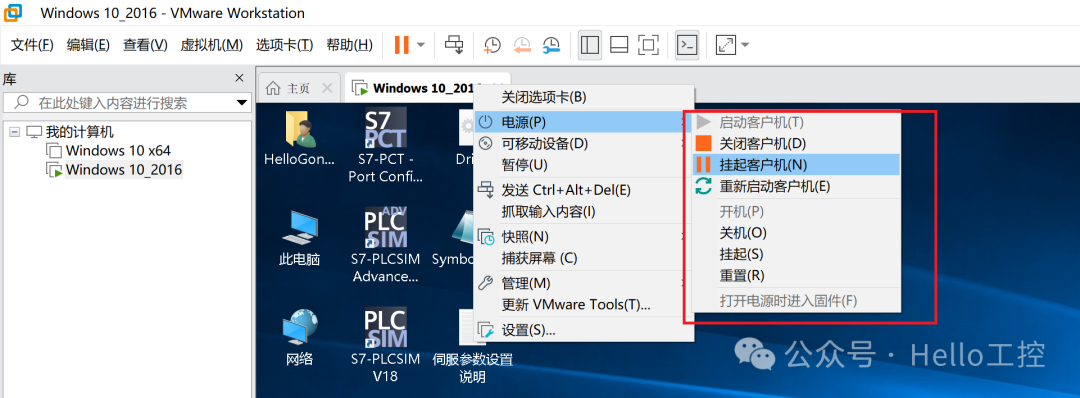
请注意:尽量避免直接点击虚拟机窗口的“X”或使用“重置(R)”,这类似于强行断电,可能导致虚拟机系统文件损坏。
总结
通过以上步骤,您应该已经成功安装并初步体验了 VMware Workstation Pro。它作为最主流的桌面虚拟化平台,为工控软件测试、多系统开发、环境隔离提供了极大的便利。本文重点介绍了如何安装软件本体以及打开现有的虚拟机,这是使用该软件的第一步。
掌握虚拟机技术,意味着您可以在单一物理主机上构建出复杂、隔离的测试与开发环境,这无疑是现代工程师,尤其是工控和自动化领域工程师的一项核心技能。如果您在安装或使用过程中遇到任何问题,欢迎在 云栈社区 的相关板块与其他技术人员交流探讨。下一期,我们将介绍如何在 VMware 中全新安装一个工控工程师常用的 Windows 操作系统。
 发表于 2026-2-16 03:33:26
|
查看: 1037|
回复: 0
发表于 2026-2-16 03:33:26
|
查看: 1037|
回复: 0

