FileZilla Server 是一款可以通过图形界面快速搭建 FTP 服务器的软件,非常适合用于测试需要 FTP 功能的各种项目。过去,FileZilla FTP 服务器主要面向 Windows 和 macOS 平台,但如今我们也可以在 Linux 系统上部署它,例如 Ubuntu 24.04。
作为一款开源软件,它允许你在服务器上托管文件,并让本地或远程用户通过网络使用文件传输协议(FTP)访问这些资源。它还支持 FTPS(FTP over SSL/TLS)协议,从而提供安全的加密文件传输能力。
FTP服务器的典型应用场景包括在 Web 托管平台上共享、上传和管理文件,以及通过互联网从任何地点远程访问服务器文件。
FileZilla Server 的关键特性
- 可在 Windows、macOS 和 Linux 上跨平台安装。
- 支持通过 SSL/TLS 的 FTP(FTPS),提供安全加密的文件传输。
- 提供多用户账户管理功能,可为每个账户单独设置文件和目录访问权限。
- 能够高效处理高并发流量。
- 支持用户自定义服务器行为,包括 IP 过滤、速度限制和连接数限制。
前提条件
- 一台运行 Ubuntu 24.04 的系统(Ubuntu 18.04、20.04 和 22.04 的用户同样可参考本教程)。
- 有效的互联网连接,用于执行系统更新。
- 一个具有 sudo 权限的用户账户。
在 Ubuntu 24.04 上安装 FileZilla Server
第 1 步:更新软件包索引
虽然不是通过系统仓库安装,但在开始之前运行系统更新命令仍是一个好习惯。这将确保系统处于最新状态,并更新所有已安装的软件包。
sudo apt update && sudo apt upgrade -y
第 2 步:下载 FileZilla Server Debian 软件包
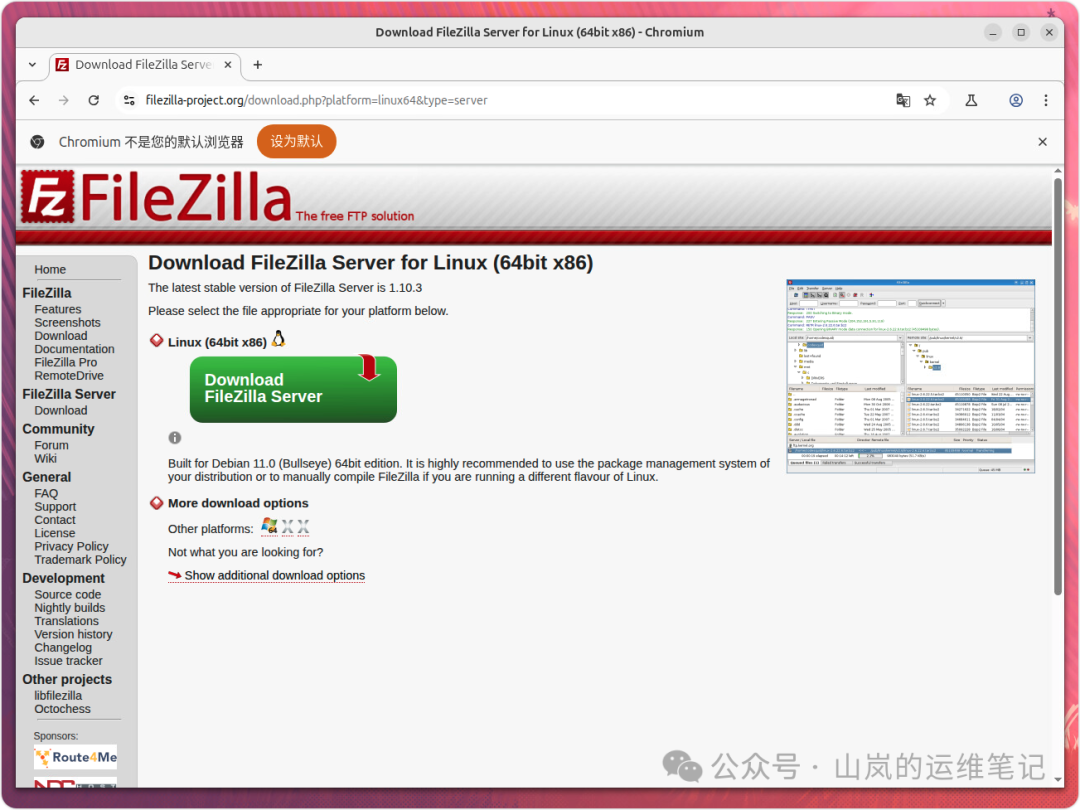
与 FileZilla 客户端不同,其服务器软件包并未收录在 Ubuntu 24.04 的默认仓库中。因此,我们需要手动下载。打开浏览器,访问 FileZilla 项目官方网站,找到 Linux 64 位服务器版的下载页面:https://filezilla-project.org/download.php?platform=linux64&type=server ,然后点击 “Download FileZilla Server” 按钮。
第 3 步:在 Ubuntu 24.04 上安装 FileZilla Server
下载完成后,文件通常会保存在用户的 “Downloads” 目录下。首先,切换到该目录。
cd ~/Downloads
使用 ls 命令确认下载的 .deb 文件是否存在。
ls
确认文件存在后,运行以下命令进行安装。命令中的通配符 * 可以自动匹配版本号,避免手动输入。
sudo dpkg -i FileZilla_Server_*_x86_64-linux-gnu.deb
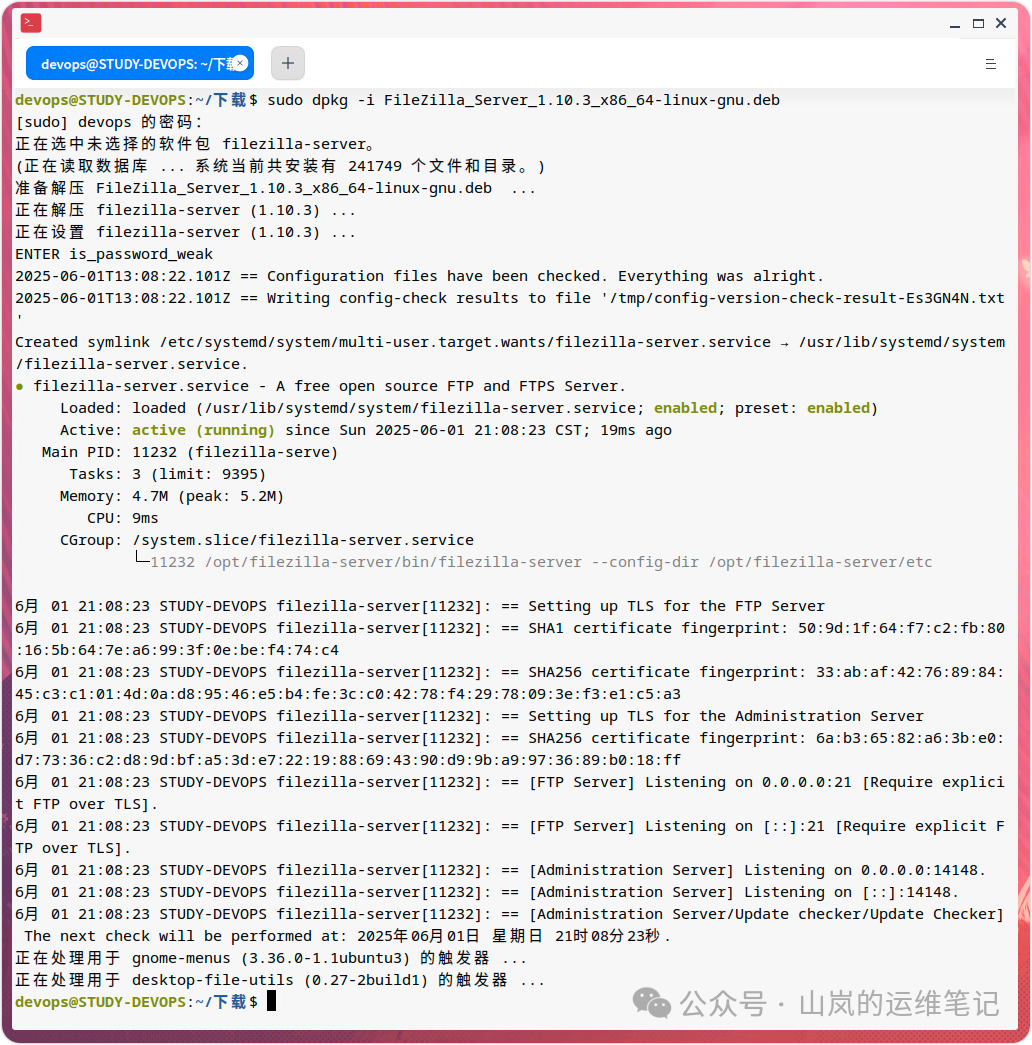
安装过程会自动配置并启动服务。从终端输出中,你可以看到服务已成功启动,并监听了 FTP(端口 21)和管理(端口 14148)接口。
第 4 步:启动 FileZilla Server 管理界面
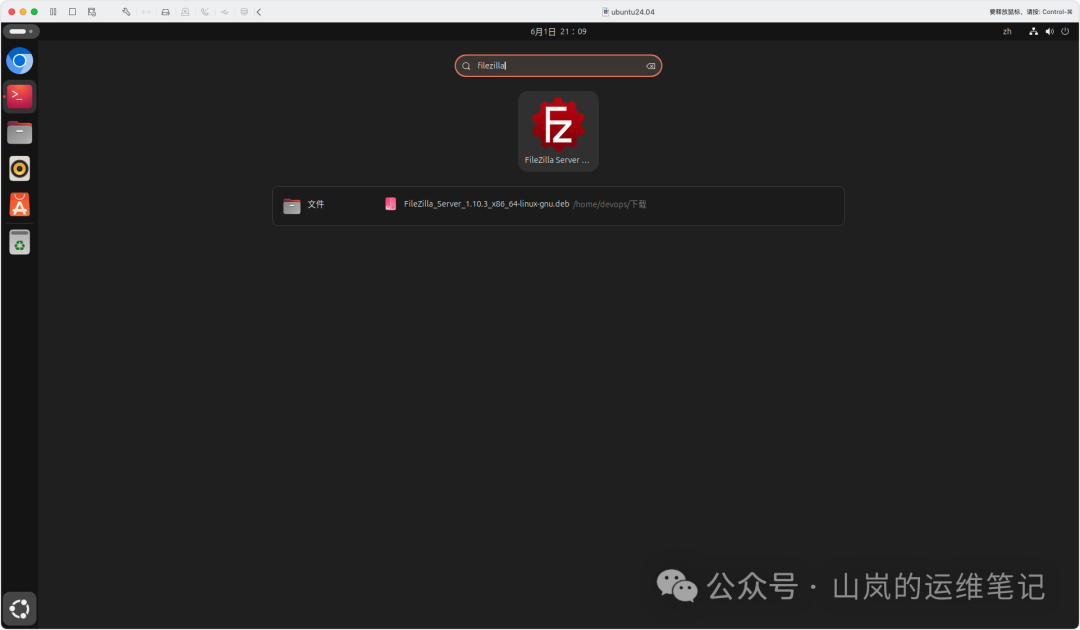
安装完成后,你可以在应用程序菜单中搜索 “FileZilla” 来找到它的快捷方式并启动。
第 5 步:连接到本地服务器
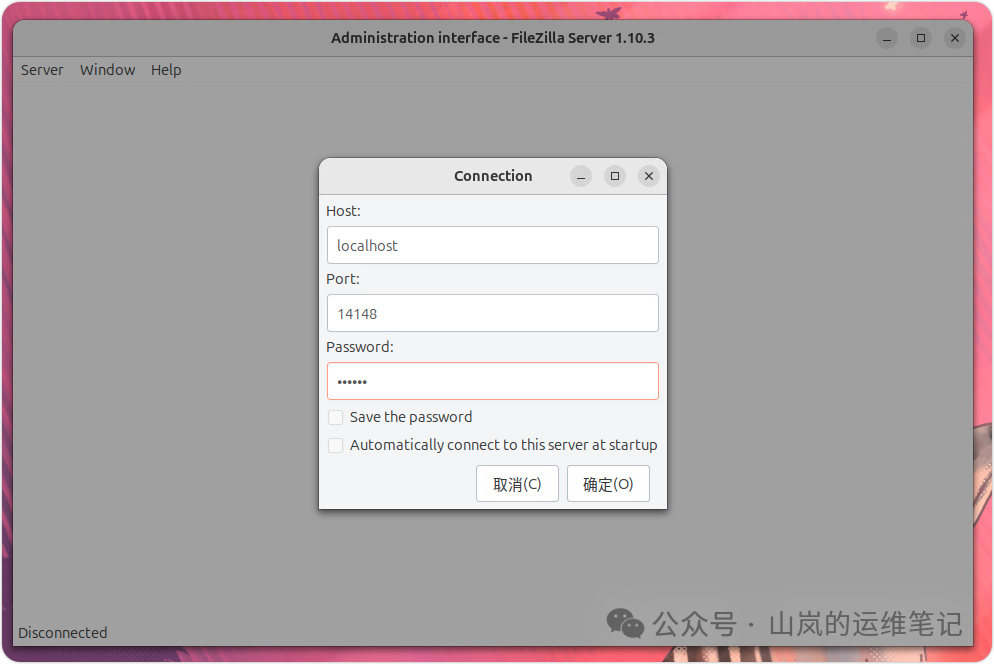
打开 FileZilla Server 管理界面后,你会看到一个 “Connect to Server...” 按钮。点击它以配置连接。
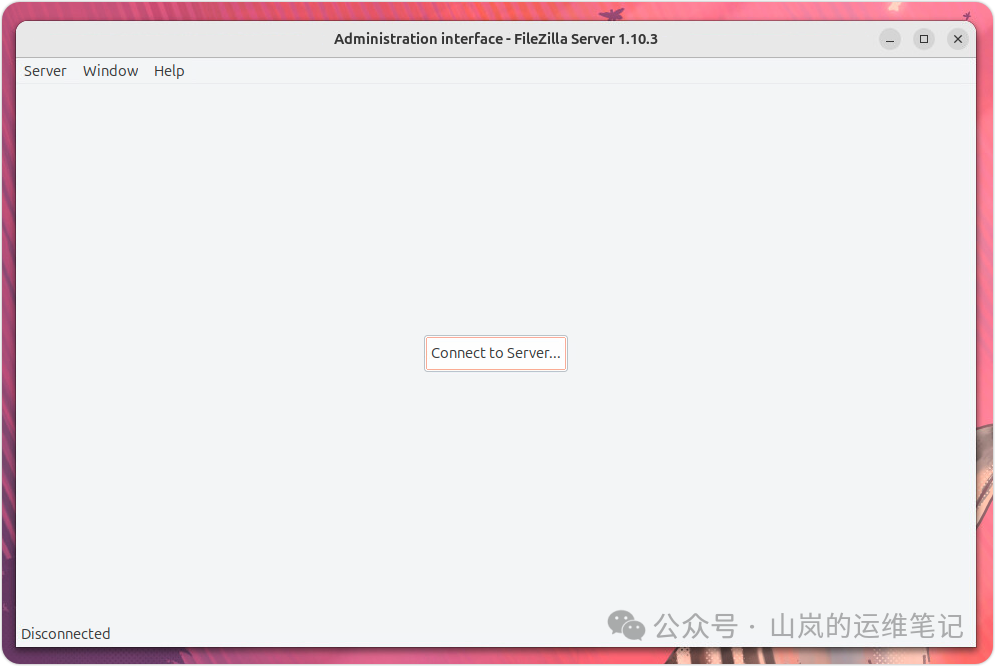
在弹出的连接窗口中,通常保持默认的主机(localhost)和端口(14148)设置即可。如果在安装过程中没有特别设置密码,密码字段留空。然后点击 “OK” 按钮。
第 6 步:配置 FTP 服务器
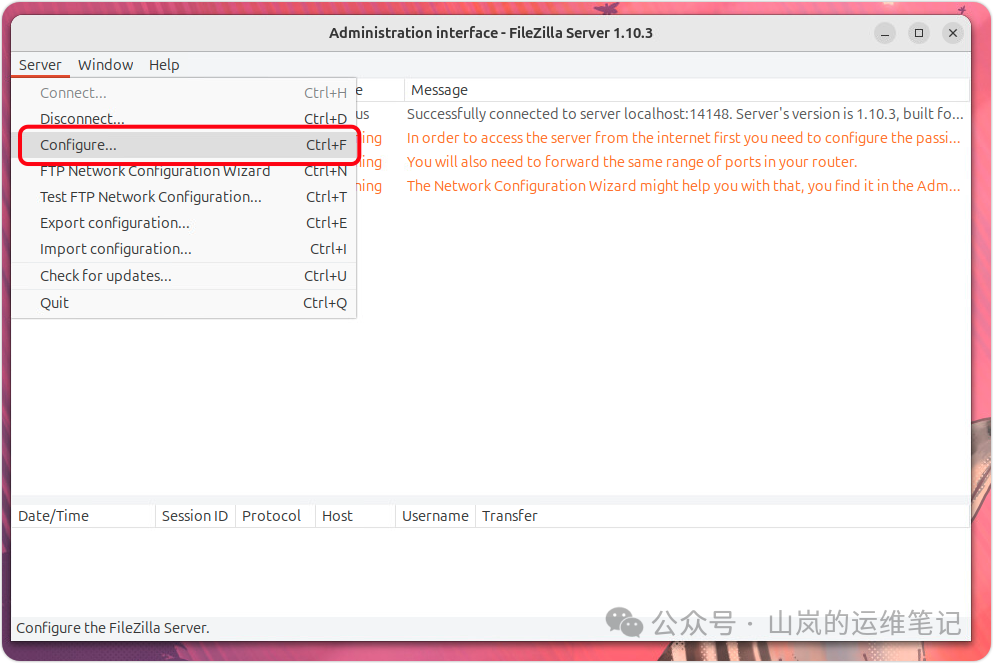
虽然默认配置已经足以让任何 FTP 客户端连接,但如果你需要根据特定需求进行调整,可以通过管理界面进行设置。点击顶部菜单栏的 “Server”,然后选择 “Configure...” (或使用快捷键 Ctrl+F)。
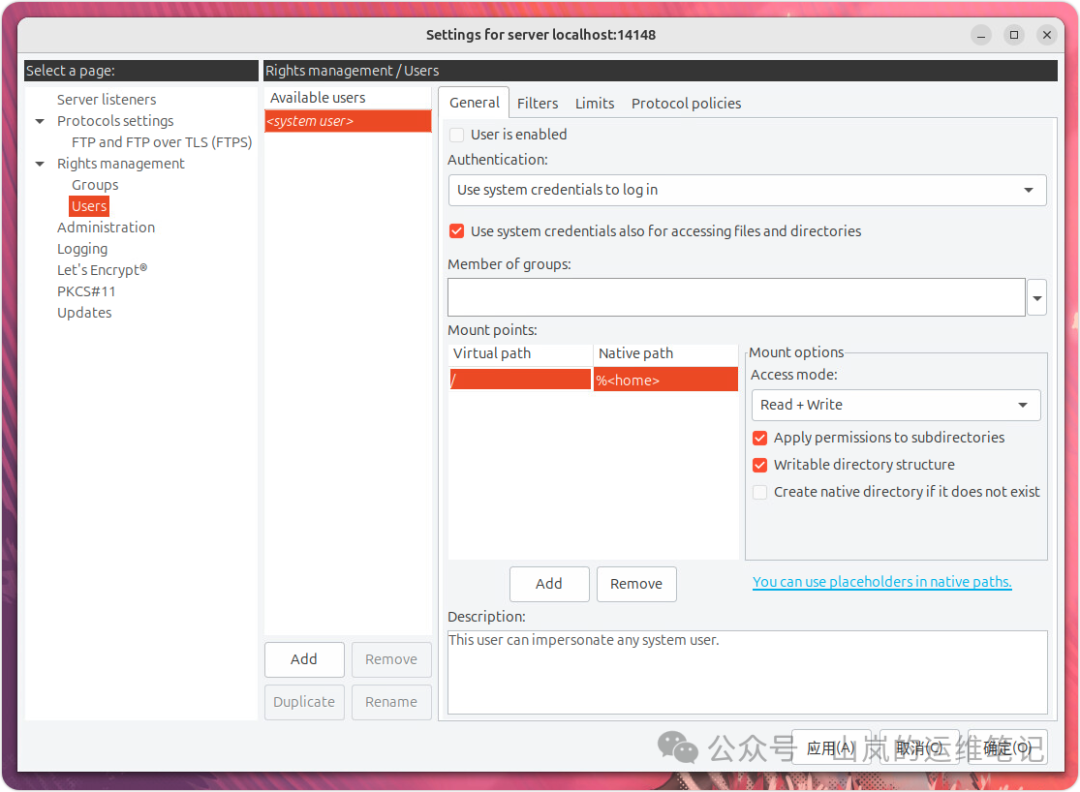
在配置窗口中,你可以进行多项设置。例如,在 “Users” 页面下,可以为 FTP 用户添加自定义的挂载点,将虚拟路径映射到服务器的实际目录。
第 7 步:测试连接到 FileZilla FTP 服务器
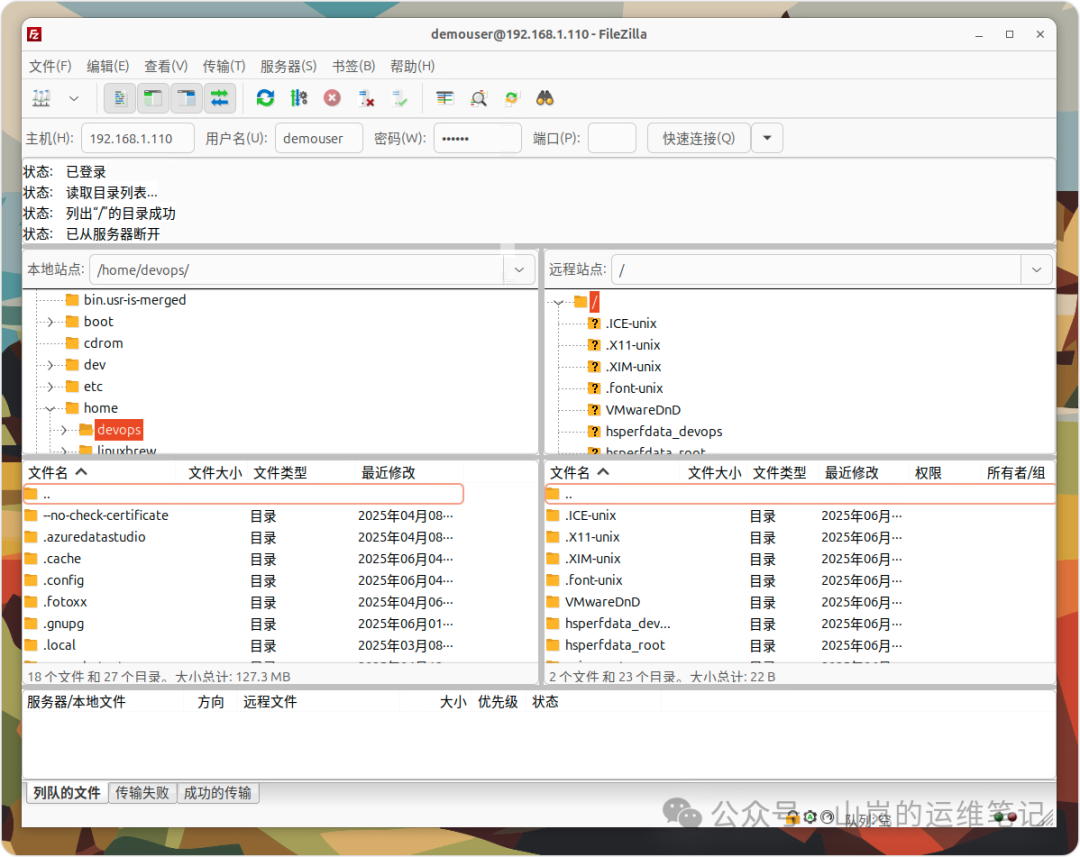
为了验证服务器是否正常工作,你可以在另一台机器(或本机)上使用 FTP 客户端进行连接。这里我们使用 FileZilla Client 作为示例。
- 在客户端中,输入安装了 FileZilla Server 的 Ubuntu 系统的 IP 地址。
- 输入一个有效的系统用户名和密码(用于 FTP 登录)。
- 端口通常为 21(FTP)或 22(SFTP,如果配置了SSH)。在本例的默认FTP设置下,使用端口 21。
- 点击 “快速连接”。
如果一切配置正确,你将成功登录,并看到该用户有权访问的目录文件列表。
总结
通过以上步骤,你已经在 Ubuntu 24.04 LTS 上成功安装并配置了 FileZilla Server。这款带有图形管理界面的 FTP 服务器软件,使得在 Linux 上部署和管理文件共享服务变得直观简便。无论是用于内部网络测试还是小范围的文件共享,它都是一个不错的选择。如果在配置过程中遇到更多高级需求,如防火墙设置或 SSL 证书配置,可以进一步探索其丰富的配置选项。希望这篇教程能帮助你快速上手,更多实用的运维技巧和资源,欢迎访问 云栈社区 进行交流与探索。
 发表于 2026-2-16 05:32:48
|
查看: 580|
回复: 0
发表于 2026-2-16 05:32:48
|
查看: 580|
回复: 0

