FTP服务器部署好了,内网访问一切正常,可一旦经过防火墙,问题就来了:为什么内网客户端能登录FTP,却死活传不了文件?为什么公网用户访问内网的FTP服务器,目录列表总是拉不出来?
根据云栈社区上网络工程师的普遍反馈,超过90%的此类问题,根源都出在ASPF与NAT ALG的配置上。今天,我们就来彻底讲清楚华为防火墙中这三者的关系、工作原理,并给出从配置到排错的一站式解决方案。
一、问题根源:FTP协议的“特殊性”
FTP(File Transfer Protocol)是一个经典的多通道协议。这意味着它不像HTTP那样只用一条连接,而是将控制信令和数据传输分开:
- 控制通道:使用固定的TCP 21端口,负责登录认证、命令交互(如
LIST, RETR)。
- 数据通道:端口是动态协商的。在主动模式(PORT)下由客户端指定;在被动模式(PASV)下由服务器指定,用于实际的文件传输和目录列表。
传统的包过滤防火墙或基础的NAT设备,只处理网络层(IP头)和传输层(端口头)。它们“看不见”FTP在应用层(比如PORT 192,168,1,10,4,1这样的命令)里“藏”着的IP地址和端口信息。
这就导致了一个核心矛盾:防火墙/NAT只根据报文头部进行转发或地址转换,但数据通道连接请求中携带的却是未经转换的内网地址,对端根本无法正确响应。结果就是:
- 数据通道连接建立失败。
- 目录列表命令超时。
- 文件上传下载中断。
要解决这个问题,就需要能够深度解析应用层协议的组件——这就是ASPF和NAT ALG登场的原因。
二、ASPF:动态的“通道守卫”
ASPF(Application Specific Packet Filter,应用特定包过滤)是华为防火墙的一项核心安全能力,实现了应用层状态检测。
它的核心作用是:
- 深度检测:实时监控FTP控制通道的会话,解析出
PORT或PASV命令中协商的动态IP和端口。
- 动态放行:根据解析结果,自动生成临时的Server-map表项,在安全策略之外,为这个特定的数据通道连接开一个“小门”。
- 自动回收:当FTP控制会话结束后,自动删除对应的Server-map表项,避免长期开放端口带来安全风险。
一句话总结:ASPF负责“放行”动态协商的数据通道。
三、NAT ALG:聪明的“翻译官”
NAT ALG(Application Level Gateway,应用层网关)是专门为解决多通道协议穿越NAT而设计的功能。
它的核心作用是:
- 载荷改写:普通NAT只修改IP和TCP/UDP头部的地址信息。而NAT ALG会深入到应用层载荷(Payload),将其中包含的私网IP和端口信息,也一并修改为NAT转换后的公网地址和端口。
- 确保可达:经过ALG处理后的FTP命令,对端收到的将是正确的公网映射地址,从而能够将数据包正确发送回NAT设备,进而抵达内网主机。
一句话总结:NAT ALG负责“翻译”应用层数据中的地址信息。
ASPF和NAT ALG必须协同工作:ALG把地址“翻译”对,ASPF把翻译后的通道“放行”开,二者缺一不可,数据通道才能顺利建立。
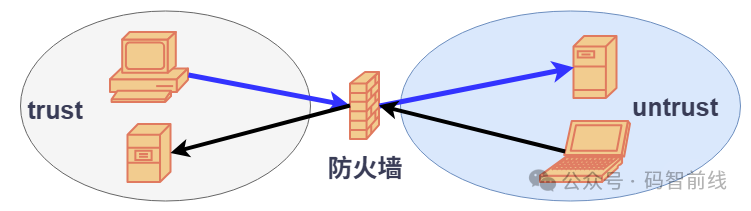
四、华为防火墙配置:最简实践
在华为防火墙上,配置变得非常简洁。关键命令detect ftp已经将ASPF和NAT ALG功能集成在一起,无需再单独配置nat alg ftp(新版本已默认集成)。
以下是最精简且必配的模板,你可以直接复制使用:
1. 启用FTP应用层检测(ASPF + ALG)
在信任域(trust)和非信任域(untrust)之间启用FTP检测。
firewall interzone trust untrust
 detect ftp
通常,你也可以在全局视图下直接开启,对所有域间生效:
firewall detect ftp
2. 配置安全策略放行控制通道
ASPF动态放行数据通道,但控制通道(TCP 21)仍需安全策略明确允许。
security-policy
 rule name Allow_FTP_Ctrl
  source-zone trust
  destination-zone untrust
  service ftp
  action permit
3. 配置NAT策略
- 内网访问外网FTP(源NAT):
nat-policy
rule name SNAT_FTP
source-zone trust
destination-zone untrust
action source-nat easy-ip
- 外网访问内网FTP服务器(NAT Server):
nat server protocol tcp global 公网IP 21 inside 私网服务器IP 21
注意:配置了NAT Server后,同样需要配置相应的入向安全策略,放行从untrust到trust,目的端口为21的流量。
五、主动(PORT)与被动(PASV)模式下的ALG需求
不同访问方向下,对ALG的需求略有不同,了解这点有助于精准排错:
| 访问方向 |
主动模式 (PORT) |
被动模式 (PASV) |
| 内网客户端访问外网服务器 |
必须开启ALG |
非必须(但建议开启) |
| 外网客户端访问内网服务器 |
非必须(数据连接由服务器发起) |
必须开启ALG |
六、完整配置案例
场景:
- 内网PC(10.1.1.0/24)访问互联网上的FTP服务器。
- 互联网用户通过公网IP 203.0.113.10的21端口,访问内网FTP服务器(10.1.1.100)。
配置步骤:
# 1. 接口与区域配置
interface GigabitEthernet0/0/1
 ip address 10.1.1.1 255.255.255.0
#
interface GigabitEthernet0/0/2
 ip address 203.0.113.10 255.255.255.0
#
firewall zone trust
 add interface GigabitEthernet0/0/1
#
firewall zone untrust
 add interface GigabitEthernet0/0/2

# 2. 开启域间FTP检测 (ASPF+ALG)
firewall interzone trust untrust
 detect ftp

# 3. 配置安全策略(双向)
security-policy
 rule name Allow_FTP_Out
  source-zone trust
  destination-zone untrust
  service ftp
  action permit
 rule name Allow_FTP_In
  source-zone untrust
  destination-zone trust
  service ftp
  action permit

# 4. 配置源NAT(内网访问外网)
nat-policy
 rule name SNAT_Trust
  source-zone trust
  destination-zone untrust
  action source-nat easy-ip

# 5. 配置NAT Server(外网访问内网服务器)
nat server protocol tcp global 203.0.113.10 21 inside 10.1.1.100 21
七、快速排错指南
遇到FTP问题,可以按照以下思路,3分钟内定位大多数故障:
-
能登录,但无法列目录或传输文件
- 检查是否配置了
detect ftp:display current-configuration | include detect
- 查看是否有动态生成的Server-map表项:
display firewall server-map,确认存在针对数据端口的临时规则。
-
公网用户访问内网FTP服务器,连接超时
- 检查NAT Server映射是否正确:
display nat server
- 确认ALG已开启(即已配置
detect ftp)。
-
被动模式(PASV)连接失败
- 确保FTP服务器端配置正确,能获取公网IP用于PASV响应。
- 防火墙上必须开启
detect ftp以处理PASV命令。
-
Server-map表项未生成
- 检查安全策略是否已放行FTP控制连接(TCP 21)。
- 确认
detect ftp命令在正确的安全域间(如trust-untrust)下配置。
八、必备诊断命令
掌握以下命令,是高效运维和排错的基础:
- 查看ASPF检测状态:
display firewall detect interzone trust untrust
- 查看动态Server-map表:
display firewall server-map
- 查看NAT映射关系:
display nat server
display nat-policy rule all
- 查看会话表(可过滤FTP相关会话):
display firewall session table verbose destination-port inside 21
九、核心要点总结
- FTP多通道是其本质特性,穿越防火墙必须依赖应用层识别(ASPF/ALG)。
- ASPF是智能的“放行者”,动态管理数据通道,兼顾安全与便利。
- NAT ALG是精准的“翻译官”,确保应用层内的地址信息经过NAT后依然有效。
- 华为最佳实践:使用
detect ftp命令一键集成ASPF与ALG,再配合基础的安全策略和NAT配置,即可解决绝大多数FTP穿越问题。
下次再遇到FTP“能登不能传”的诡异情况,别急着抓包,先检查一下防火墙上是否配置了detect ftp,很可能问题就此迎刃而解。
 发表于 2026-2-25 06:19:49
|
查看: 586|
回复: 0
发表于 2026-2-25 06:19:49
|
查看: 586|
回复: 0

