如果你正打算将手头的树莓派变身为一个功能强大的家庭文件服务器,那么 OpenMediaVault(OMV)绝对是目前最可靠、最易上手的选择之一。作为一款基于 Debian 的网络附加存储(NAS)解决方案,它通过简洁的 Web 管理界面,让你只需几次点击就能完成复杂的文件服务器配置。
本文将带你一步步完成在树莓派上安装和初步配置 OpenMediaVault 的过程,即使你并非 运维 专家,也能轻松在家搭建个人文件共享中心。
简单来说,OpenMediaVault 的核心目标就是帮你安装并管理一个文件服务器,同时提供一个非常友好的 Web 界面。它并非重新发明轮子,而是将搭建 NAS 所需的核心组件(如 Samba)打包,并在你和那些复杂的配置文件之间架起了一座直观的桥梁——这有点类似于 Webmin 或 Cockpit,但它是专门为文件服务器优化的,个人觉得体验更好。
当然,你完全可以手动安装 Samba 和其他软件包来实现相同功能,但那意味着更复杂的安装、配置和维护工作。OpenMediaVault 将这些都简化了,尤其适合追求便捷的家庭项目。即使你是 Linux 高手,在管理树莓派服务器时,多一些便利性又何乐而不为呢?
硬件准备建议
在开始之前,确保你手头有合适的硬件:
- 高性能大容量 SD 卡:对于文件服务器,建议使用至少 128GB 的 SD 卡来安装系统和存储数据。选择一款读写速度快的型号能获得更好体验。
- 合适的树莓派:OpenMediaVault 支持树莓派 5 和树莓派 4。请选择至少 4GB 内存的型号,以获得更流畅的运行效果。注意:树莓派 1 等老旧型号不受支持,尝试安装会收到类似
This RPi1 is not supported (not true armhf). Exiting… 的错误。树莓派 Zero 性能也较弱,不建议用于此用途。
- SSD 硬盘(可选但推荐):如果你期望更高的性能,为树莓派搭配一块 SSD(通过 USB 适配器连接)能让系统运行和文件访问速度获得显著提升。目前 SSD 价格已非常亲民。
总的来说,这个项目通常需要两个存储设备:一个用于安装系统(SD 卡或 U 盘),另一个用于存储数据(外置 USB 硬盘或 SSD)。
准备基础系统
以往,OpenMediaVault 是一个独立的 Linux 发行版。但现在,它已经演变成一个可以安装在任何 Debian 系发行版上的软件包,这为我们提供了极大的灵活性。
第一步是在树莓派上安装一个基础操作系统。本教程以 Raspberry Pi OS Lite(无桌面环境)为例。其他基于 Debian 的发行版(如 Ubuntu Server、DietPi 等)理论上也可行。
重要警告:OpenMediaVault 不再支持在带有桌面环境的系统上安装。如果你使用 Raspberry Pi OS Desktop 版本,安装时会遇到 This system is running a desktop environment! 错误。因此,请务必为本项目选择 Lite 版本。
确保你已经:
- 在树莓派上完成了 Raspberry Pi OS Lite 的安装。
- 配置好了互联网连接。
- 知晓树莓派在本地网络中的 IP 地址(后续访问 Web 界面需要)。
完成系统安装后,首先更新软件包列表并升级系统:
sudo apt update && sudo apt upgrade
为了方便操作,你可以在树莓派上启用 SSH 服务。这样就能从另一台电脑通过 SSH 客户端连接过来,直接复制粘贴命令,并访问其 Web 界面。
安装过程主要分为两大步:通过脚本安装依赖和 OMV 本体,然后通过 Web 界面进行配置。
运行安装脚本
注意:
- 建议直接在树莓派的终端上运行以下命令,而非通过 SSH 会话。因为安装过程可能会重启网络或系统,导致 SSH 连接中断。
- 使用有线以太网连接比 Wi-Fi 更稳定,能避免一些潜在的安装问题。
安装步骤如下:
-
安装前置依赖(如果之前没更新系统,请先运行 sudo apt update && sudo apt upgrade):
wget -O - https://github.com/OpenMediaVault-Plugin-Developers/installScript/raw/master/preinstall | sudo bash

-
完成后,重启树莓派:
sudo reboot
-
安装 OpenMediaVault 主程序:
重启后重新登录,执行以下命令:
wget -O - https://github.com/OpenMediaVault-Plugin-Developers/installScript/raw/master/install | sudo bash
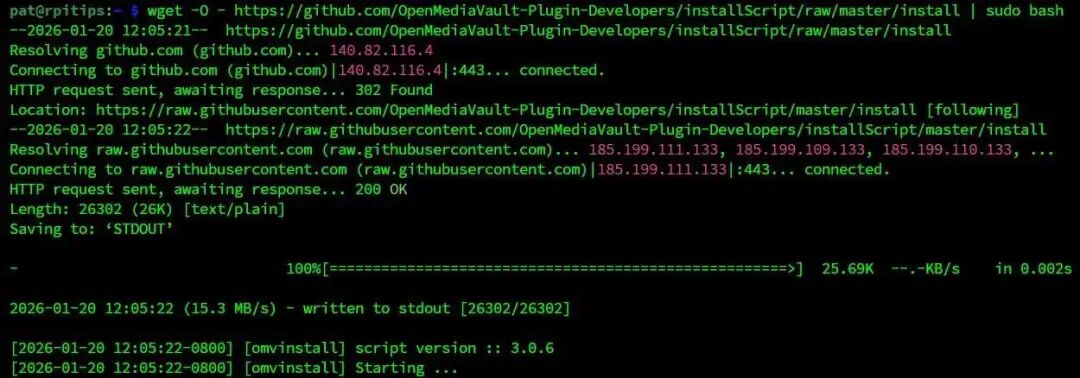
这个脚本会自动完成所有安装和配置,期间不需要人工干预。安装完成后,脚本通常会再次重启系统。
-
验证安装:
重启后,你可以检查 OMV 的核心引擎服务是否正常运行:
systemctl status openmediavault-engined

如果看到 Active: active (running),说明安装成功。
访问 Web 管理界面
系统重启后,你就可以从同一局域网内的任何电脑访问 OMV 的 Web 管理界面了。
- 打开浏览器。
- 在地址栏输入你的树莓派 IP 地址,例如:
http://192.168.1.100
如果你设置了主机名,也可以使用:
http://raspberrypi.local
- 你将看到登录界面。
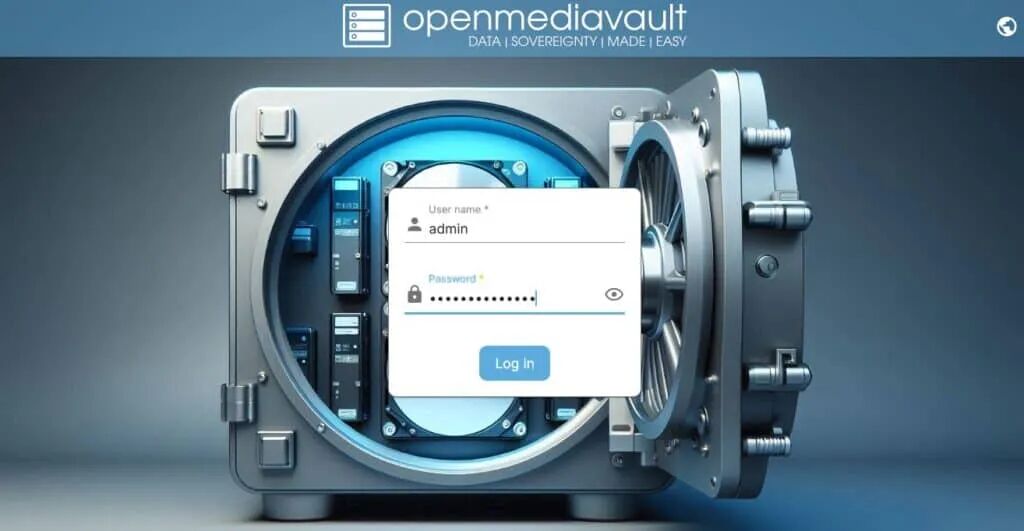
- 使用默认凭据登录:
- 用户名:
admin
- 密码:
openmediavault
- 首次登录后,系统可能会提示有“待处理的配置更改”,这通常是一些初始化更新,点击勾选图标应用即可。
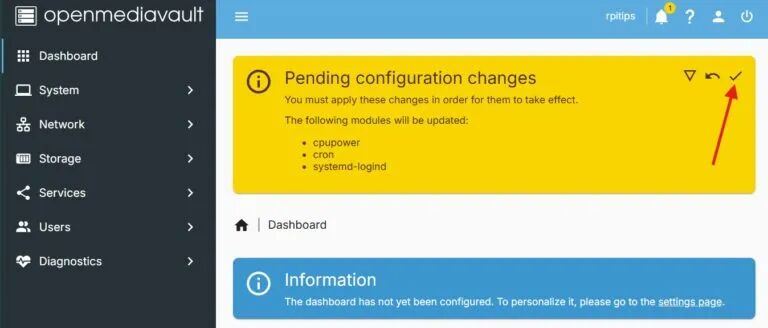
至此,你已成功进入 OpenMediaVault 的完整管理界面。
以下是一些任何人开始使用 OMV 时都应完成的初步步骤,希望能帮你快速上手。
1. 修改管理员密码
安全第一!安装后应立即修改默认密码。
- 点击右上角的用户设置图标(通常是一个人形图标)。
- 在下拉菜单中选择“更改密码”。
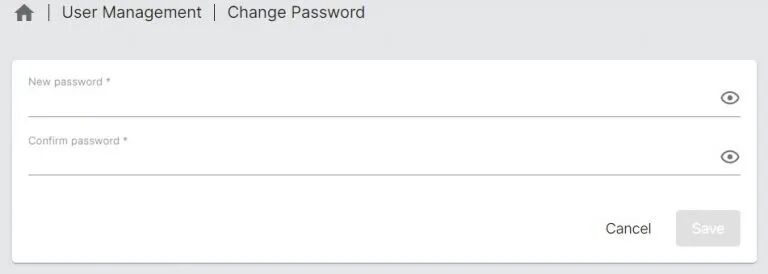
- 两次输入新密码,然后点击“保存”。
2. 配置仪表盘
首次进入时,主页仪表盘是空的,会提示你进行配置。点击提示中的链接,进入设置页面。
在这里,你可以添加各种监控小组件,例如 CPU 使用率、内存占用、网络流量、文件系统状态、服务状态等。仪表盘设计得很直观,能让你快速掌握服务器运行概况。
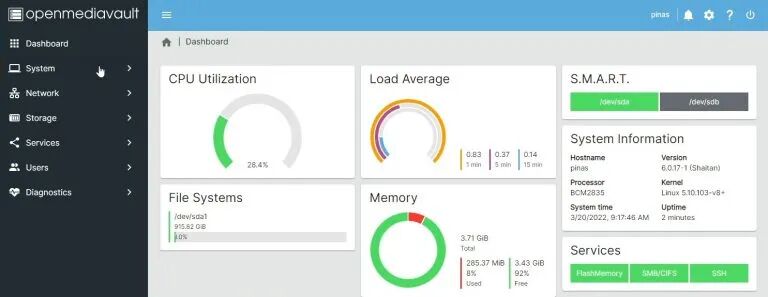
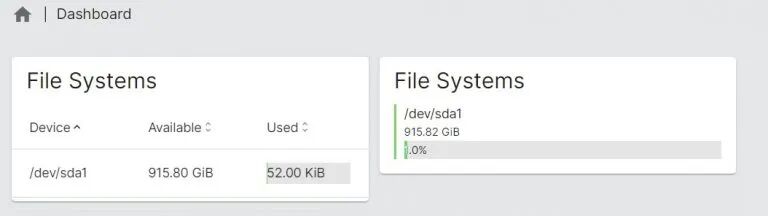
对于某些组件(如文件系统列表),你可以选择“表格”或“网格”视图。表格视图更传统简洁,网格视图则带有彩色图表,更具可视化效果。
3. 挂载存储驱动器并创建共享
这是将树莓派变成真正文件服务器的关键步骤。假设你已经通过 USB 连接了一块硬盘或 SSD。
-
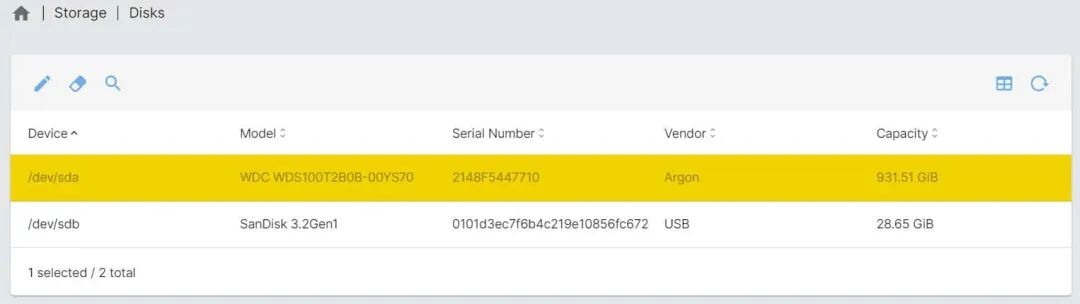
识别磁盘:
前往“存储” -> “磁盘”。这里会列出所有检测到的存储设备(包括 SD 卡和 USB 硬盘)。
-
(可选)配置 RAID:
如果你有多个数据盘并想提升数据安全性,可以前往“存储” -> “软件 RAID”配置镜像(RAID 1)等。通过 OMV 的界面完成此操作比命令行简单得多。
-
创建文件系统:
- 前往“存储” -> “文件系统”。
- 点击“创建”,选择你的数据盘(例如
/dev/sda)。
- 选择文件系统类型,EXT4 是可靠且与 OMV 兼容性好的选择。
- 完成格式化后,记得“挂载”该文件系统。
-
创建共享文件夹:
- 首先,创建一个逻辑文件夹。前往“存储” -> “共享文件夹”。
- 点击“创建”,设置名称(如
share),选择你刚挂载的文件系统(如 /dev/sda1),权限可以先保持默认。
-
启用并配置 SMB/CIFS 服务(以便 Windows、macOS、Linux 都能访问):
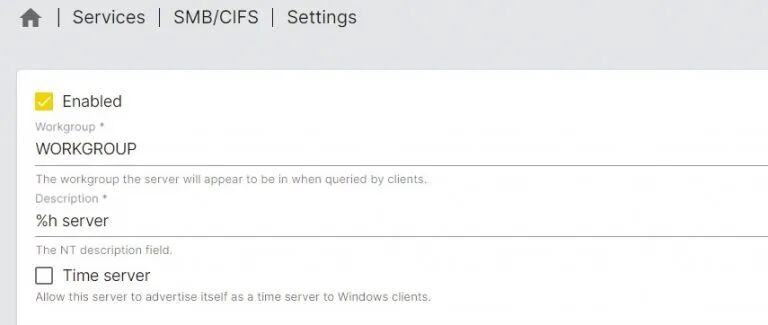
- 前往“服务” -> “SMB/CIFS”。
- 在“设置”选项卡中,确保“已启用”框被勾选,然后点击“保存”。
- 切换到“共享”选项卡,点击“添加”。
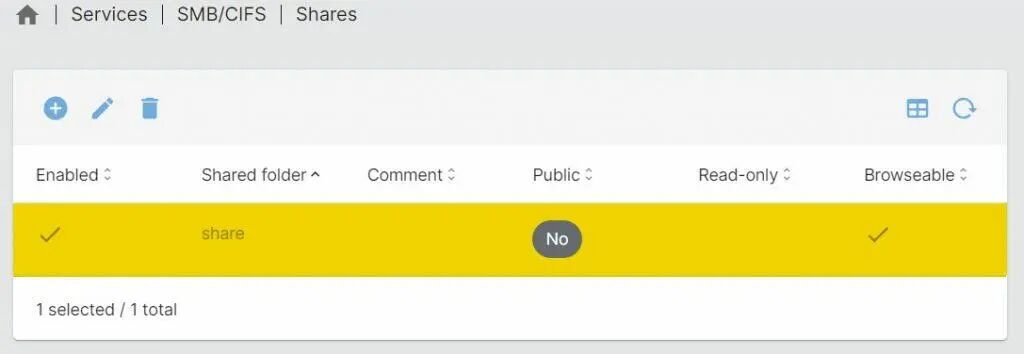
- 在表单中,选择你在上一步创建的共享文件夹(如
share)。其他设置可以暂时保持默认。如果希望无需密码即可访问(仅限受信任的家庭网络),可以将“公共”设置为“允许访客”。
- 保存后,共享将出现在列表中。
-
从客户端访问:
- Windows:在文件资源管理器的地址栏输入
\\树莓派的IP地址(例如 \\192.168.1.100)。
- macOS/Linux:在访达(Finder)或文件管理器的地址栏输入
smb://树莓派的IP地址。
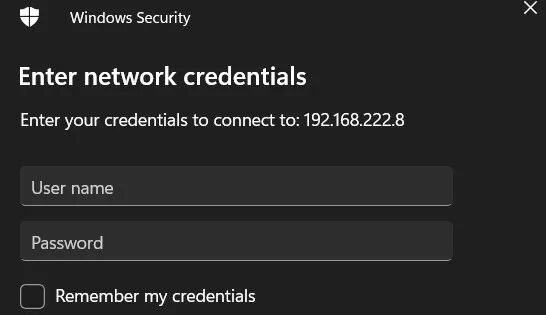
- 如果未设置“允许访客”,系统会弹出凭据输入窗口。
4. 管理用户与共享权限
对于更精细的访问控制,OMV 提供了完善的用户和组权限管理。
- 创建用户组:前往“用户” -> “组”。例如,创建一个名为
family 的组。
- 创建用户:前往“用户” -> “用户”。创建用户(如
alice、bob),并将他们添加到 family 组。
- 分配共享文件夹权限:
- 返回“用户” -> “组”。
- 选中你要配置的组(如
family),点击上方的“权限”图标(通常是一把钥匙或铅笔图标)。
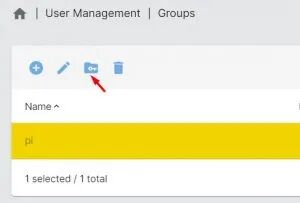
- 在弹出的窗口中,为你创建的每个共享文件夹设置权限:“读/写”、“只读”或“无访问权限”。
- 使用组来管理权限是推荐的做法,这样未来新增用户时,只需将其加入对应组即可继承权限。
5. 探索插件扩展
OpenMediaVault 的强大之处还在于其插件系统。你可以轻松安装插件来增加新功能。
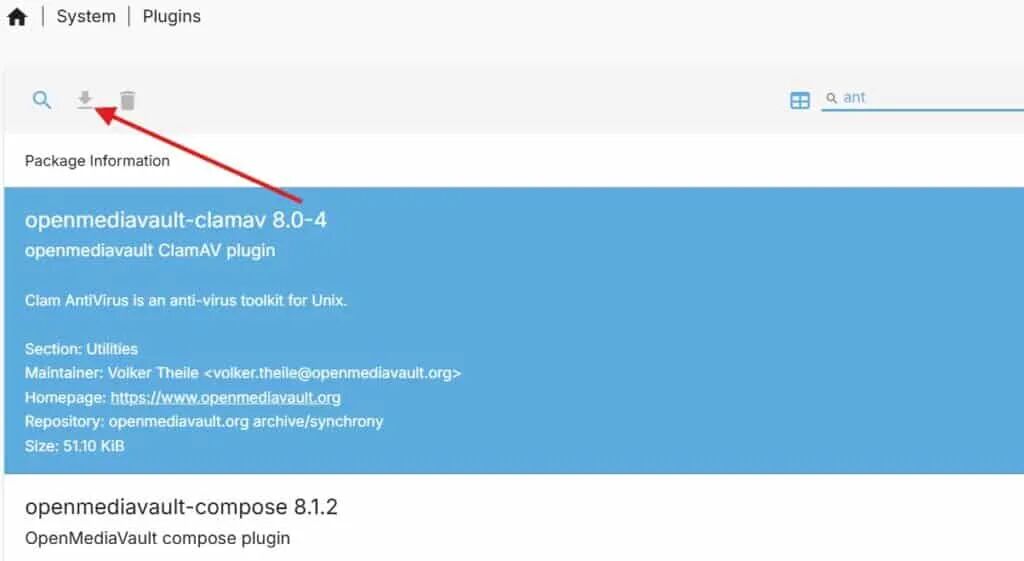
- 前往“系统” -> “插件”。
- 这里会列出官方和社区维护的可用插件列表。
- 找到你感兴趣的插件(例如防病毒插件
openmediavault-clamav),点击它,然后点击“安装”即可。
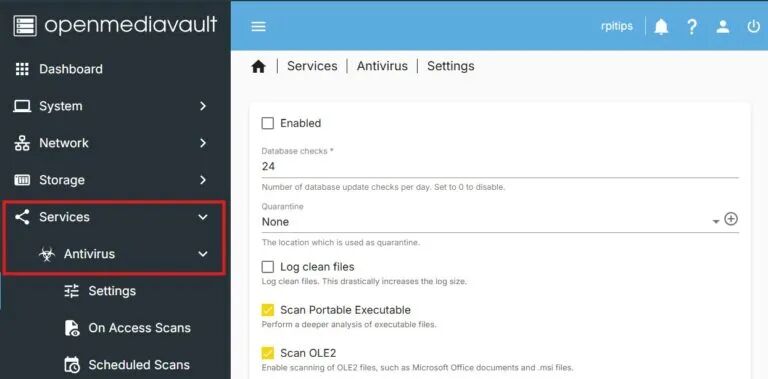
- 安装后,插件通常会出现在相应的菜单中。例如,防病毒插件会在“服务”下新增“Antivirus”子菜单,提供丰富的扫描和监控设置。
通过插件,你可以为你的 NAS 添加备份、Docker 管理、多媒体服务器等诸多功能。
总结
遵循以上步骤,你应该已经成功在树莓派上搭建起一个由 OpenMediaVault 驱动的个人 NAS。它通过 Web 界面极大地简化了文件服务器的管理复杂度,无论是磁盘挂载、用户权限还是服务扩展,都变得直观易懂。
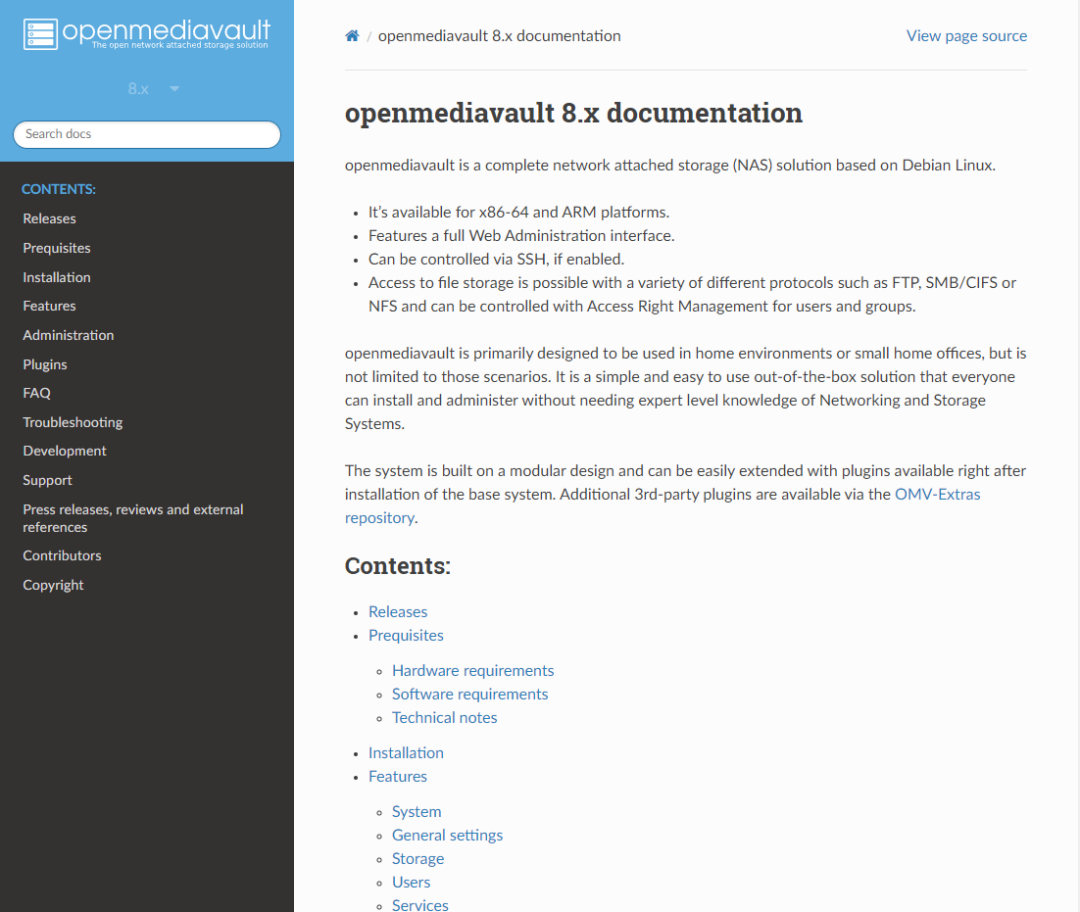
如果你想深入了解每一项功能的细节,随时可以查阅详尽的 OpenMediaVault 官方文档。无论底层是树莓派还是高端服务器,OMV 提供的管理体验都是一致且高效的。
希望这篇指南能帮助你在 云栈社区 开启家庭数据存储与管理的新篇章。如果在实践中遇到任何问题,欢迎在技术社区交流探讨。
 发表于 2026-2-22 01:43:02
|
查看: 540|
回复: 0
发表于 2026-2-22 01:43:02
|
查看: 540|
回复: 0

