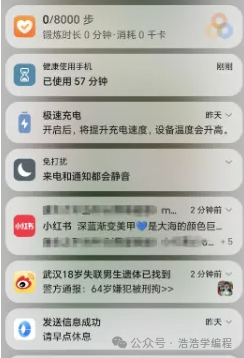
手机通知功能本是为了及时提醒,但如果管理不当,锁屏上堆积如山的各类推送反而会成为困扰,尤其对于追求简洁、怕打扰的长辈用户而言。如何高效地管理这些通知,让手机回归清净?本文将手把手教你关闭安卓(以华为为例)与iPhone上烦人的消息通知。
你是否也有过这样的经历:拿起父母的手机,锁屏上挤满了新闻推送、购物优惠、系统提示,而重要的家人消息却可能被淹没其中。这不仅影响使用体验,频繁的提醒甚至可能干扰休息。其实,通过简单的几步设置,就能大幅减少无效通知的骚扰。
华为/安卓手机关闭通知方法
(操作逻辑也基本适用于小米、OPPO、vivo等其他安卓品牌手机)
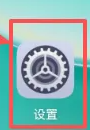
第一步:进入“设置”
在手机桌面找到齿轮状的“设置”图标,点击进入。
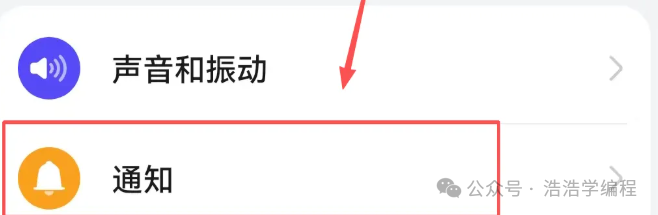
第二步:找到“通知”选项
在设置界面中向下滑动,找到“通知”或“通知和状态栏”等类似选项,点击进入。
第三步:管理应用通知
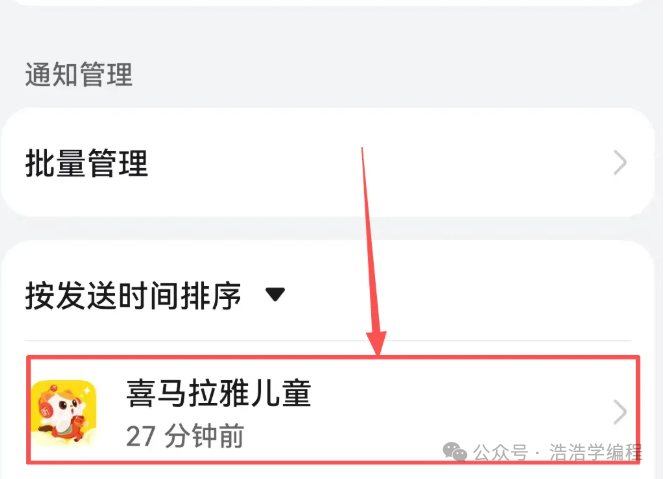
进入通知管理页面后,你可以看到所有已安装应用的列表。这里有两种主流的关闭方式:
- 方式A:逐个应用精细管理
这种方法适合仅需关闭少数几个特定应用通知的场景。
- 点击你想要关闭通知的 APP 名称(如“喜马拉雅儿童”)。
- 在应用的通知设置详情页中,找到“允许通知”的开关。
- 将其关闭(按钮变为灰色即可)。
- 重复此操作,关闭其他不需要接收通知的应用。
- 方式B:批量快速关闭
如果你想一次性清理大量不常用应用的通知,批量操作更高效。
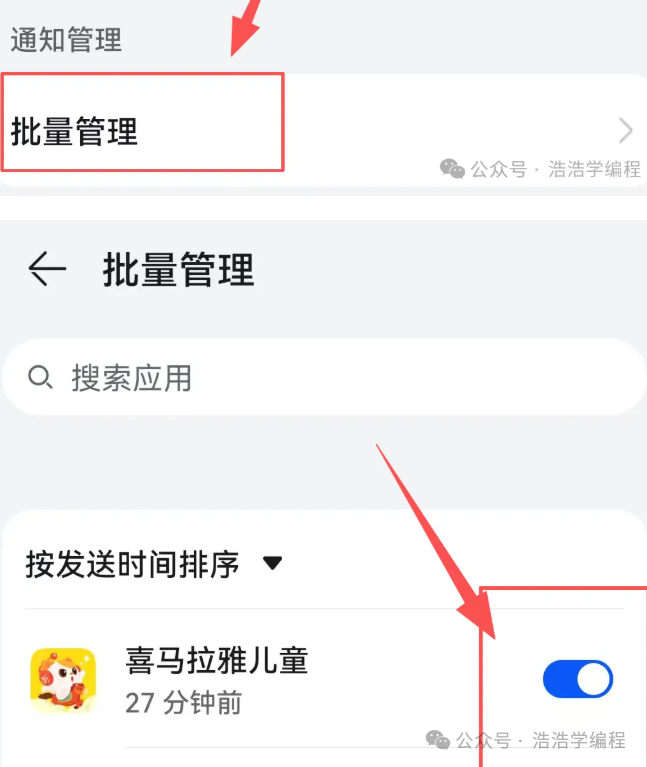
- 在通知管理主界面,找到并点击“批量管理”。
- 系统会列出所有应用及其当前的通知开关状态。
- 你可以在此界面,一次性关闭多个 APP 的通知权限。
完成上述操作后,锁屏瞬间就会清净很多。如果安装的应用不多,整个过程可能几分钟就能搞定。
iPhone手机关闭通知方法(iOS系统)
iOS系统的通知管理路径同样清晰,操作逻辑类似。
- 打开“设置”:在主屏幕找到灰色的齿轮“设置”图标并进入。
- 进入“通知”:在设置列表中向下滑动,找到“通知”选项,点击进入。
- 管理应用通知:
- 在通知设置中,你会看到所有应用的列表。
- 点击任意一个应用(如“微信”),进入其专属的通知设置页面。
- 你可以选择直接关闭顶部的“允许通知”总开关。
- 或者,保留通知权限,但关闭下方的“锁定屏幕”、“通知中心”、“横幅”等具体展示方式,以及“声音”和“标记”(应用图标角标),实现静默通知。
哪些通知该关,哪些该留?
在管理通知时,可以遵循以下建议,在清净和必要信息之间取得平衡:
-
建议保留通知的应用:
- 微信:与家人、朋友保持联系的重要渠道。
- 电话与短信:基础通讯保障,建议开启。
- 银行类APP:涉及账户变动、安全验证等重要金融信息。
- 支付宝/微信支付:涉及支付、便民服务通知。
-
建议关闭或限制通知的应用:
- 新闻资讯类APP:推送频繁,信息过载。
- 电商购物类APP:广告促销居多。
- 游戏类APP:活动提醒、奖励领取等非必要推送。
- 各类工具软件:如天气、计算器、文件管理等,通常无需实时通知。
- 手机厂商预装的不常用APP:可检查并关闭其通知权限。
通过这样一套组合拳,就能有效管理手机的通知生态,减少信息噪音。无论是帮父母设置,还是优化自己的手机,掌握这些基本的 应用通知管理 技巧都很有必要。如果你对更多移动设备使用技巧或开发技术感兴趣,欢迎到 云栈社区 的 前端 & 移动 板块交流探讨。 |  发表于 2026-2-22 02:19:18
|
查看: 705|
回复: 0
发表于 2026-2-22 02:19:18
|
查看: 705|
回复: 0

