承认吧,你是不是也习惯将 MacBook 一直插在工位的电源上,让它始终保持 100% 的满电状态?看着屏幕右上角那个满格的绿色电池图标,心里是不是觉得特别安心?
实际上,这种长期保持满电的充电习惯,可能会加速笔记本电脑电池的损耗。好在,苹果似乎听到了用户的声音。随着 macOS 26.4 测试版的推送,一个此前专属于 iPhone 和 iPad 的“电池救星”功能——“充电上限(Charge Limit)” 自动化管理,终于来到了 Mac 平台。
迟到的自由:自主设定充电阈值
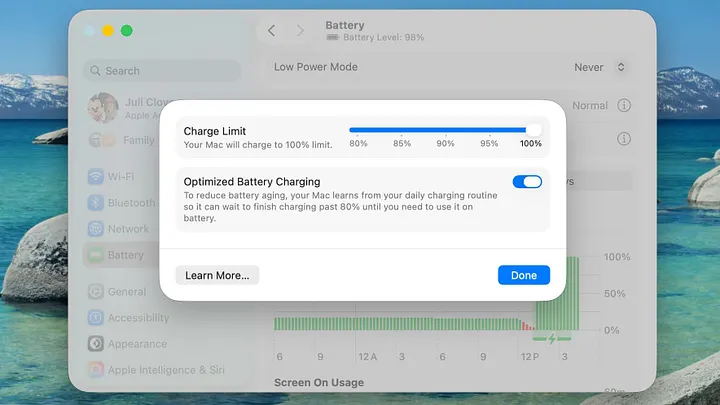
这个功能对 iPhone 和 iPad 用户来说并不陌生。早期版本比较死板,会将充电上限固定在 80%。直到 iOS 18,苹果才允许用户在 80% 到 100% 之间自由调节。现在,随着 macOS 26.4 首个测试版(Beta)的发布,Mac 用户也获得了同样的权利,可以在 80% 至 100% 之间精准设定自己想要的充电停止点。
一旦开启此功能,你的 MacBook 在充电达到设定阈值前的几个百分点时,便会停止充电。这有什么用呢?它能有效避免电池长期处于 100% 满电的高压状态,从而显著减缓电池化学老化,延长其物理寿命。
但是,需要注意一个官方说明:设备偶尔仍然会充满至 100%。这并不是功能失灵,而是系统为了重新校准并维持精准的电量估算所进行的必要操作。
如何开启这个功能?
在 Mac 上启用这个保护功能非常简单:
- 打开 “系统设置(System Settings)”。
- 进入 “电池(Battery)” 选项。
- 在 “充电(Charging)” 选项旁,找到并点击那个小小的 “信息(info)” 图标。
- 在弹出的界面中,你就能看到并设置“充电上限”滑块了。
真正的亮点:与快捷指令自动化联动
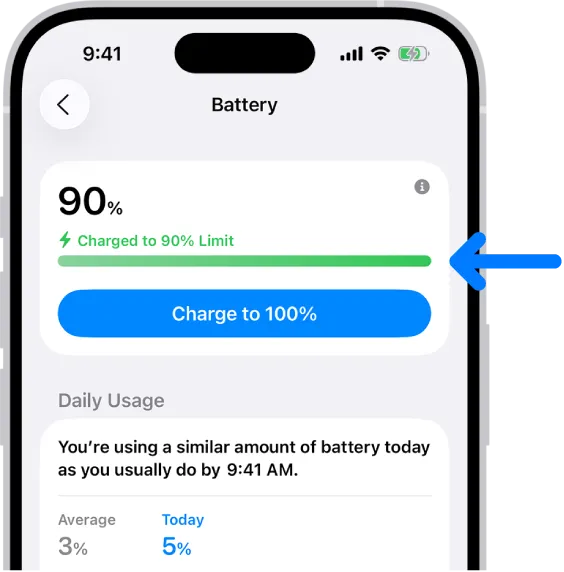
如果你认为手动设置就是全部,那就小看了这次更新。iOS 26.4 和 macOS 26.4 测试版真正强大的地方在于,它们将“充电上限”的控制权开放给了 “快捷指令(Shortcuts)” App。
这意味着你可以实现充电管理的全自动化。例如,可以创建自动化规则:当你到达办公室并连接到公司 Wi-Fi 时,自动将充电上限设置为 80%;当你下班断开电源适配器时,则自动允许充电至 100%。这种基于场景的智能管理,让电池养护变得无比轻松。
实际使用建议
客观来看,如果你并非需要整天在外移动办公的用户,或者你的 MacBook 绝大多数时间都连接着电源适配器使用,那么这个“充电上限”功能无疑是保护电池健康、延缓容量衰减的有效手段。
对于许多将 MacBook 作为桌面主力设备、长期插电使用的用户而言,这个功能的价值可能比在手机上更大。毕竟,换一块 MacBook 内置电池的成本可不低。
你是否会在自己的设备上开启这个功能呢?欢迎在技术社区分享你的看法。如果你对操作系统原理和硬件优化感兴趣,可以到 云栈社区 的 计算机基础 板块,与更多开发者交流讨论。 |  发表于 2026-2-23 02:59:38
|
查看: 257|
回复: 0
发表于 2026-2-23 02:59:38
|
查看: 257|
回复: 0

