Anaconda 是一个集成了包、环境管理和图形化导航器的开源发行版,专为 Python 和 R 语言设计。它极大地简化了数据科学、机器学习以及大数据分析工作的环境配置流程。与直接使用系统包管理器或 pip 安装 Python 模块不同,Anaconda 的核心优势在于它能自动解决复杂的依赖关系,并通过其自带的 conda 包管理器确保所有工具和库的版本兼容性。
它预装了 Jupyter Notebook、Spyder、NumPy、Pandas、Matplotlib 等数百个数据科学常用的库,让你开箱即用。Anaconda 提供了个人版(免费开源)、商业版、团队版和企业版,个人版非常适合开发者、学生和研究人员用于学习与项目开发。
与系统自带的 Python 包管理相比,Anaconda 的优势在哪里?简单来说,它通过创建独立的环境,让你可以为不同项目配置互不干扰的 Python 版本和库集合,这在处理多个具有不同依赖要求的项目时至关重要。接下来,我们看看如何在 Ubuntu 24.04 或 22.04 LTS 系统上安装和配置它。
1. 下载 Anaconda Linux 安装程序
Anaconda 并未包含在 Ubuntu 的默认软件仓库中,因此我们需要从其官网手动下载安装脚本。
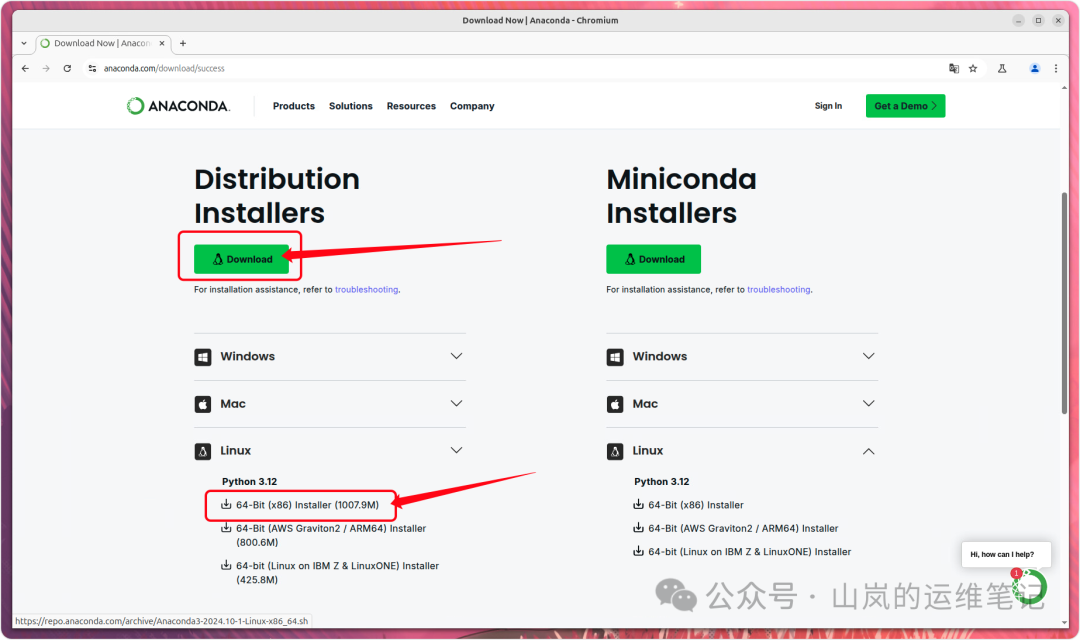
- 访问 Anaconda 官方下载页面。
- 在 “Distribution Installers” 区域,找到并选择 64-Bit (x86) Installer 对应的 Linux 版本进行下载。该安装文件大小约为 1GB。
2. 在 Ubuntu 24.04 或 22.04 上执行安装
下载完成后,通常是一个名为 Anaconda3-2024.10-1-Linux-x86_64.sh 的脚本文件(版本号可能不同)。请打开终端,并切换到文件所在的目录(通常是 ~/下载 或 ~/Downloads)。
cd ~/下载
ls -lh Anaconda3*.sh
确认文件存在后,为其添加执行权限,然后运行安装脚本:
chmod +x Anaconda3-2024.10-1-Linux-x86_64.sh
sh Anaconda3-2024.10-1-Linux-x86_64.sh
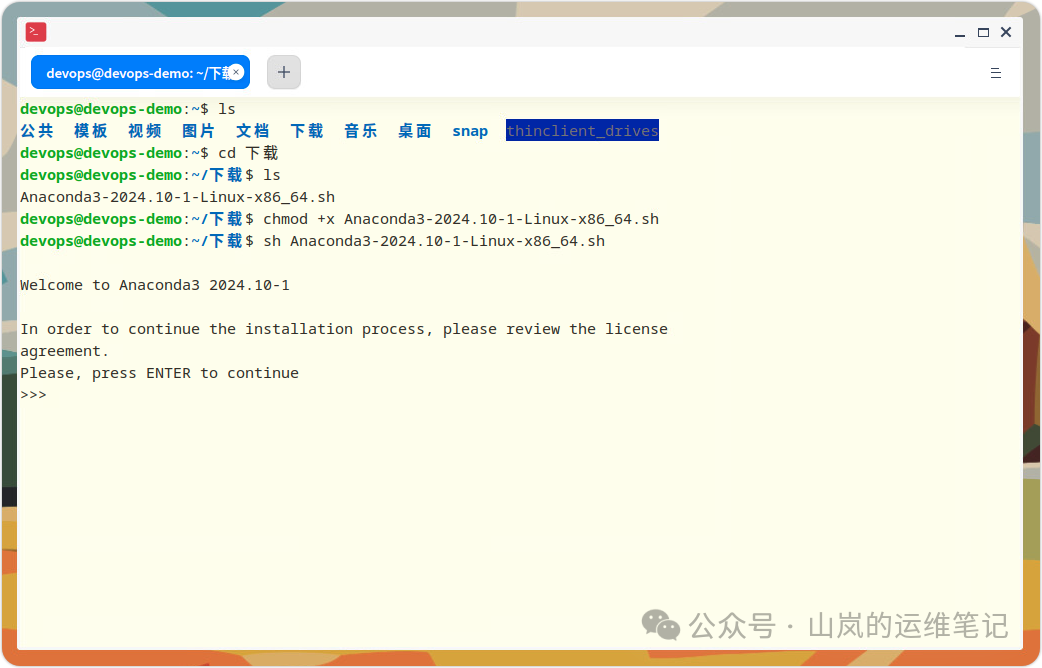
安装向导启动后:
- 按 Enter 键开始阅读许可协议。
- 快速翻阅协议内容可按 q 键跳出。
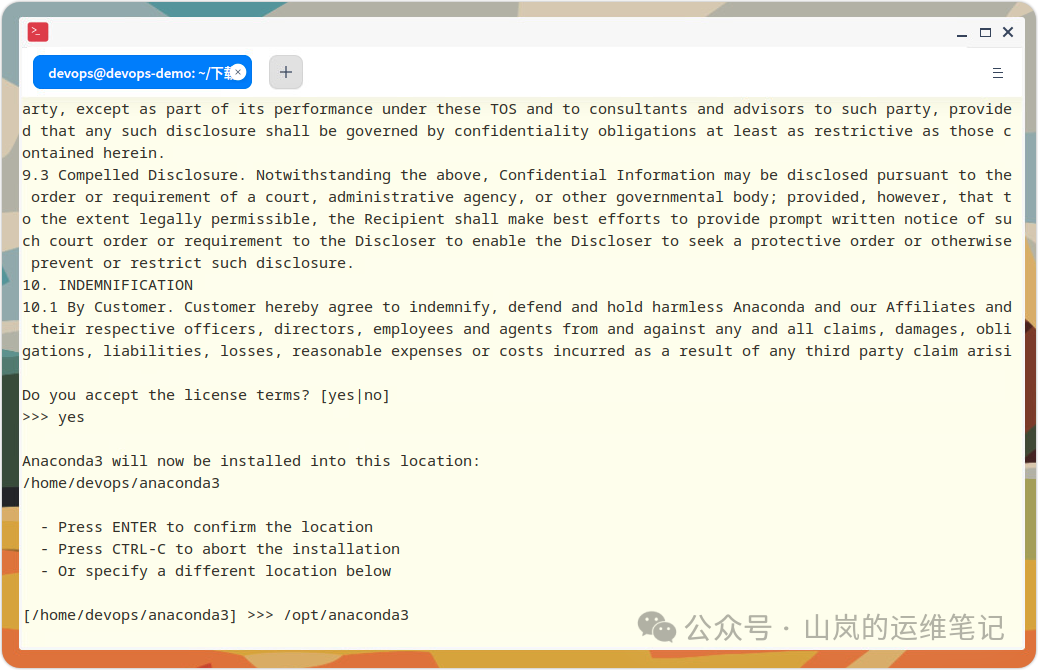
- 出现
Do you accept the license terms? [yes|no] 提示时,输入 yes 并按回车。
- 接下来会提示安装位置,默认是
~/anaconda3。你可以直接按回车使用默认路径,或输入一个自定义路径(例如 /opt/anaconda3)。
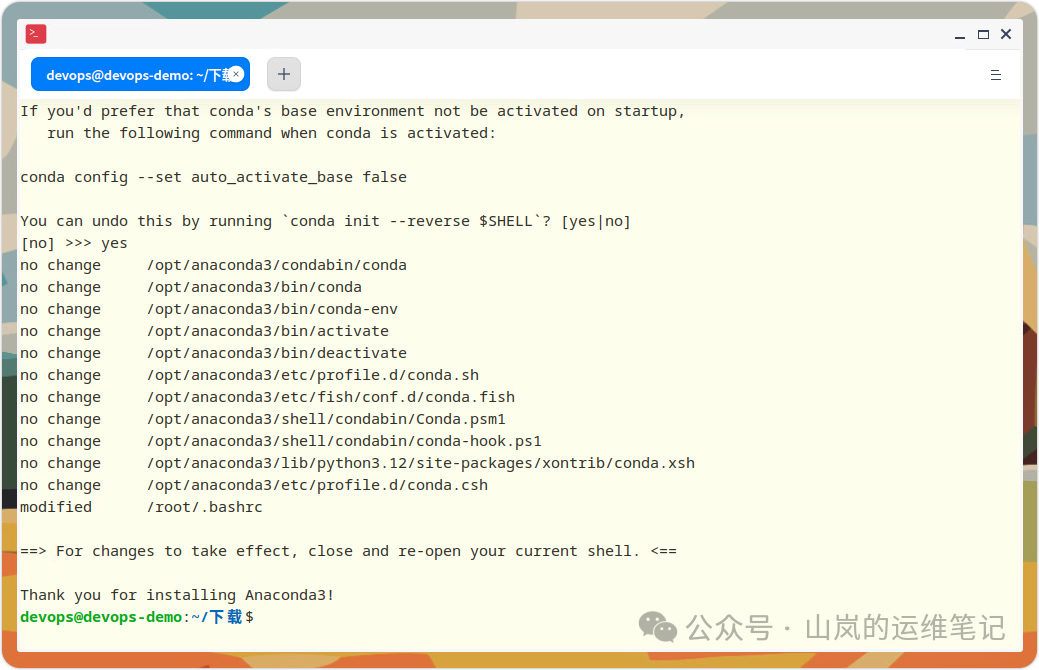
- 安装过程需要几分钟。完成后,安装程序会询问是否要运行
conda init 来初始化,输入 yes 并按回车。这一步会将 conda 命令添加到你的 shell 配置文件中。
3. 配置环境变量(可选但推荐)
为了让系统在任何位置都能识别 conda 和 anaconda-navigator 等命令,建议将 Anaconda 的 bin 目录添加到 PATH 环境变量中。如果你在第 2 步中使用了非默认安装路径,这一步尤为重要。
打开你的 ~/.bashrc 文件,或者在终端中直接运行以下命令(请将 /opt/anaconda3/bin 替换为你的实际安装路径):
echo "export PATH=\$PATH:/opt/anaconda3/bin" >> ~/.bashrc
4. 使配置生效
为了让刚刚的更改立即生效,需要重新加载 bash 配置文件:
source ~/.bashrc
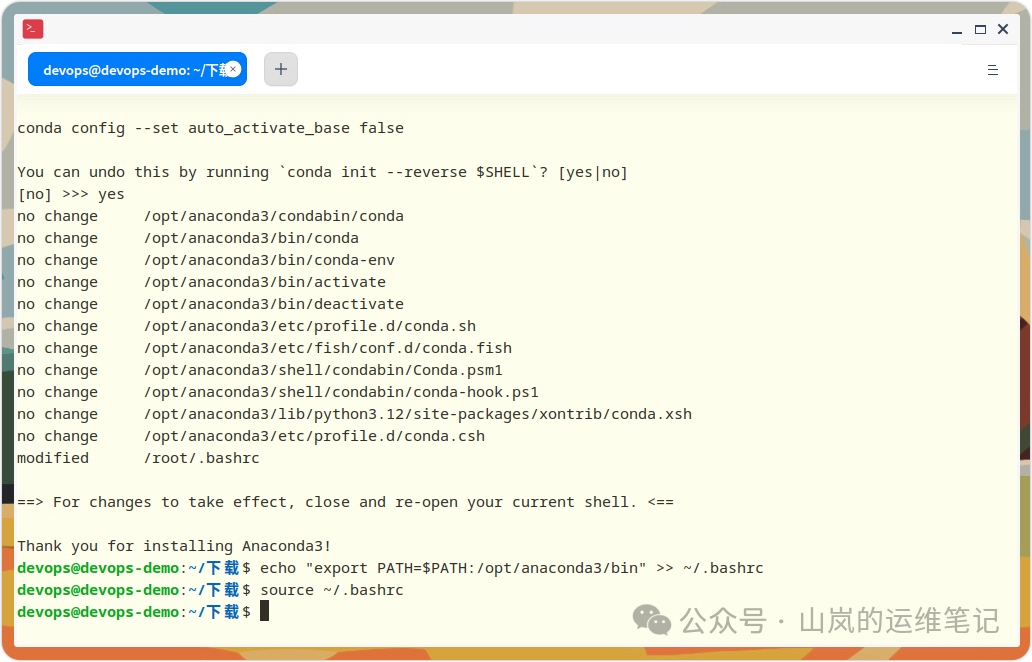
现在,你可以通过输入 conda --version 来验证安装是否成功。
5. Conda 基础环境管理
conda 是 Anaconda 的核心,它是一个强大的运维/DevOps/SRE工具,用于创建和管理独立的Python环境。
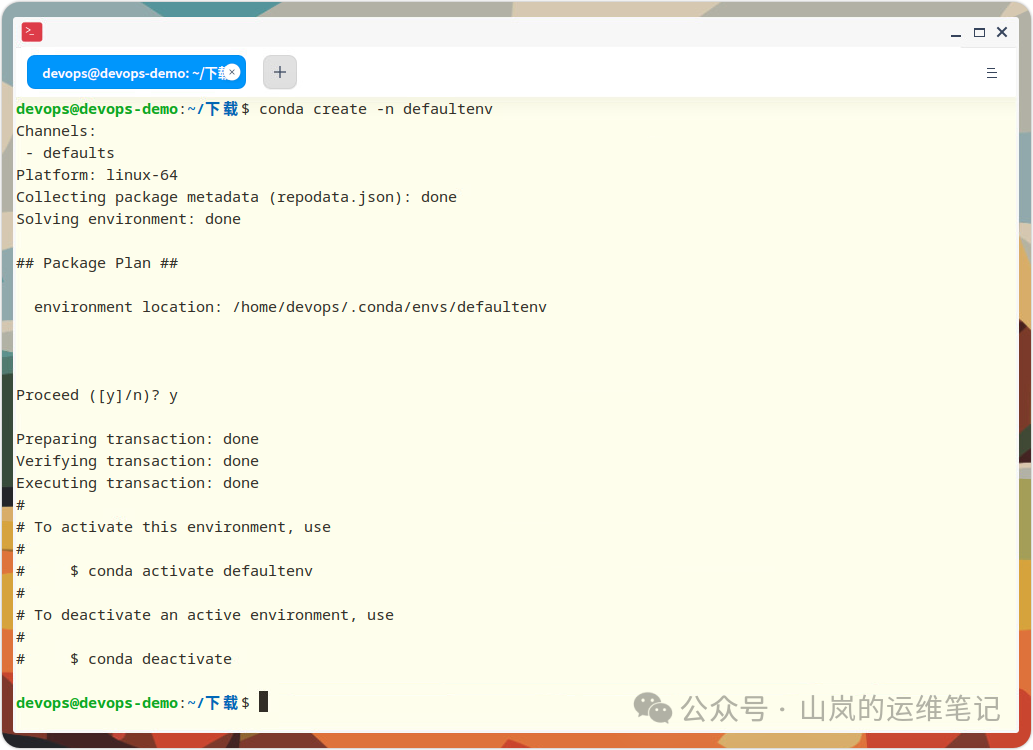
创建新环境
创建一个名为 myenv 的新环境:
conda create -n myenv
如果你想在创建环境时直接指定 Python 版本,可以这样做:
conda create -n myenv python=3.9
激活与停用环境
激活 myenv 环境:
conda activate myenv
激活后,终端提示符前通常会显示环境名 (myenv)。要停用当前环境,返回 base 环境:
conda deactivate
在环境中安装包
在激活的环境中,你可以使用 conda install 安装包。例如,在 myenv 环境中安装 numpy 和 pandas:
conda install numpy pandas
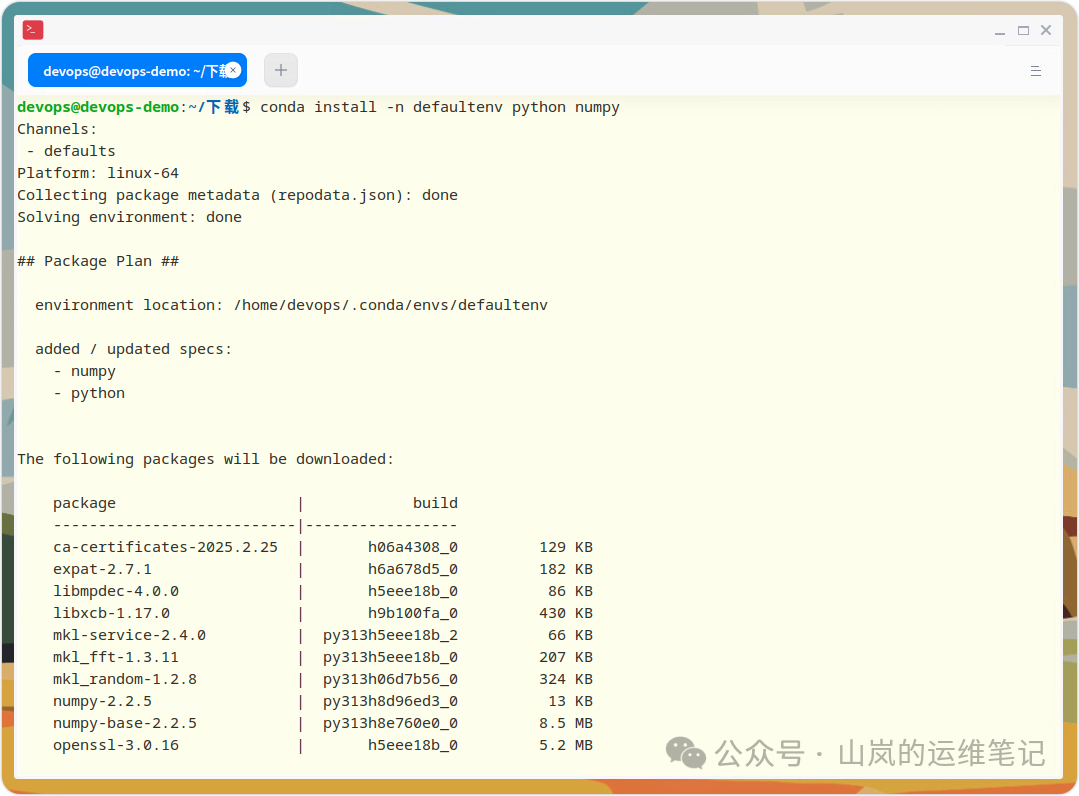
你也可以在不激活环境的情况下,为指定环境安装包:
conda install -n myenv numpy pandas
列出所有环境
查看已创建的所有环境:
conda env list
6. 停用 Conda Base 环境自动激活
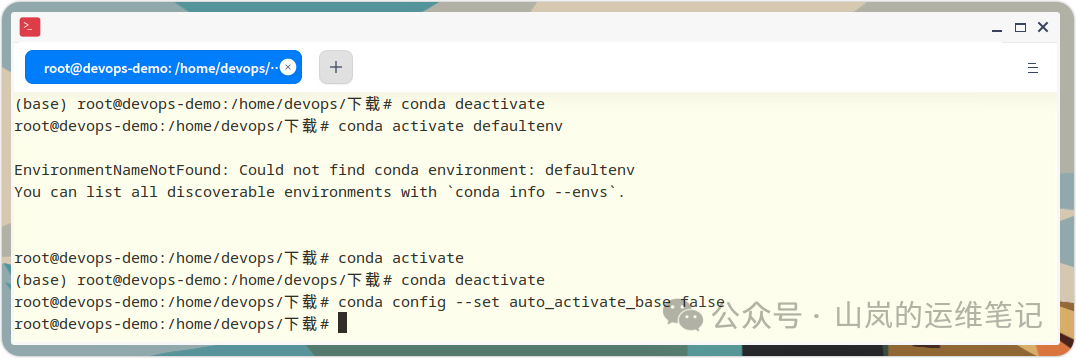
默认情况下,打开新终端时会自动激活 base 环境。如果你不希望这样,可以禁用它:
conda config --set auto_activate_base false
之后,需要手动执行 conda activate base 来进入 base 环境。若要恢复自动激活,将 false 改为 true 即可。
7. 启动 Anaconda Navigator 图形界面
如果你更喜欢图形化操作,可以使用 Anaconda Navigator。在终端中直接运行:
anaconda-navigator
这将启动一个 GUI,你可以从中启动 Jupyter Notebook、Spyder 等应用,并通过图形界面管理环境和包。
8. 创建桌面与启动器快捷方式
默认安装不会创建桌面图标。我们可以手动创建一个快捷方式,方便启动 Navigator。
-
在桌面上创建一个桌面入口文件:
cd ~/Desktop
nano anaconda.desktop
-
将以下内容粘贴到文件中,请务必将 devops 替换为你的实际用户名,将 python3.9 替换为你的 Anaconda 内置 Python 版本号(可在 /opt/anaconda3/lib/ 目录下查看):
[Desktop Entry]
Version=1.0
Type=Application
Name=Anaconda Navigator
Comment=Scientific Python Development Environment
Exec=/home/devops/anaconda3/bin/anaconda-navigator
Icon=/home/devops/anaconda3/lib/python3.9/site-packages/anaconda_navigator/app/icons/Icon1024.png
Terminal=false
Categories=Development;Science;IDE;
StartupWMClass=Anaconda-Navigator
-
按 Ctrl+X,然后输入 Y,再按回车保存文件。
-
为了让快捷方式出现在系统应用菜单中,将其复制到系统应用目录(需要 sudo 权限):
sudo cp ~/Desktop/anaconda.desktop /usr/share/applications/
现在,你可以在应用菜单中找到 “Anaconda Navigator”,也可以双击桌面图标启动它。
9. 如何卸载 Anaconda
如果你需要从系统中完全移除 Anaconda,请按以下步骤操作:
方法一:使用 Anaconda-Clean 工具(推荐)
此方法能更彻底地清理配置文件。
conda install anaconda-clean
anaconda-clean --yes
执行完上述命令后,再手动删除 Anaconda 的安装目录:
rm -rf ~/anaconda3
# 或者根据你的安装路径,例如
rm -rf /opt/anaconda3
方法二:直接删除
直接删除安装目录和相关配置行。
-
删除 Anaconda 安装目录:
rm -rf ~/anaconda3
rm -rf /opt/anaconda3  # 如果安装在此路径
-
编辑 ~/.bashrc 和 ~/.profile 文件,找到并删除所有包含 anaconda3 或 conda 初始化相关的行。
nano ~/.bashrc
nano ~/.profile
编辑后保存。
-
最后,删除可能存在的隐藏配置文件:
rm -rf ~/.condarc ~/.conda ~/.continuum
完成以上步骤后,Anaconda 就从你的 Ubuntu 系统中被移除了。
通过以上步骤,你应该已经在 Ubuntu 系统上成功搭建起了一个功能完整的 人工智能与数据科学开发平台。Anaconda 的环境隔离特性是管理复杂项目依赖的利器,善用它可以让你在不同项目间自如切换,避免版本冲突的烦恼。如果在使用中遇到任何问题,欢迎在云栈社区的技术论坛与大家交流探讨。
 发表于 2026-2-24 09:40:57
|
查看: 369|
回复: 0
发表于 2026-2-24 09:40:57
|
查看: 369|
回复: 0

