成功安装了 WSL 2 和 Linux 发行版之后,日常管理就变得尤为重要。WSL 本身在不断更新,因此我们经常需要执行更新、查看状态、进入子系统或将其关闭等操作。掌握这些基础命令,是高效使用 虚拟化 环境的第一步。
更新 WSL
确保你的 WSL 内核和组件是最新的,可以获取性能改进和新功能。更新操作非常简单,只需要在 Windows 终端(PowerShell 或命令提示符)中执行一个命令。
打开你的 Windows 终端,输入以下命令:
wsl --update
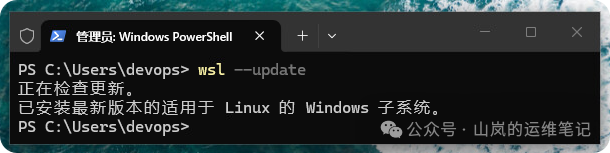
执行后,系统会检查并安装可用的更新。如上图所示,如果已经是最新版本,则会提示“已安装最新版本的适用于 Linux 的 Windows 子系统”。完成后,你可以使用 cls(PowerShell/CMD)或 clear(WSL 内部)命令来清空终端屏幕。
查询已安装的 Linux 子系统状态
在管理多个发行版或不确定当前状态时,查看状态信息非常有用。使用 wsl 命令的列表和详细信息选项即可。
在 Windows 终端中,输入:
wsl -l -v
(-l 是 --list 的缩写,-v 是 --verbose 的缩写)
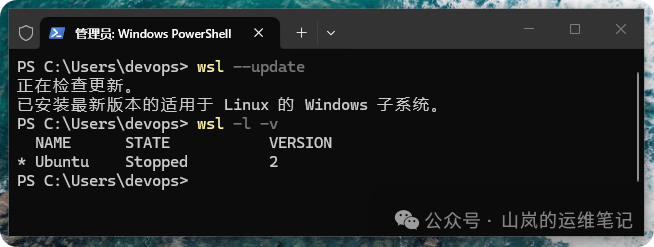
该命令会列出所有已安装的 WSL 发行版及其详细信息。从上图可以看到,当前只安装了一个名为 “Ubuntu” 的发行版,其 STATE(状态)为 Stopped(已停止),VERSION 为 2(即 WSL 2)。状态也可能显示为 Running(正在运行)。
启动并进入 Linux 子系统与切换至用户目录
当你需要开始在 Linux 环境中工作时,首先需要启动并进入它。最直接的方式就是运行 wsl 命令。
基本启动与进入
在 Windows 终端中,直接输入:
wsl
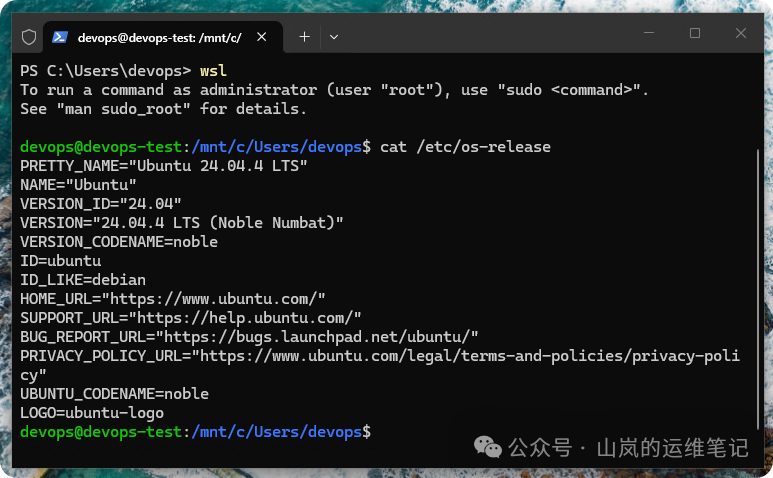
执行后,WSL 会自动启动默认的 Linux 发行版(本例中是 Ubuntu),并进入其 Bash Shell。注意提示符 devops@devops-test,这表示你当前以 devops 用户身份登录到了名为 devops-test 的主机(即 WSL 实例)。初始目录通常会被挂载到 Windows 的 C 盘用户目录下(如 /mnt/c/Users/devops)。
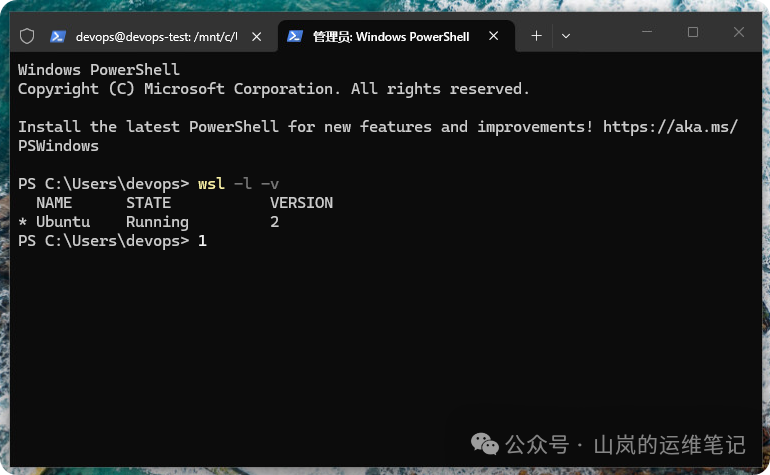
此时,再打开一个新的终端标签页,执行状态查询命令,你会看到状态已变为 Running。
启动并直接进入用户主目录
如果你不希望停留在 /mnt/c 目录,而想直接进入 Linux 用户的主目录(如 /home/devops),有两种方法。
方法一:进入后切换
先通过 wsl 命令进入系统,然后使用 cd 命令切换:
cd ~
或简写为:
cd
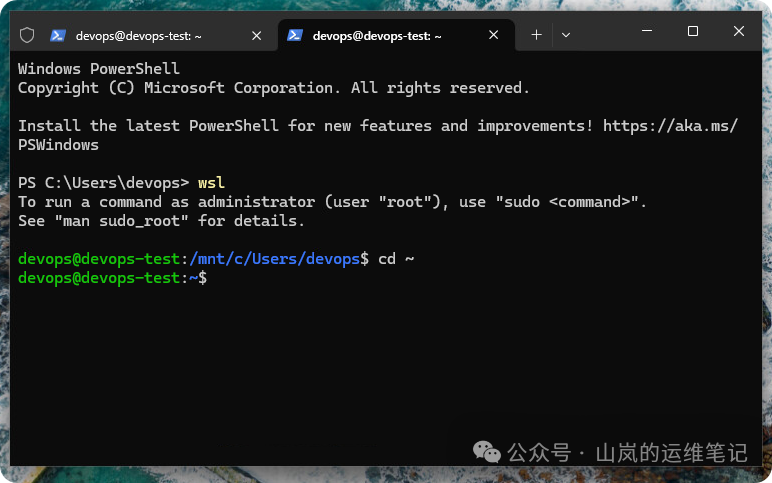
方法二:启动时直接指定
更快捷的方式是在 wsl 命令后直接跟上 ~(波浪号,代表用户主目录):
wsl ~
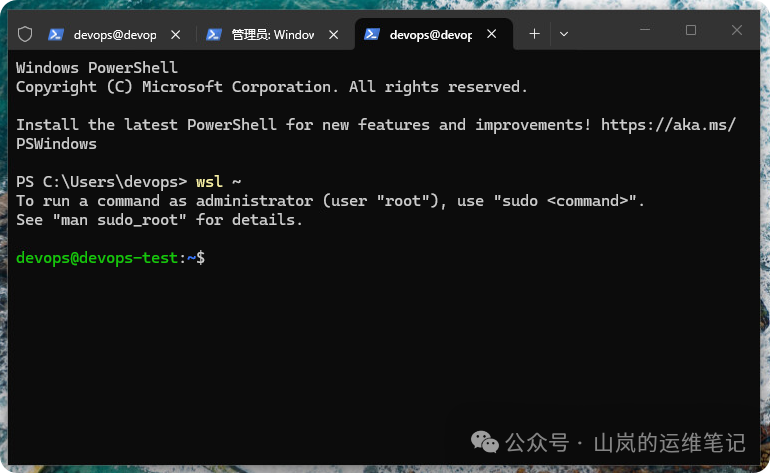
这个技巧能让你更快地进入熟悉的工作环境,提升操作效率。
关闭 Linux 子系统
当你结束工作后,应该正确关闭 WSL 实例,而不是直接关闭终端窗口。这有助于确保数据完整性和系统资源释放。有两种关闭方式,取决于你当前所处的环境。
在 Linux 子系统内部关机
如果你已经进入了 WSL 的 Bash Shell,可以使用标准的 Linux 关机命令。由于关机需要管理员权限,需使用 sudo:
sudo shutdown
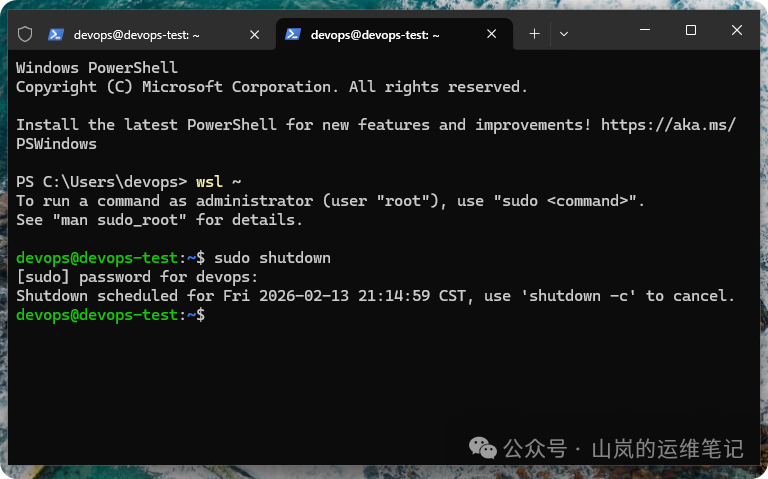
执行后,系统会提示你输入当前用户的密码(输入时不会有视觉反馈,输完直接按回车)。接着,它会计划一个定时关机任务,并显示倒计时。稍等片刻,WSL 实例便会关闭,你的命令行会自动退回到 Windows 目录(如 PS C:\Users\devops>),这表示关机成功。
在 Windows 终端中强制关机
如果你没有进入 WSL,或者希望从外部直接关闭所有 WSL 实例,可以使用 WSL 专用的关机命令。首先,请确保你处在 Windows 终端(如 PowerShell)中,然后执行:
wsl --shutdown
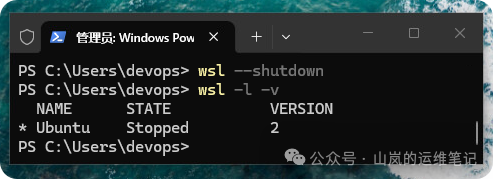
这个命令会立即终止所有正在运行的 WSL 发行版。执行后,再次使用 wsl -l -v 命令查看,所有发行版的状态都会恢复为 Stopped。
查询 wsl 命令的详细帮助
wsl 命令的功能远不止上述这些,它还支持直接执行单条命令、指定工作目录、设置默认用户等多种选项。要全面了解其功能,最好的方法是查阅官方帮助文档。
在 Windows 终端中输入:
wsl --help
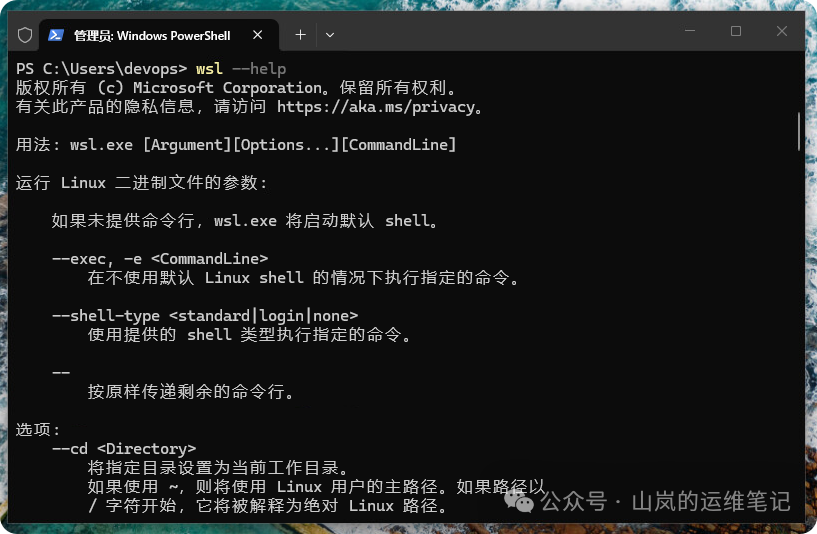
这会输出完整的命令语法和所有可用选项的说明,是解决复杂 系统管理 需求时的权威参考。
掌握以上这些基础命令,你就已经能够从容地管理你的 WSL 环境了。从更新、状态检查到启动、关闭,每一步都是日常高频操作。希望这篇指南能帮助你更顺畅地在 Windows 上使用 Linux。如果在实践中遇到其他问题,欢迎到 云栈社区 与更多开发者交流探讨。
 发表于 2026-2-28 06:33:53
|
查看: 435|
回复: 0
发表于 2026-2-28 06:33:53
|
查看: 435|
回复: 0

