还记得十年前用 Cydia 装插件、用 Filza 改系统文件的“折腾”快感吗?对于许多老牌越狱玩家而言,那无疑是 iPhone 的黄金时代。然而,随着 iOS 系统版本的不断迭代和安全机制的日益收紧,在真机上实现完美越狱变得愈发困难,签名过期、检测风险等问题让许多爱好者望而却步。
如何在 Mac 上安全、便捷地重温或体验最新的越狱环境?一个名为 vPhone AIO 的开源项目或许提供了当前最优雅的解决方案。它打包了一个预装好完整 rootless 越狱环境的 iOS 26.1 虚拟机,让你无需折腾真机,即可在 Mac 上直接运行一个功能齐全的“虚拟越狱 iPhone”。
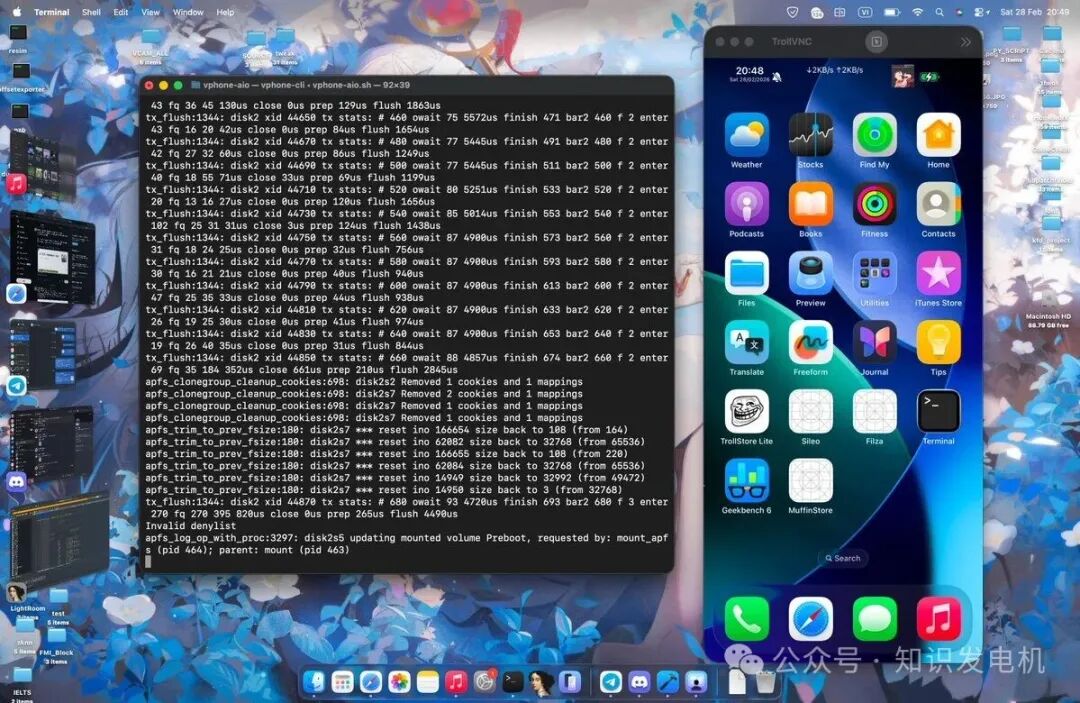
上图为实际运行效果:左侧为 macOS 终端中虚拟机的运行日志,右侧通过 VNC 连接显示的正是 iOS 26.1 的完整桌面,预装的越狱工具清晰可见。
项目地址位于:https://github.com/34306/vphone-aio 。作者将整个约 12GB 的虚拟机镜像分割上传,并提供了一个全自动的 Bash 脚本。这意味着你无需再手动配置复杂的 Tart 虚拟化框架、拼接 bootstrap 文件或调试 AMFI 参数,从克隆仓库到进入 iOS 桌面,最快只需不到一小时。
项目核心亮点:开箱即用的越狱“全家桶”
vPhone AIO 的本质是基于 Apple Virtualization.framework 的“All In One”解决方案。其最吸引人的地方在于,虚拟机内部已经完成了越狱环境的所有初始化工作:
- 完整的 iOS 26.1 系统与 rootless 越狱:直接提供了 2026 年最新的 iOS 26.1 系统镜像,并已植入 rootless 架构的越狱环境,系统文件权限已开放,兼容性更好。
- 预装越狱核心工具链:包括插件商店 Sileo、文件管理器 Filza、无签名应用安装工具 TrollStore Lite、系统终端以及 Geekbench 6 等实用工具。作者表示虚拟机内已包含若干常用 tweak,打开 Sileo 即可搜索安装更多插件。
- 便捷的 VNC 远程控制:启动后,可通过
vnc://127.0.0.1:5901 地址,使用 macOS 自带的“屏幕共享”或 RealVNC 等客户端进行连接,操作体验接近真机触控。
- 一键化与持久化:通过单个脚本自动完成下载、合并、解压和启动流程。虚拟机文件保存在本地,支持下次快速启动,理论上也可进行快照备份。
- 安全的隔离测试环境:非常适合开发者测试应用程序、插件作者调试 tweak、或新手零风险体验越狱生态,所有操作完全在虚拟机内进行,不影响宿主 Mac 或真实的 iPhone。
对于热衷于移动端安全研究与逆向工程的开发者来说,这样一个现成的、高版本 iOS 越狱沙箱,无疑是一个极具价值的测试平台。
详细部署教程:从零到一的步骤拆解
以下步骤在 Intel 和 Apple Silicon (M1/M2/M3) 芯片的 Mac 上均测试通过。
第一步:环境准备
首先确保你的 Mac 已安装必要的工具。打开终端,执行以下命令:
# 安装Homebrew(如果尚未安装)
/bin/bash -c "$(curl -fsSL https://raw.githubusercontent.com/Homebrew/install/HEAD/install.sh)"

# 安装Python3和git-lfs(用于下载大文件)
brew install python3
brew install git-lfs
git lfs install
关键系统设置(必须操作)
为了让虚拟机获得必要的权限,需要暂时禁用部分系统保护:
- 重启 Mac,在启动时按住
Command + R 进入恢复模式。
- 在恢复模式的终端中,输入命令禁用系统完整性保护(SIP):
csrutil disable
- 接着,设置启动参数以允许虚拟机运行:
nvram boot-args="amfi_get_out_of_my_way=1"
- 操作完成后,重启 Mac 进入正常系统。请注意,这些设置仅为此虚拟化环境所需,且在受控的虚拟机内运行是安全的。
第二步:克隆项目仓库
在终端中,运行以下命令来下载项目。由于镜像文件较大(约12GB),下载时间取决于你的网速。
git clone https://github.com/34306/vphone-aio.git
cd vphone-aio
第三步:运行一键启动脚本
为脚本添加执行权限并运行它,该脚本将自动处理后续的所有流程。
chmod +x vphone-aio.sh
./vphone-aio.sh
脚本运行期间,终端会输出大量类似 tx.flush 的 APFS 文件系统操作日志,这是正常现象,表明虚拟机正在启动和初始化。整个过程可能需要 15-30 分钟。
第四步:通过 VNC 连接 iOS 虚拟机
当脚本提示就绪或你从终端日志判断虚拟机已启动后,打开 macOS 的“屏幕共享”应用(或其它 VNC 客户端),输入连接地址:
vnc://127.0.0.1:5901
连接成功后,你就能看到 iOS 26.1 的桌面,并可以开始使用预装的越狱工具了。
第五步:清理下载缓存(可选)
为了节省磁盘空间,在确保虚拟机运行正常后,可以删除下载的原始分割包和 Git 缓存。
rm -rf .git
rm vphone-cli.tar.zst.part_*
注意事项:
- 磁盘空间:建议预留至少 128GB 的可用空间,用于存放虚拟机和临时文件。
- 网络问题:如果克隆仓库速度慢,可以尝试配置 Git 代理或使用网络加速工具。
- 连接失败:如果 VNC 无法连接,请检查脚本是否仍在运行,或尝试重启脚本。
实际应用场景:不止于怀旧
这个虚拟越狱环境能做什么?它的应用场景非常实际:
- 插件测试与开发:安全地在沙箱中安装、测试最新的越狱插件(tweak),用 Filza 修改系统配置,无需担心真机变砖。
- 应用调试:为 iOS 开发者提供一个干净的、已越狱的测试环境,用于调试那些需要特殊权限的应用程序。
- 安全研究:作为移动安全分析的靶机,进行漏洞验证或安全工具测试。
- 性能评测:运行 Geekbench 等性能测试软件,对比不同环境下的表现。
- 纯粹体验与学习:对于从未接触过越狱的新手,这是零成本、零风险了解越狱生态的最佳方式。
总结
vPhone AIO 项目将原本繁琐复杂的 iOS 高版本虚拟机越狱搭建过程,封装成了一个近乎一键式的解决方案。它不仅仅是一个技术演示,更是一个立即可用的强大工具,极大地降低了体验和测试最新 iOS 越狱环境的门槛。
无论你是想缅怀过去的越狱时光,还是需要进行严肃的开发测试,这个项目都值得一试。如果你对这类开源实战项目感兴趣,欢迎在技术社区进行更深入的交流和分享。按照上述步骤,你很快就能在 Mac 上拥有一个专属于你的、安全且自由的 iOS 26.1 越狱实验室。
 发表于 2026-3-2 05:57:03
|
查看: 793|
回复: 0
发表于 2026-3-2 05:57:03
|
查看: 793|
回复: 0

