对于运维和开发者来说,在 Windows 上进行命令行操作,长期依赖的 CMD 或默认的 PowerShell 窗口在功能和体验上总有些力不从心。频繁切换窗口、界面单调、功能单一等问题影响着效率。而 Windows Terminal 的出现,则彻底改变了这一局面。
它不仅原生支持多标签页管理,还能无缝集成 Command Prompt、PowerShell 以及 WSL (Windows Subsystem for Linux) 等多种环境,一个窗口即可掌控所有命令行会话。对于那些追求高效、美观且功能强大的终端工具的运维人员而言,Windows Terminal 无疑是一个巨大的效率提升工具。
什么是 Windows Terminal?
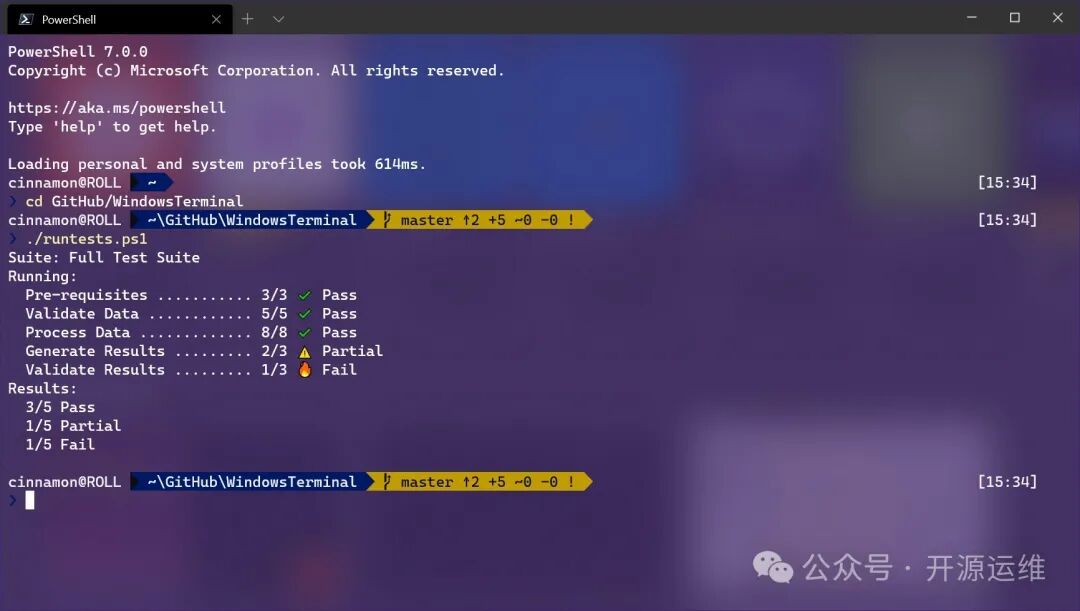
Windows Terminal 是微软官方开发的一款现代化终端模拟器,专为 Windows 10 及以上系统设计,旨在取代陈旧的传统 Windows 控制台(conhost.exe)。它允许用户在一个应用内,通过不同的标签页同时运行多种命令行环境,例如传统的命令提示符、功能更强大的 PowerShell,以及完整的 Linux 子系统(WSL)。此外,它也支持通过配置连接到 SSH 服务器。
这款终端以其高度可定制化、支持真彩色(24位)和亚克力透明背景效果而著称,成为了注重效率和个性化体验的技术人员的理想选择。
核心功能特点
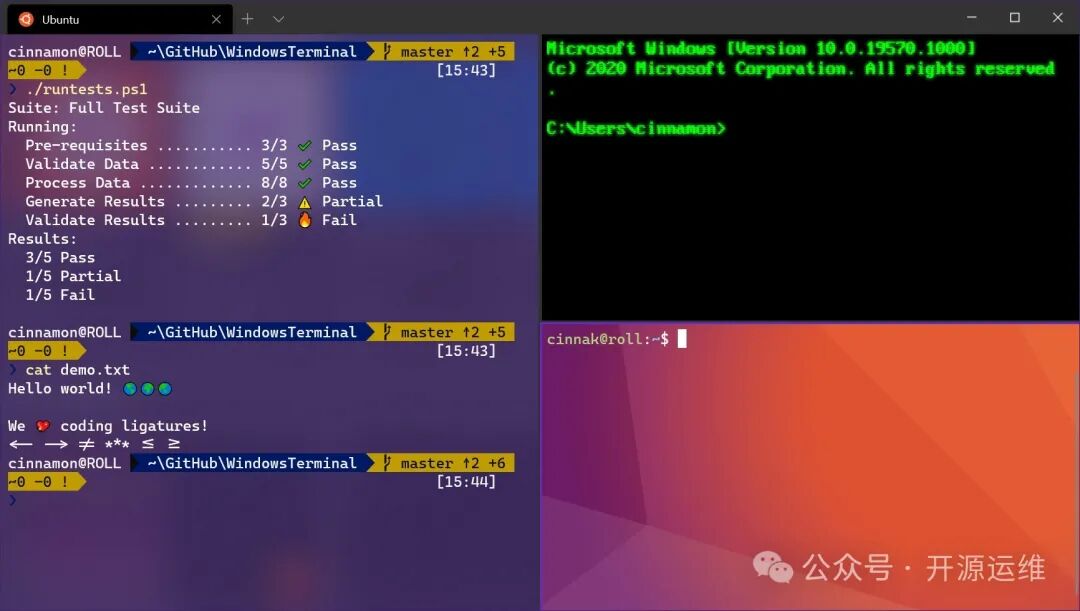
- 多标签页与多面板:可以像浏览器一样轻松管理数十个甚至上百个命令行会话,无论是本地 Shell 还是远程连接。更支持垂直或水平分割视图,实现同屏多任务操作,对比输出、监控日志时尤其方便。
- 强大的文本与字体渲染:全面支持 ANSI/VT 转义序列,意味着可以正常显示丰富的命令行颜色和样式。同时支持 UTF-8/UTF-16 编码,完美兼容全球各种语言字符。它还能渲染连字字体,让
-> 显示为真正的箭头符号 →,代码更美观。
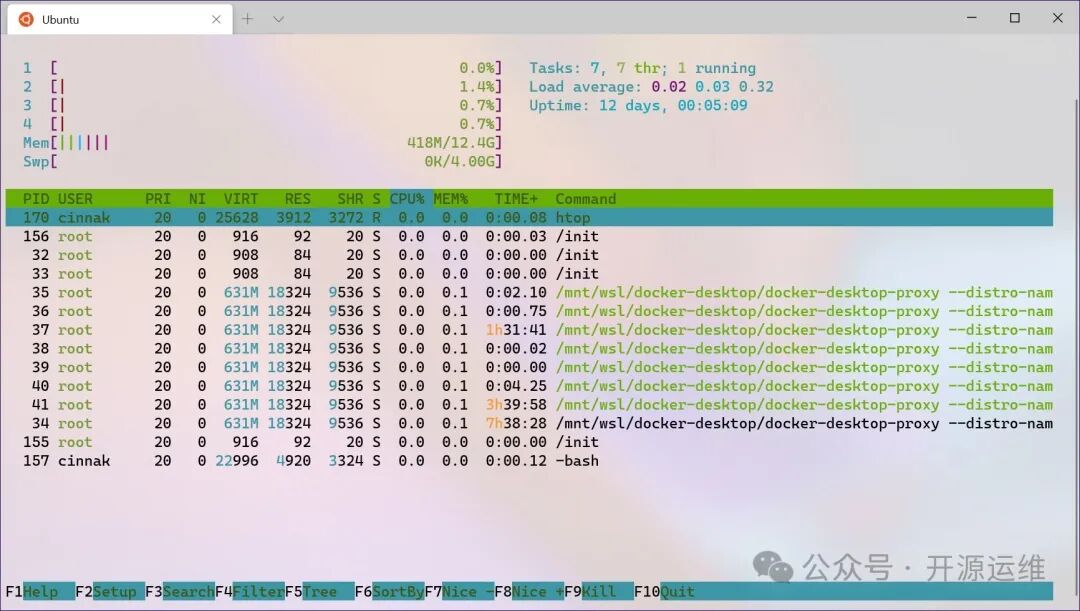
- GPU 加速渲染:底层采用 DirectWrite 和 DirectX 进行文本渲染,滚动和显示大量文本时极其流畅,远超传统控制台。
- 深度个性化定制:提供了丰富的配色方案(主题),并允许设置背景图片、背景模糊或透明度。你可以完全定义终端的外观,打造独一无二的工作环境。
- 灵活的窗口模式:支持全屏模式、置顶模式、专注模式等,适应不同场景下的使用需求。
- 可定制的快捷键:几乎所有操作都支持自定义快捷键绑定,你可以将其配置成最符合自己肌肉记忆的操作方式,进一步提升操作速度。
如何安装 Windows Terminal?
通过 Microsoft Store 安装(推荐方式)
这是最简单的方法。只需打开 Windows 自带的 Microsoft Store 应用,搜索“Windows Terminal”,点击获取即可。这种方式的好处是能够自动接收并更新到最新版本,无需手动维护。
通过 GitHub Releases 手动安装
- 访问 Windows Terminal 的 GitHub Releases 页面,下载适用于你系统架构的
.msixbundle 文件。
- 双击下载的文件进行安装。或者,你也可以使用 PowerShell 以管理员身份运行以下命令进行安装(请将
<versionNumber> 替换为实际文件名):
Add-AppxPackage Microsoft.WindowsTerminal_<versionNumber>.msixbundle
使用 winget 命令行安装
如果你已经在使用 Windows 包管理器 winget,安装过程将更加快捷。确保你的 winget 版本支持依赖项管理,然后在终端中执行:
winget install --id Microsoft.WindowsTerminal -e
总结
Windows Terminal 凭借其现代的设计理念、强大的功能集合和流畅的用户体验,已经在开发者和运维社群中获得了极高的评价。它不再只是一个简单的“黑窗口”,而是提升日常工作流效率的核心工具之一。无论你是需要频繁在多个服务器间切换的运维工程师,还是习惯在 Windows 下进行跨平台开发的程序员,Windows Terminal 都能让枯燥的命令行工作变得更加高效和愉悦。
想要探索更多提升效率的开发运维工具和实践,欢迎来 云栈社区 交流分享。 |  发表于 2026-3-2 06:14:23
|
查看: 342|
回复: 0
发表于 2026-3-2 06:14:23
|
查看: 342|
回复: 0

