一般来说,并不需要手动把 Visual Studio Code(VS Code)加进 Windows 系统 Path,因为装完这个代码编辑器后系统会自动补上。把 VS Code 的可执行文件路径写进 Path 是必要的:只有这样 Windows 才能在任意目录下识别这个命令,让你在命令提示符或 PowerShell 里直接运行 code,而不必先切到安装目录。
不过,万一你的 Windows 出于某种原因没把 VS Code 加进系统 Path,这篇教程就带你手动补上。
1. 找到 Visual Studio Code 的安装路径
想在命令提示符或 PowerShell 里直接运行 VS Code 的可执行文件,首先得弄明白它装在哪里。
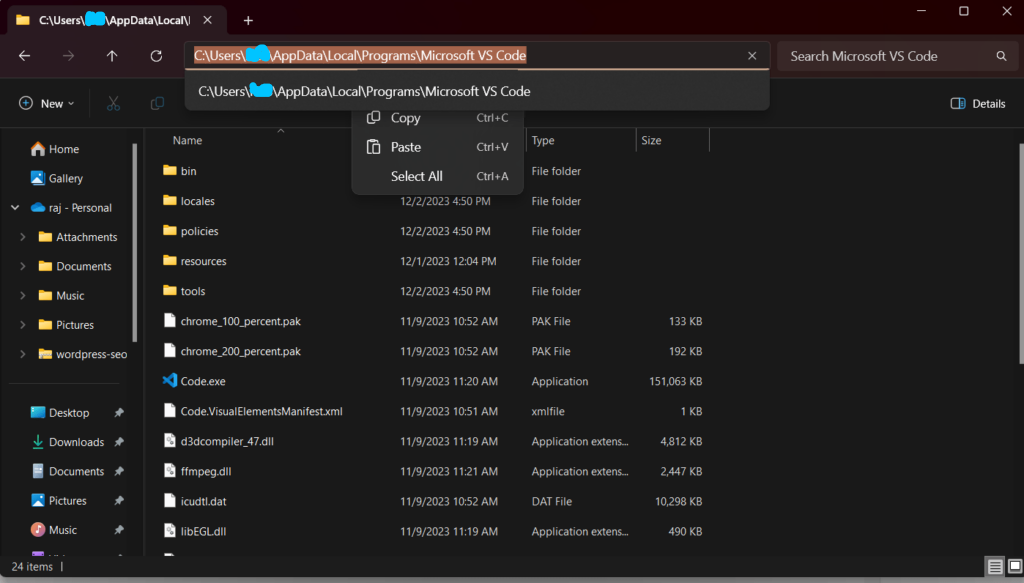
通常 Windows 上的应用会把文件放在 C:\Program Files 或 C:\Program Files (x86) 目录下。但 Microsoft VS Code 不在那里,它默认藏在当前用户的 AppData 文件夹里。具体查找路径如下:
打开文件资源管理器,依次进入 C 盘 → Users 文件夹 → 当前系统用户 目录 → AppData\Local\Programs\Microsoft VS Code\bin。
举个例子,如果当前用户名是 H2S,那么默认安装路径就是:
C:\Users\H2S\AppData\Local\Programs\Microsoft VS Code\bin
把这个完整路径复制到剪贴板备用。
2. 打开系统属性
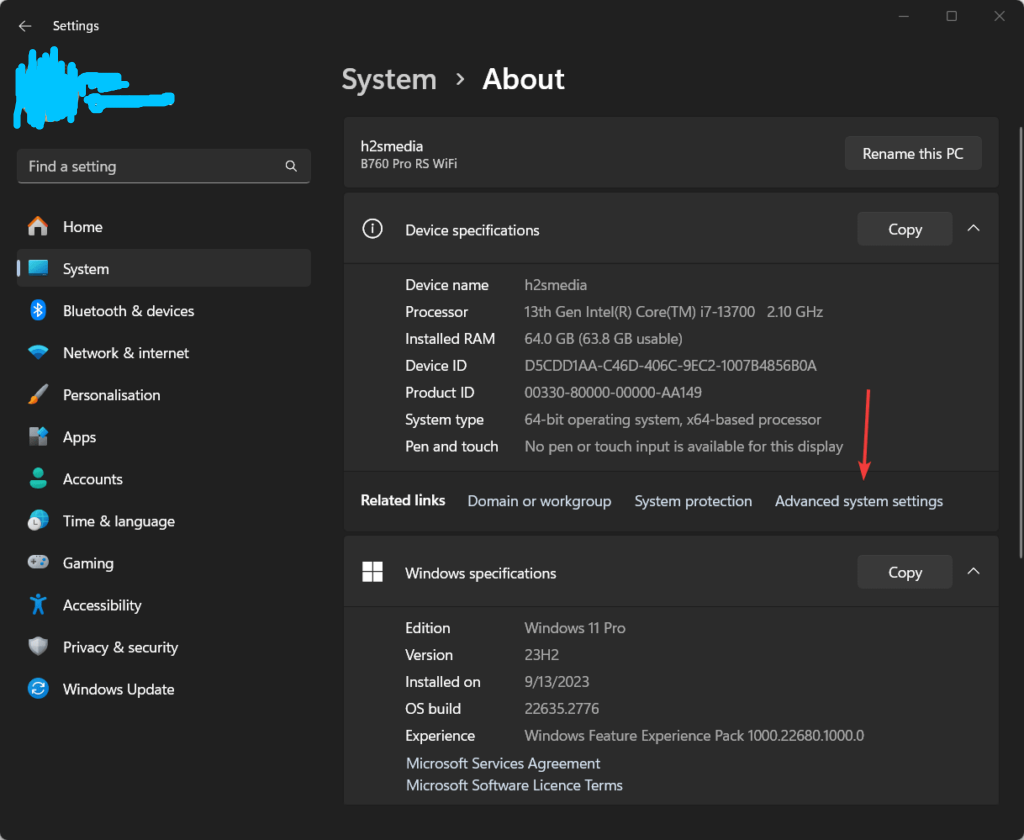
拿到 VS Code 的安装路径后,右键点击 Windows 的开始按钮,选择「系统」。
在系统窗口的“设备规格”下方找到相关链接区域,点击右侧的「高级系统设置」。
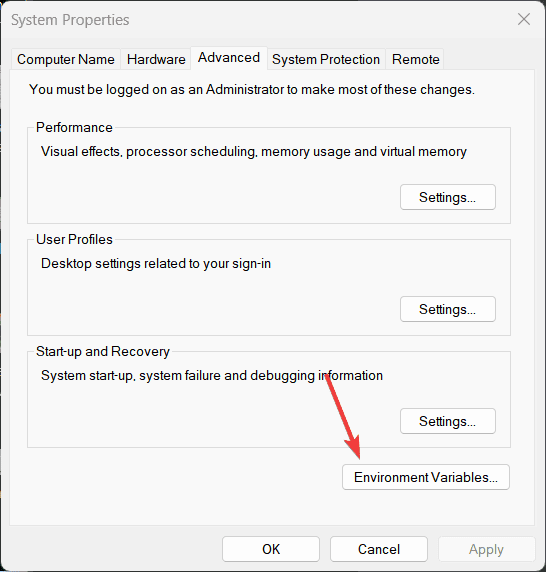
接着,在系统属性窗口底部点击「环境变量…」按钮。
3. 编辑用户环境变量
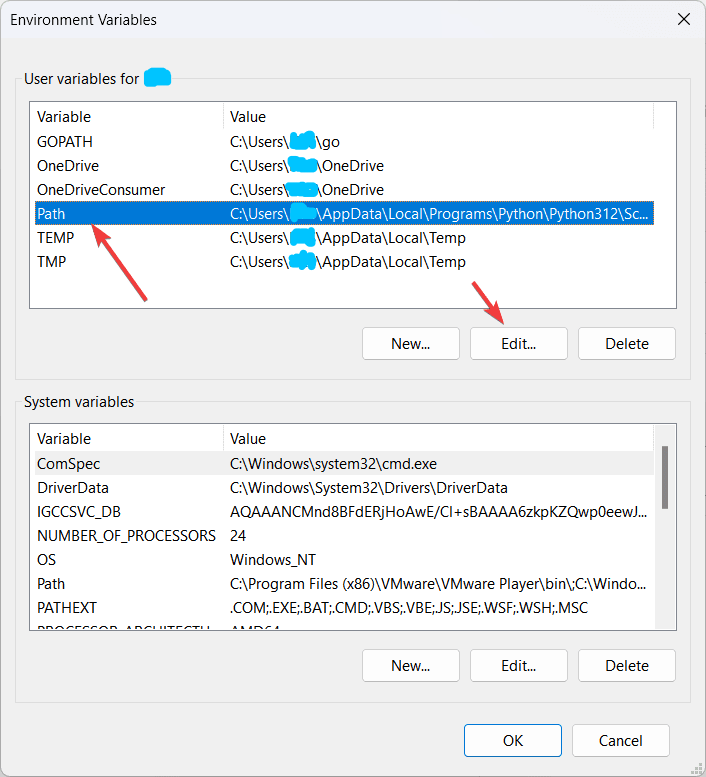
在环境变量窗口的「用户变量」区域,找到并选中 Path 变量,然后点击「编辑…」按钮来添加新路径。
4. 把 VS Code 加进 Path
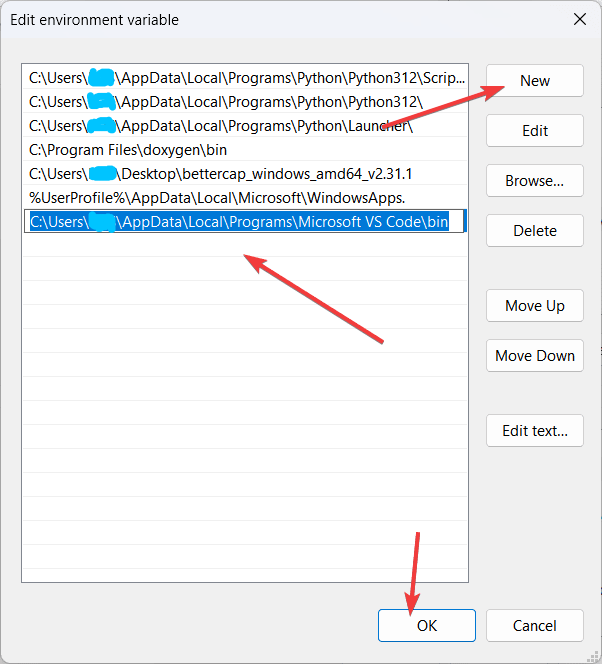
在「编辑环境变量」窗口里,点击「新建」按钮来添加一条自定义路径,然后把第 1 步复制好的 VS Code 安装目录路径粘贴进去。
完成后,依次点击「确定」关闭每一个打开的窗口,使改动保存生效。
5. 验证 Path 是否添加成功
到这里,添加 VS Code(或者其他任意应用)到 Path 的步骤就算完成了。现在来确认一下有没有真正生效,用命令行即可快速验证。
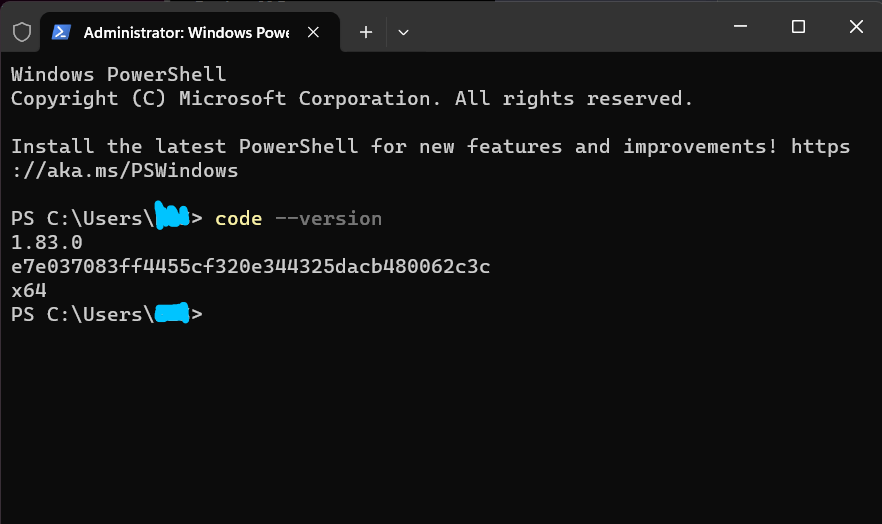
先关闭已经打开的命令提示符或 PowerShell 窗口,重新打开一个,然后输入下面这条命令并按下 Enter:
code --version
你会看到当前 Windows 上已安装的 VS Code 版本号。这也就说明,此时你可以在任意目录下通过 CMD 或 PowerShell 直接使用 code 命令了。
注意:如果在加进 Path 之前就已经开着 Visual Studio Code 或其他命令提示符窗口,可能需要把这些应用重启一下,新的环境变量才会生效。
结语
把 Visual Studio Code 加进 Windows 系统 Path 之后,你就可以方便地用终端或 PowerShell 打开这个编辑器、执行各类命令。不管是启动 VS Code、管理扩展,还是跑特定命令,路径配置好之后,整个工作流都会顺畅不少。
类似 Windows 环境变量配置、开发工具避坑这类内容,在云栈社区的技术文档板块里还有不少整理好的资料,需要时可以翻一翻。
 发表于 5 小时前
|
查看: 10|
回复: 0
发表于 5 小时前
|
查看: 10|
回复: 0

