想确认系统 CPU 有没有过热吗?那就用合适的免费 CPU 温度监控工具,读取 Windows 11、10、8 或 7 电脑和笔记本上的数字温度传感器(DTS)。
CPU 过热这事大家都懂,早晚会找上门来烦你。对任何依赖电脑的 IT 公司和企业来说,这都是个常见问题。不光如此,很多人居家为各家机构干活——多亏了那场全球疫情,如今包括 IT 行业在内的大批公司员工都在家办公,所以电脑和笔记本扛下了相当大一部分工作量。繁重的工作常常让 CPU 发热甚至过热,机器随之变慢、卡顿,长时间使用甚至可能造成内部损伤。这一切还会拖累你的工作产出。所以,装一款软件来帮你应对这种局面,很有必要。
不少人在 Reddit 和各种论坛上找最好的 CPU 温度监控工具,但未必都能找到真正想要的。我们这份清单则尽量覆盖普通用户和进阶用户都能用的工具,适用于 Windows 7 和 10 的电脑、笔记本或服务器。
1. Core Temp Portable
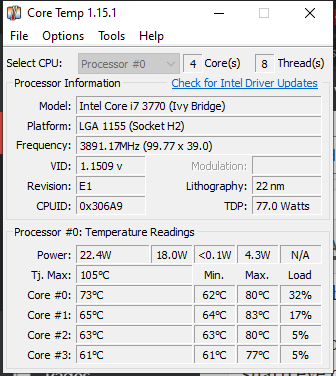
Core Temp 是下载量和实时测温能力都数一数二的好工具。如果你希望有人在干活时帮你盯紧 CPU 的温度和健康状况,那它绝对不容忽视。它还提供便携版,完全不用安装。除此之外,它还有 Core Temp 桌面小工具和插件。
说说这软件能帮你做什么。它会仔细检查 CPU 温度,并把处理器每个核心的温度逐一亮出来。还不止这些,它藏了不少东西给你。CPU 温度上大大小小的波动,它都能准确呈现出来。这些都对你有用。它兼容大多数 Windows 操作系统,支持的处理器包括 Intel、AMD 等。
打开后它立刻显示的信息有:处理器型号、平台、频率、VID、CPUID、Power Tj. Max,以及所有核心的温度读数。
操作系统:Microsoft Windows XP、Vista、Windows 7、8、10、11、2003 Server、2008 Server、2012 Server、2016 Server。
下载 Core Temp Portable:访问官网 https://www.alcpu.com/CoreTemp/
2. HWMonitor
HWMonitor 是另一款流行软件,用来监控跑 Windows 11 或 10 的 PC 和笔记本硬件的核心温度。它同样有便携版,不用安装就能用。也就是说,它能读取 PC 的传感器,获取温度(包括显卡/GPU 温度)、风扇转速和电压等信息。
它有两个版本:免费的普通版 HWMonitor,以及带额外功能的 HWMonitor PRO。两者都支持 ITE IT87 系列、大多数 Winbond 芯片等常见传感器芯片。
HWMonitor PRO 的附加功能包括图表生成器(可存为位图文件);付费版还有个好处,能通过 TCP/IP 连接监控远程 Android 或 PC 设备的 CPU 温度。专业版最多可建立 20 个远程连接,查看当前值、最低值和最高值。除此之外,还有改进的界面、系统托盘传感器显示,以及可编辑的传感器标签……
专业版在 Android 手机和平板上带广告免费提供。Google Play 商店链接在此,可下载安卓版 CPU 温度监控应用。它会实时显示各种温度、电池信息(电压、温度和充电水平)以及 CPU 利用率。
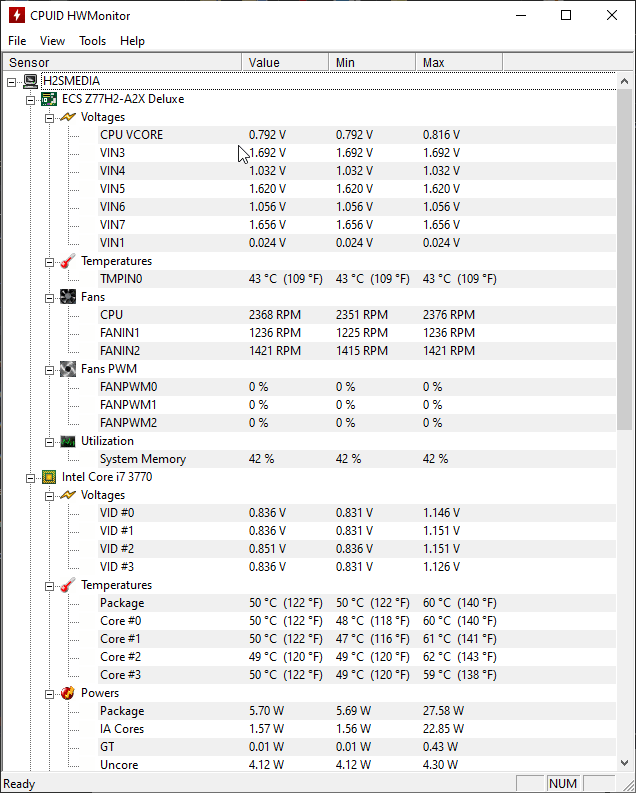
总之,它自带一整套关键工具来检测 CPU 温度,然后把结果全摆在你眼前。HWMonitor 还会记录机器温度的波动和骤升,并给出可能的原因。除此之外,风扇转速、电压这些额外但不可或缺的关键因素你也能一并了解。它主要兼容大多数 Windows 操作系统。
操作系统:Android、Windows 10/8/7 以及服务器版
下载 HWMonitor:访问官网 https://www.cpuid.com/softwares/hwmonitor.html
3. HWiNFO
诊断软件 HWiNFO 是另一款免费的 CPU、GPU、主板和硬盘温度监控应用。它能提供深入的硬件信息、实时系统监控以及可自定义的界面选项。在免费软件里,HWiNFO 是分析系统发热和其他硬件信息的最佳方案之一。它几乎支持所有 Microsoft Windows 版本。
它的另一个加分项是 CPU 温度小工具,能通过图表、条形图等形式显示实时 CPU 性能。要用它,得从官网下载 HWiNFO 侧边栏小工具(Sidebar Gadget)并安装到系统上。另外还有 Rainmeter 插件。
除此之外,它还能生成多种类型的详细报告、记录状态日志,并与其他工具或插件对接。
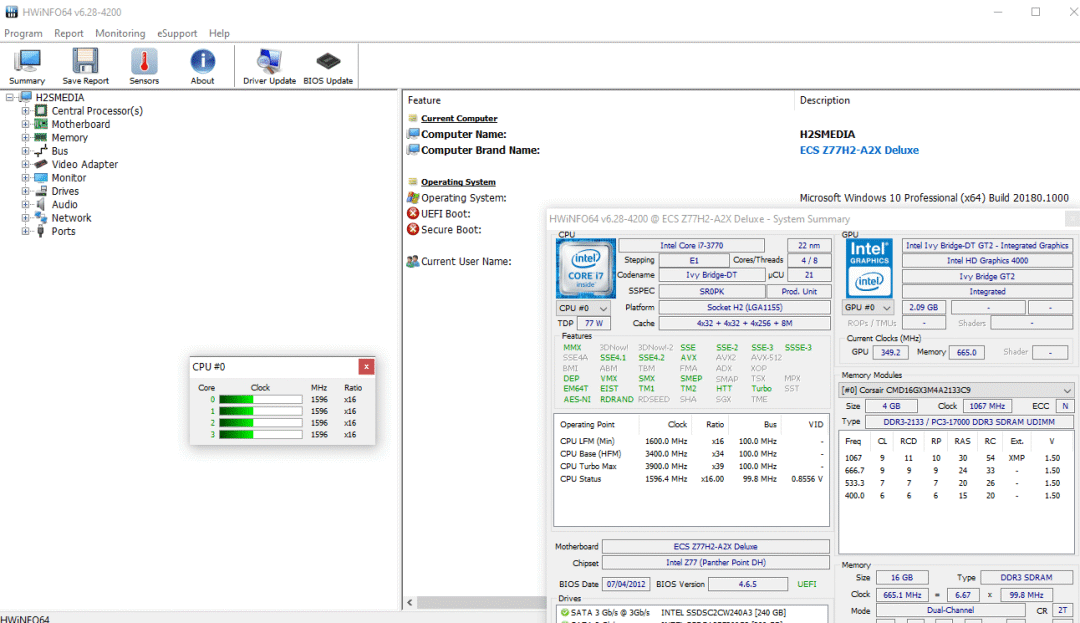
和本文提到的大多数工具一样,HWiNFO 这款免费 CPU 监控方案提供标准版、便携版和 DOS 版,并有针对 Windows 10/7 的 32 位和 64 位版本。(注意:HWiNFO for DOS 适用于没有操作系统的老旧系统。)
如果你问我 HWMonitor 和 HWiNFO 哪个更好,那肯定是 HWiNFO。
操作系统:Microsoft Windows 95 到 7/10 平台,支持 i386 到 Xeon Platinum。
下载免费版 HWiNFO:链接 https://www.hwinfo.com/download/
4. Speccy —— CPU + GPU 温度
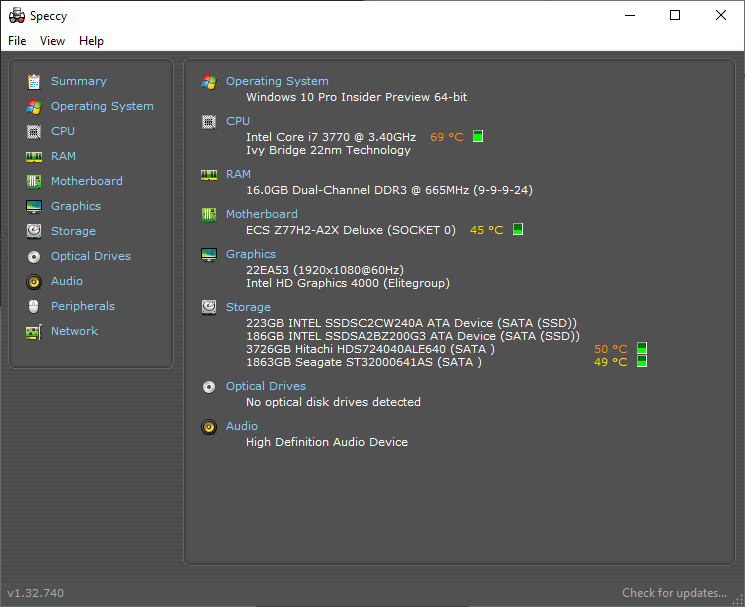
Speccy 也是一款免费软件,界面出色、信息易懂,能让你监控硬件温度。它的实时小工具会在 Windows 10 任务栏上显示所有 CPU 核心或主板的当前平均温度。它会展示机器上所有软硬件信息,你能了解到内存容量和类型。上面说的这些只是它主功能之外的附加福利,它的核心功能是监控 CPU 温度——你能看到近乎准确的核心温度,也能观察到温度的起伏波动。它兼容大多数 Windows 操作系统。
在可启动的 Windows 10 完成启动后,这款最佳免费 CPU 温度监控工具能自动启动并在任务栏显示一个小工具,把 Speccy 的所有信息拉过来。
Speccy 虽然轻量,却能给出所有关键硬件组件的详细信息,包括操作系统、CPU、内存、主板、显卡、存储、光驱,以及温度。
操作系统:Microsoft Windows 10、8、7、Server
访问官网 https://www.ccleaner.com/speccy
5. SpeedFan(Windows 10/8/7)
SpeedFan 这款软件能给你的也不少。它借助 PC 或笔记本的数字温度传感器分析机器温度,然后把报告摆在你面前。它会持续分析 CPU 负载,把大大小小的波动都展示出来。此外,它还能显示 CPU 风扇的转速。这软件最惊艳的一点是,你能控制 CPU 风扇转速,甚至给它设定一个范围。
在系统硬件高负载或 Windows 出现故障时,它能帮你判断系统风扇的转速。SpeedFan 可以显示电压、风扇转速和温度。它还能读取 EIDE、SATA 和 SCSI 硬盘的状态信息,以诊断当前和未来的硬盘故障,这就是所谓的 S.M.A.R.T.(自我监测、分析与报告技术)。
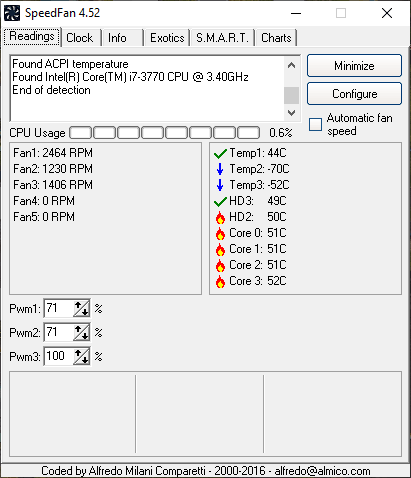
兼容大多数 Windows 操作系统,如 Windows Vista、Windows 7、2008、Windows 8、Windows 10 和 Windows Server 2012。
SpeedFan 点此下载 https://filehippo.com/download_speedfan/?ex=TRAF-470.1。
6. Open Hardware Monitor
这是一款免费开源的便携式硬件监控软件,可以测量 PC 和笔记本的 CPU 与 GPU 温度、风扇转速、电压、负载和时钟频率。它最初是为 Microsoft Windows 10 及更早系统开发的。Open Hardware Monitor 相当受欢迎,连 Linux 用户都在找它。幸运的是,他们可以通过 Mono 配合 WinForms 来安装使用。
Open Hardware Monitor 有一堆出色的工具,能让你把活干得漂亮。它的结果近乎精准,所以一旦报告不妙,你能立刻采取必要措施。论兼容性,它主要还是面向 Windows 操作系统。
它可显示 Intel 和 AMD 处理器的信息、ATI 和 Nvidia 显卡的信息,以及 S.M.A.R.T. 硬盘温度。Open Hardware Monitor 还提供可自定义的桌面小工具和系统托盘显示。
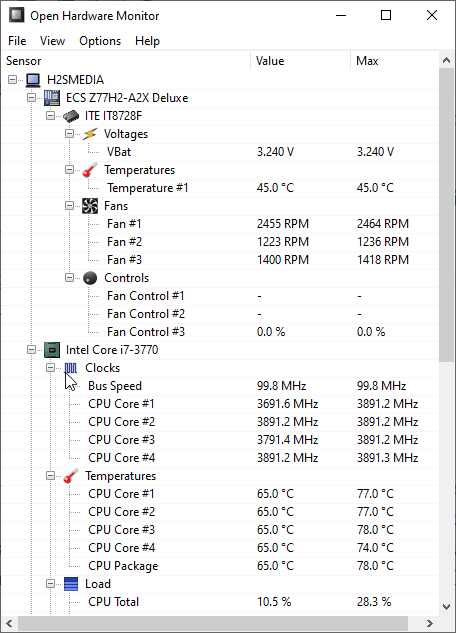
操作系统:无需安装。作为便携式 CPU 温度监控软件,它可在 Microsoft Windows XP / Vista / 7 / 8 / 8.1 / 10 或任何基于 x86 的 Linux 操作系统上免安装使用。
免费获取 Open Hardware Monitor:官网链接 https://openhardwaremonitor.org/downloads/。
7. Real Temp
如果你想监控并紧盯机器 CPU 温度,这软件能帮上忙。它会分析各项因素,展示实时温度,还能显示开机以来的最低和最高温度。它还内置了强力机制,一旦 CPU 温度超出正常或安全范围就会提醒你。最后一点也很重要:它只兼容 Intel 处理器。
此外,Real Temp 会显示 MHz、TJMax、CPUID、APIC ID 和校准设置,还支持最低/最高温度的记录与追踪、完整的日志记录、开放式硬件监控、高温报警,以及基于 CPU 或 NVIDIA GPU 温度的自动关机功能。
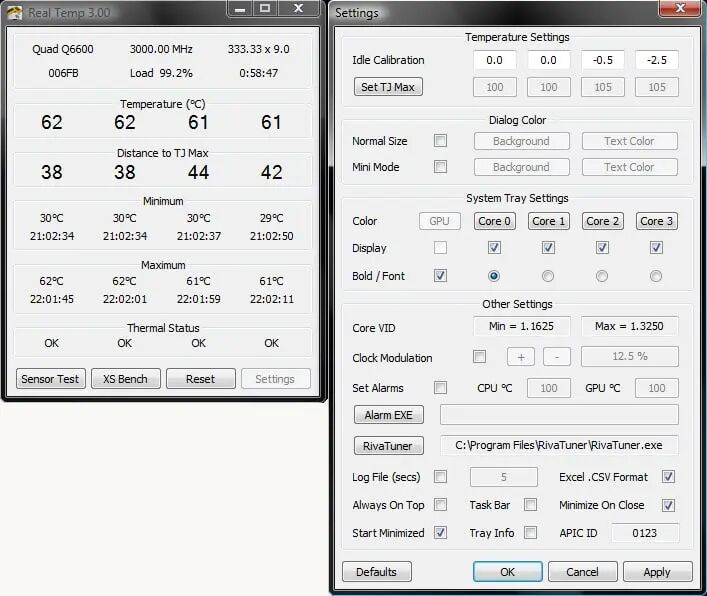
支持的系统:Windows 2000 / XP / Vista / Windows 7 / Windows 8 / Windows 10(32 位和 64 位)
下载 Real Temp:链接 https://www.techpowerup.com/realtemp/
8. Rainmeter
Rainmeter 是清单里另一款开源软件,可在 Windows 10 及更早版本上查看 CPU 发热情况。它自带许多强劲工具来完成这项任务。这软件也很简单,不用你费多少力,很快就能上手并物尽其用。但它同时又高度可定制,而且改起来也不难。它能给你很多,包括监控 CPU 温度、分析并显示当前任务吃掉了多少内存等等。它同样主要兼容 Windows 操作系统。
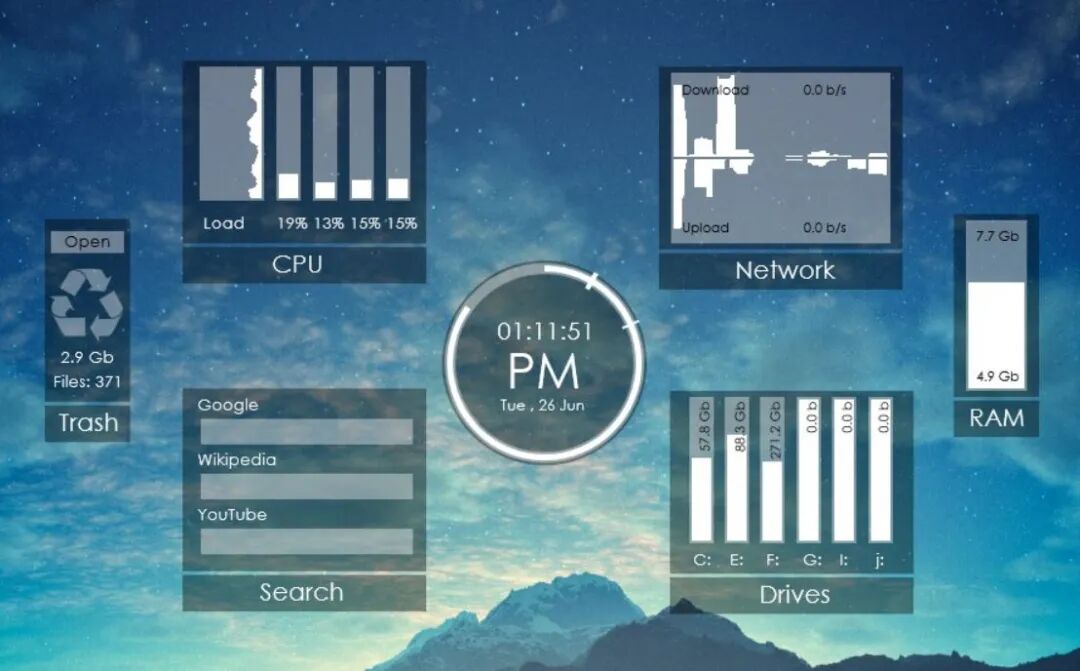
它提供各种皮肤,能搭配你电脑的外观风格。Rainmeter 能实时更新 PC 或笔记本核心硬件温度,以及内存、磁盘和 CPU 占用率。界面易于定制,用户可以自己搭一个温度监控面板。它也有便携版。
操作系统:Windows 10 和 11。
下载 Rainmeter:链接 https://www.rainmeter.net/
9. ManageEngine OpManager
OpManager 是一款专业的网络监控软件,对三套系统免费开放使用。界面直观,但更适合有经验的进阶用户。它能监控 CPU 温度,并频繁输出报告。你还能查看是什么在推动机器温度飙升。不止如此,只要 CPU 温度超出安全上限,它就会通过邮件、警报等方式通知你,好让你及时警觉、采取正确的应对。
除了 CPU 温度信息,它还提供空闲时间、每秒系统调用数、每秒 CPU 中断数和处理器时间等统计。此外还有可用物理内存、收发数据包数、磁盘利用率等等。
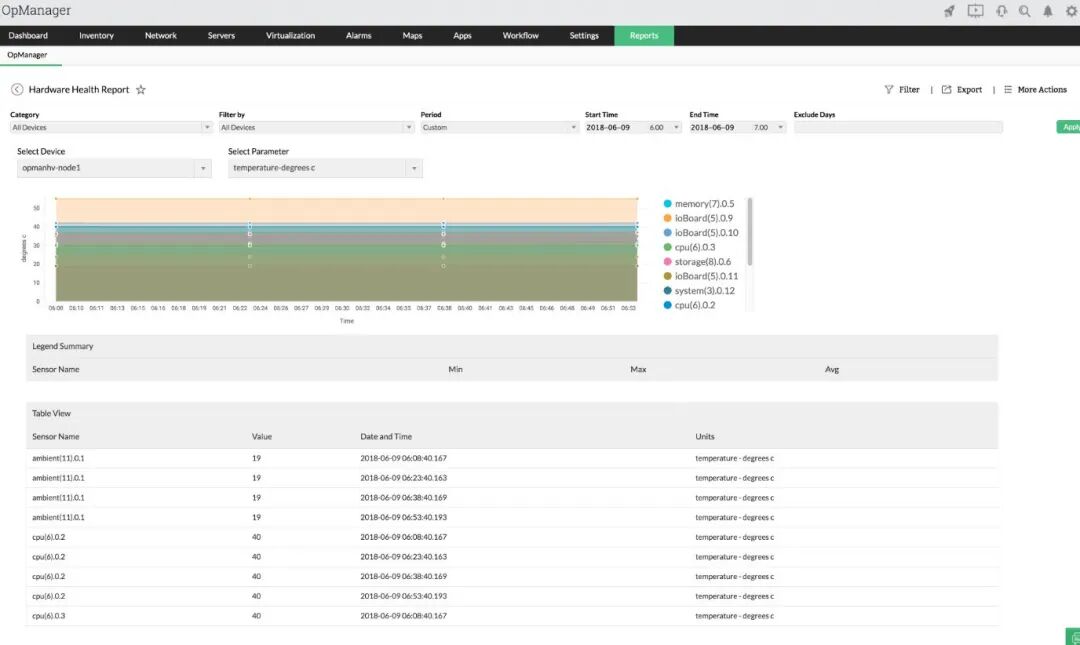
操作系统:兼容最新版 Windows 和 Linux。
免费下载 OpManager:官网链接 https://www.manageengine.com/network-monitoring/download.htm
10. AIDA64 Extreme
再来一位特别的选手,让我们看看它。它兼容大多数 Windows、iOS、Android 等平台。界面不复杂,还挺顺眼,几天就能上手。它有不少独特功能,能让你拿到 CPU 温度的各类细节和相关数据,比如哪些因素各自贡献了多少温度飙升。它还有很多其他有趣的功能,装上开始用,你就能把它们发挥到极致。
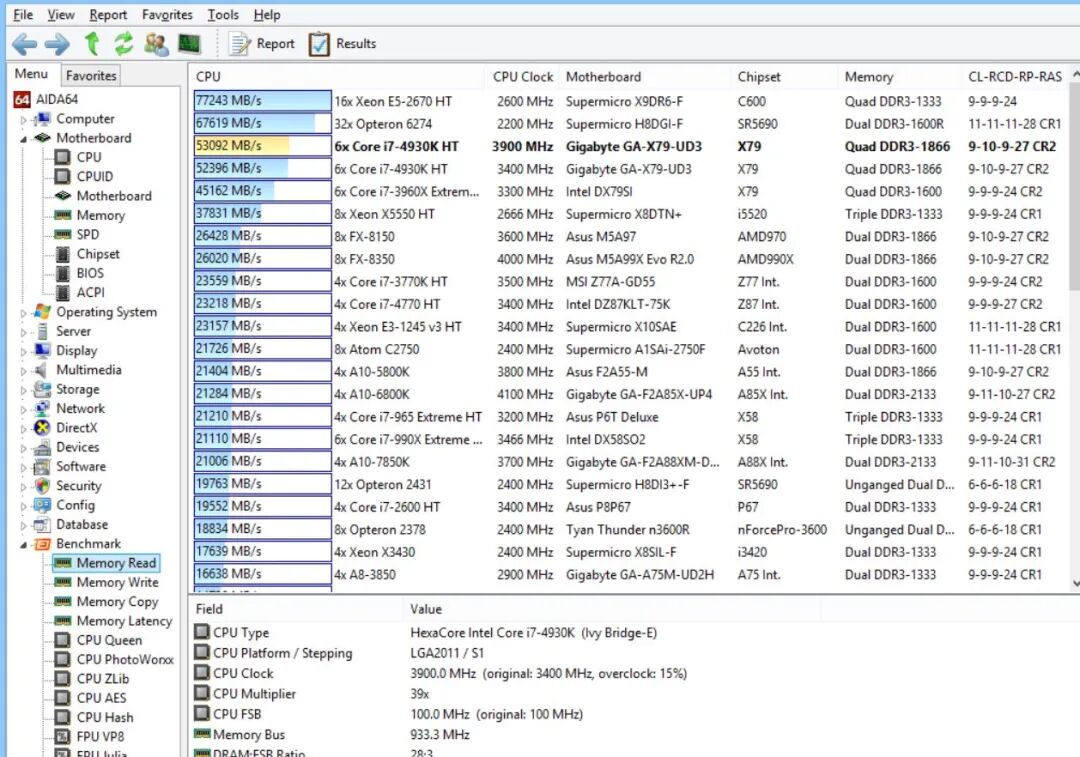
操作系统:Windows 10/8/7、Android 和 iOS
下载:30 天免费试用 https://www.aida64.com/downloads
额外建议:Windows 任务管理器
你可能会想,它怎么混进来了?你的疑惑有理,我来解释一下原因。如果你出于任何原因不想在电脑或笔记本上安装新软件,那可以试试它。首先说清楚:它不监控 CPU 温度之类的东西,但它能做别的事,这也是这位「大佬」出现在本文里的原因。
它能展示机器里运行的所有进程和组件,以及它们各自吃掉了多少功耗和内存。温度骤升的主要原因之一就在这儿——你可以把那些不需要的进程全关掉。当很多应用、进程同时在跑、把系统拖慢时,你也能直接在这里把它们关掉。这是 Windows 内置的工具,同时按下这三个键就能打开:Control + Shift + Escape。我推荐给所有不想装新软件、手头工作负载中等的人。
CPU 温度监控常见问题
Windows 10 自带 CPU 温度监控吗?
不,Windows 10 默认没有任何专门的图形化温度分析应用来测量 PC 或笔记本内部组件的发热情况。不过用户可以安装本文提到的任一应用,或者直接从系统 BIOS 里查看 CPU 温度值。
怎么监控我的 CPU 温度?
要查看 CPU 温度,安装清单里的任意一款软件,比如 Speccy 或 Core Temp,然后运行它。打开应用后,它会分析内部组件的传感器,并给出 CPU、GPU、硬盘和主板的温度值。
GPU 和 CPU 温度多少算正常?
打游戏时 GPU 的平均可接受温度大约在 65 到 75 摄氏度之间。同样,游戏时 CPU 温度大约在 75–80 摄氏度。电脑或笔记本做普通后台工作时,理想温度在 35 到 60 摄氏度左右,或者稍稍再高一点,取决于后台跑着什么程序。不过当你启动任何进程或应用时,监控软件显示的读数会出现波动,这完全正常。
Rainmeter 很吃内存吗?
Rainmeter 本身并不吃多少内存,装完后大约占用 35MB。但当你开始往上叠加皮肤或主题时,它会根据情况占用更多系统资源。
CPU 能热到多少度才会关机?
为防止 CPU 损坏,电脑关机的标准温度通常在 70 到 100 摄氏度之间。不过这取决于主板 BIOS 的设置。有些厂商把关机阈值设在 100 摄氏度左右,有些则更低。但如果 CPU 在 100 摄氏度附近运行一段时间,就会触发保护性关机。这也取决于 CPU 的类型和它能承受的最高温度范围。
以上就是十款最好、最受欢迎的 CPU 温度监控软件。如果你正在找这么一款程序,希望你能在这里找到最适合自己的那款。本文到此结束,希望它对你有所帮助。更多系统监控与运维相关资源,也可以到云栈社区逛逛。
 发表于 6 小时前
|
查看: 4|
回复: 0
发表于 6 小时前
|
查看: 4|
回复: 0

