这次要说的是“批量改文件名”那点事。
他从某个群里下载了 100 张活动照片,每张照片的名字都是 微信图片_20250904120000_001.jpg 这种格式。
他想把这 100 个文件重命名为 活动_001.jpg、活动_002.jpg……活动_100.jpg。
手动改到第 10 个,他跟我说:“这得改 1 小时。”
我说:“3 秒就够了。”
Win + X,点“终端(管理员)”,输入 3 行命令:
cd "C:\Users\你的名字\Downloads\活动照片"
$i = 1
Get-ChildItem | Rename-Item -NewName { "活动_{0:D3}.jpg" -f $i++ }
3 秒后,100 个文件全部改成 活动_001.jpg 到 活动_100.jpg。
老张愣了:“这是啥?”
我说:“PowerShell。”
他又问:“和 CMD 有啥区别?”
PowerShell 可以说是 CMD 的全面升级版:CMD 能干的它都能干,CMD 干不了的它也能干。但 90% 的人从来没用过它。
今天就用 3 步,帮你把 PowerShell 摸清楚。
第 1 步:打开 PowerShell——5 秒钟
Win + X(按住 Win 键再按 X),会弹出一个菜单。
Win11 用户选“终端(管理员)”或“Windows PowerShell(管理员)”。Win10 用户选“Windows PowerShell(管理员)”。
注意:一定要带“管理员”,否则改不了系统文件。
接着会弹出“用户账户控制”的问询,点“是”就行。
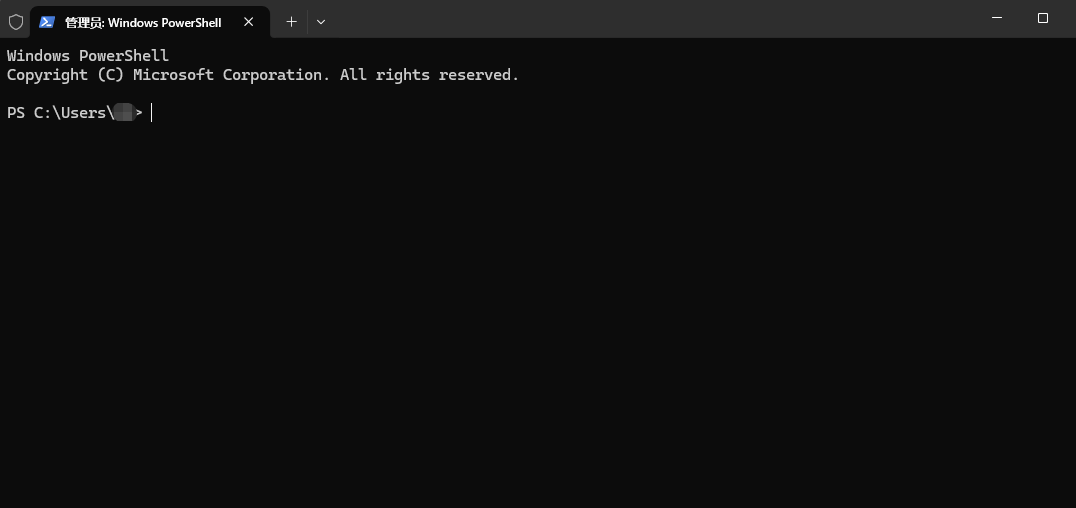
这就是 PowerShell。它看起来像一个黑底白字的“老古董”窗口。
但它并不是“老古董”——它是微软花了 20 年打造的现代终端。
第 2 步:学会 3 个核心命令——3 分钟
PowerShell 的命令有个特点:以“动词-名词”命名。常用的动作包括 get / set / remove / new / start / stop。
最常用的 3 个动词:Get(获取)、Set(修改)、Remove(删除)。
最常用的 3 个名词:Item(文件)、Process(进程)、Service(服务)。
于是最常用的 9 个命令就出来了:
Get-ChildItem(列出文件夹内容,等同于 dir)Get-Process(列出所有进程)Get-Service(列出所有服务)Set-Item(修改文件)Set-Process(修改进程)Set-Service(修改服务)Remove-Item(删除文件)Stop-Process(停止进程)Stop-Service(停止服务)
你不需要全背。今天先掌握 3 个:Get-ChildItem、Set-Content、Remove-Item。
第 3 步:实战 3 个场景——10 分钟
场景 1:批量改文件名(老张的案例)
cd "C:\Users\你的名字\Downloads\活动照片"
$i = 1
Get-ChildItem | Rename-Item -NewName { "活动_{0:D3}.jpg" -f $i++ }
3 行命令,100 个文件,3 秒。
场景 2:批量清空桌面(搬家 / 重装前)
$desktop = [Environment]::GetFolderPath("Desktop")
Get-ChildItem $desktop -File | Move-Item -Destination "D:\备份\桌面"
一键把桌面所有文件移到 D 盘“备份”文件夹。
场景 3:批量删除 .tmp 临时文件
Get-ChildItem "C:\Users\你的名字\AppData\Local\Temp" -File | Remove-Item -Force
一键清空所有临时文件,腾出几 G 空间。
这 3 个场景,如果靠鼠标一个个点,至少 30 分钟。用 PowerShell,10 秒就收工。
反常识结论
你以为 CMD 就是 Windows 的“命令行”。
其实 PowerShell 才是那个被大多数人忽略的脚本与自动化利器——它能管文件、管进程、管服务、管注册表、管网络、管证书、管 Active Directory……
微软自己都在用 PowerShell 管理全球的服务器和云。
但 99% 的人还停留在“打开 CMD 敲 ipconfig”的阶段。
你不是“不会用电脑”。你是没用过 Windows 给你的最强工具。
用过 PowerShell 的人,才算真正“懂电脑”。
 发表于 16 小时前
|
查看: 8|
回复: 0
发表于 16 小时前
|
查看: 8|
回复: 0

