一个困扰 Windows 用户很久的小问题,终于有进展了。微软正在 Windows 11 测试版里改进粘滞键的提示弹窗,让用户可以当场选择“以后别再跳出来”。这项改动以后会推送给正式版用户,对于玩游戏时高频使用 Shift 键的人来说,算是个实打实的体验提升。
连按 5 次 Shift,不再强制“教育”你
新版的粘滞键弹窗新增了一个选项:用户可以直接勾选“不再通过此快捷方式启用粘滞键”。勾选之后,以后再连按 5 次甚至更多次 Shift,系统也不会再弹出这个提示窗口。
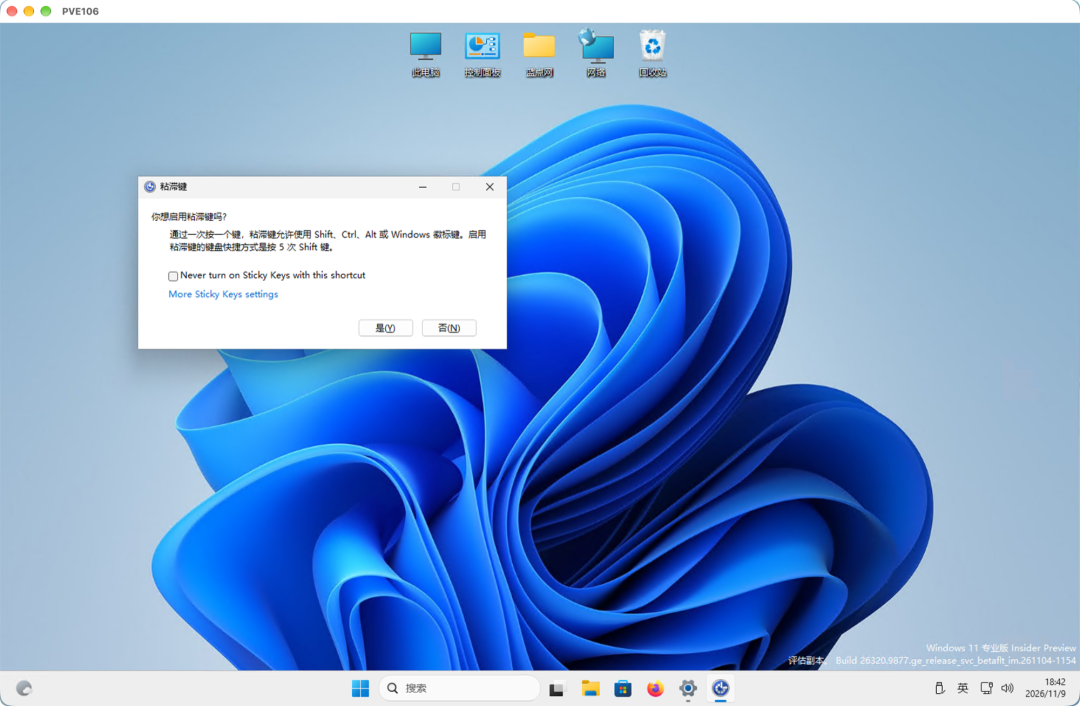
对这个场景最敏感的人群,恐怕就是游戏玩家了。很多游戏里 Shift 承担着奔跑、潜行、切换动作之类的功能,连续操作中一个不小心按满 5 次,系统弹窗直接切走焦点,游戏节奏瞬间被打断。更烦的是,这个弹窗一旦出现,还得手动点掉再切回游戏,体验相当割裂。
筛选键也顺手改了
微软同时调整了筛选键的提示逻辑。长按右侧 Shift 键约 8 秒可能触发筛选键窗口,升级后的弹窗同样提供直接关闭后续提示的选项。
简单说一下两者的区别:粘滞键允许用户依次按下组合键,比如先按 Ctrl、再按 C 完成复制动作;筛选键用于忽略短暂或重复的击键。它们本质上是 Windows 辅助功能的一部分,面向操作键盘有困难的用户,所以不会被砍掉,只是把“是否继续用快捷方式触发”的选择权还给用户。
目前覆盖哪些版本
这项改动正在以下测试版中预览:
- Windows 11 Beta Build 26320.9876
- Windows 11 Experimental Build 26340.9882
测试完成后,微软会把它推进 Windows 11 正式版。
如果不急,可以先手动关掉
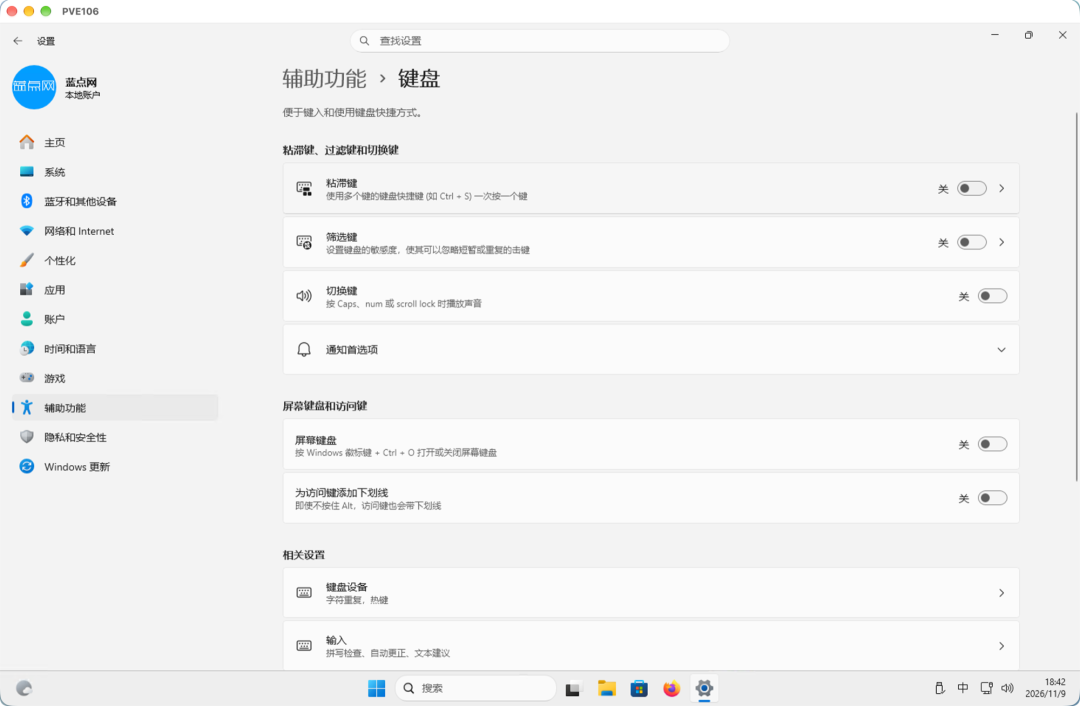
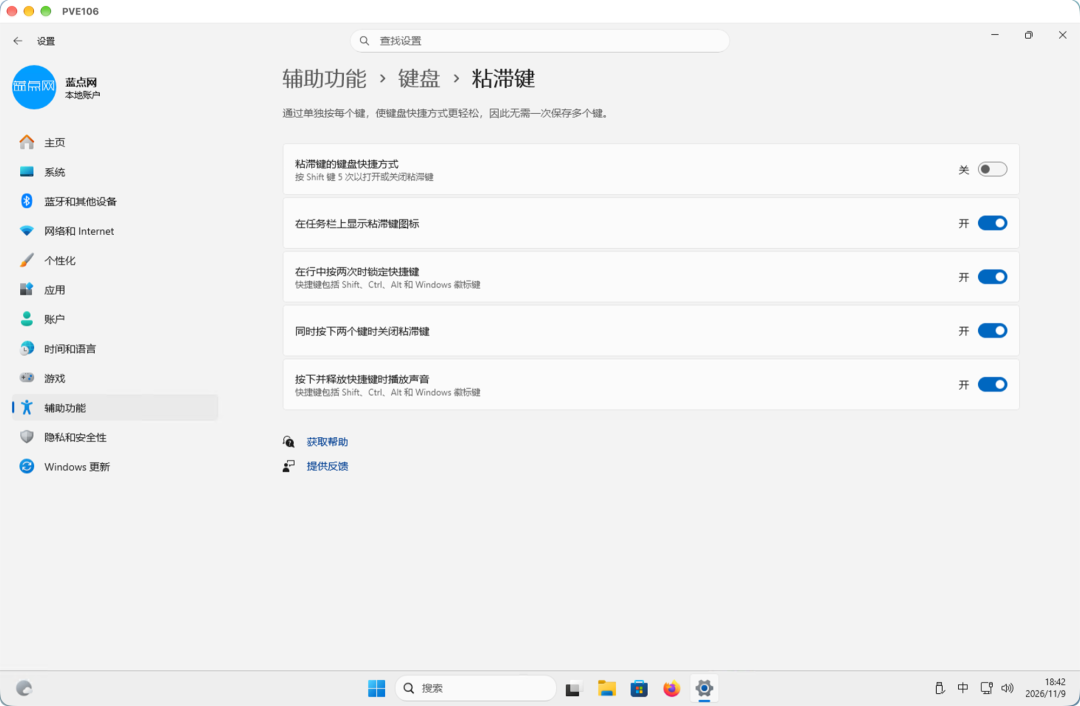
打开 Windows 11 的“设置 → 辅助功能 → 键盘”,就能找到粘滞键的设置入口。进去以后,把“粘滞键的键盘快捷方式”关掉,效果等同于在弹窗里勾选“不再通过此快捷方式启用粘滞键”。
筛选键也一样,在同一屏的“粘滞键、过滤键和切换键”区域里找到筛选键,关闭对应的快捷方式检测即可。长按右侧 Shift 也不会再触发提示。
建议等正式版推送后,玩家们先去设置里提前关一轮。别等到游戏里正打得火热,弹窗突然冒出来,那体验可就真应了那句“苍天啊”。 |  发表于 12 小时前
|
查看: 2|
回复: 0
 /1


