互联网就像一座巨型写字楼,里面的每间“办公室”——无论是网站还是服务器,都有一个独一无二的门牌号,这就是 IP 地址。没有 IP 地址的设备(电脑、手机),就像没带“助理”的员工,连写字楼的大门都进不去。
所以,当我们刚插上网线或连接Wi-Fi时,设备做的第一件事就是急切地寻找自己的IP地址。下面,我们就一步步拆解,看看你的设备是如何通过一场精心策划的“招募”,为IP地址这位“助理”办理入职手续的。
第一站:设备发出“助理”岗位招募
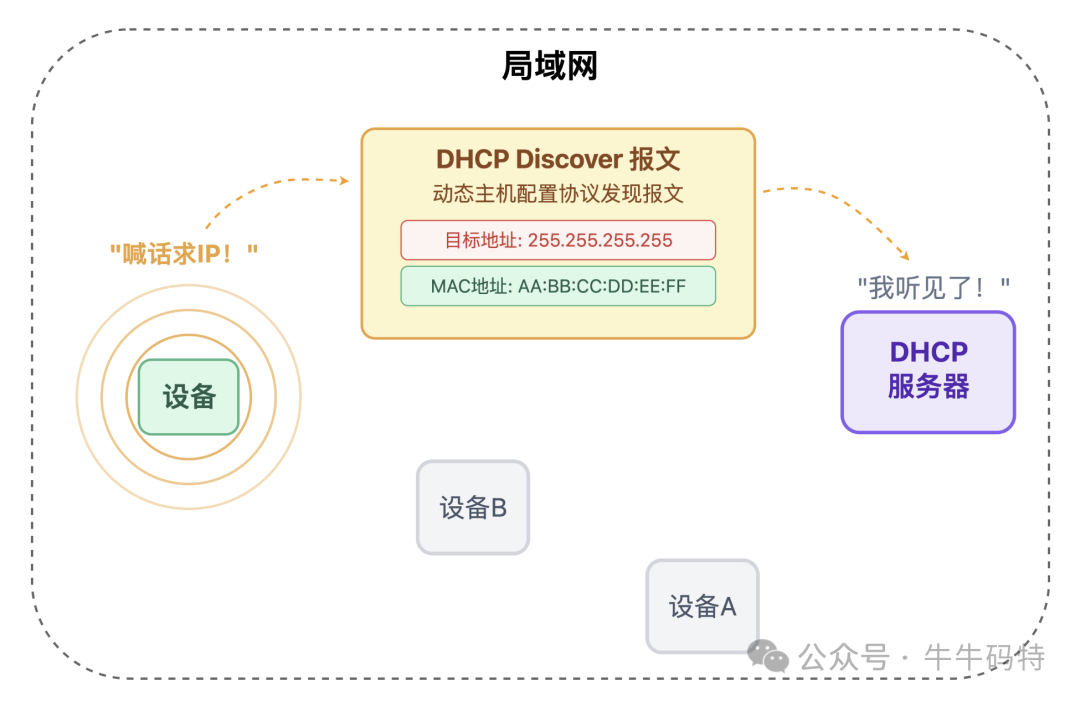
设备刚接入网络,第一件事就是在整个局域网里“喊话”。你可以把局域网想象成公司的一个楼层。这次喊话的内容,本质上就是一份“助理岗位招募令”:
“有没有 IP 地址助理能帮我对接数据?有的话麻烦联系我!”
这种技术上的“喊话”,被称为 DHCP Discover 报文。它会将消息发送到一个特殊的地址——255.255.255.255,也就是局域网的广播地址,确保同一“楼层”里所有的 DHCP服务器 都能听见。同时,“喊话”里还会附上设备的唯一身份标识——MAC 地址,就像简历里的联系方式。
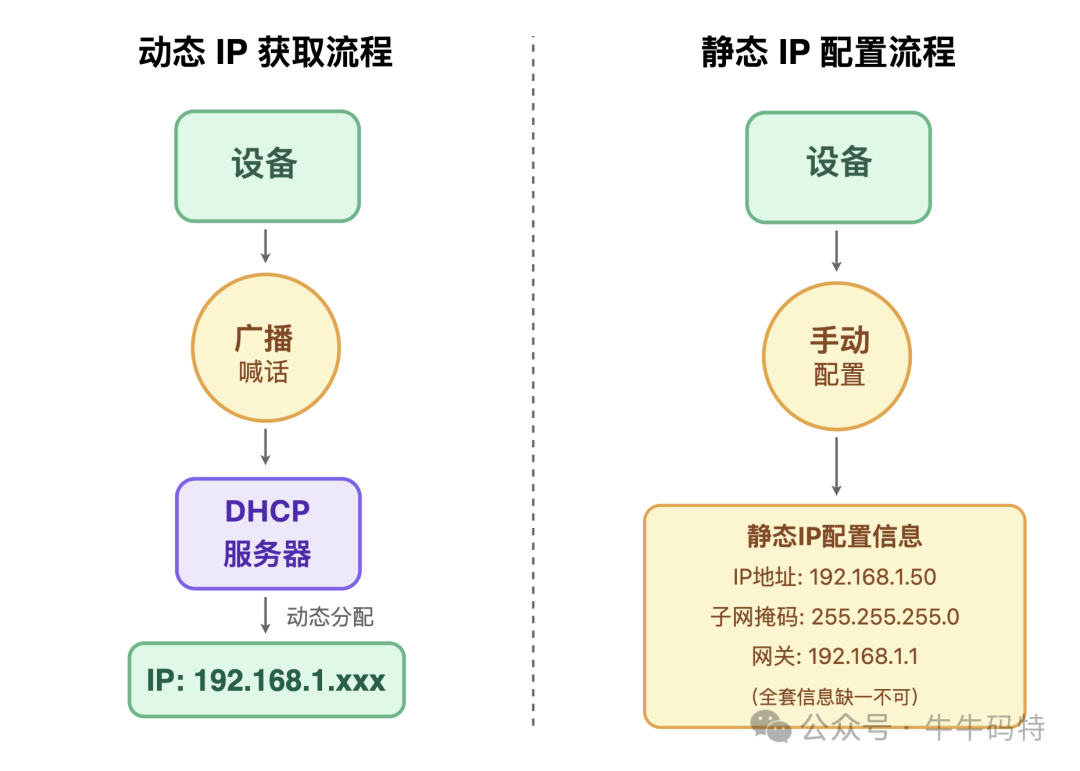
这个“喊话求IP”的过程,就是我们常说的动态IP获取流程。不过,如果设备提前手动设置了静态IP,情况就不同了。这相当于直接给设备“内推”了一位固定的“IP地址助理”,自然就不需要走动态IP那种“招募、等回应”的投简历流程了。
但要注意,“内推”不是只填个IP地址就行。你必须手动把“助理”的全套信息都配置完整,包括IP地址、子网掩码和默认网关,缺一不可。
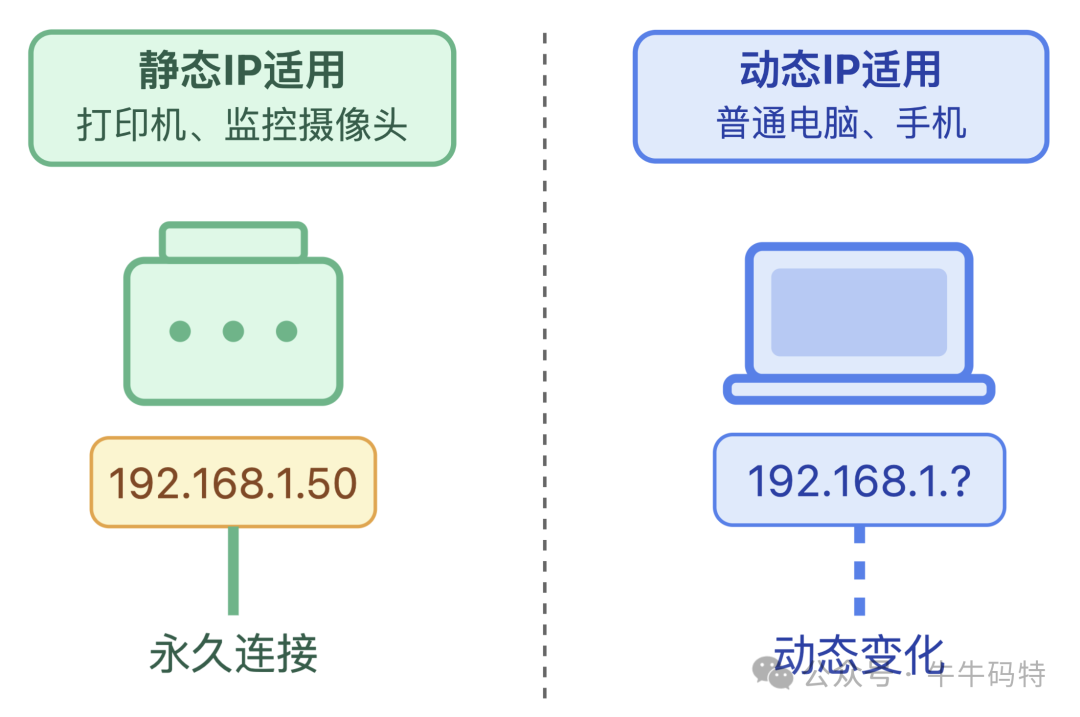
更关键的是,静态IP是“终身绑定”的——只要设备不修改配置,就会一直使用这个IP。因此,静态IP非常适合打印机、监控摄像头这类需要长期稳定联网的固定设备。而动态IP则由DHCP服务器动态分配,到期后可能被回收或更换,更适合普通电脑、手机这类灵活的移动设备。
设备的“招募令”已经发出,接下来就该轮到负责“招聘”的DHCP服务器登场了。
第二站:职场中介DHCP“筛简历”
设备自己不会创造IP地址,它需要依靠“职场中介”,也就是DHCP服务器。在家用网络中,路由器通常就兼任这个角色。它像公司的HR经理,提前储备了一批“待业的IP地址”存在 IP地址池 里,专门用来帮新设备匹配合适的“助理”。
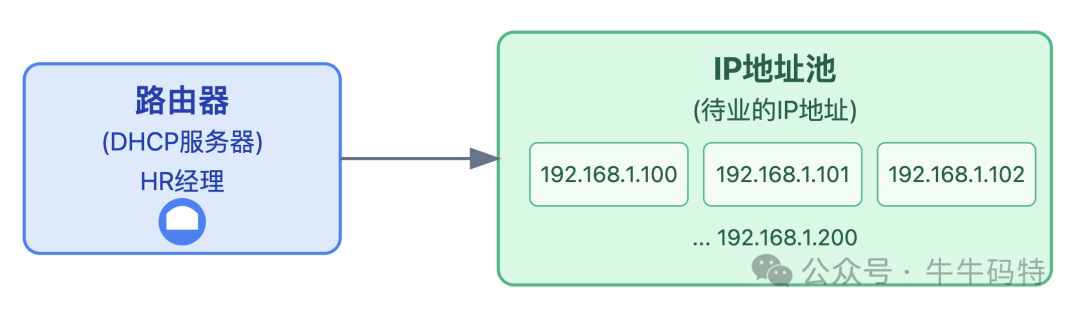
局域网里的DHCP服务器一听到设备的广播“喊话”,立刻就会行动起来:从“IP地址池”里挑选一个未被占用的IP地址(例如192.168.1.10),整理成一份详细的“简历”发回给设备。
这份“简历”在技术上叫做 DHCP Offer 报文。它除了包含IP地址这个“候选人姓名”,还附带了详细的“岗位说明”,告诉设备这位“助理”具备哪些工作能力:
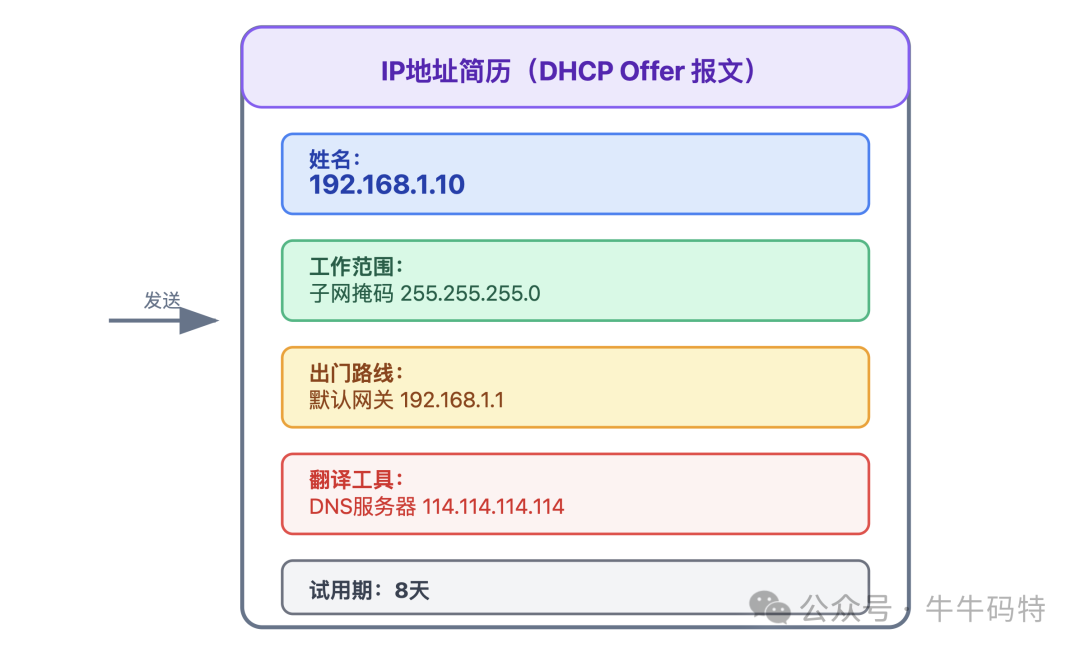
- 子网掩码:例如255.255.255.0。它的作用就像明确“助理的工作范围”——哪些IP是同一楼层的“同事”(局域网内设备),可以直接对接;哪些IP是其他楼层的“外部对接方”,需要找网关帮忙。
- 默认网关:通常是路由器的IP地址,例如192.168.1.1。它指定了设备与“外部世界”通信的“出门路线”。如果设备想访问互联网,必须先把数据交给默认网关这个“楼层大门”,由它转发出去。
- DNS服务器地址:例如114.114.114.114。这相当于自带“翻译工具”,能把“百度”、“微信”这类“公司简称”(网址域名),翻译成具体的“IP门牌号”。
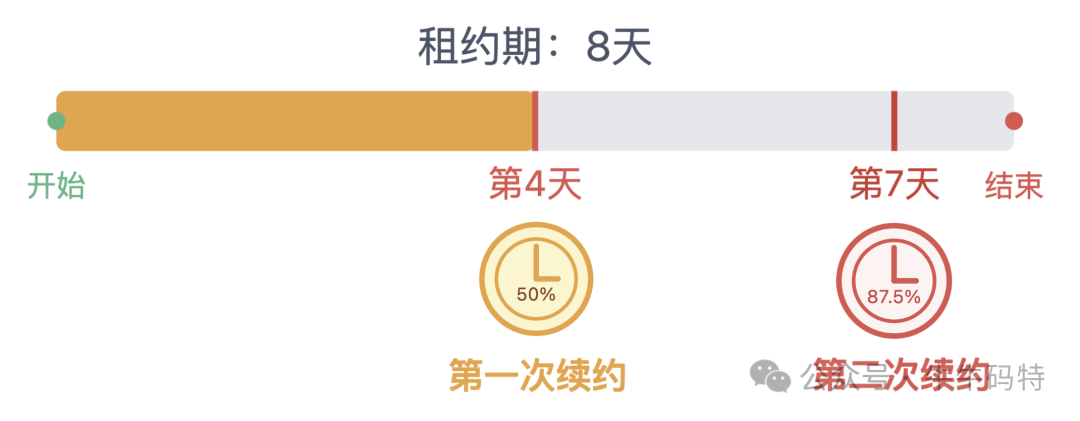
- 租约期限:这是DHCP分配的IP地址的“试用期”。家庭网络一般设置为8天,企业网络可以自定义。到期后需要“续签”才能继续使用。
如果局域网中存在多个DHCP服务器(例如公司既有专用服务器,又有开启了DHCP功能的路由器),设备可能会收到好几份这样的“简历”。那么,设备该如何选择呢?
第三站:设备确认心仪的IP地址“人选”
设备选择“助理”的逻辑非常直接:谁先发来IP地址“简历”,它就选谁。确定之后,设备会立刻给选中的DHCP服务器回复一条确认消息:
“我决定要这个IP地址助理了!”
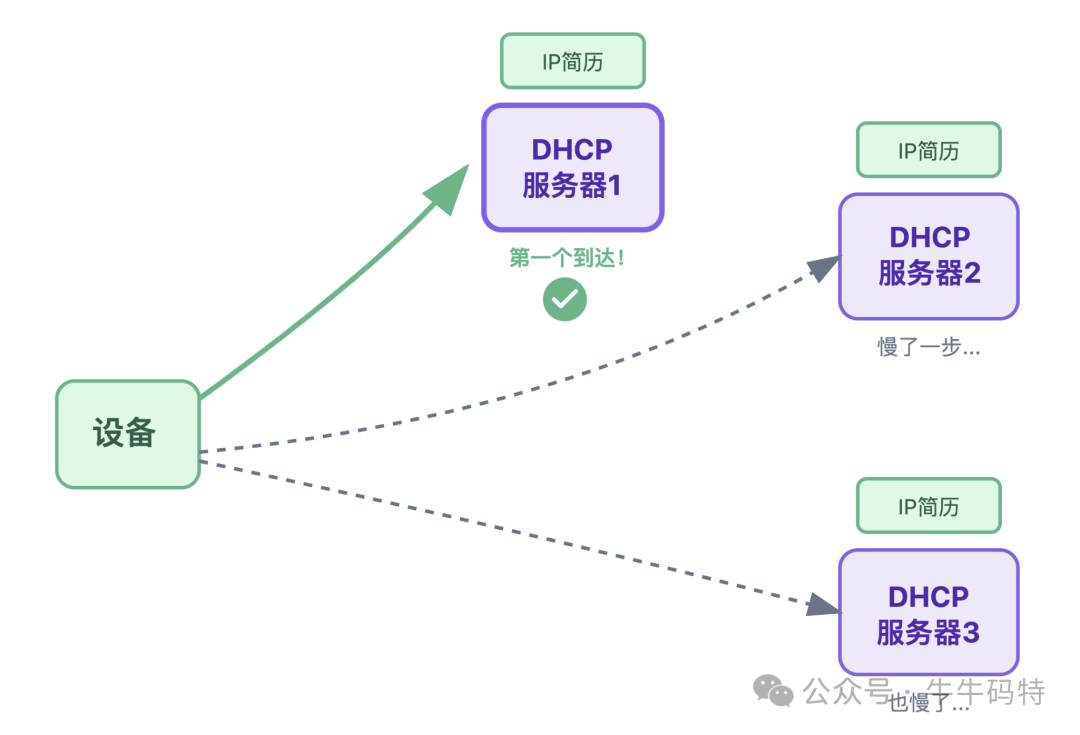
有趣的是,这条确认消息在技术上叫做 DHCP Request 报文。它不仅仅是发给选中的那台服务器,还会以广播形式“抄送”给其他所有发过“简历”的DHCP服务器,相当于委婉地告知:
“谢谢你们的简历,我已经选了别家啦~”
这样一来,其他服务器就能把之前为这个设备预留的IP地址放回“地址池”,留给其他需要的设备使用,避免了资源的浪费。至此,设备已经明确了“助理”人选,接下来就是正式办理入职手续了。
第四站:IP地址正式入职
收到确认消息的DHCP服务器,会立刻给设备发送一份“录用成功通知书”。这份通知书在技术上叫做 DHCP ACK 报文,其内容就像在说:
“IP地址助理已经通过审核,从现在开始正式上岗工作!”
到这里,设备就算成功获取到了IP地址,IP地址这位“助理”也正式上岗了。不过,在上岗前需要分清,设备获取到的IP地址主要分为两种:
- 私有IP:在局域网内部使用的IP地址,比如常见的192.168.xx.xx或10.xx.xx.xx。它就像“楼层内部工牌”,只能在局域网这个“楼层”内使用,无法直接与整个互联网“写字楼”通信。
- 公网IP:在互联网中全球唯一的IP地址。这相当于“写字楼通用工牌”,能在整个互联网里自由通信。
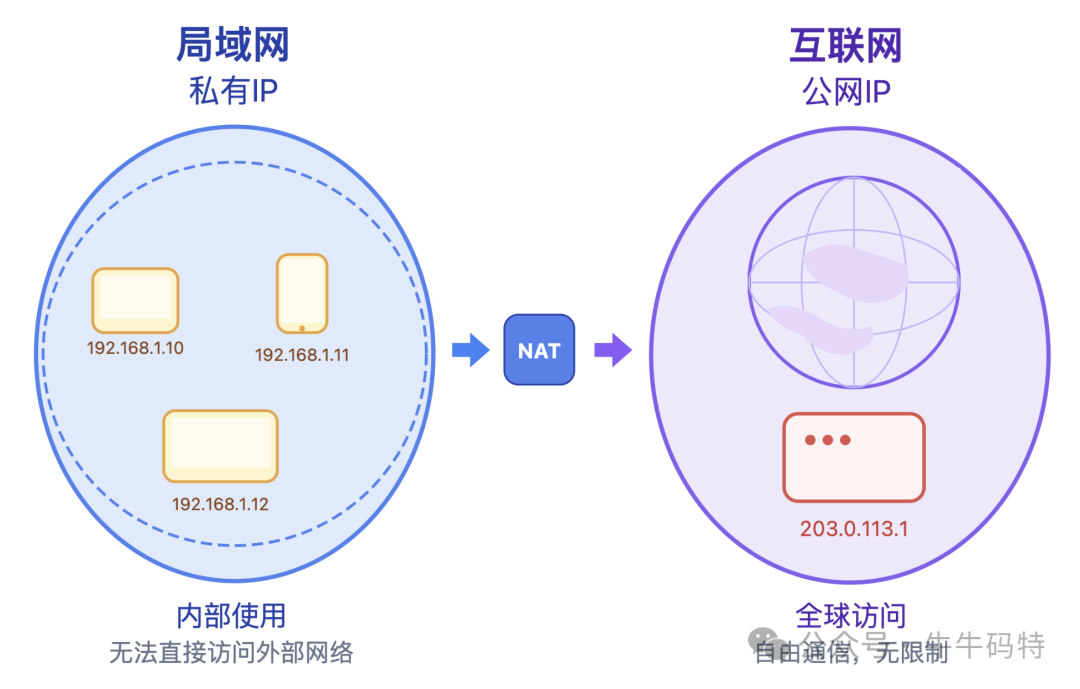
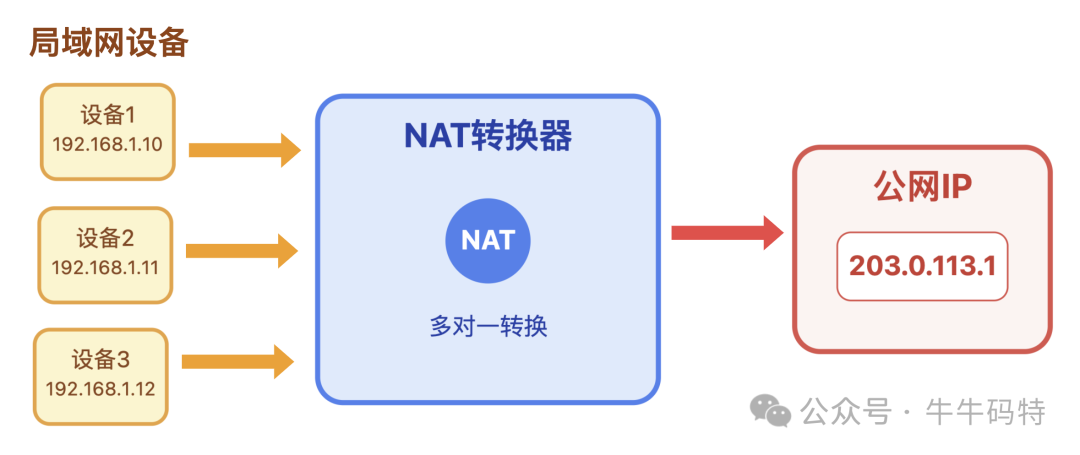
如果你的设备拿到的是私有IP,但又想访问互联网,那就需要依靠路由器的 NAT(网络地址转换) 技术帮忙——把“楼层工牌”临时换成“写字楼工牌”,才能顺利连接外部网络。
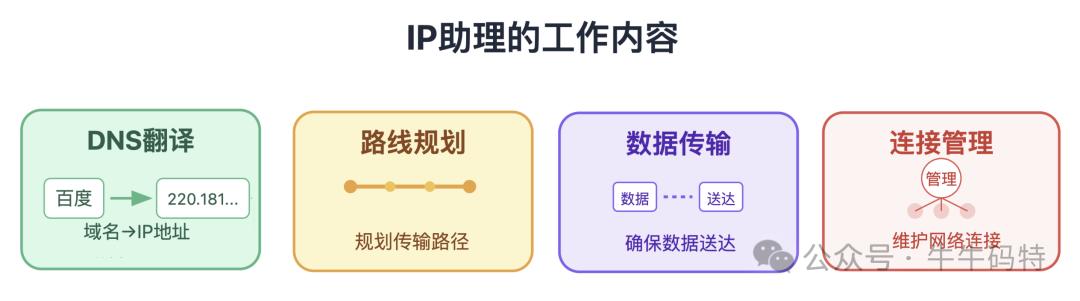
等IP“助理”准备就绪,它就能帮设备处理各种数据对接的工作了:当你打开浏览器输入“百度”时,它会将这个好记的“网站昵称”通过DNS翻译成对应的IP地址;当你发送微信消息时,它会规划好数据传输的最佳路线,确保消息稳稳地送达对方设备。
需要注意的是,IP地址这位“助理”并非终身在岗。当“试用期”(即IP租约)快到期时,设备会主动找DHCP服务器“谈续签”,以继续使用这个IP。那么,它的整个“职业生涯”是怎样的呢?
IP地址“助理”的职业生涯
IP地址并不会永久绑定给某个设备,它的“职业生涯”更像一份有期限的合同,通常分为三个阶段:
阶段一:请求入职
设备通过完整的DHCP四步流程(Discover, Offer, Request, ACK),成功为IP“助理”办理了“上岗”手续。从这一刻起,IP地址的租约就开始计时了。
阶段二:续约期
当租约时间过半时(例如8天的租期过了4天),设备会主动联系DHCP服务器“谈续签”。如果服务器同意,就会重置租约时间。如果被拒绝,设备会在租约仅剩约12.5%时(例如8天租期还剩1天),再次尝试续约。
阶段三:离职期
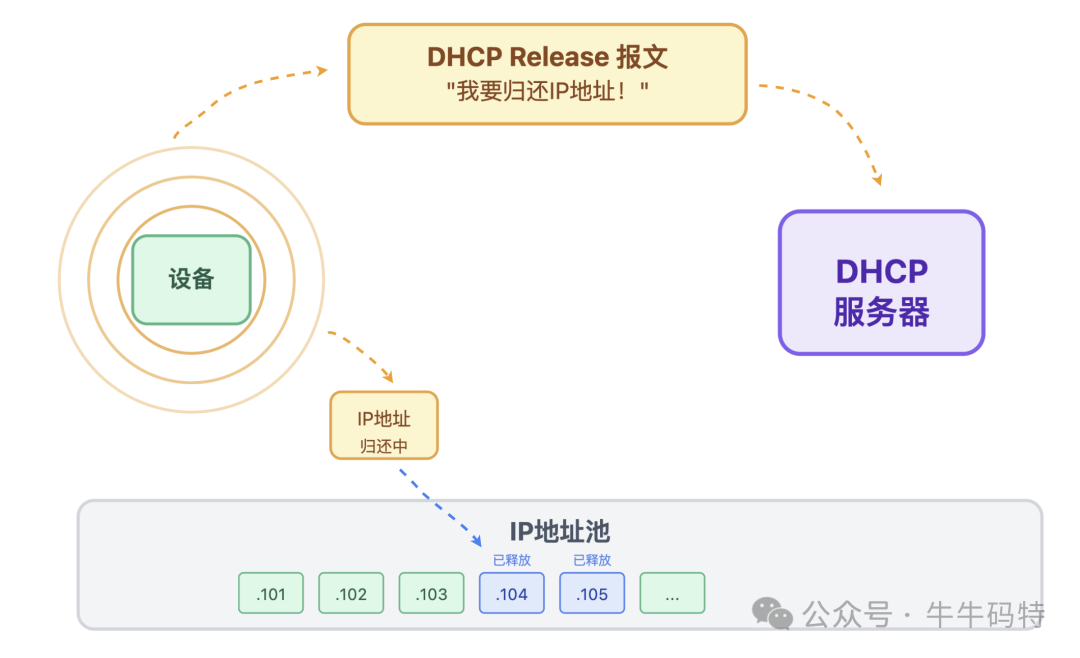
如果两次续约尝试都失败,或者设备主动断开网络,IP“助理”就会“主动离职”:设备会发送 DHCP Release 报文,正式将IP地址归还给DHCP服务器。这个IP回到“地址池”后,就进入了“待业状态”,等待下一个设备的“入职邀请”。
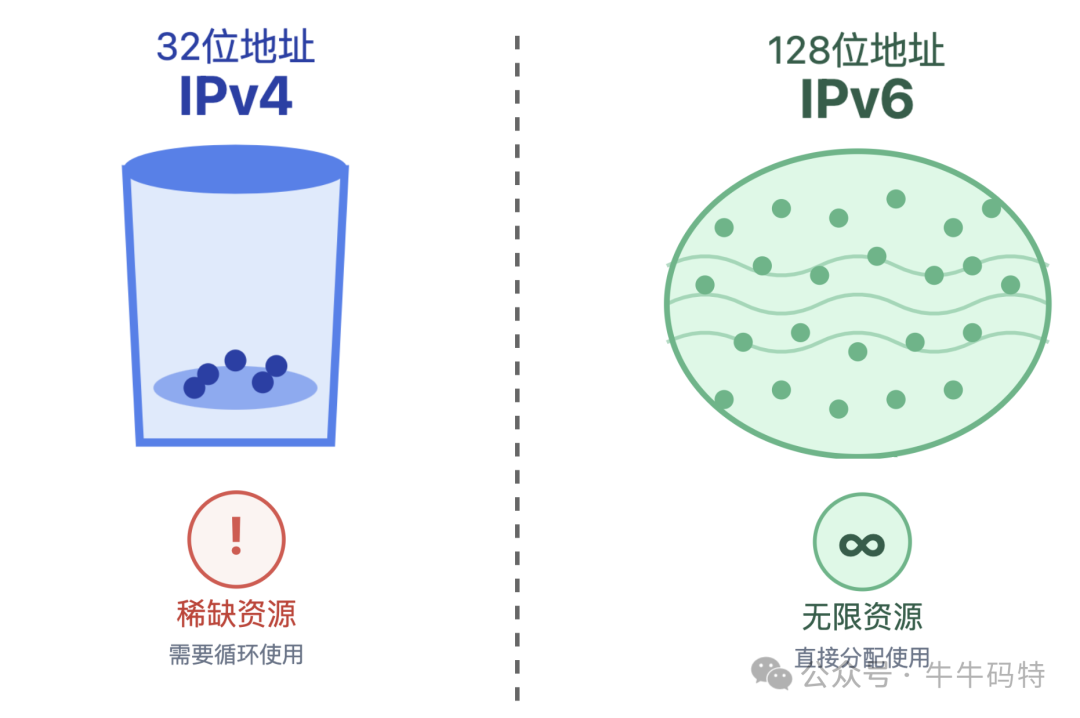
这种“循环使用”的机制至关重要,其核心原因在于我们常用的 IPv4 地址资源是有限的。IPv4地址是32位的,总量约43亿个,就像“稀缺人才”,必须通过DHCP这样的机制循环使用,才能满足海量设备的需求。而 IPv6 地址是128位的,其数量庞大到足以给地球上的每一粒沙子都分配一个,从根本上解决了“地址不够用”的问题,未来将逐渐成为主流。
了解了IP地址的正常“职业生涯”,我们再来看看,在“招募”过程中可能会遇到哪些意外状况。
招募过程中的“意外状况”
设备寻找IP地址“助理”的过程并非总是一帆风顺,时常会遇到一些小插曲,导致招募卡壳甚至无法联网。下面是最常见的两种情况:
状况一:设备招募不到IP地址“助理”——无法获取IP地址
设备发出了“助理招募需求”,却迟迟没有收到回应,屏幕上通常会显示“未识别的网络”或“无网络访问权限”。这通常由以下三个原因导致:
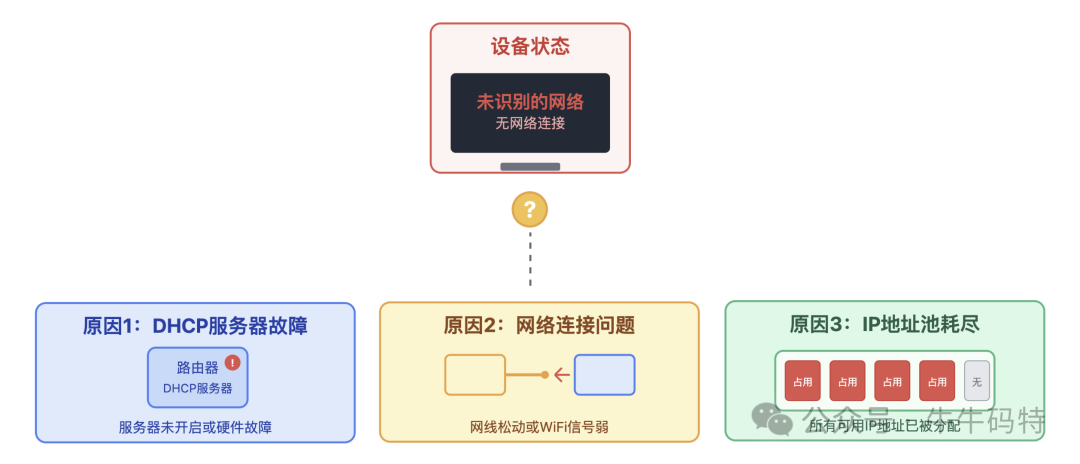
- HR没上班:即DHCP服务器出现故障或根本未开启。例如家里的路由器损坏,或者路由器中的DHCP功能被手动关闭。
- 招募需求没送到:可能是网线松动、没有插紧,或者是Wi-Fi信号太弱,导致设备发出的广播请求未能送达DHCP服务器。
- 待业助理用完了:即DHCP服务器的IP地址池中,所有可用的IP地址都已被其他设备占用。例如家庭网络中同时连接了过多设备。
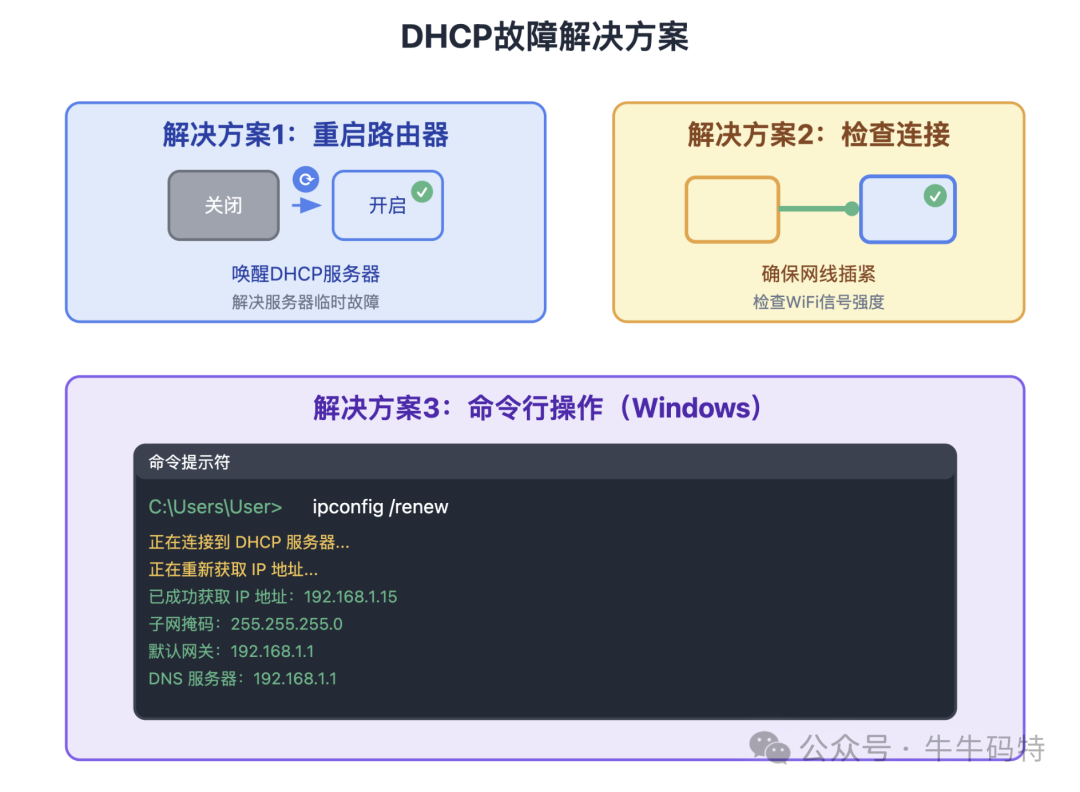
解决办法:
状况二:两个设备抢一个IP地址“助理”——IP地址冲突
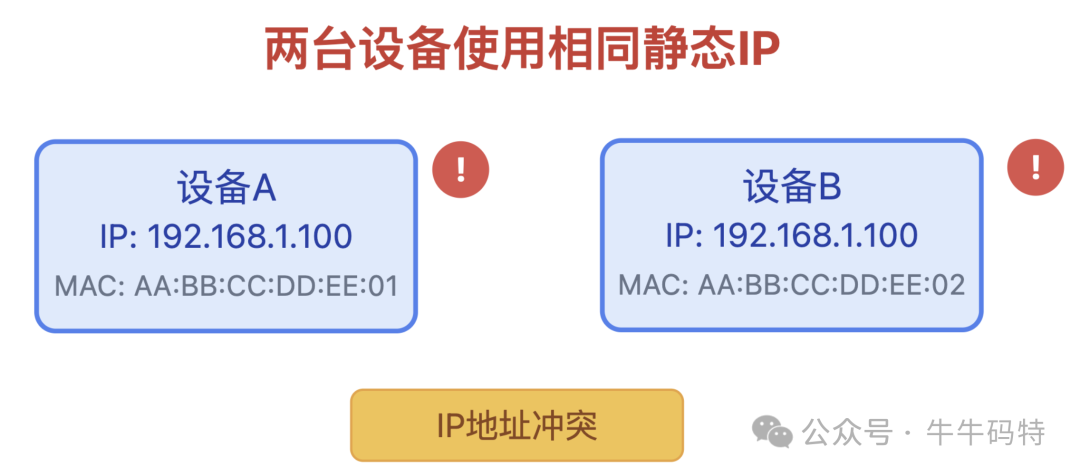
这种情况比获取不到IP更棘手:两台设备使用了同一个IP地址。这就像两个员工共用一个助理,会导致网络数据“送错门”,最终两台设备可能都无法正常上网。冲突通常有以下三个原因:
1. 手动设置了相同的静态IP
如果网络管理员或用户手动为两台设备配置了完全相同的静态IP地址,就会引发冲突。
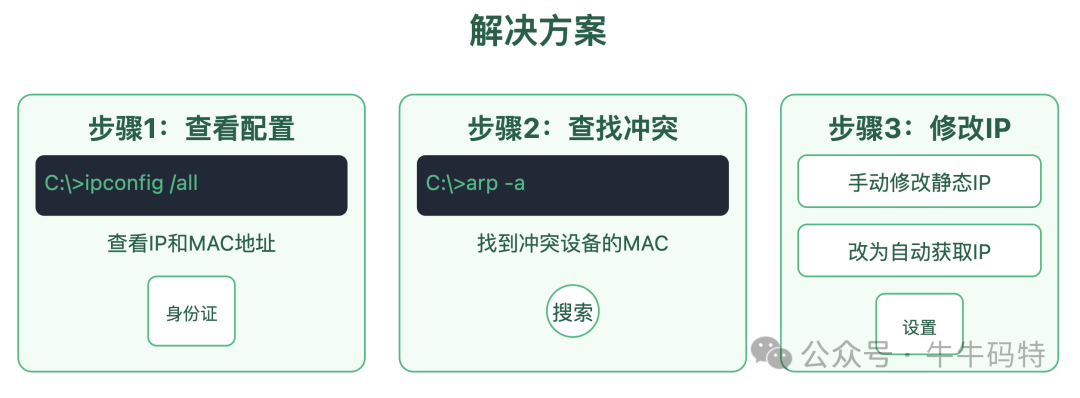
排查与解决步骤:
- 查看配置:在命令提示符输入
ipconfig /all,查看本机的IP和MAC地址。
- 查找冲突:输入
arp -a 命令,可以查看IP地址与MAC地址的对应关系,找出冲突的IP被哪台设备占用。
- 修改IP:找到冲突设备后,进入其网络设置,手动修改为一个未被占用的静态IP,或直接改为“自动获取IP”。对于本机,可以先执行
ipconfig /release 再执行 ipconfig /renew 来获取新地址。
2. DHCP服务器重复分配IP
由于DHCP服务器软件故障或逻辑错误,将同一个IP地址错误地分配给了两台不同的设备。
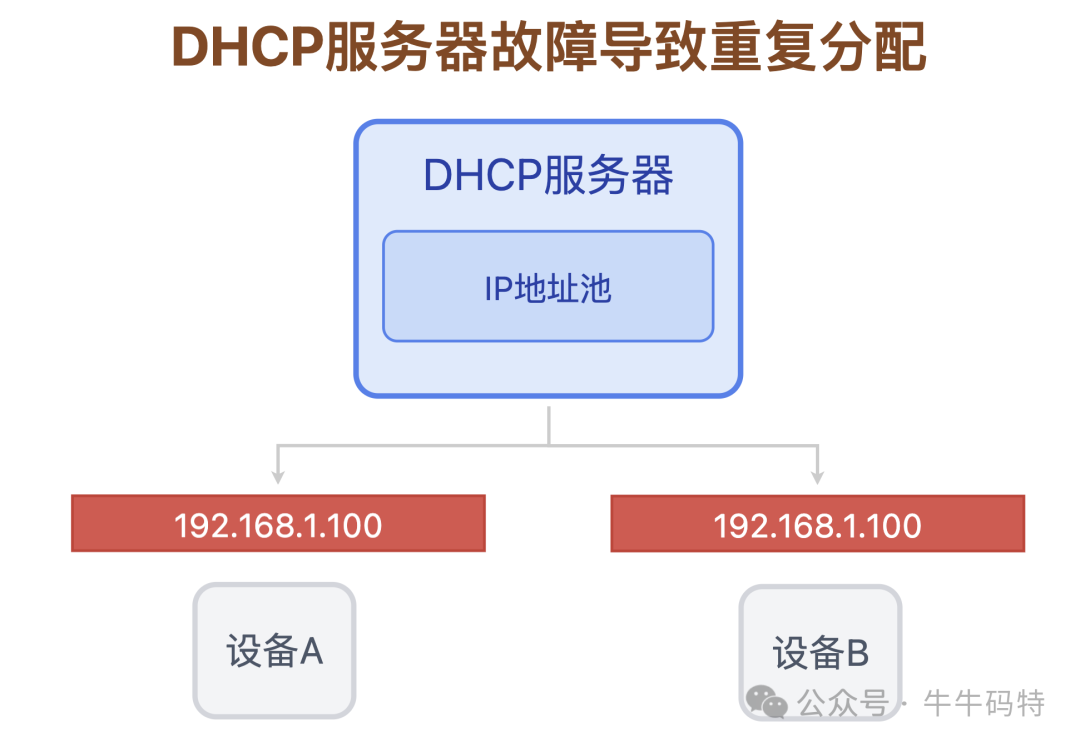
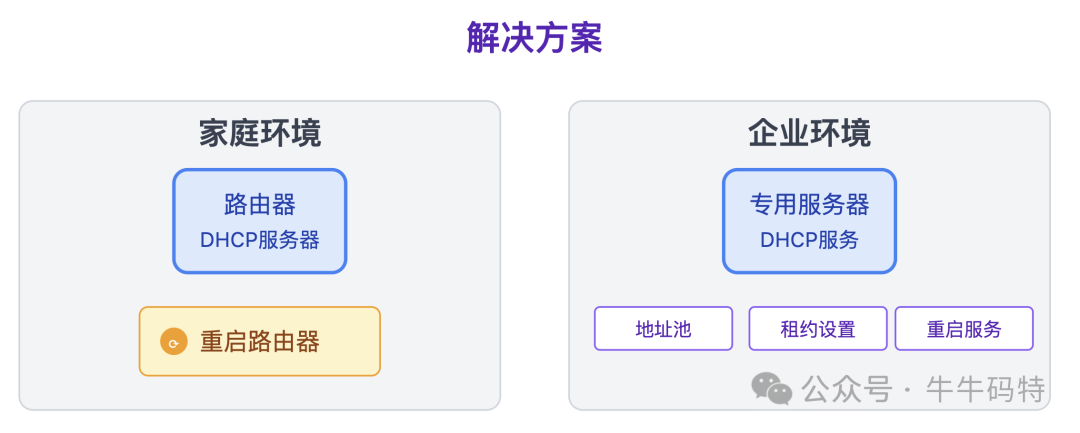
解决重点是排查服务器状态:
- 家庭环境:直接重启路由器,让其DHCP服务重新初始化并整理地址池。
- 企业环境:检查DHCP服务器的配置,确认地址池范围、排除地址和租约设置是否正确,必要时重启DHCP服务。
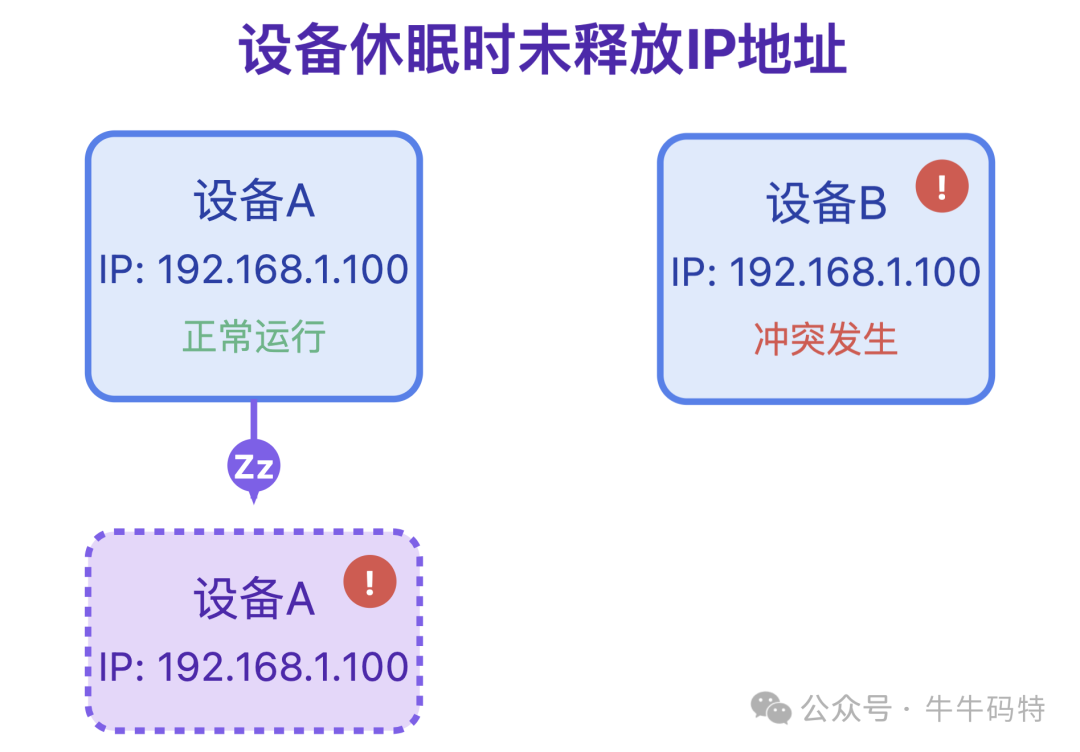
3. 设备休眠后未释放旧IP
某些设备在进入休眠或睡眠模式时,可能没有及时向DHCP服务器归还其IP地址。当该设备唤醒或另一台设备被分配到同一IP时,就会发生冲突。
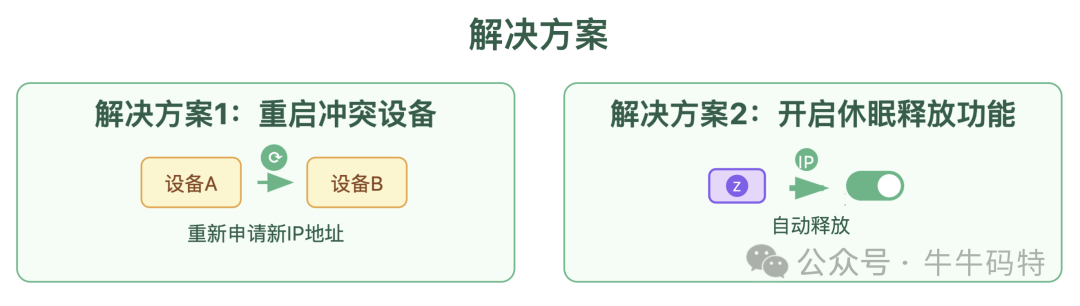
解决办法:
- 重启发生冲突的两台设备,让它们重新向DHCP服务器申请新的IP地址。
- 部分操作系统或网络适配器设置中,可以开启“休眠时释放DHCP租约”之类的功能,从根源上避免此问题。
结语
从设备发出“招募广播”到IP地址完成“续约”或“离职”,这场看似自动完成的“入职之旅”,实则构成了我们每一次网络连接的底层逻辑。我们日常的网页浏览、视频通话、在线游戏,背后都是IP地址这位默默无闻的“助理”,在精确地执行着寻址、路由与数据传输的任务。
理解DHCP协议和IP地址的分配机制,不仅能帮助我们在遇到网络故障时快速定位问题,更能加深对整个 TCP/IP 网络体系 的认知。下次当你插上网线或连接Wi-Fi时,不妨想一想:此刻,正有一位IP地址“助理”,在为你设备的每一次网络访问精心规划着路线。
延伸阅读与交流:如果你对网络原理、系统架构或其他底层技术感兴趣,欢迎在 云栈社区 与更多开发者一起探讨。在这里,技术交流没有边界,分享与成长是我们的共同目标。
 发表于 2026-3-3 11:05:50
|
查看: 344|
回复: 0
发表于 2026-3-3 11:05:50
|
查看: 344|
回复: 0

