这篇内容想解决一个很具体的问题:如何将 OpenClaw 接入飞书,让它在你最常用的协作工具中直接工作。
先说结论:如果你在国内环境使用 OpenClaw,飞书是目前体验最顺畅的接入方式之一。
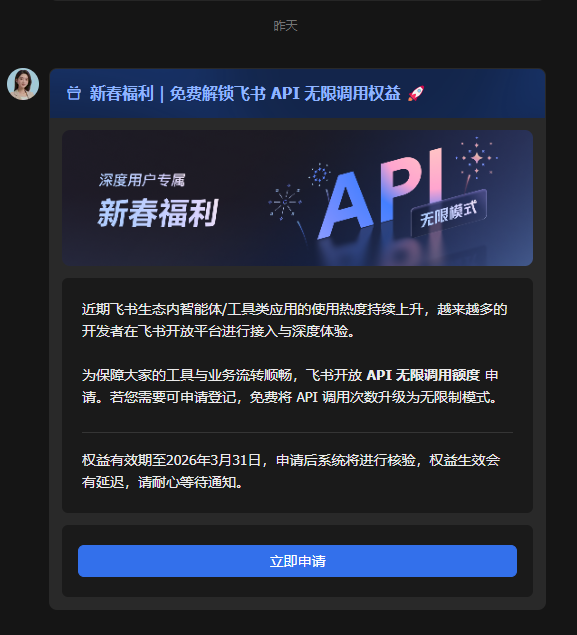
一个关键利好是:飞书开放平台目前为开发者提供了每月高达 100 万次的 API 调用额度。
许多开发者此前常受限于每月 1 万次的调用上限,高频使用的机器人很快会触顶。如今这个瓶颈被大幅放宽,意味着你可以更放心地让 AI 助手处理日常任务。
之所以优先推荐飞书,主要基于以下几点实用考量:
- 入口高频:飞书是许多团队的默认协作入口。将 OpenClaw 置于其中,无需切换应用,能真正实现高频使用。
- 机器人能力完整:飞书机器人支持文本、图片、文件、音视频等多种消息类型。结合 OpenClaw 后,AI 助手不仅能“回答”,更能参与到真实的沟通与协作链路中。
- 生态整合:飞书内置的文档、知识库、云盘形成了完整的工作流闭环。接入后,对话、文档沉淀和文件操作可在同一生态内完成,非常适合需要持续执行任务的 AI 助手。
- 调用额度友好:如前所述,每月 100 万次的调用额度,使得 OpenClaw 这类需要持续运行的助手从“需要省着用”变为“可以常态化使用”。
为什么是“接入飞书”这一步最关键?
很多人将 OpenClaw 部署完成后,最终卡在了“入口”上。如果 AI 助手仅存在于一个独立的网页中,它就很难成为日常高频工具。
接入飞书后,体验会发生质变:
- 在群聊中 @ 它,直接处理协作问题。
- 在私聊窗口给它下达任务,如同与同事沟通。
- 将其加入固定业务群,使之成为团队的共享助理。
简而言之:把 AI 放进你每天都会打开的工具里,它才能真正被用起来。
接入流程详解(按此顺序最稳妥)
1. 在飞书开放平台创建企业自建应用
访问飞书开放平台:https://open.feishu.cn/app
操作步骤:
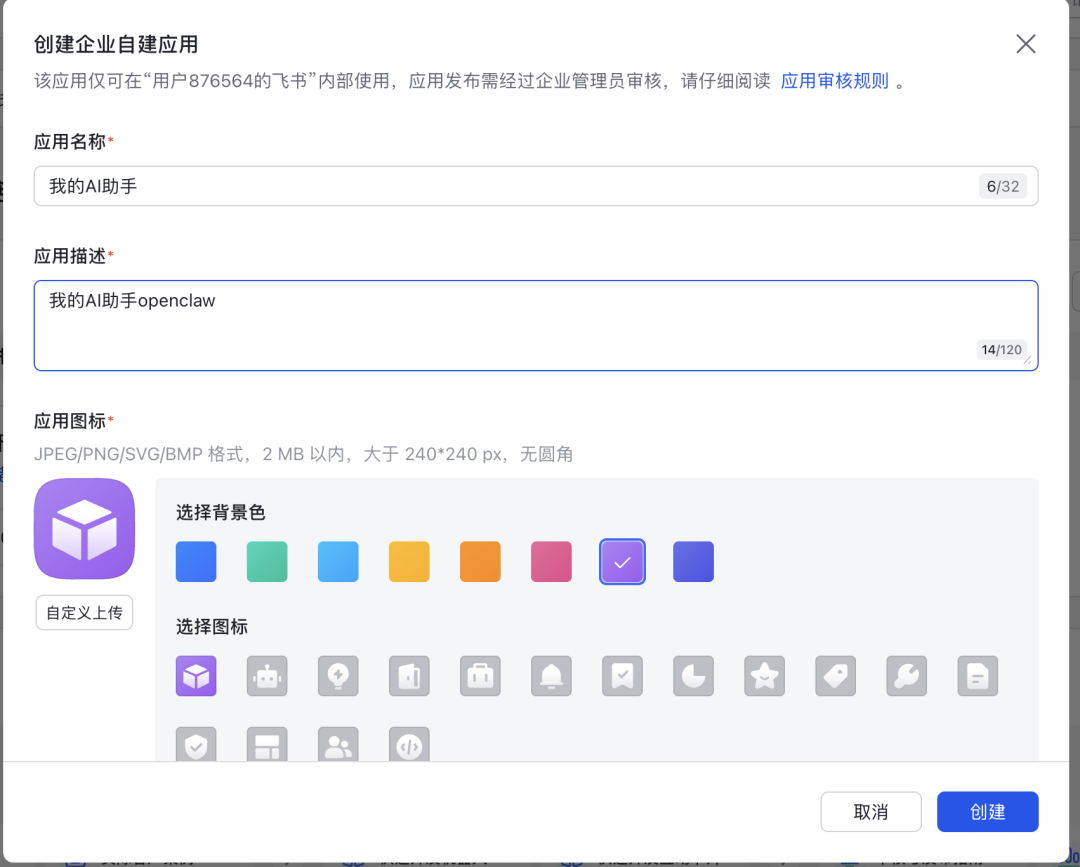
- 点击“创建企业自建应用”。
- 填写应用名称、描述,并上传图标。
- 进入“凭证与基础信息”页面,获取
App ID 和 App Secret,妥善保存。
2. 开启机器人能力并配置权限
在应用管理后台,进行如下操作:
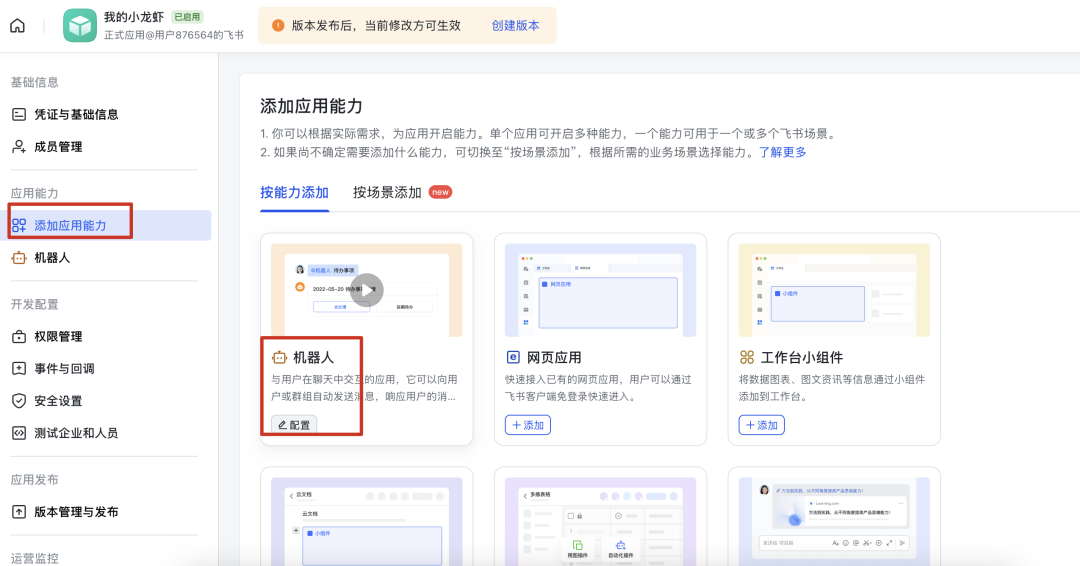
- 在“应用能力”中,为应用添加“机器人”能力。
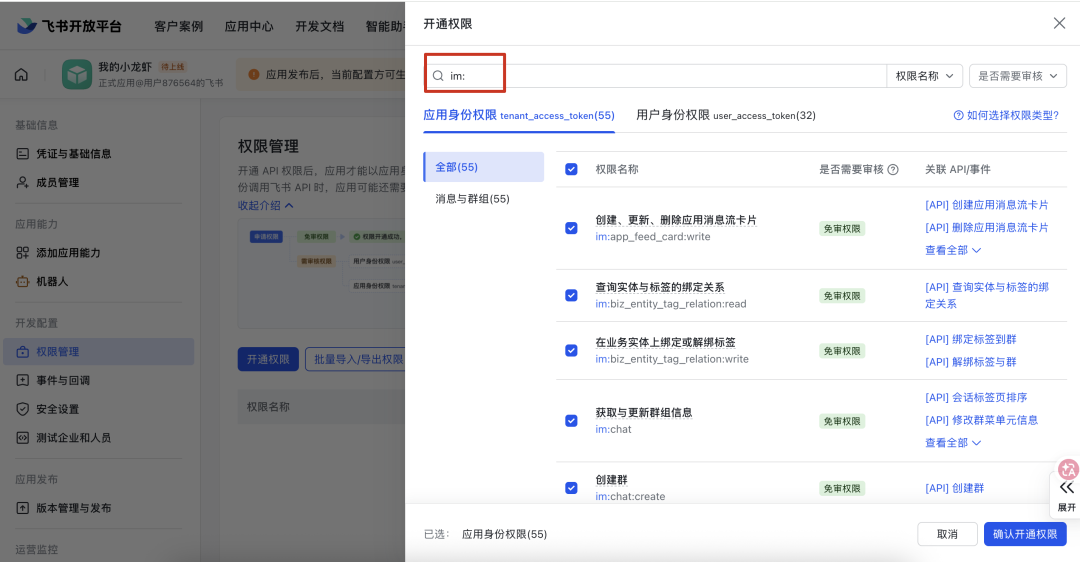
- 在“权限管理”中,开通必要的 IM 相关权限(至少需覆盖消息接收与发送)。通常需要搜索并开通
im:message(发送与接收消息)、im:chat(获取群信息)等。
- 在“事件与回调”配置中,订阅方式务必选择“使用长连接接收事件(推荐)”(WebSocket),这是 OpenClaw 官方插件使用的方式。
- 添加接收消息事件:
im.message.receive_v1。
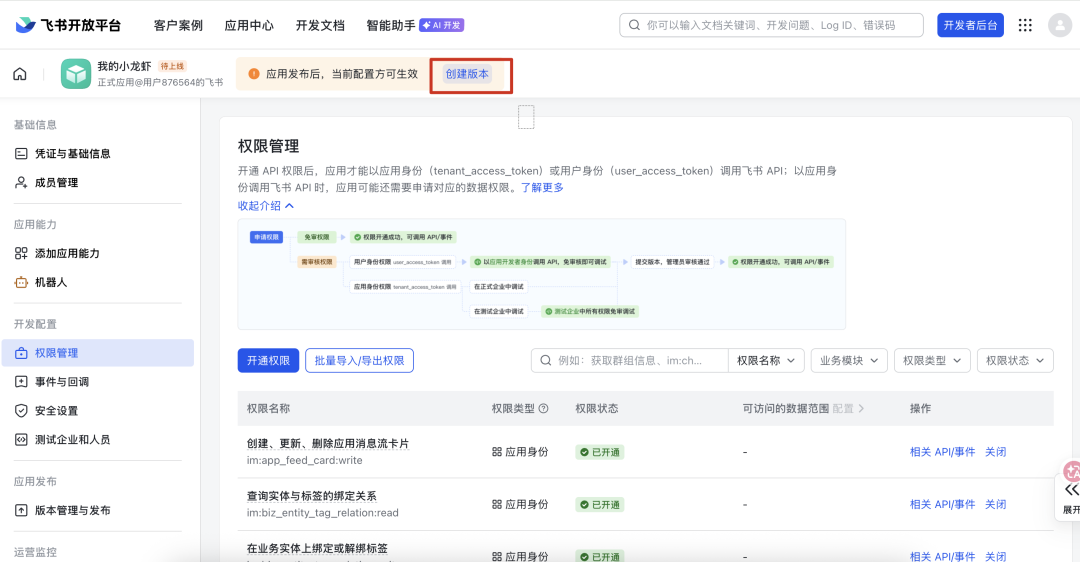
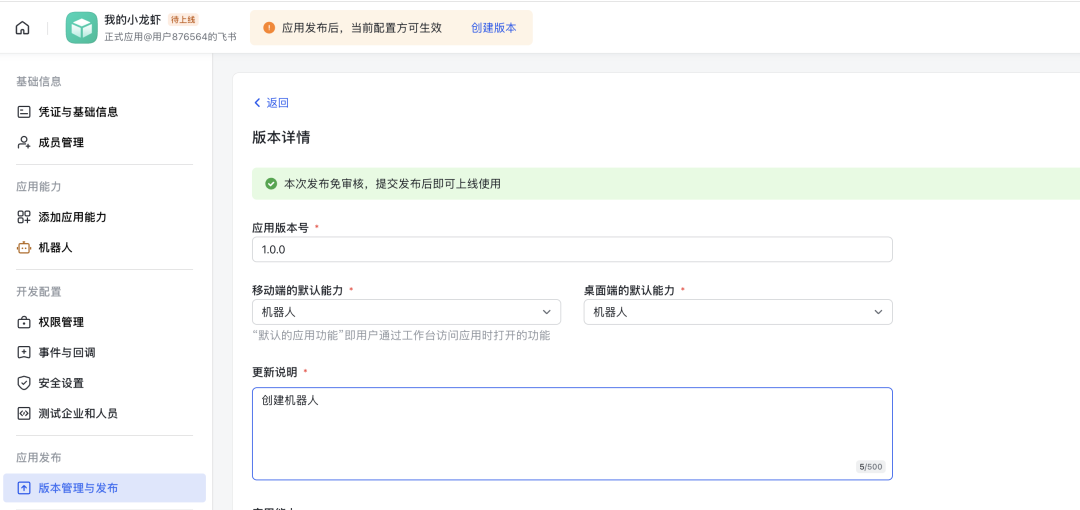
3. 创建版本并发布应用
这是关键且易遗漏的一步,未发布的版本配置不会生效。
- 在“版本管理与发布”中,创建新版本。
- 填写版本号、更新说明。
- 提交发布。对于企业自建应用,通常可在企业内部直接上线使用。
4. 在 OpenClaw 中安装并配置飞书插件
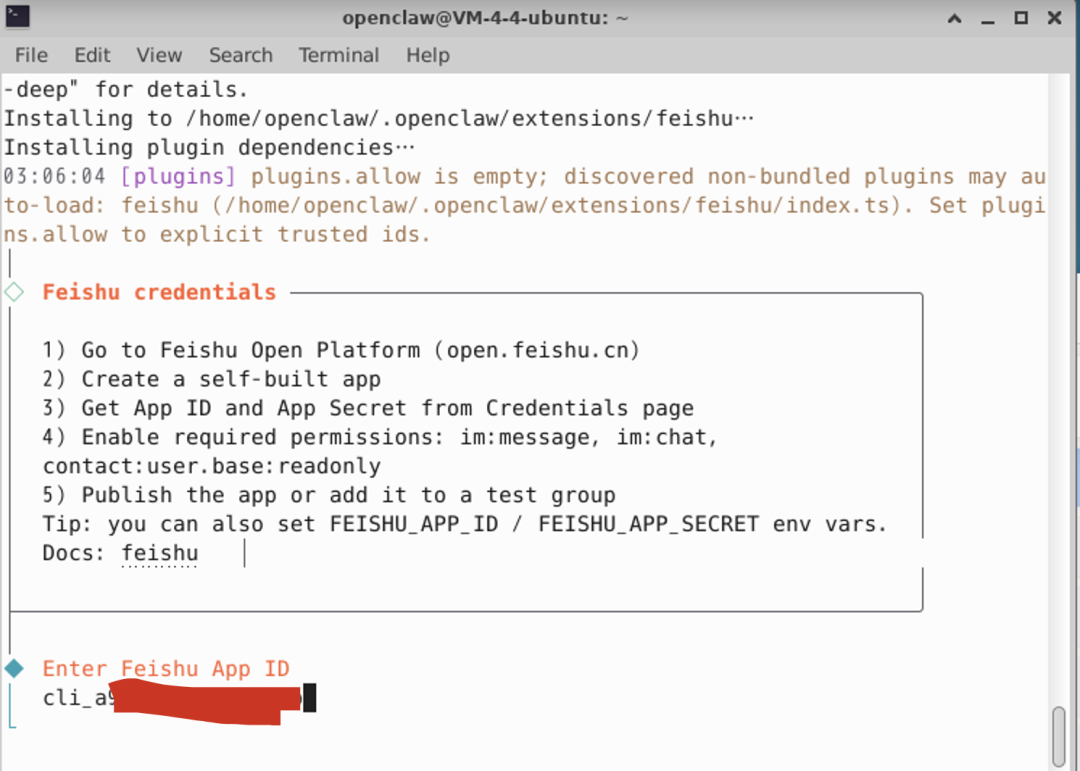
在部署了 OpenClaw 的服务器终端中执行以下命令:
# 安装官方飞书插件
openclaw plugins install @openclaw/feishu

# 如果已完成 OpenClaw 初始安装,通过添加渠道来配置
openclaw channels add
# 根据交互提示选择 Feishu,并输入之前获取的 App ID 和 App Secret

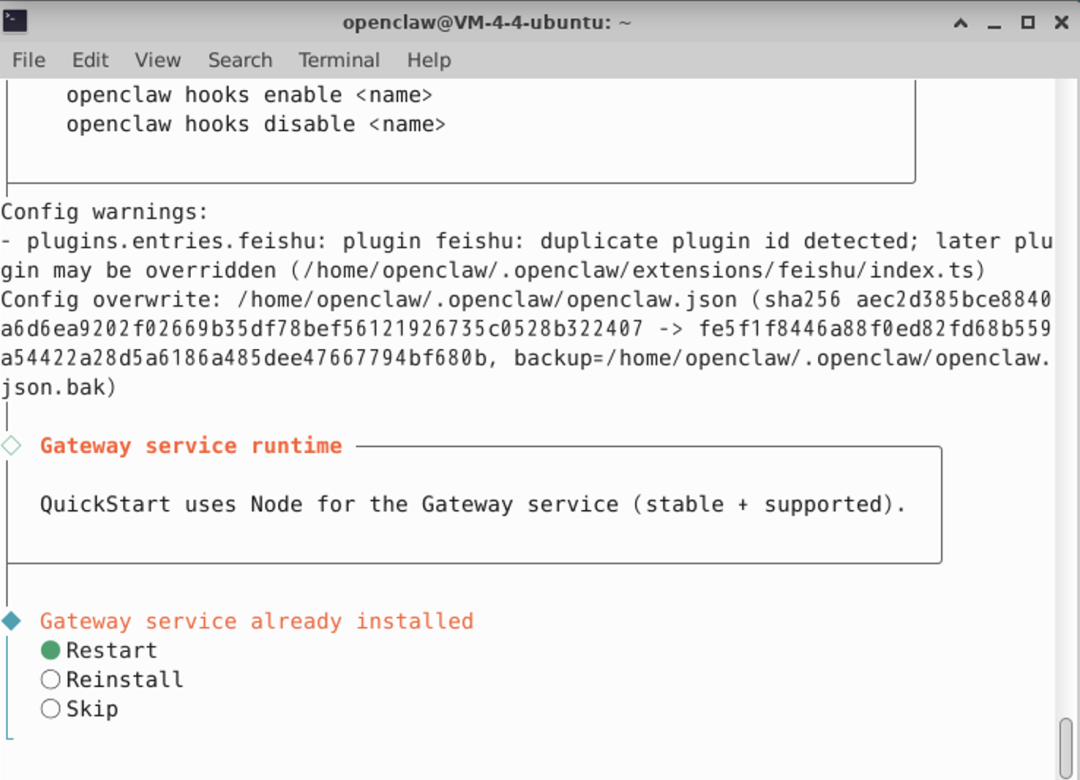
# 启动(或重启)网关服务
openclaw gateway
# 或
openclaw gateway restart

# 查看实时日志,确认插件运行状态
openclaw logs --follow
5. 回到飞书后台:核对事件配置并重新发布(如有修改)
确保事件配置与以下示例核对一致(请根据你的实际权限调整):
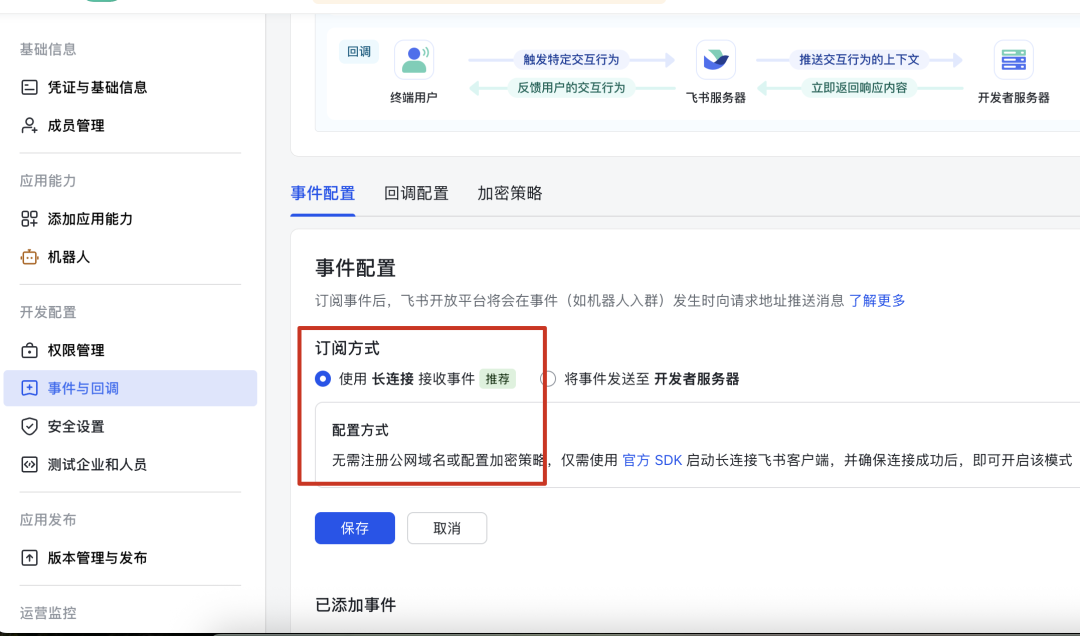
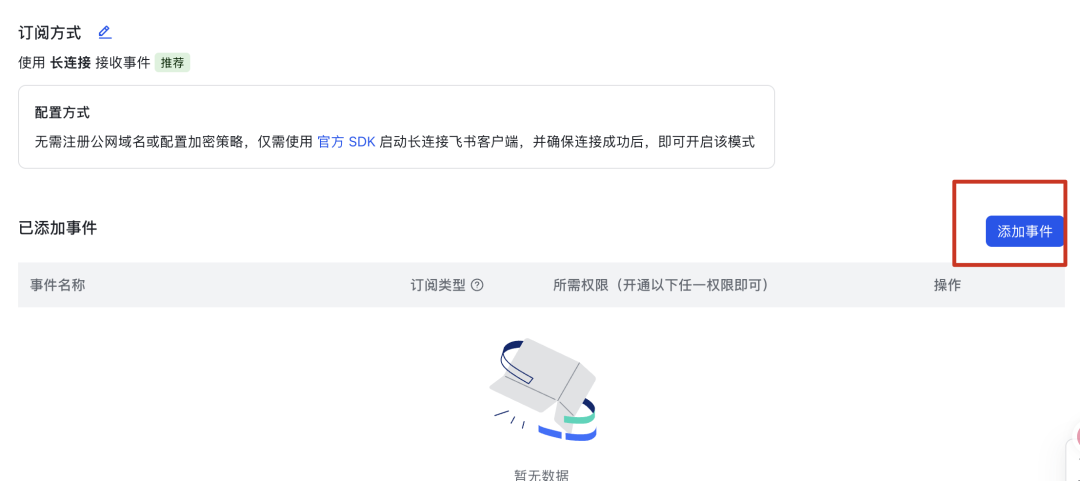
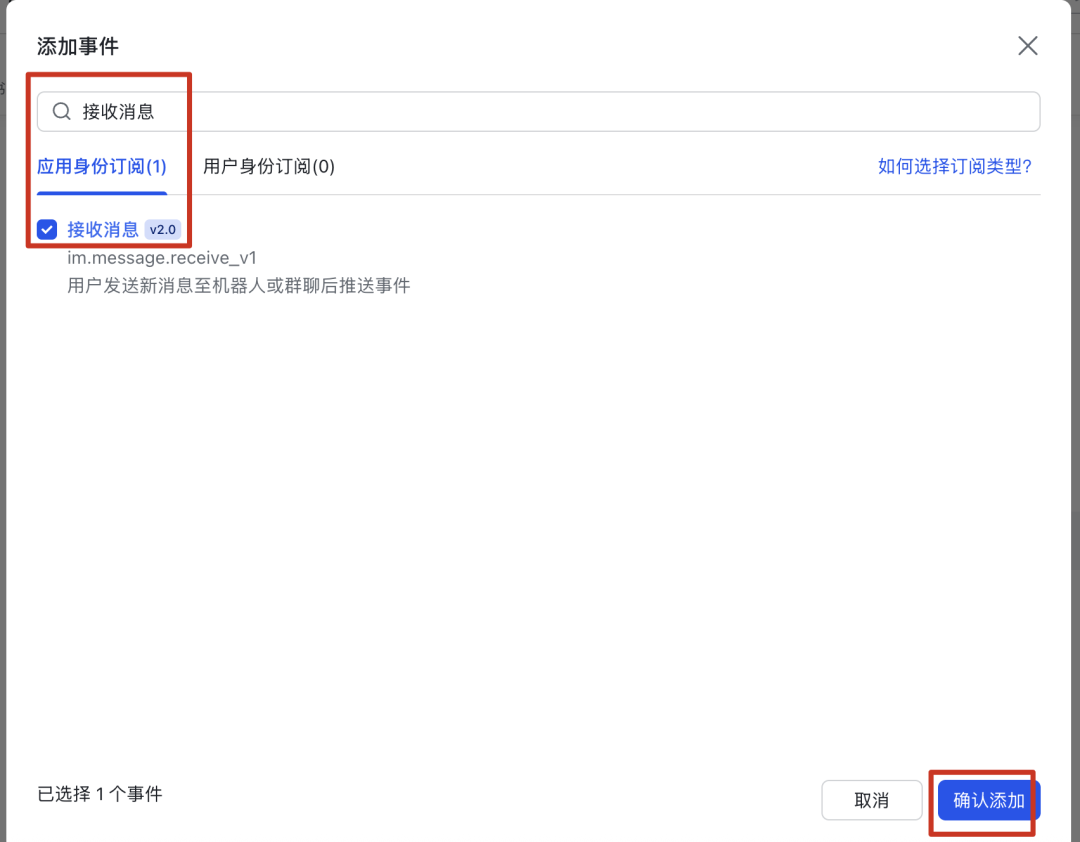
若在步骤4之后修改了飞书后台的任何配置(如权限、事件),都需要创建新的应用版本并再次发布,使配置生效。
6. 在飞书中找到机器人并触发配对
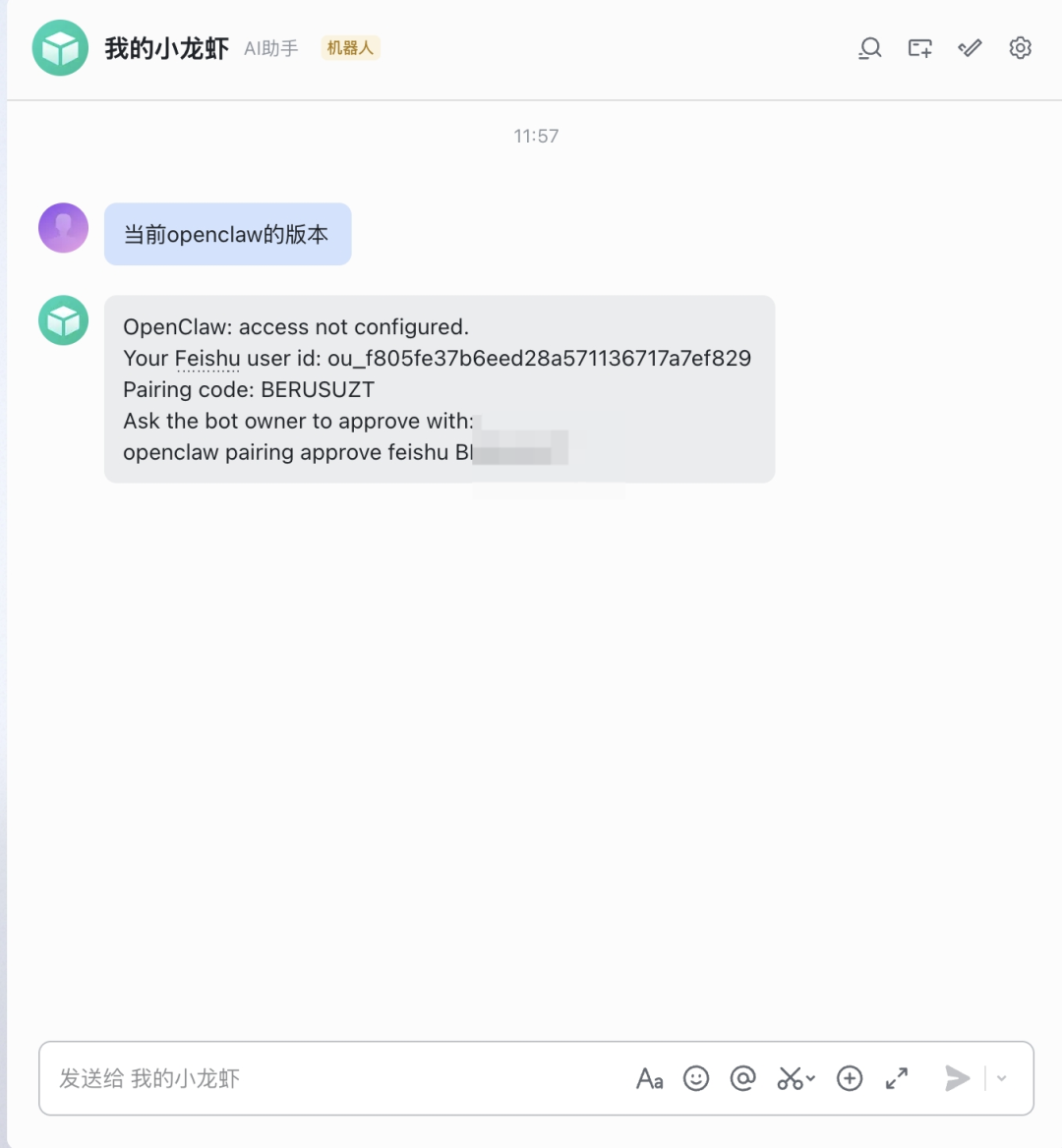
在飞书客户端(桌面端或移动端)的搜索框中,查找你创建的应用(机器人名称)。进入与机器人的私聊窗口,发送任意消息(如“hello”)。
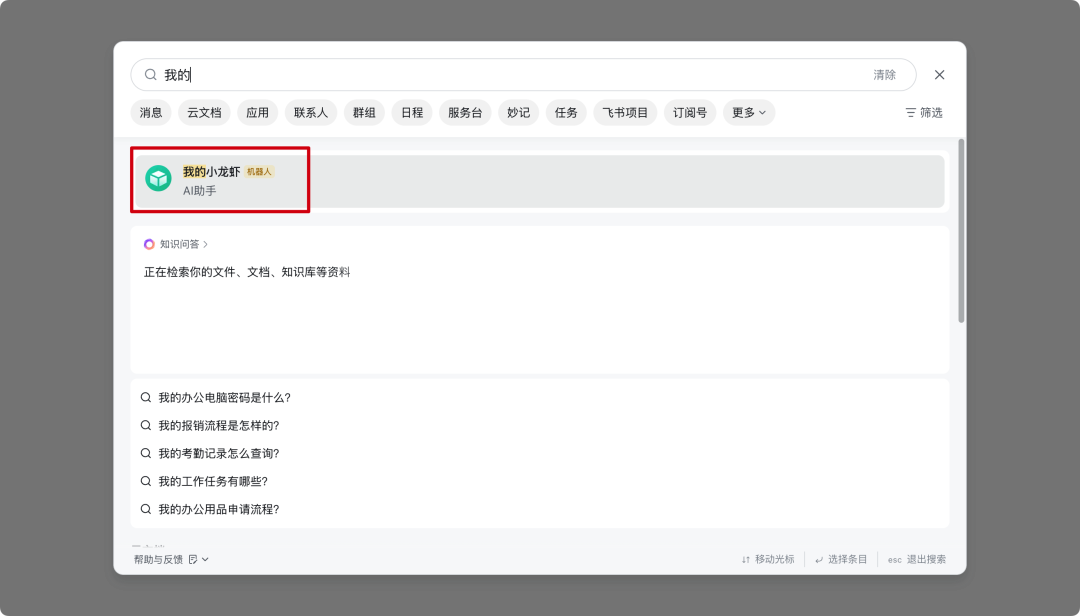
首次对话时,机器人会回复一个配对请求,其中包含 Pairing code 和需要执行的批准命令。
7. 在终端批准配对,完成最终绑定
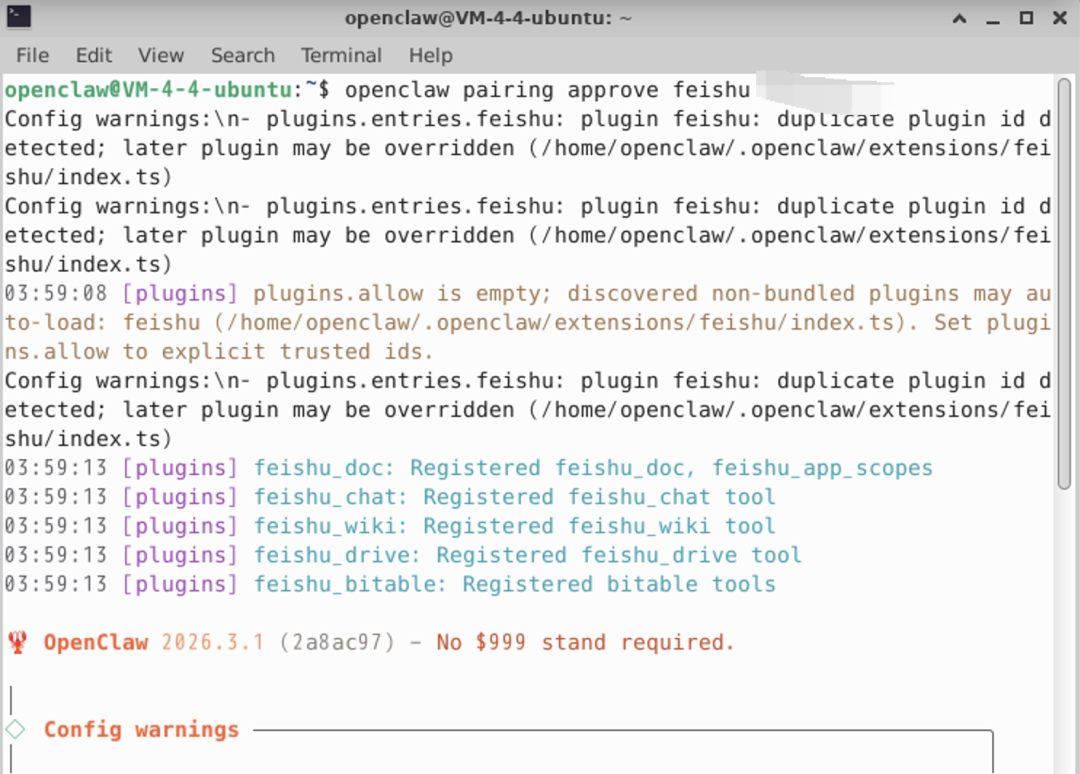
在运行 OpenClaw 的终端中,执行机器人提示的配对批准命令。格式通常如下(将 <配对码> 替换为机器人回复中的实际代码):
openclaw pairing approve feishu <配对码>
看到终端输出配对成功的日志后,返回飞书聊天窗口,即可与 OpenClaw 助手正常对话。
常见问题与避坑指南
- 插件名称错误:确保安装的官方插件包名为
@openclaw/feishu,避免使用已过时的旧包名。
- 忘记发布版本:在飞书开放平台修改任何配置(权限、事件)后,必须“创建版本”并“发布”,否则配置不会生效,机器人无法正常工作。
- 事件订阅模式选错:必须选择 “使用长连接接收事件(WebSocket)”,而非需要配置公网回调 URL 的 HTTP 模式。OpenClaw 官方插件依赖于长连接。
- 未完成配对批准:如果飞书机器人能收到消息但不回复,请首先检查是否已在终端执行
openclaw pairing approve feishu 命令完成绑定。
接入后的高频使用场景
成功接入后,以下是一些能立刻提升效率的真实场景:
- 群聊协作:在项目群中 @ 机器人,快速总结讨论要点并生成会议纪要或待办清单。
- 私聊任务处理:直接向机器人下达编写文档草稿、生成回复模板、整理日报周报等任务。
- 跨端工作流:在手机飞书上随时给助手发任务,回到电脑前,OpenClaw 可能已经执行完毕并输出结果。
这就是打通“入口”的核心价值——让强大的 AI 能力无缝嵌入到你现有的、最高频的工作流中。OpenClaw 近期的爆发式增长,正说明了开发者社区对这类“可执行AI”的强烈需求。如果你也想体验在飞书中拥有一个得力的 AI 助手,不妨按照上述步骤尝试接入。对于更多 开源项目 的实践讨论与资源,欢迎在技术社区交流。 |  发表于 2026-3-5 12:15:17
|
查看: 1470|
回复: 0
发表于 2026-3-5 12:15:17
|
查看: 1470|
回复: 0

