操作系统安装通常支持U盘或光盘两种启动介质。对于没有光驱的现代电脑或需要快速部署的场景,U盘启动盘无疑更加方便。本次教程将基于UltraISO(软碟通)这款经典工具,手把手教你制作一个可用于安装操作系统的U盘启动盘。
1. 下载并安装UltraISO(软碟通)
首先,你需要获取UltraISO安装包。
✅ UltraISO安装步骤:
安装过程非常简单,遵循向导指引即可。关键步骤如下:
-
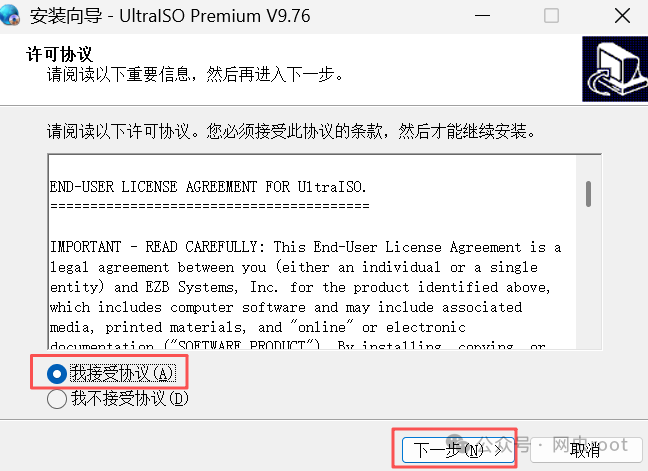
运行安装程序,在许可协议页面,选择“我接受协议”。
-
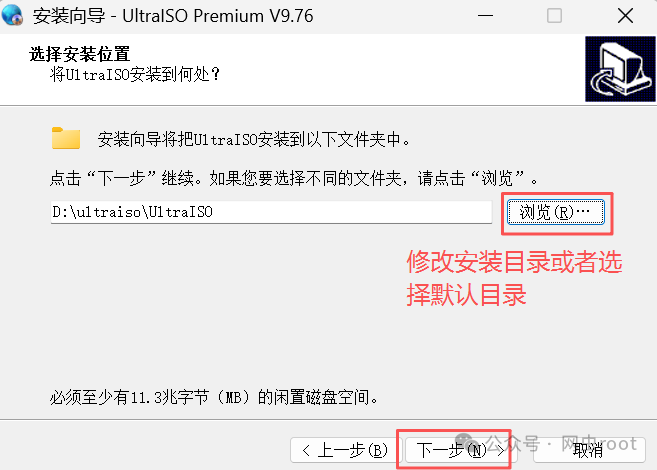
选择软件的安装目录,可以使用默认路径或点击“浏览”自定义。
-
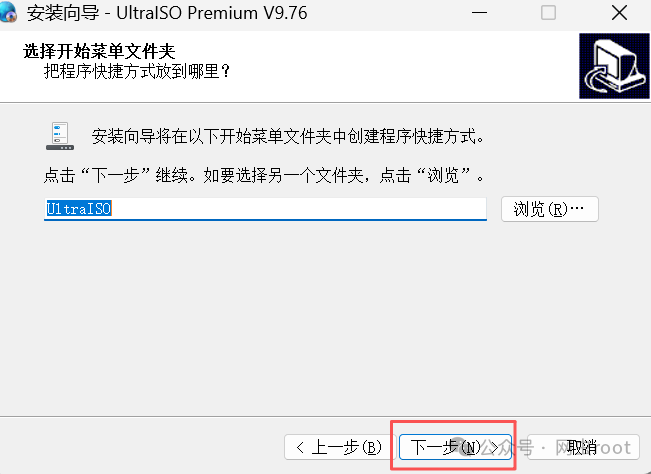
选择开始菜单文件夹,通常保持默认即可。
-
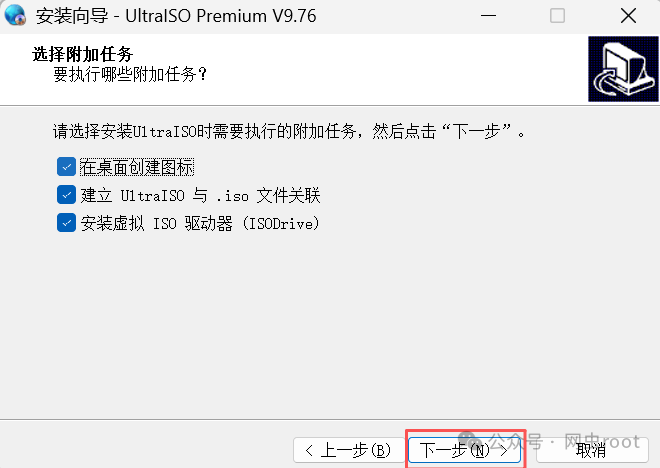
在“选择附加任务”步骤,建议勾选“在桌面创建图标”和“建立UltraISO与.iso文件关联”,以便后续使用。
-
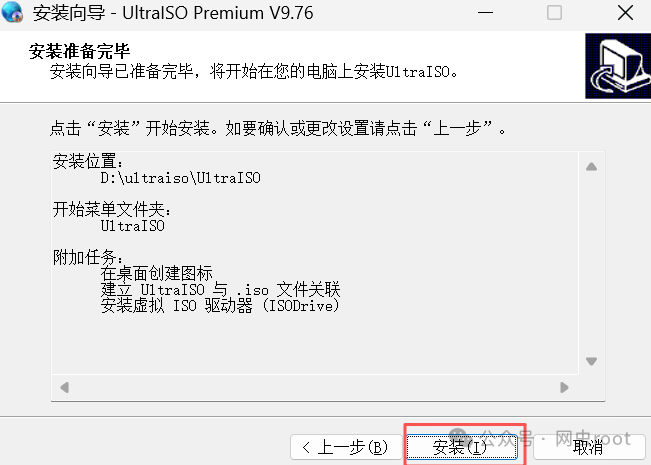
确认安装信息后,点击“安装”开始安装。
-
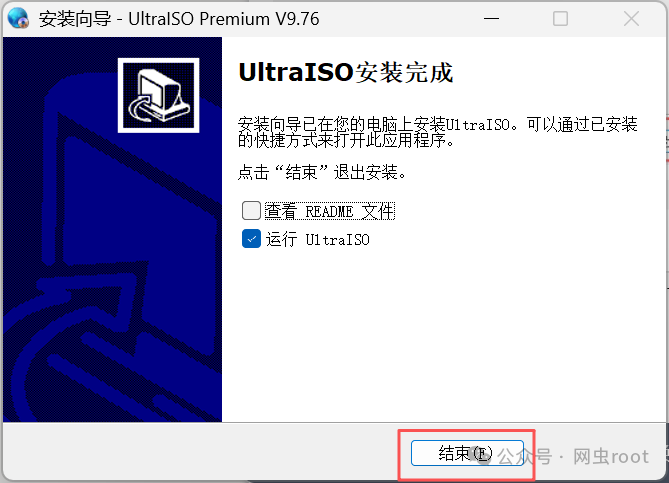
安装完成后,取消勾选“查看README文件”,直接点击“结束”。
2. 准备并格式化U盘
将容量足够的U盘插入电脑。
重要警告:
格式化操作会清空U盘内所有数据!请务必在操作前,将U盘中的重要文件备份到电脑的其他位置。
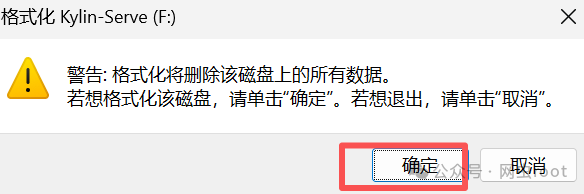
备份完成后,对U盘进行格式化:
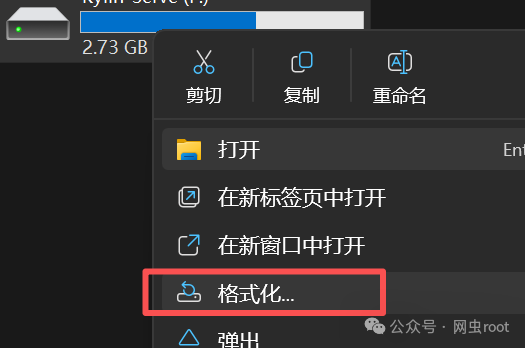
- 在“此电脑”中,找到你的U盘,右键点击并选择“格式化...”。
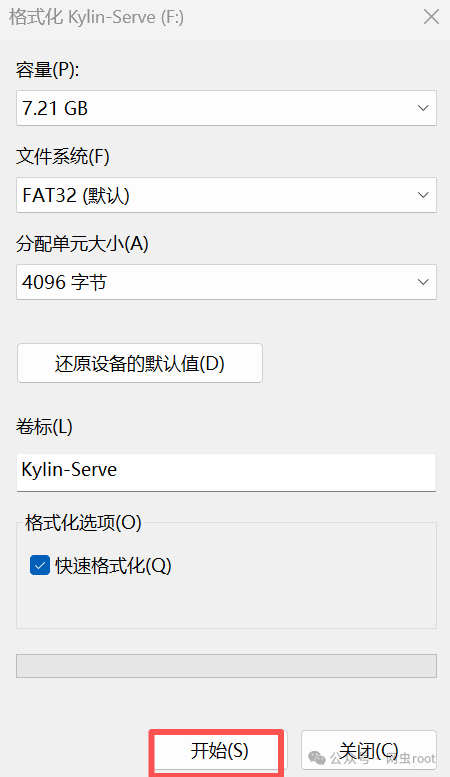
- 在格式化对话框中,文件系统建议选择“FAT32(默认)”,勾选“快速格式化”,然后点击“开始”。
- 系统会弹出最终警告,确认无误后点击“确定”。
3. 以管理员身份运行UltraISO
为了获得完整的写入权限,建议右键点击桌面上的UltraISO图标,选择“以管理员身份运行”。
4. 加载系统ISO镜像文件
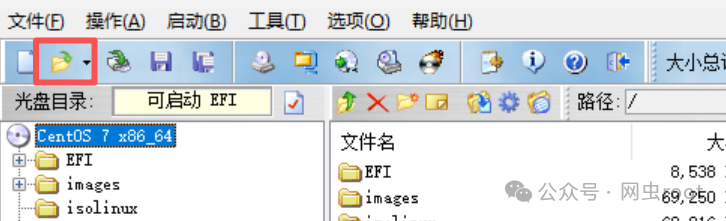
我们需要将操作系统的ISO镜像文件加载到UltraISO中。
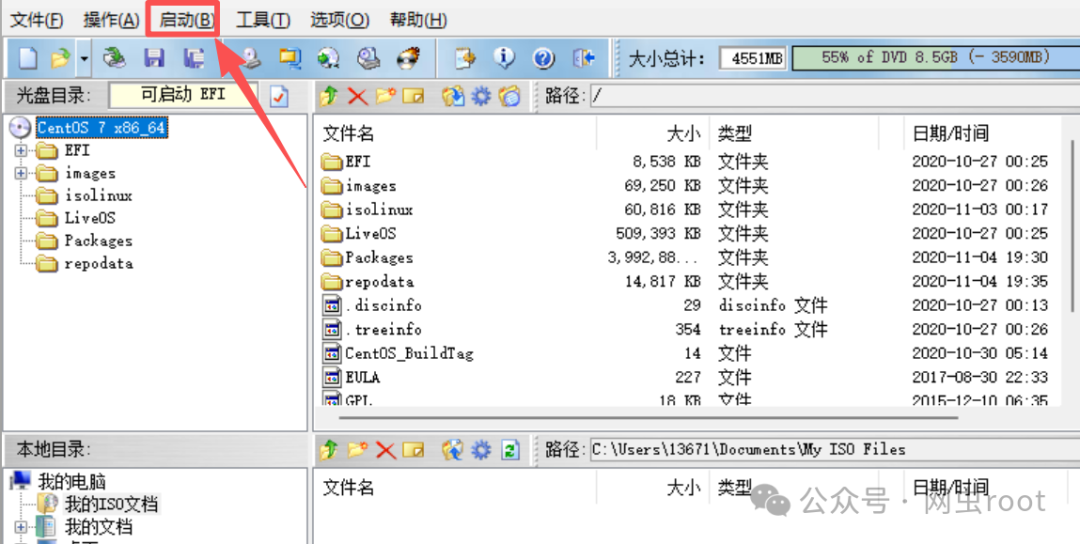
- 点击UltraISO主界面工具栏上的“打开”按钮。
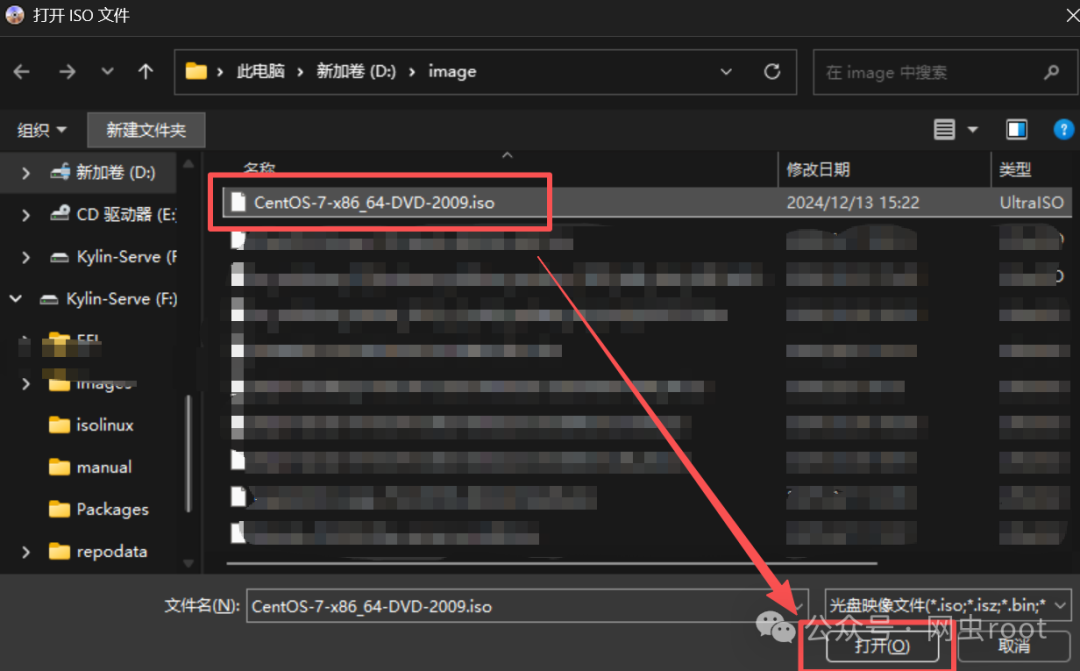
- 在弹出的文件选择窗口中,找到你下载好的系统ISO文件(例如
CentOS-7-x86_64-DVD-2009.iso),选中并点击“打开”。
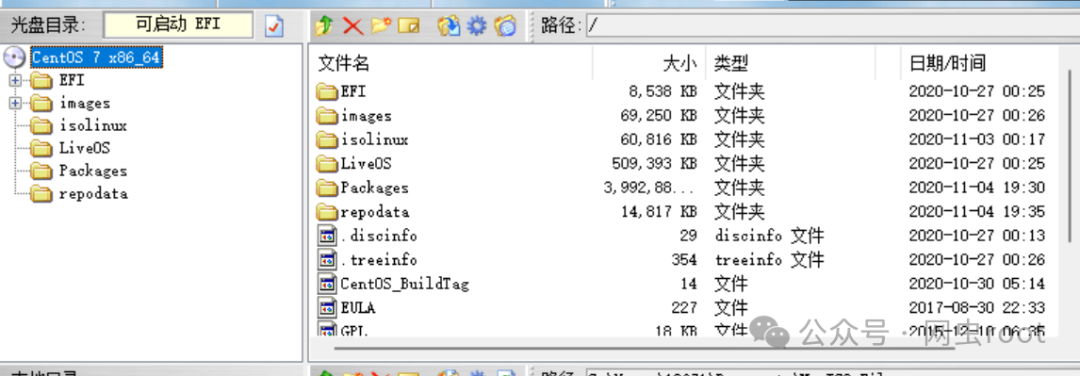
- 成功打开后,UltraISO主窗口会显示该ISO文件内的目录结构。
5. 写入镜像,制作启动盘
这是最关键的一步,将ISO镜像写入已格式化的U盘。
-
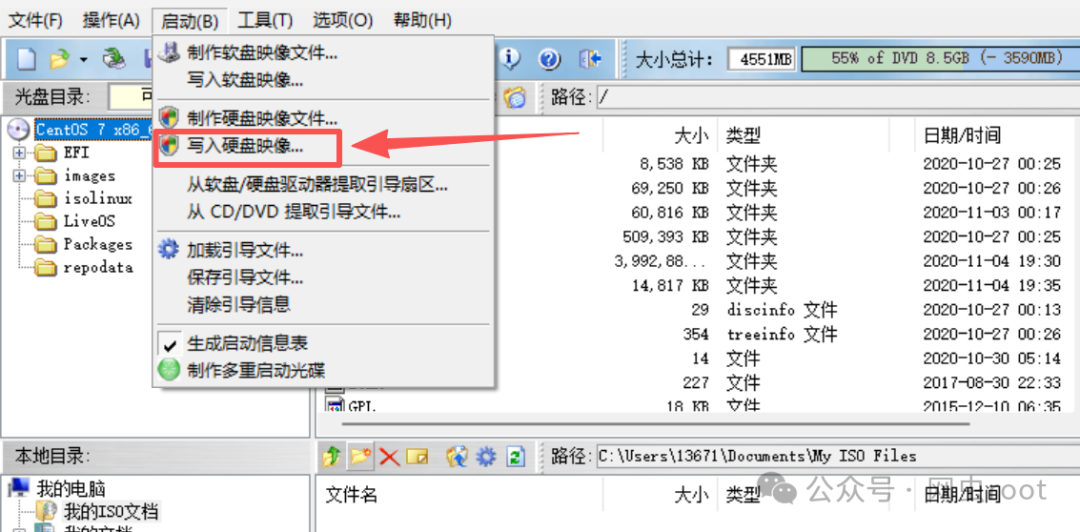
点击顶部菜单栏的“启动”,在下拉菜单中选择“写入硬盘映像...”。
-
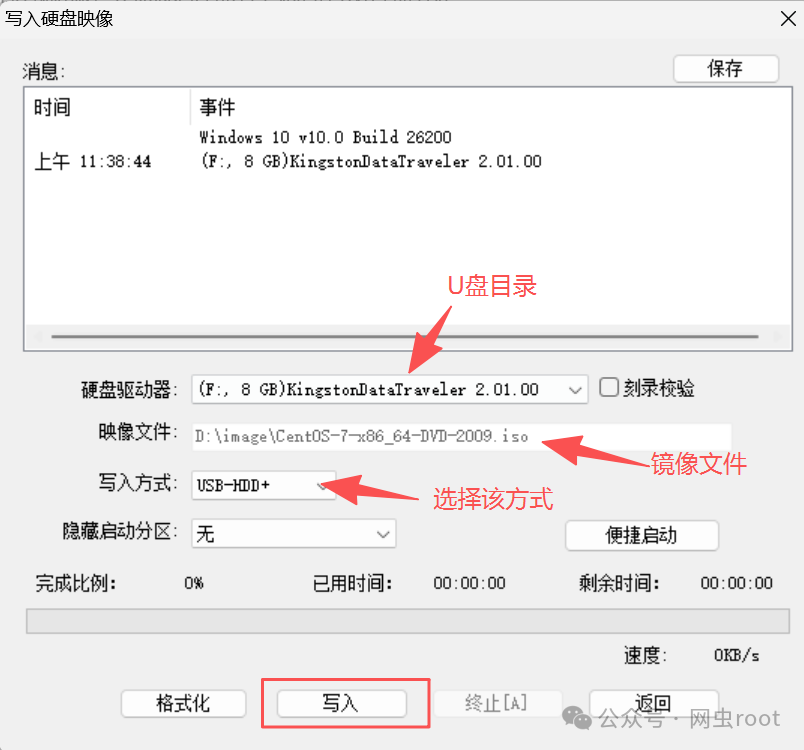
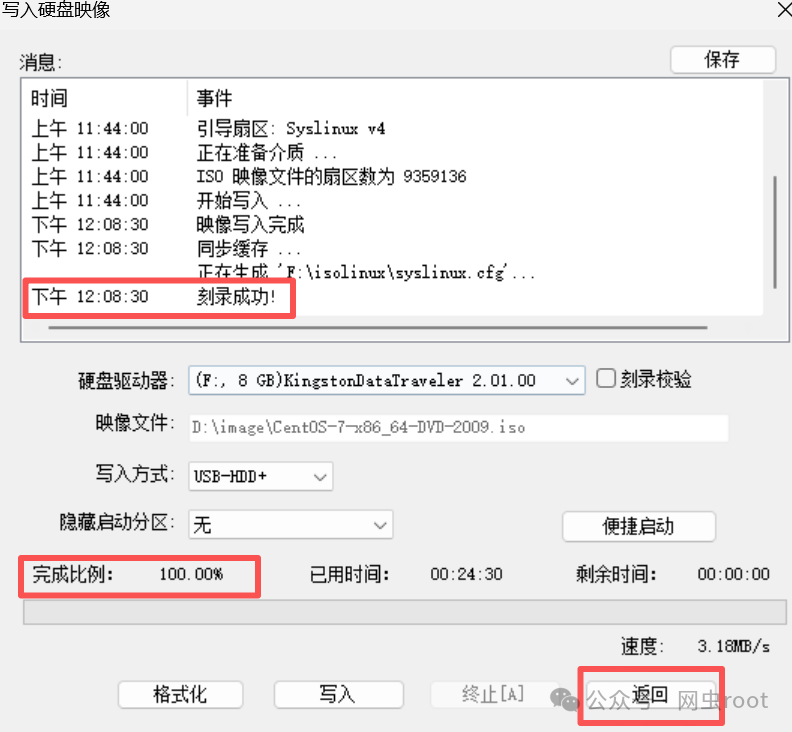
会弹出“写入硬盘映像”对话框。请仔细核对并设置以下参数:
- 硬盘驱动器:确保这里选择的是你的U盘(根据盘符和容量识别)。
- 映像文件:路径应是你刚才打开的ISO文件。
- 写入方式:强烈建议选择“USB-HDD+”,兼容性最好。
确认无误后,点击“写入”按钮。
-
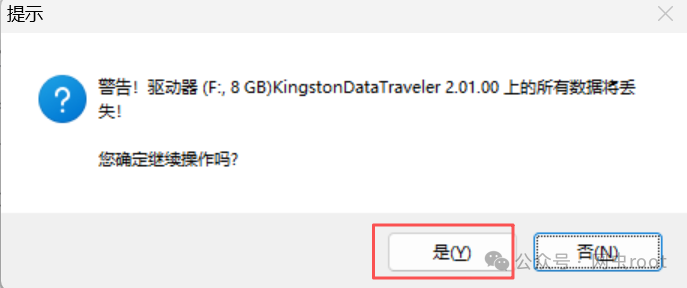
软件会最后一次警告数据将被清除,点击“是”确认。
-
等待写入完成。这个过程会持续一段时间,取决于ISO文件大小和U盘速度。请保持U盘连接稳定,不要进行其他操作。
-
当进度达到100%,并提示“刻录成功!”时,表示U盘启动盘已制作完成。点击“返回”关闭窗口即可。
至此,一个可用于安装 CentOS 7 或其他类似Linux发行版的U盘启动盘就制作好了。你可以重启电脑,进入BIOS或启动菜单,设置从该U盘启动,即可开始系统安装流程。
掌握制作启动盘是系统维护与安装的基础技能。如果你在制作过程中遇到问题,或想了解更多关于操作系统原理与安装的深度内容,欢迎在技术社区进行交流。在云栈社区与更多开发者分享知识、解决难题。 |  发表于 2026-3-11 00:15:08
|
查看: 530|
回复: 0
发表于 2026-3-11 00:15:08
|
查看: 530|
回复: 0

