谷歌浏览器的垂直标签栏功能终于抵达稳定版并开始最终测试,为那些经常需要同时打开大量网页的用户带来了更高效的管理方式。
垂直标签栏,顾名思义,就是将浏览器默认位于顶部的标签栏移动到屏幕侧边(通常是左侧)显示。这一设计的主要优势在于,当你打开数十个甚至更多标签页时,侧边栏的垂直空间可以更清晰地展示每个页面的完整标题,避免了传统顶部标签栏因空间拥挤而导致标题被截断、难以辨识的问题。你可以自由拖动侧边栏的边缘来调整其宽度,如果页面实在太多,侧边栏排满后也支持向下滚动查看,逻辑清晰直观。
在功能支持方面,谷歌此次提供的垂直标签栏相当完善。它不仅支持常规的展开和折叠,还保留了顶部标签栏的几乎所有核心功能,包括:固定重要标签页、创建和管理标签页分组、在侧边栏内进行快捷搜索等。这意味着,切换到此布局并不会让你损失任何原有的操作习惯。此外,垂直标签栏的背景颜色会跟随你在 Chrome 外观设置中配置的主题颜色或“每日自动更换主题”功能同步变化,保持了视觉上的一致性。

如何启用 Chrome 垂直标签栏?
启用此功能非常简单,只需完成以下三个步骤:
1. 确认浏览器版本
确保你的 Google Chrome 已更新至 v146.0.7680.72 或更高版本。你可以在浏览器地址栏输入 chrome://version/ 来查看当前版本号。
2. 启用实验性选项
在 Chrome 地址栏输入以下实验性功能页面的地址:
chrome://flags/#vertical-tabs
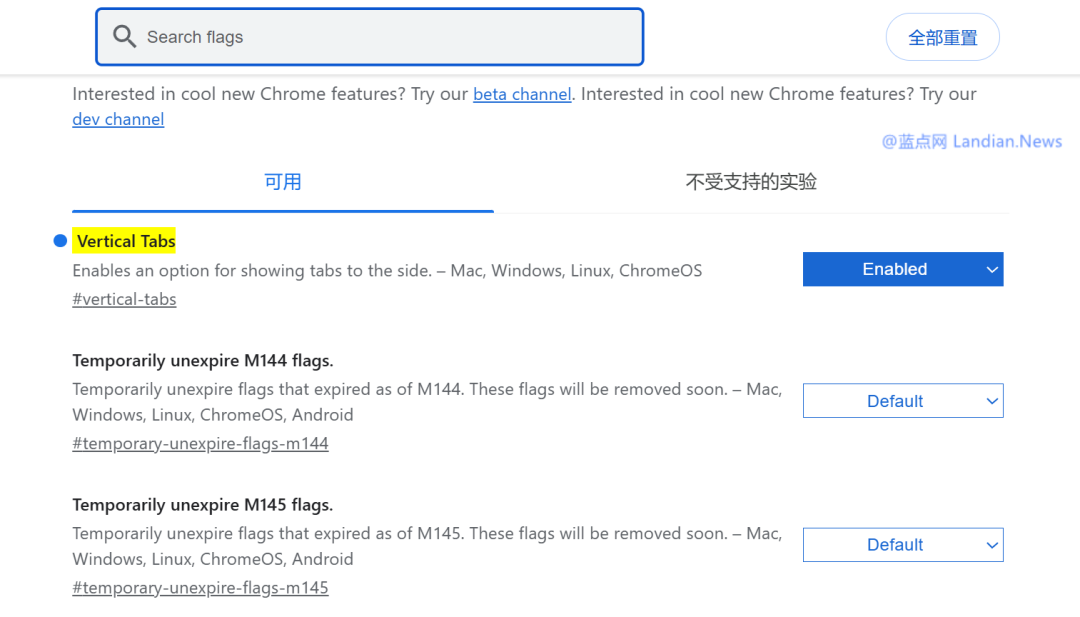
进入页面后,找到名为 “Vertical Tabs” 的选项,将其右侧的下拉菜单从 “Default” 更改为 “Enabled”。完成更改后,页面底部会提示你需要重启浏览器以应用设置,点击 “Relaunch” 按钮重启 Chrome。
3. 调整外观设置
浏览器重启后,垂直标签功能已激活,但默认仍显示在顶部。你需要手动将其切换到侧边。
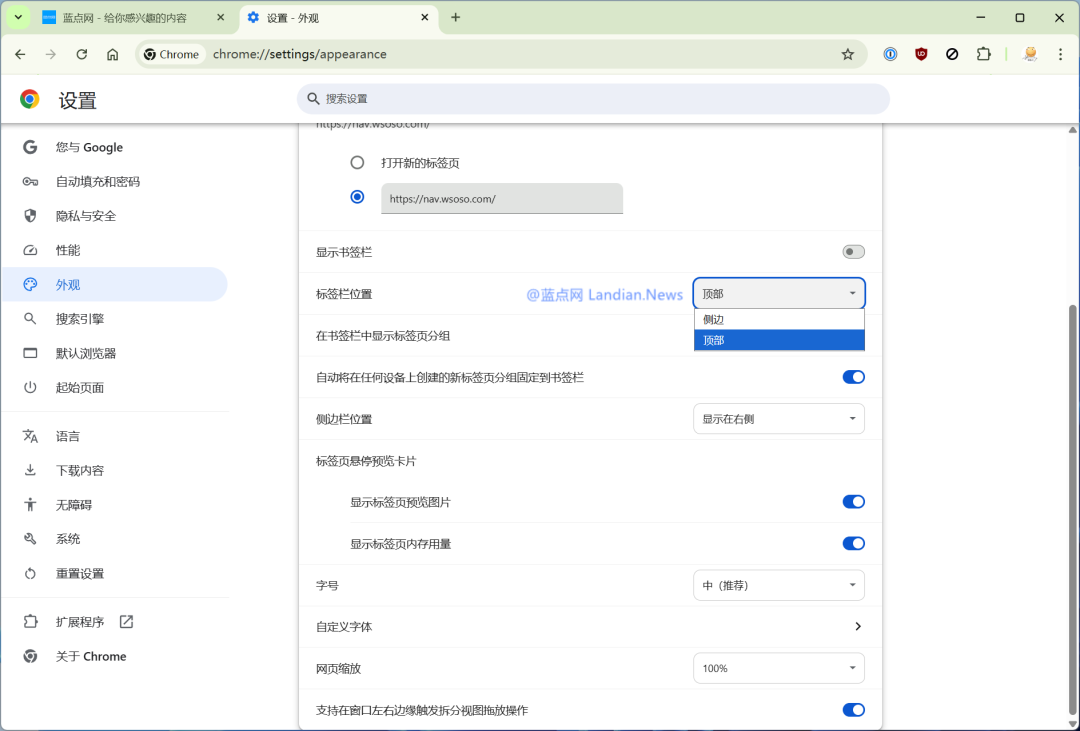
打开 Chrome 设置 (chrome://settings/),在左侧菜单中找到并点击 “外观”。在右侧的 “标签栏位置” 选项中,将设置从 “顶部” 更改为 “侧边”。更改会立即生效,无需再次重启。
垂直标签栏的实际效果
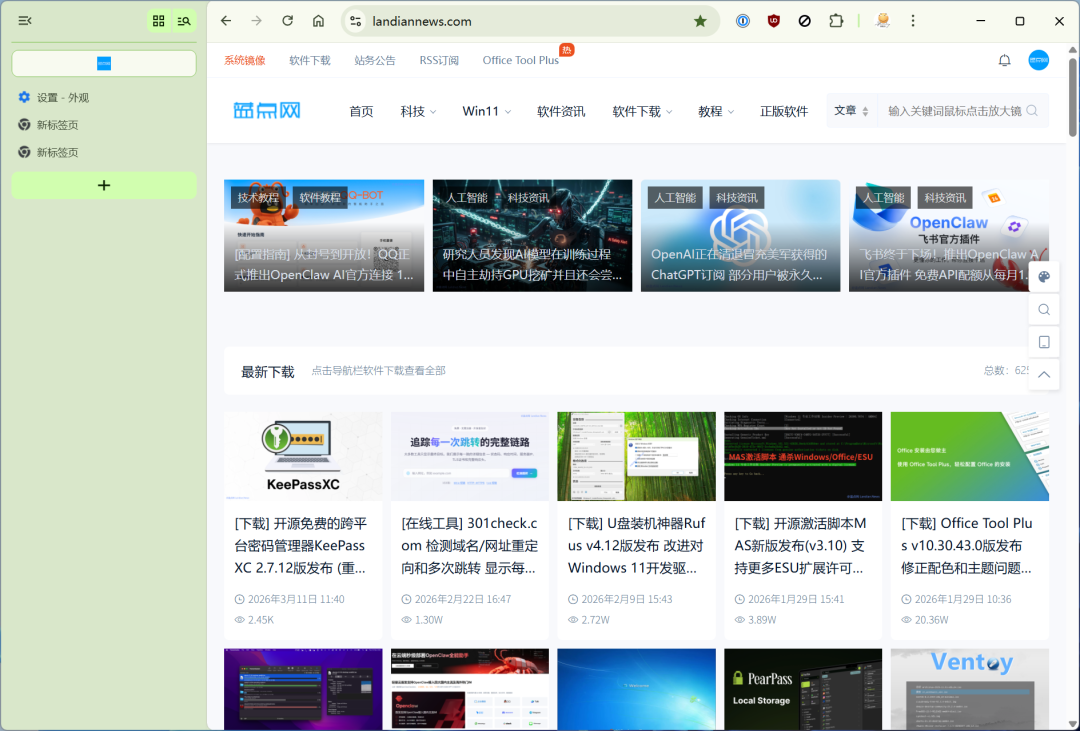
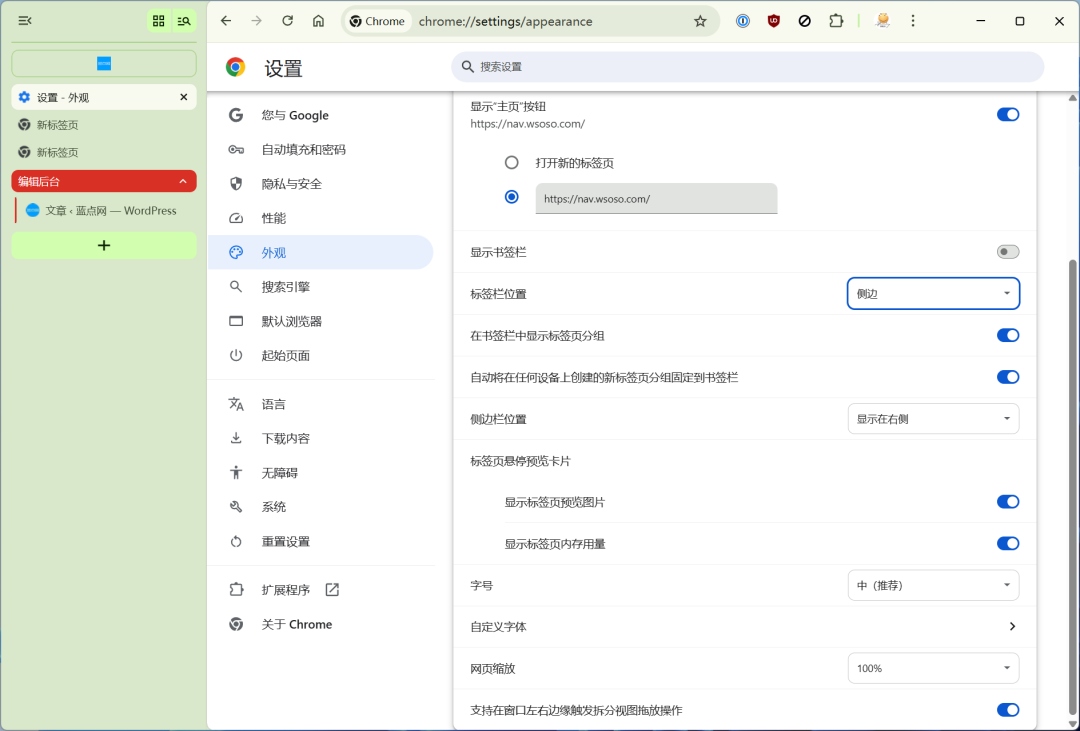
启用并设置成功后,你的 Chrome 界面将焕然一新。标签页会整齐地排列在左侧,你可以像操作文件管理器一样管理它们。
- 常规展示:启用后,侧边栏默认以展开形式显示所有标签页的图标和完整标题。

- 固定页面:右键点击任意标签页,选择“固定”,该页面将被固定在侧边栏顶部,仅显示网站图标,节省空间的同时便于快速访问。
总体而言,Chrome 此次引入的原生垂直标签栏功能完成度很高,尤其适合需要处理多任务、进行横向信息对比(如查阅文档、调试网页)或使用大屏显示器的用户。它从底层优化了标签管理逻辑,而非简单的界面调整。如果你对现有的浏览器扩展程序面板管理方式感到效率不足,不妨尝试一下这个官方的解决方案。对这类浏览器新特性感兴趣的开发者,也可以在 云栈社区 的前沿技术板块找到更多深度讨论和技巧分享。 |  发表于 2026-3-13 07:05:59
|
查看: 826|
回复: 0
发表于 2026-3-13 07:05:59
|
查看: 826|
回复: 0 /1
/1 


