前几天还在网上看到有人调侃,说 499 上门安装龙虾的那拨人爽了,刚收了安装的钱,现在又开始 299 上门卸载了。
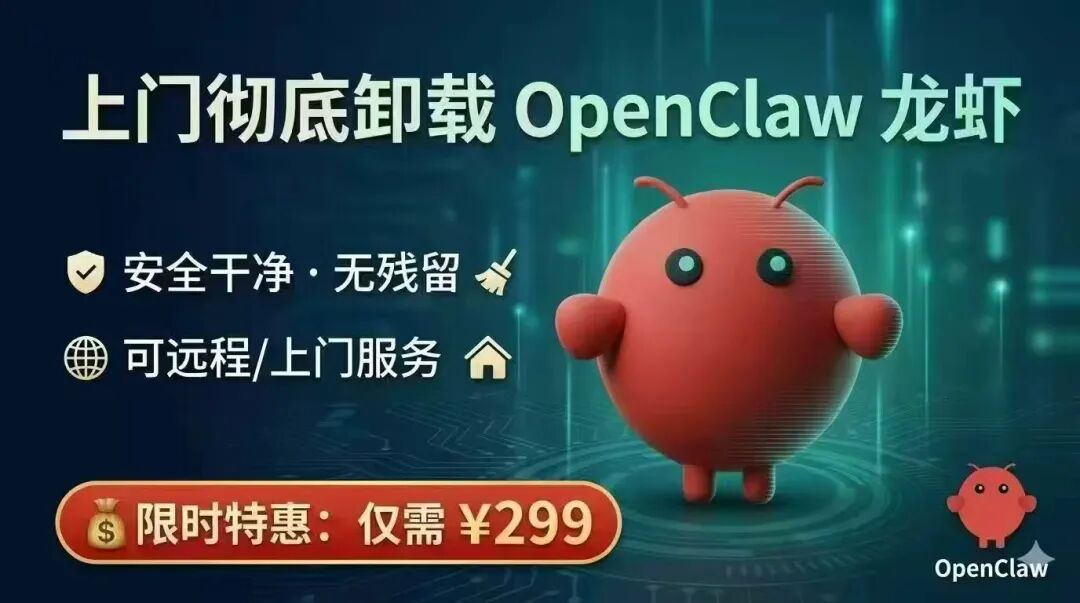
这虽然是玩笑,但也侧面反映了本地部署 OpenClaw(俗称“龙虾”)确实存在不稳定的问题。我自己在电脑上养的本地龙虾,朝夕相伴没几天,终究还是“养死了”。
更关键的是,在个人电脑上长期运行这类高权限的智能体,安全风险不容忽视。国家互联网应急中心(CNCERT)也发布过风险提示,明确指出 OpenClaw 默认的安全配置较为脆弱。
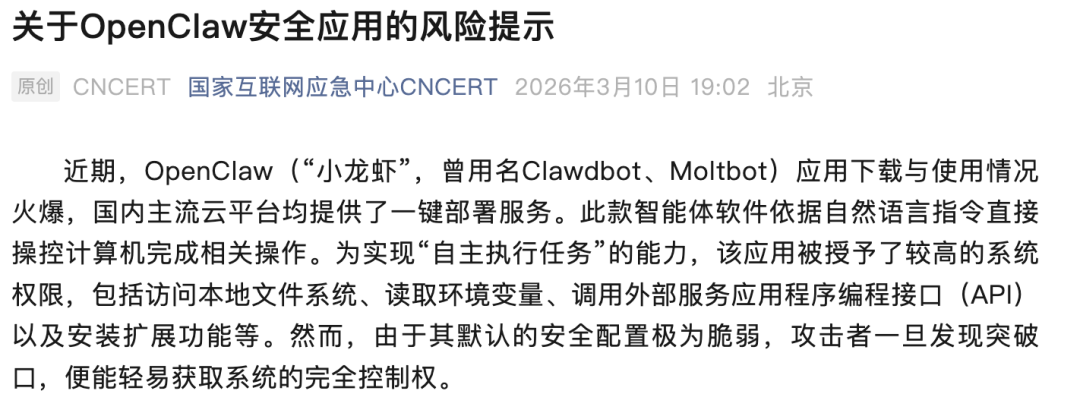
所以,无论是出于安全考虑,还是为了避开繁琐复杂的本地安装与维护,转向云端托管版本都是目前更明智、更省心的选择。
我在 AI 工具上比较愿意投入,也体验了国内外不少云端 OpenClaw 服务。综合来看,月之暗面(Moonshot)推出的 Kimi Claw 在口碑和实际体验上都是最佳之一。它一键启动、配置简单、响应速度快,用起来比我之前本地折腾的那个顺畅太多。
网上关于本地部署的教程已经很多了,这次我们直接上手云端方案,并且我会加入一些进阶操作,教你如何将其与飞书多维表格结合,打造一个真正的 7x24 小时自动化股票盯盘系统。
第一步:一键部署 Kimi Claw
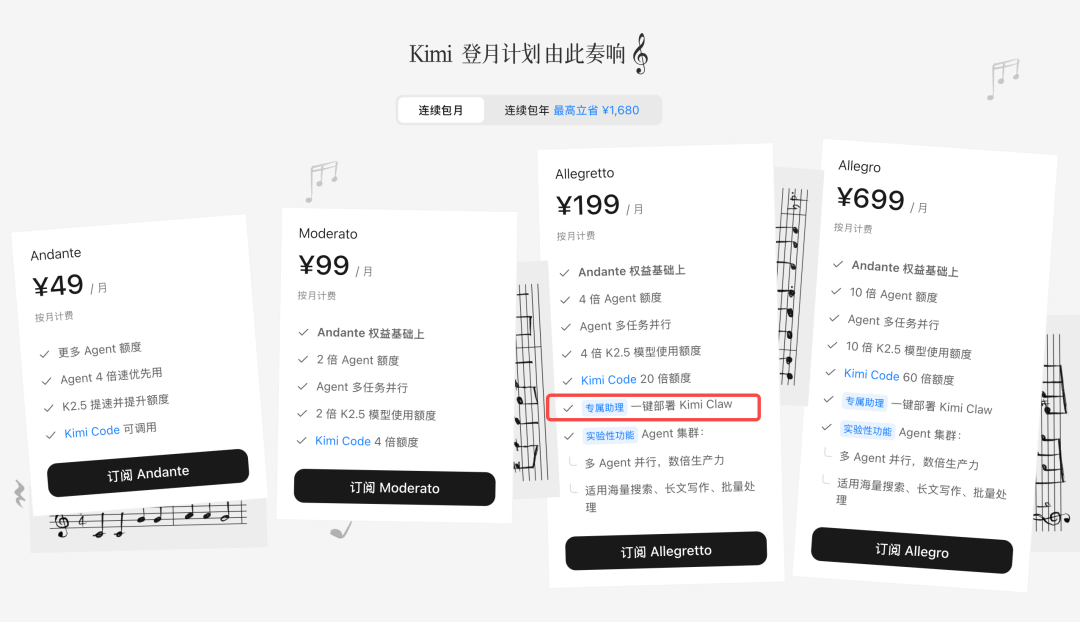
首先,你需要订阅 Kimi 的“登月计划”。注意,必须选择 199 元/月的 Allegretto 或更高档位套餐,才包含一键部署 Kimi Claw 的权益。这个价格对比海外同类服务(约 99 美元/月)已经非常良心,甚至算下来比本地调用大模型 API 养龙虾的成本还低。
订阅成功后,在 Kimi 界面左侧找到 “Kimi Claw (Beta)” 入口,点击进入。
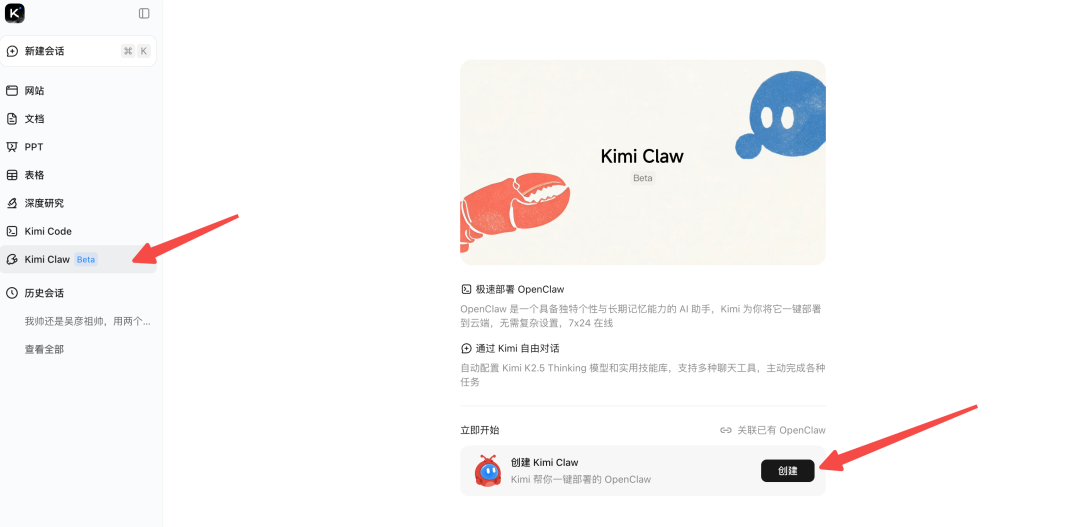
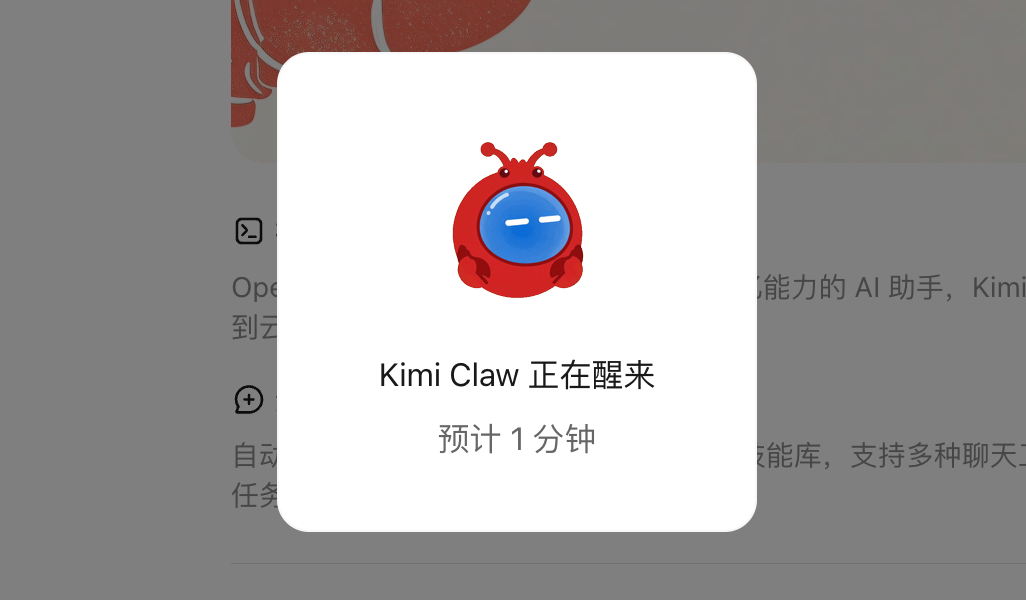
点击“创建 Kimi Claw”,系统就会在云端为你自动部署一个专属的 OpenClaw 实例。这个过程大约需要 1-2 分钟。
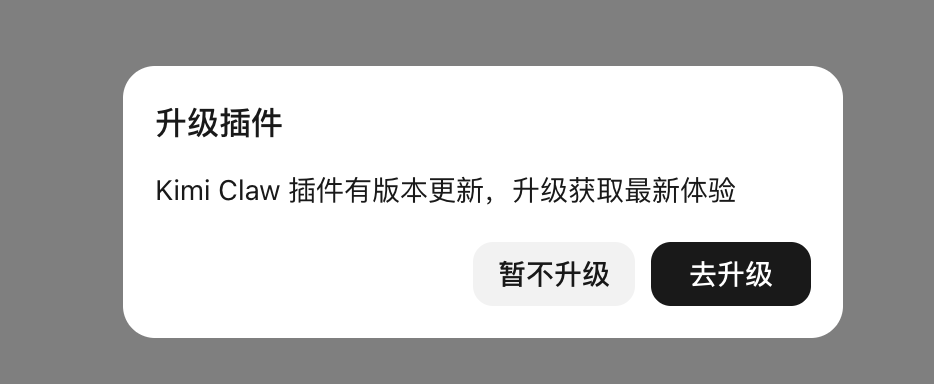
期间如果遇到插件升级提示,务必点击“去升级”,升级过程很快,能确保你获得最新的功能和体验。
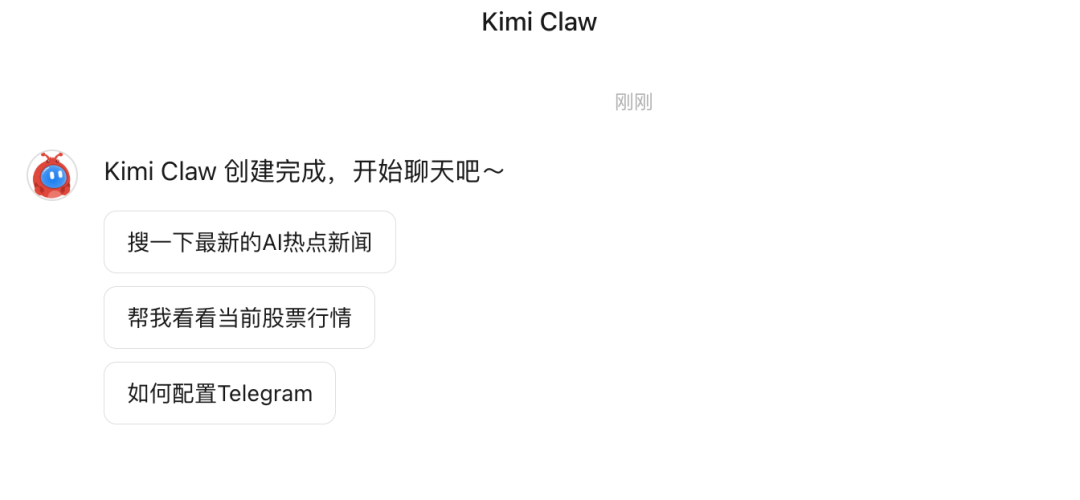
当看到创建完成的界面,并出现预设的对话引导按钮时,说明你的云端龙虾已经成功“唤醒”,可以开始对话了。
第二步:配置飞书机器人通道
接下来,我们需要为 Kimi Claw 配置一个可以 7x24 小时在线接收指令和推送消息的通道。这里选择飞书,因为它与 OpenClaw 集成度好,且适合办公自动化场景。
配置过程其实很简单,你甚至可以直接问 Kimi Claw:“我该如何对接飞书?”,它会给你非常清晰的步骤引导。
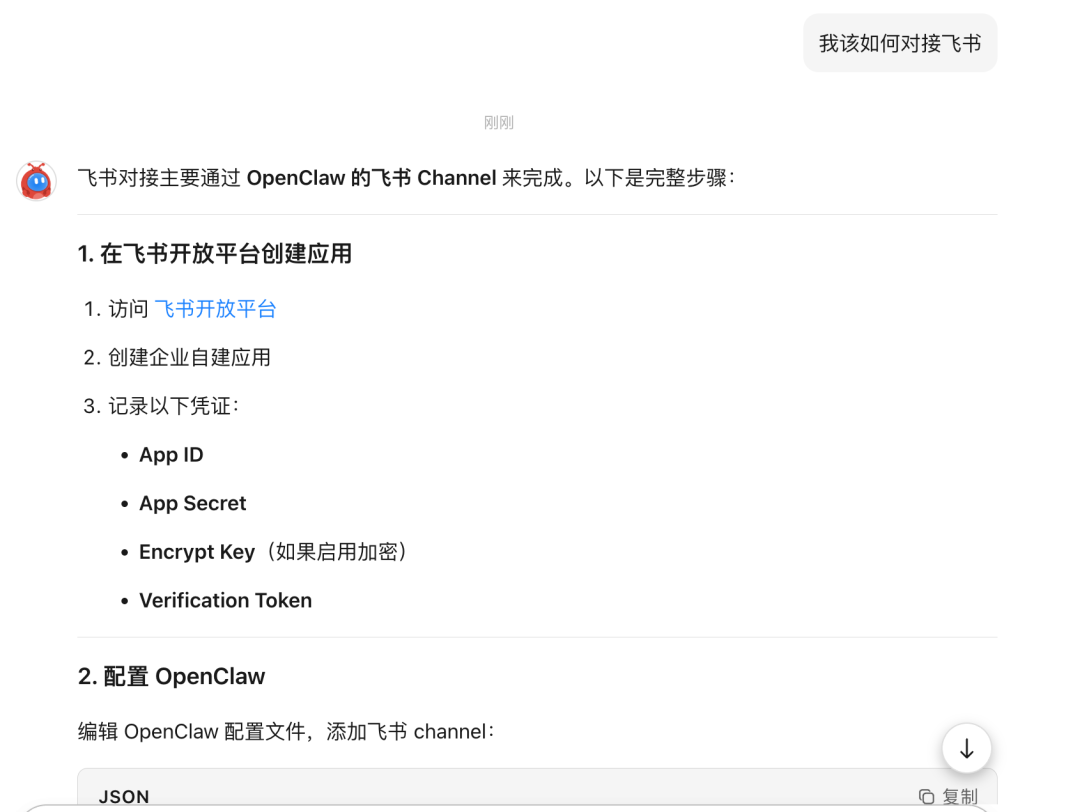
我们顺着引导来操作:
-
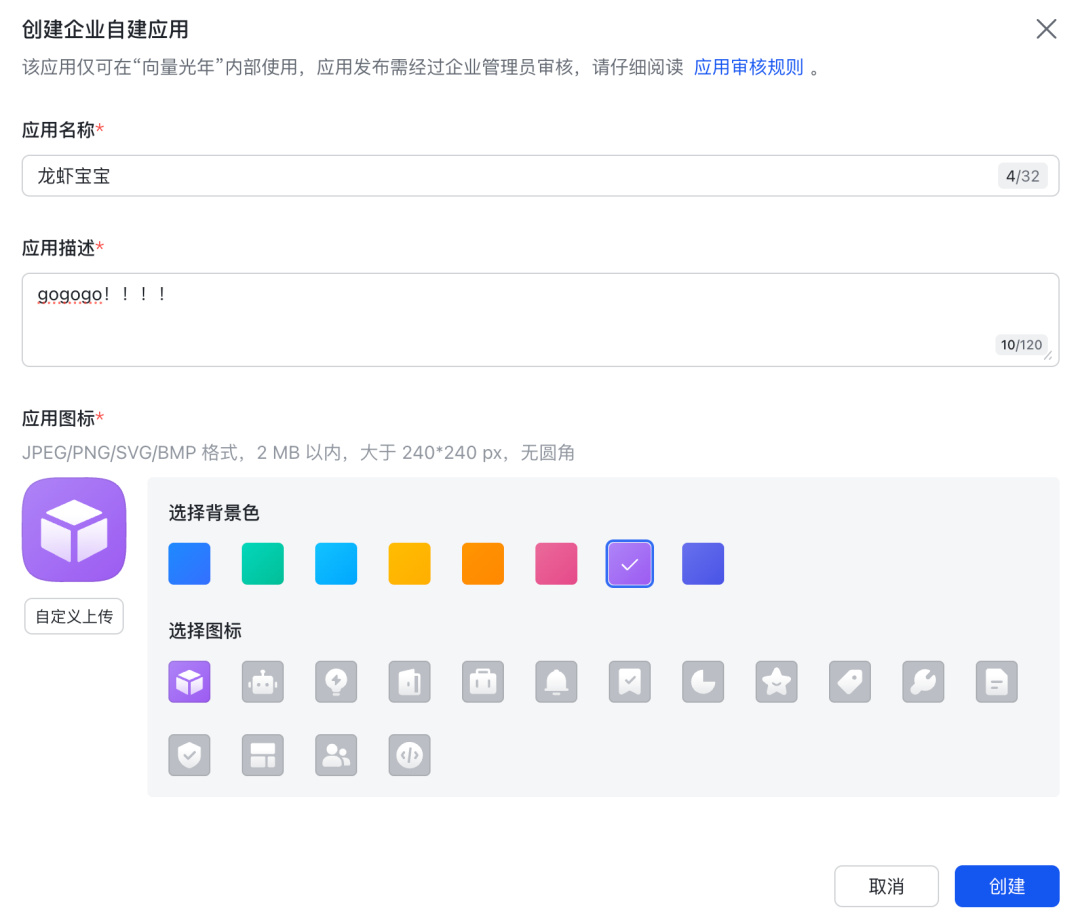
访问飞书开放平台,创建企业自建应用。
-
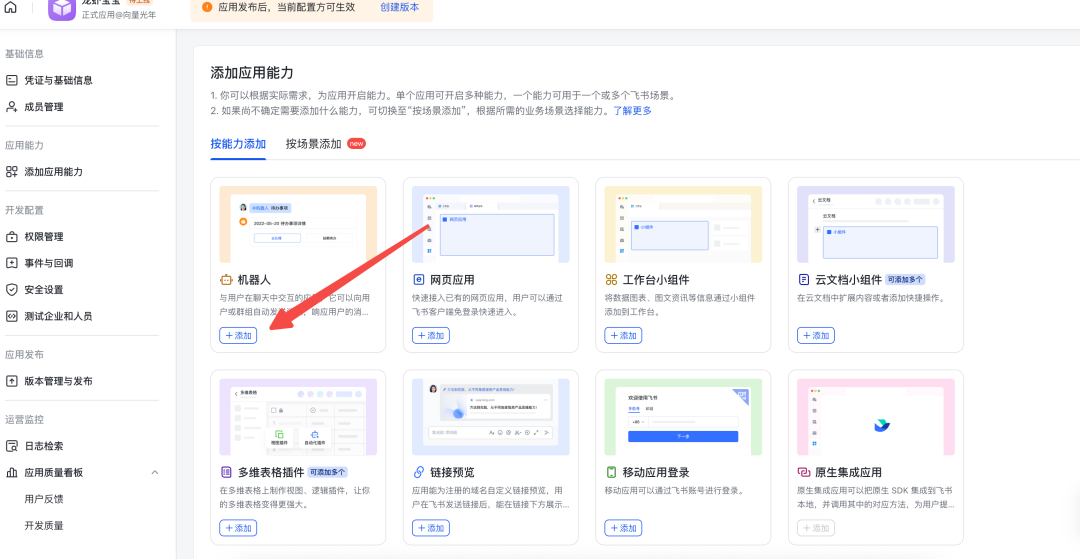
在应用的能力页面,为应用添加“机器人”能力。
-
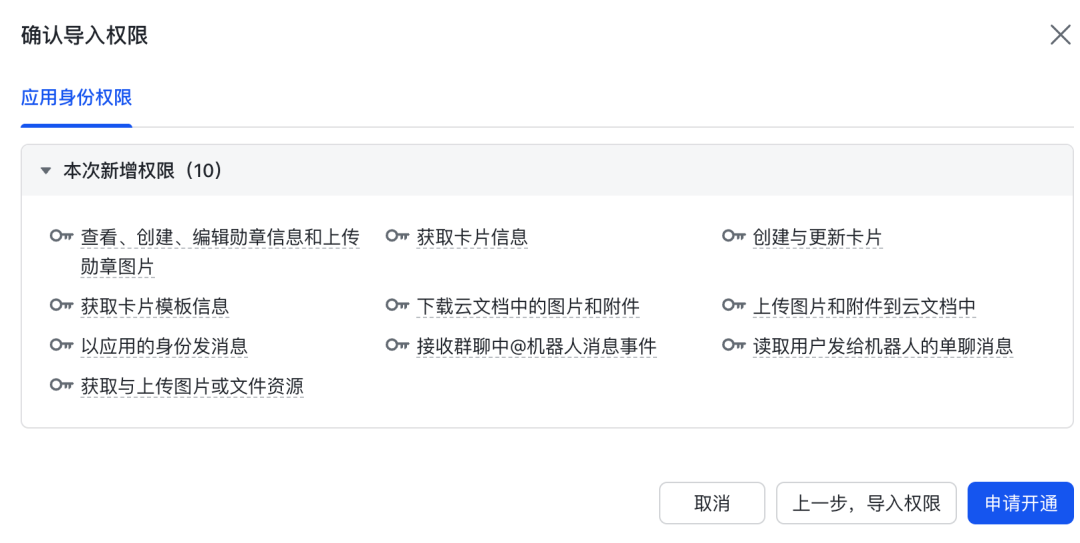
进入“权限管理”,我们需要为机器人开通必要的 API 权限。为了方便,可以直接使用以下 JSON 进行批量导入,这些权限已覆盖收发消息、操作卡片等基础功能。
{
"scopes": {
"tenant": [
"admin:badge",
"docs:document.media:download",
"docs:document.media:upload",
"im:resource",
"cardkit:card:read",
"cardkit:card:write",
"cardkit:template:read",
"im:message.group_at_msg:readonly",
"im:message.p2p_msg:readonly",
"im:message:send_as_bot"
],
"user": []
}
}
导入权限后,确认并申请开通。
-
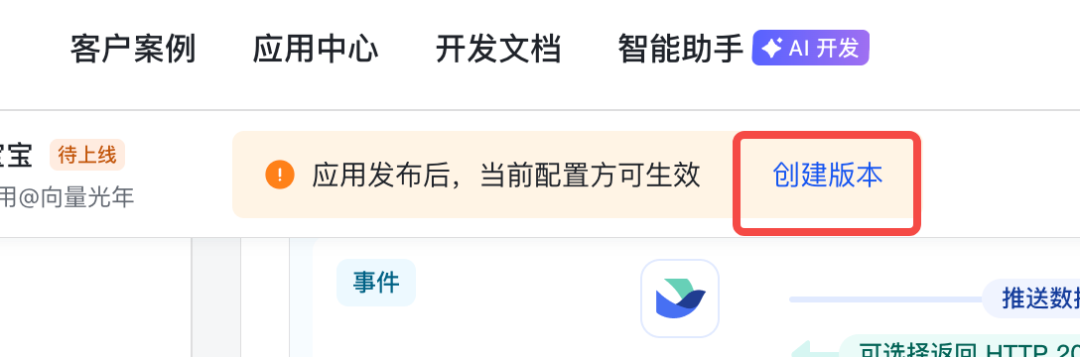
创建一个新版本,使权限生效。
-
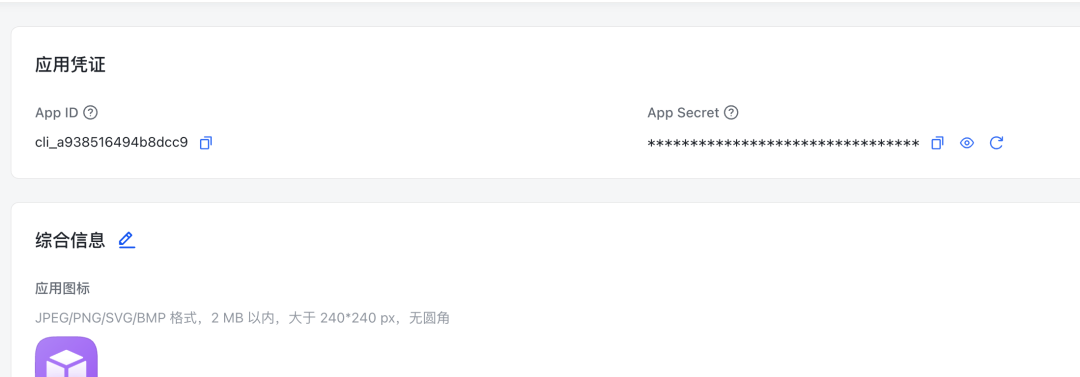
在“凭证与基础信息”页面,复制 App ID 和 App Secret 发给 Kimi Claw。
-
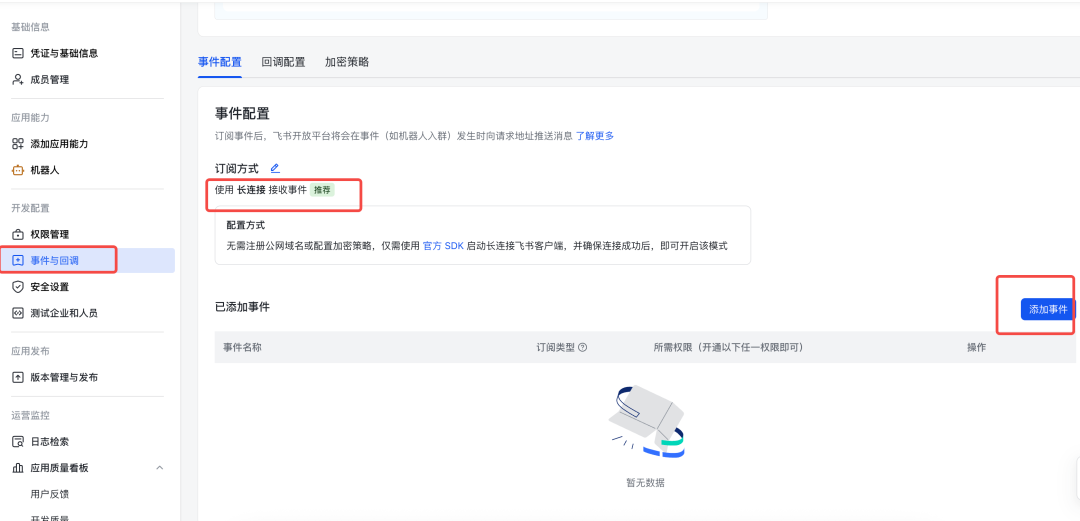
进入“事件与回调”页面,订阅方式选择“使用长连接接收事件”,然后添加 im.message.receive_v1 事件。最后,切记再次创建并发布一个新版本。
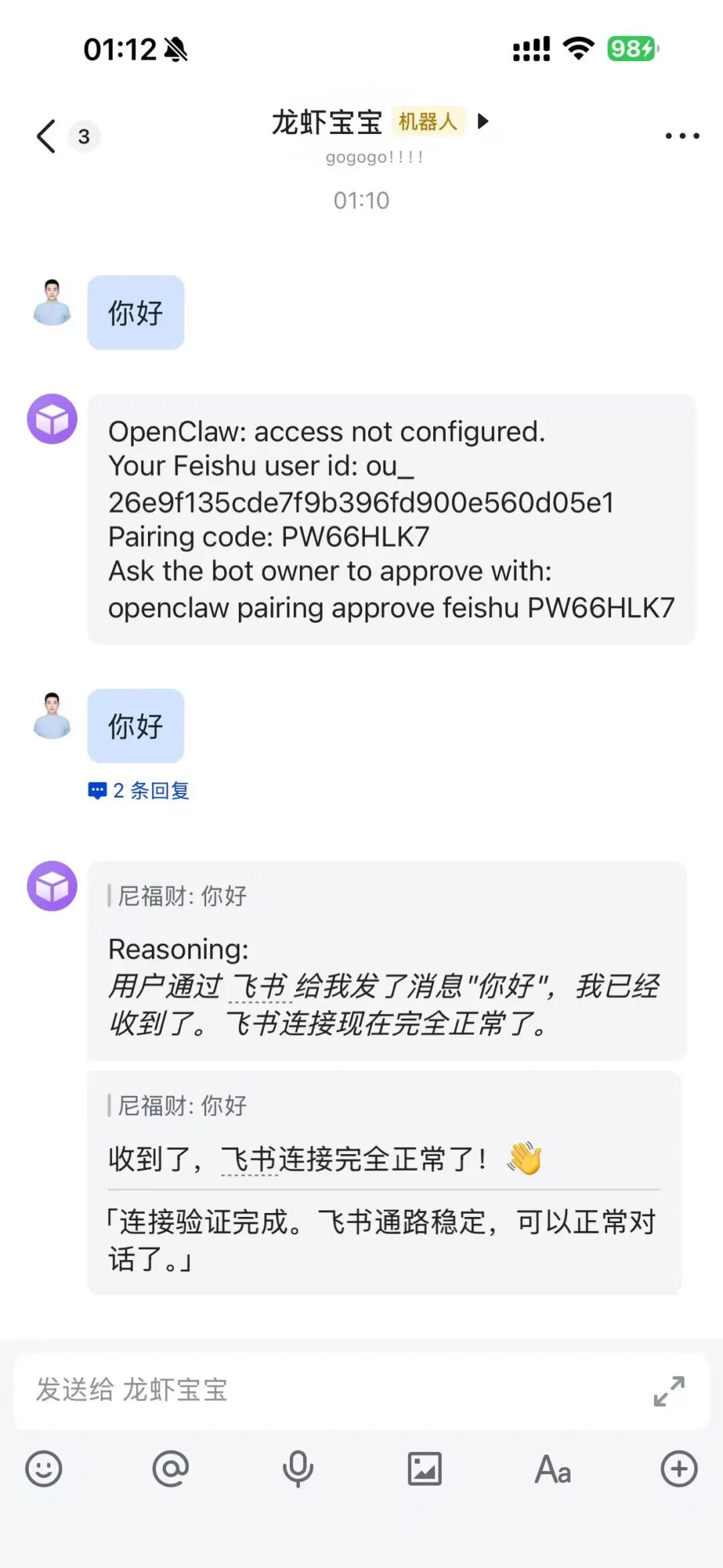
配置完成后,告诉 Kimi Claw 帮你运行飞书机器人。之后,在手机飞书中打开你的应用,就能开始和云端龙虾对话了。如果遇到连接问题,直接把报错信息发给 Kimi Claw,它通常能精准定位并指导你解决。
第三步:进阶实践:打造自动化股票盯盘系统
基础的聊天机器人只是开始。OpenClaw 的真正威力在于它能调用外部工具(Skill)来扩展能力。下面我们结合数据工具和飞书多维表格,构建一个自动化的股票信息监控流程。
-
为龙虾安装“工具手”
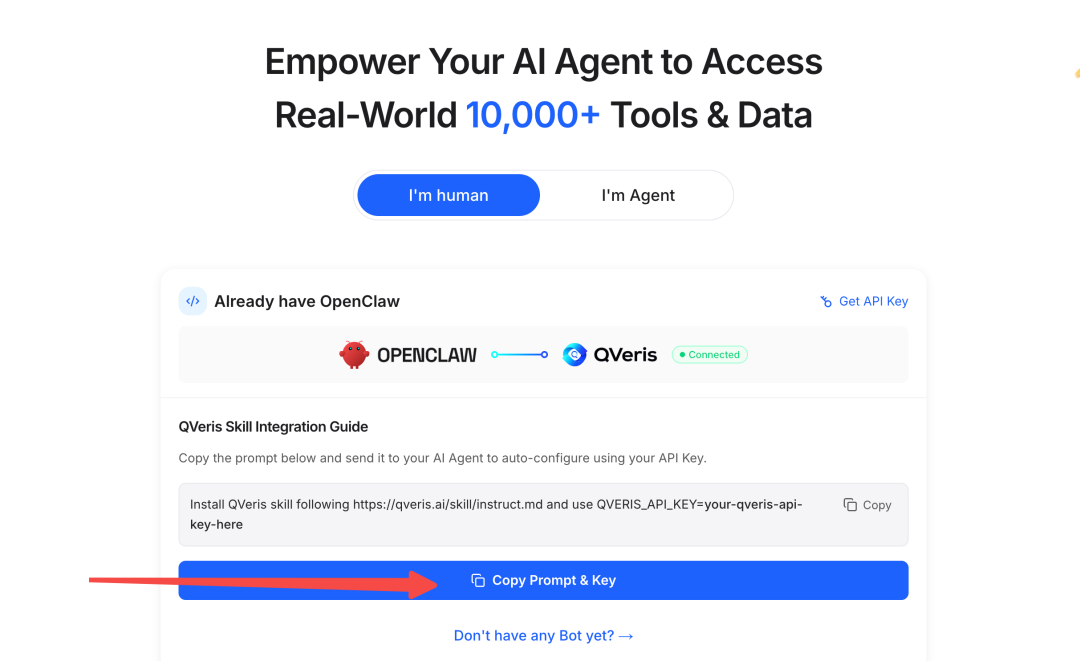
访问 QVeris 这类工具集成平台,它提供了海量的现实世界工具 API。我们将其安装为 Kimi Claw 的一个技能(Skill),这样龙虾就能查询股票、天气、新闻等各类信息。
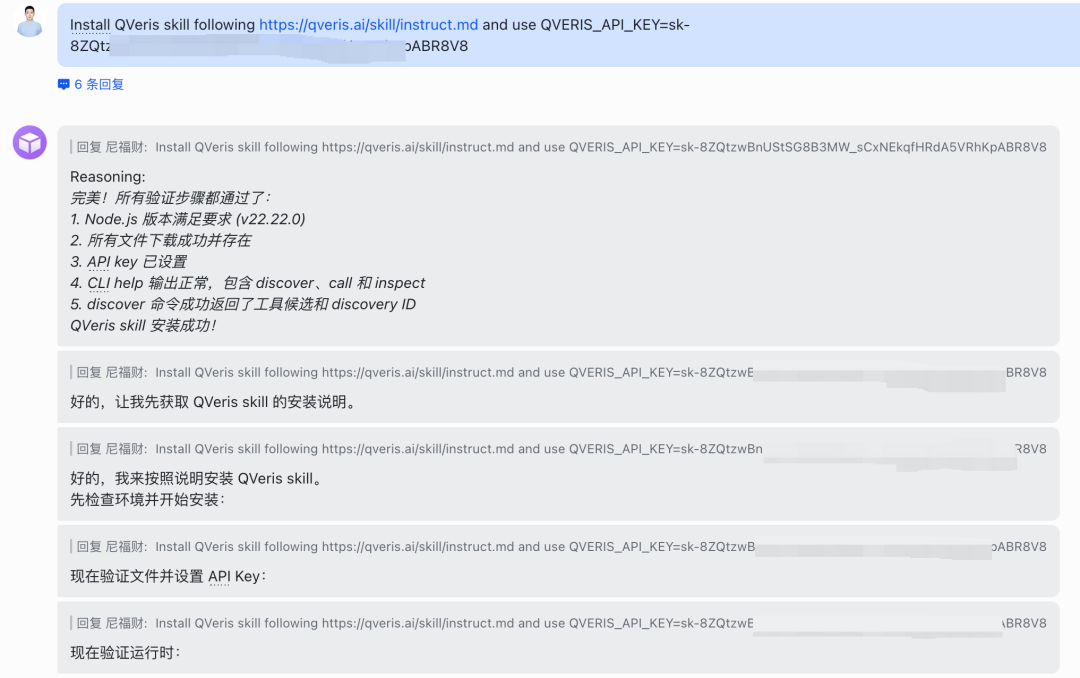
在 QVeris 网站获取安装指令和 API Key,直接复制给 Kimi Claw,它会自动完成环境检查、文件下载和配置。
安装过程完全自动化,Kimi Claw 会逐一验证并反馈成功状态。
-
测试工具调用
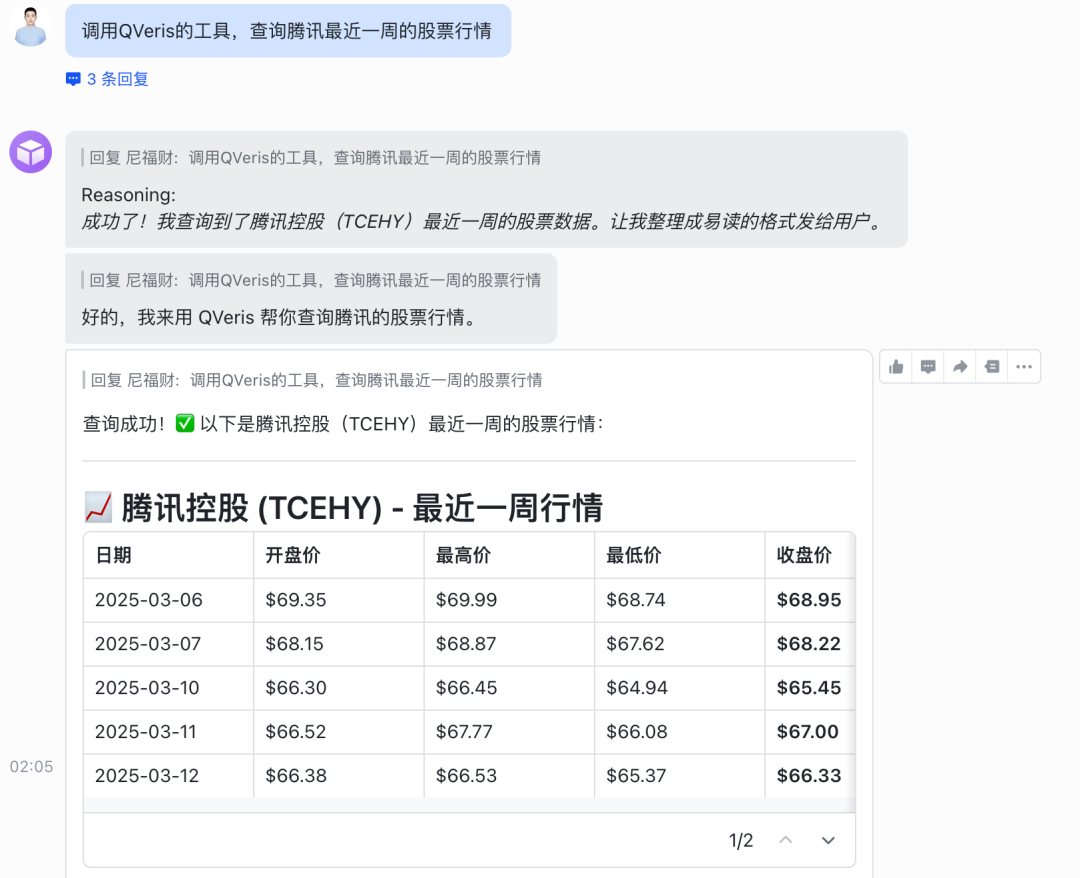
安装成功后,我们就可以直接让 Kimi Claw 调用 QVeris 的工具了。例如,发送指令:“调用QVeris的工具,查询腾讯最近一周的股票行情”。
很快,它就会将查询到的结构化数据整理成清晰的表格回复给你。
-
连接飞书多维表格,实现数据持久化与可视化
让机器人每次在聊天窗口回复表格还不够“系统化”。我们可以让龙虾将数据自动写入飞书多维表格,并利用表格的仪表盘功能生成可视化图表。
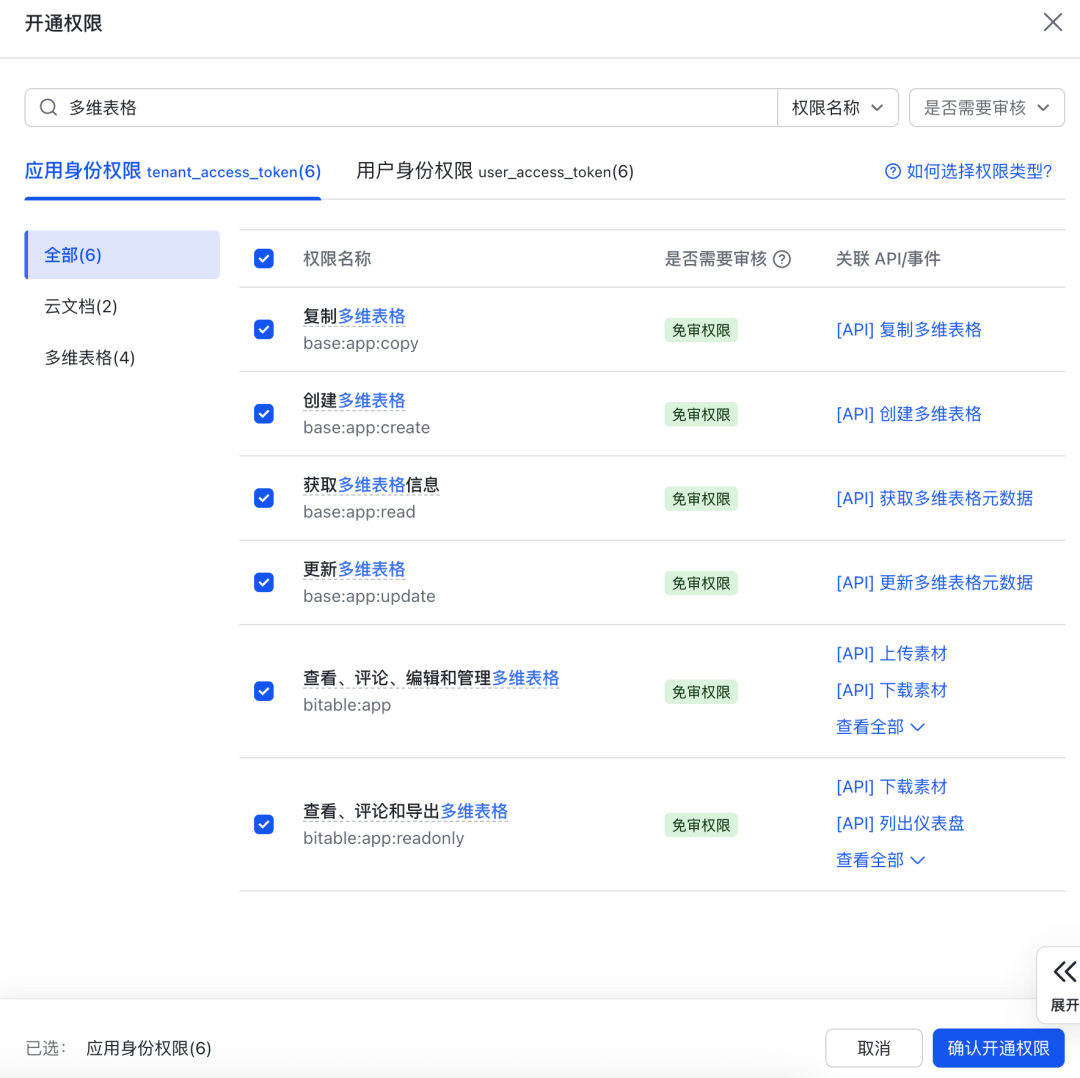
- 授权:在飞书开放平台后台,为你的机器人应用开通所有“多维表格”相关的应用身份权限(tenant_access_token)。
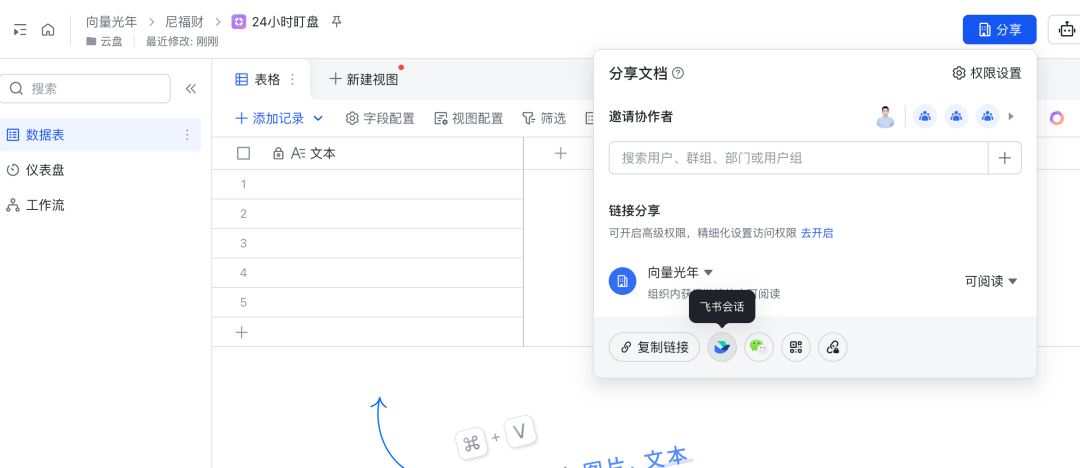
- 建表与分享:在飞书内创建一个多维表格,例如命名为“24小时盯盘”。然后,将这个表格分享给你的机器人应用,并将权限设置为“可管理”,这样龙虾才有写入数据的权限。
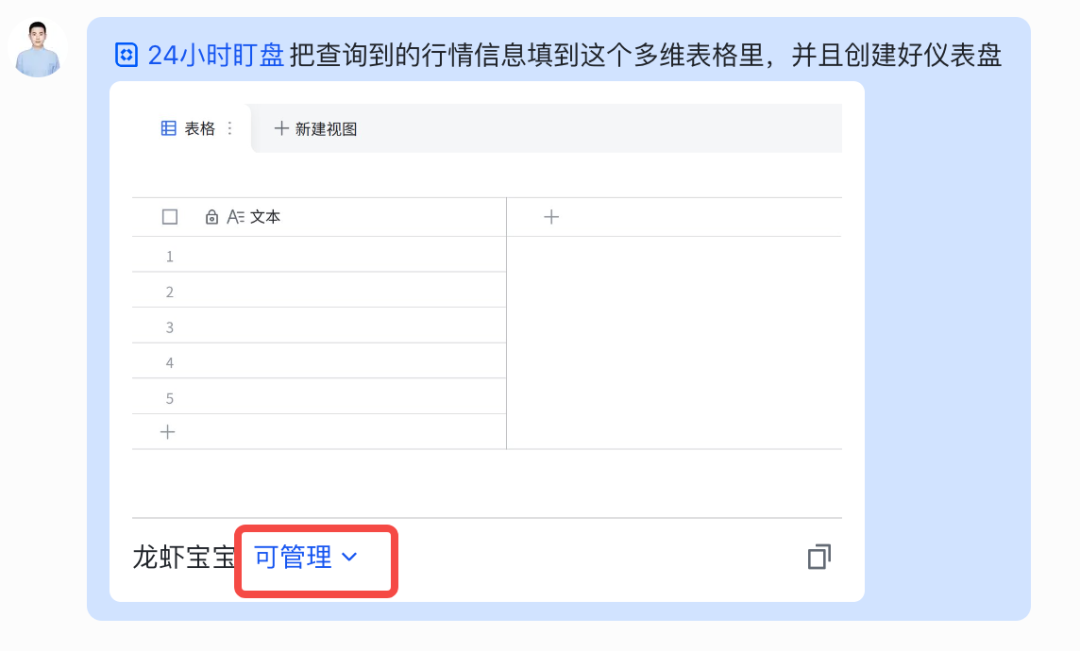
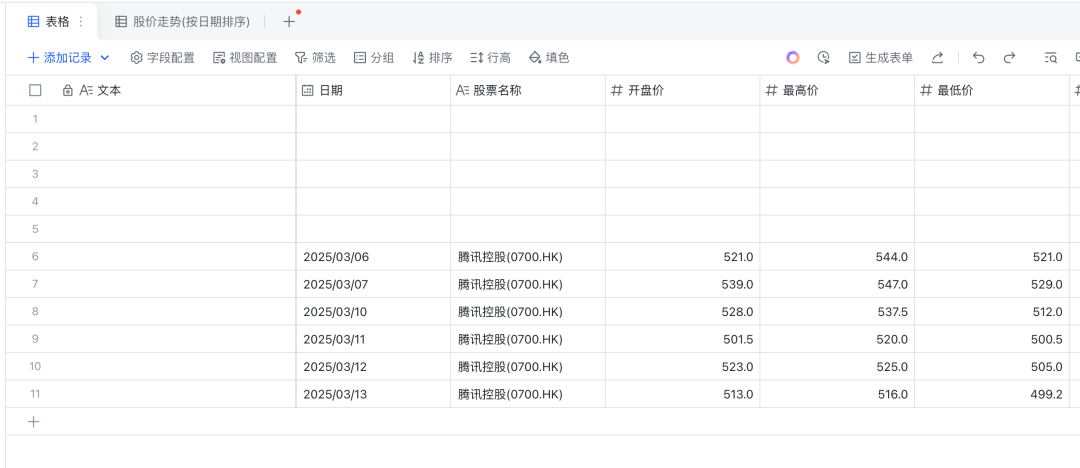
- 指令写入:现在,你可以给 Kimi Claw 更精确的指令,例如:“调用QVeris查询腾讯控股(0700.HK)最近一周的股价,并把日期、开盘价、最高价、最低价、收盘价填入飞书‘24小时盯盘’这个多维表格的新行中”。
龙虾便会执行查询,并将结果自动填入你指定的表格。
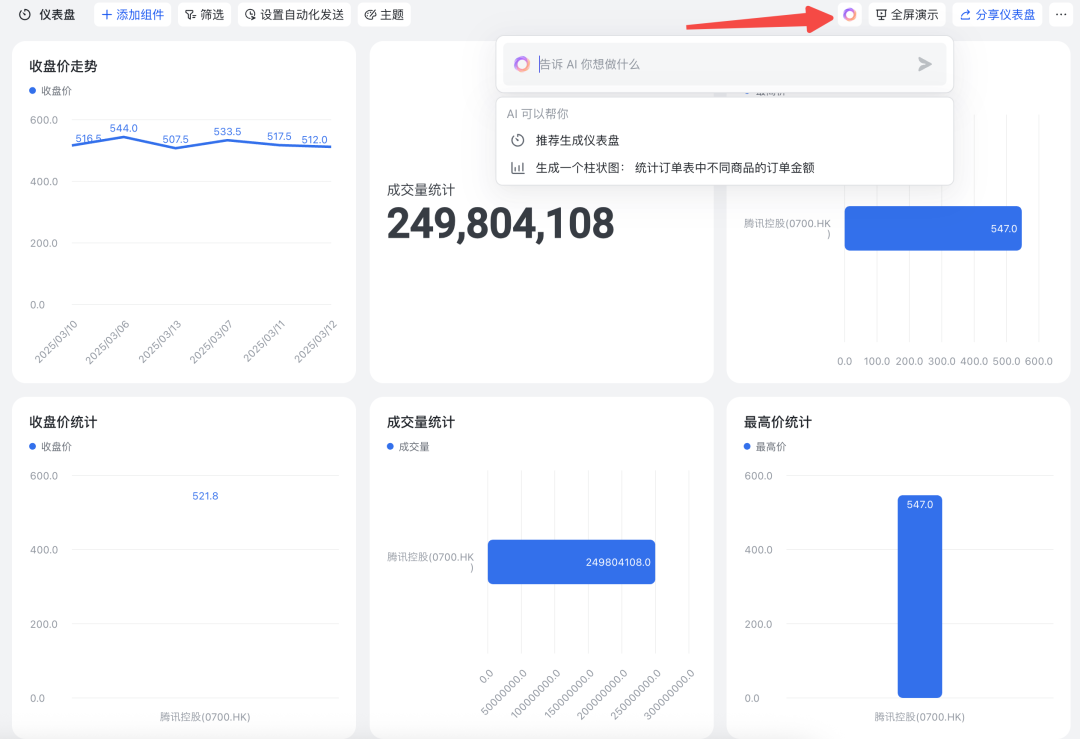
- 生成仪表盘:虽然目前无法直接授权机器人创建仪表盘,但你可以在多维表格中,利用飞书自带的 AI 功能或手动操作,基于已填入的数据快速生成折线图、柱状图等可视化组件,一个清晰的股票盯盘仪表盘就诞生了。
-
设定自动化任务
系统的最后一步是自动化。你只需告诉 Kimi Claw 你的需求,例如:“每个工作日的上午9点半和下午3点,查询指定股票列表的行情,并更新到飞书盯盘表格中,如果有异常波动就通过飞书私聊提醒我。”
它就会利用其长周期记忆和任务规划能力,在云端 7x24 小时地为你默默执行这套流程。
总结与思考
通过 Kimi Claw 这个云端托管方案,我们完全避开了本地部署在安全、稳定性和运维上的坑。一键部署、集成引导清晰、运行环境隔离,这些优势让个人和小团队也能轻松拥有一个强大的 AI 助手。
更重要的是,通过为其安装技能(Skill)并连接到像飞书这样的办公协作平台,我们瞬间打开了人工智能代理(Agent)的实用场景。从简单的信息查询,到自动化的数据收集、整理、录入与预警,一个高效的“数字员工”框架就搭建起来了。
这个股票盯盘系统只是一个抛砖引玉的例子。你可以发挥想象,将其应用到竞品信息监控、社交媒体舆情追踪、个人知识库自动更新等任何需要周期性获取和处理信息的场景中。工具的意义在于提升效率,而基于强大智能 & 数据 & 云能力的自动化,正是这个时代为我们提供的效率杠杆。如果你对这类 AI 与自动化结合的实践感兴趣,欢迎在 云栈社区 与更多开发者交流探讨。
 发表于 2026-3-14 04:04:54
|
查看: 608|
回复: 0
发表于 2026-3-14 04:04:54
|
查看: 608|
回复: 0

