长期以来,在 Windows 11 的初始安装流程中,微软都会引导甚至强制用户登录在线账户。如今,无论是家庭版还是专业版,在开箱体验阶段,如果不想登录微软账户,用户往往需要借助如 Rufus 等工具提前修改系统镜像来实现绕过。部分用户这么做是基于隐私考虑,但相信有更多人,是被微软自动生成的、基于邮箱截断的用户文件夹名称所困扰。
具体来说,当使用微软账户登录时,系统会默认截取账户邮箱地址的前 5 个字符(字母或数字)作为用户文件夹的名称。例如,如果邮箱是 dashuaibi@landian.news,那么登录后桌面上的用户文件夹就会被命名为 dashu。虽然之后也能通过一些复杂的方法修改文件夹名称,但过程较为繁琐且存在风险。
一个常见的变通方法是,在 OOBE 阶段先跳过账户登录,创建一个本地用户(例如命名为“蓝点网”)。这样,桌面上的用户文件夹名称就会是“蓝点网”,之后再登录微软账户也不会改变这个文件夹名称,并且各项服务的使用通常不受影响。
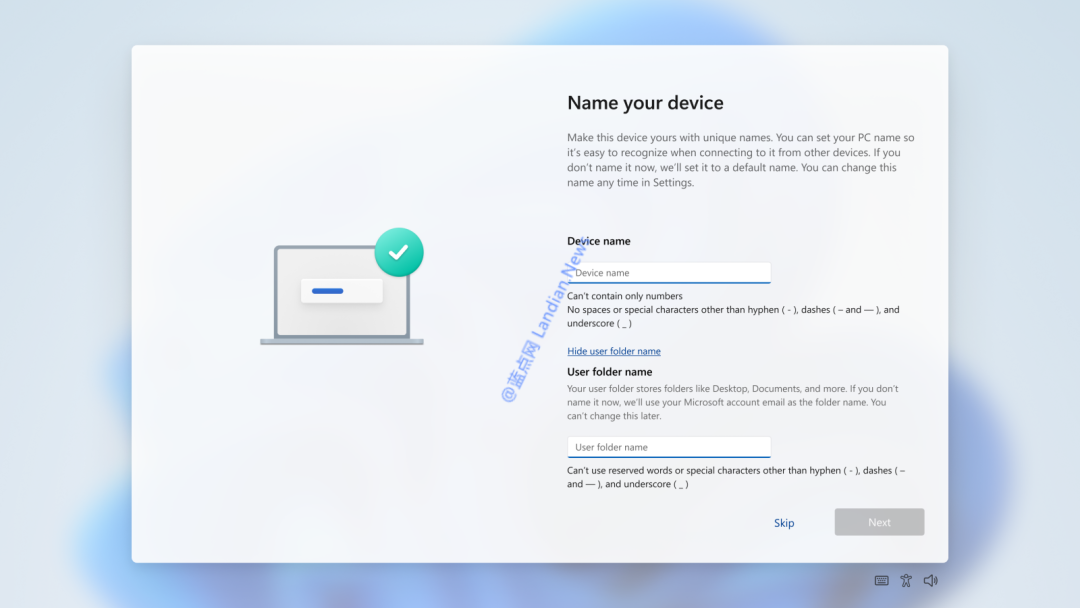
现在,微软终于开始着手解决这个让许多用户头疼的问题。在本周推送的 Windows 11 Dev Build 26300.8068 版本中,微软对开箱体验进行了优化,新增了自定义用户文件夹名称的选项。
在 OOBE 流程的“为你的设备命名”页面,除了设置设备名称外,用户现在可以看到一个“用户文件夹名称”的输入框。登录微软账户后,你可以直接在此处设置一个易于辨识的名称,例如“蓝点网”,而无需再接受系统自动生成的截断名称。
需要注意的是,由于涉及到操作系统底层文件系统的命名约定,自定义的名称必须符合规则。根据界面提示,名称中不能使用正斜杠(/)、反斜杠(\)、引号(”)、竖线(|)、问号(?)、星号(*)、大于号(>)和小于号(<)等保留字符。
不过,这项功能目前有一个明显的限制:它仅适用于全新安装或重置后的系统。这意味着,该功能在测试完善并集成到 Windows 11 25H2 及后续的正式版镜像后,只有通过全新安装或重置系统进入 OOBE 设置阶段的用户,才能使用这个自定义选项。
对于现有的、已经完成安装的系统,即使安装了包含此功能的更新,也无法直接在设置中修改。虽然技术上仍有办法强行修改用户文件夹名称,但这可能会影响部分将数据存储在 AppData 目录下的应用程序的正常运行,因此并不推荐普通用户进行此类操作。
总的来说,这项更新虽然姗姗来迟,且目前适用范围有限,但对于有“命名洁癖”或需要清晰管理多网络环境的用户来说,无疑是一个积极的改进。未来,希望微软能将此功能扩展到已安装系统的设置管理中,以提供更完整的用户体验。对于对此类系统和桌面环境定制感兴趣的朋友,欢迎在 云栈社区 参与讨论。 |  发表于 2026-3-16 08:20:01
|
查看: 373|
回复: 0
发表于 2026-3-16 08:20:01
|
查看: 373|
回复: 0

