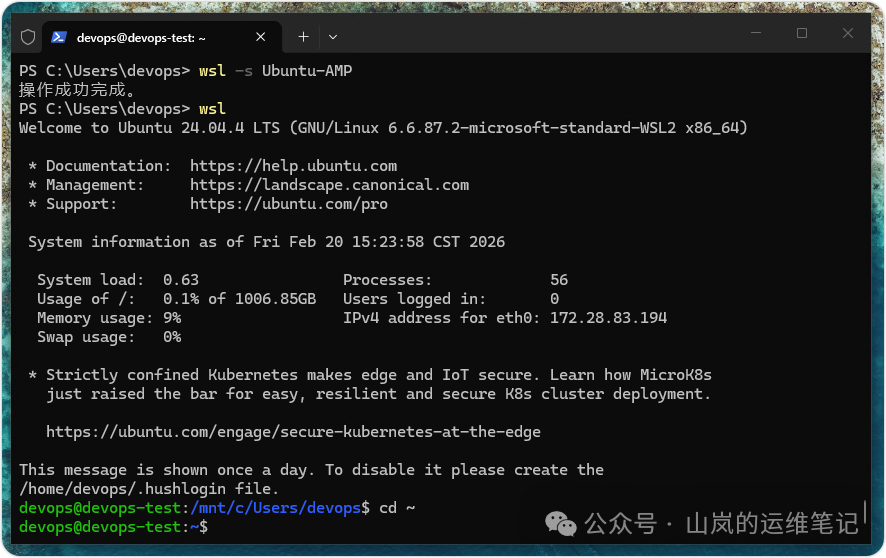
这次我们继续使用之前导入并建立好的、名为 Ubuntu-AMP 的 Linux 发行版。首先,我们需要启动 Windows 终端,执行以下命令将 Ubuntu-AMP 设为默认发行版,然后启动并进入该子系统,并切换到用户主目录:
> wsl -s Ubuntu-AMP
> wsl
$ cd ~
所谓的 LAMP 服务器或 LAMP 堆叠(Stacks),是指在 Linux 操作系统上搭建支持 PHP 技术的 Web 服务器环境。其中 “L” 代表 Linux 操作系统,“AMP” 则分别代表 Apache、MySQL 和 PHP,这是服务器端网页开发中一套非常经典和常见的技术组合。
安装 Apache 服务器
Apache 是一款著名的开源 Web 服务器软件。我们可以在 Linux子系统 中使用 Apache 来架设 Web 服务器,以便浏览器能够通过 HTTP 协议访问并下载 HTML 网页。
进入 WSL 环境后,我们首先需要更新软件包数据库,然后安装 apache2 软件包:
$ sudo apt update
$ sudo apt install apache2 -y
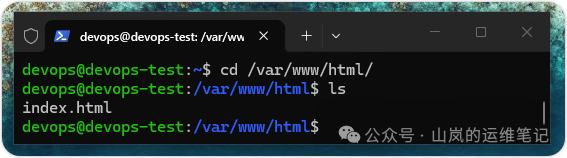
上述命令执行完毕后,Apache 服务器就安装好了。安装完成后,我们可以切换到 Apache 的默认网页目录 /var/www/html,你会看到里面已经有一个预设的首页文件 index.html。
现在,我们可以在 Windows 宿主机上打开 Chrome 或其他浏览器,使用 WSL 实例的 IP 地址或 localhost 来访问 Apache 服务器。你可以通过执行 hostname -I 命令来获取 IP 地址(例如 172.28.83.194),然后在浏览器地址栏输入:
http://172.28.83.194/
# 或者
http://localhost/
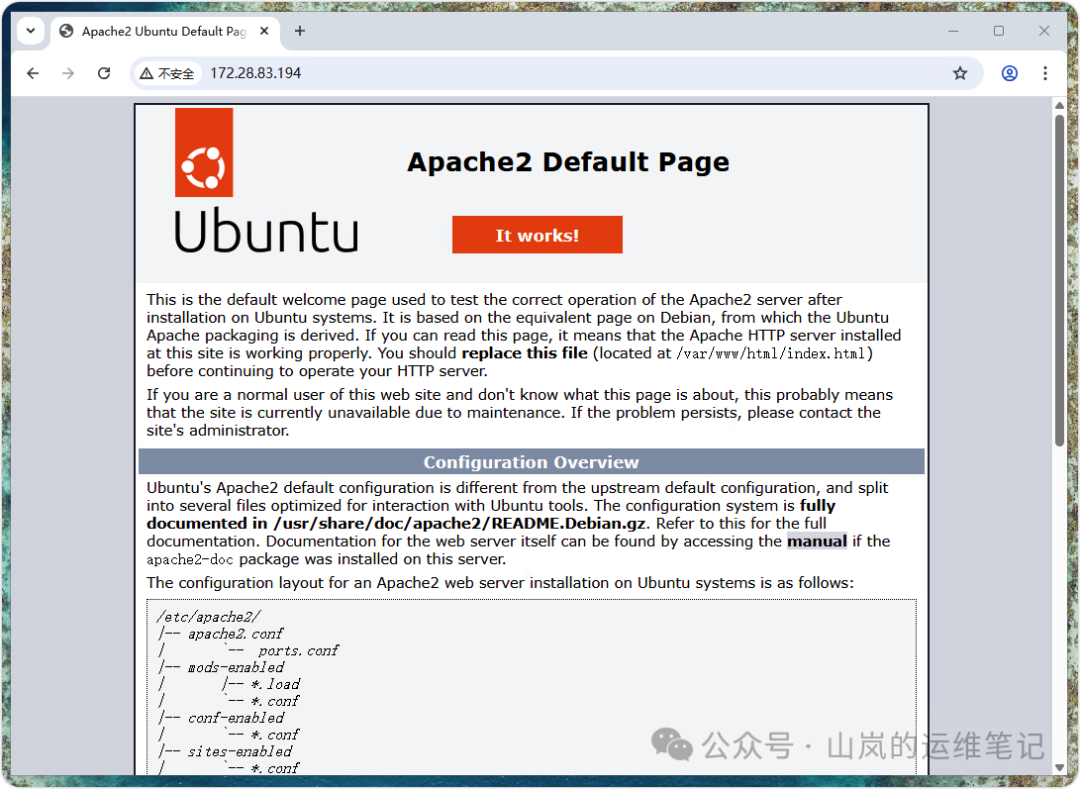
如果你在浏览器中成功看到了上图所示的欢迎页面,那么恭喜你,Apache 服务器已经成功安装并运行起来了!
使用 Geany 编辑 HTML 网页
如果我们想自定义默认的欢迎页面,就需要编辑 index.html 文件。这里我们选择使用 Linux 下的轻量级集成开发环境 Geany,它同样支持 HTML 网页编辑。首先我们需要安装 Geany,并且为了有权限编辑系统文件,还需要更改 index.html 的文件所有者。
安装 Geany 集成开发环境
Geany 是一个开源、轻量级的代码编辑器,支持多种编程语言。安装命令非常简单:
$ sudo apt install geany -y
查询和更改 index.html 的拥有者
Geany 安装成功后,我们先进入网页目录并查看 index.html 的详细信息:
$ cd /var/www/html
$ ls -l
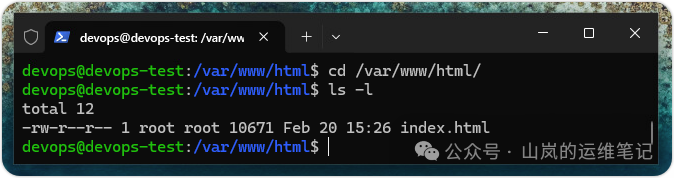
从上图可以看出,index.html 文件的所有者(owner)是 root。为了能够用普通用户身份编辑它,我们需要使用 chown 命令将其所有者改为当前 WSL 用户(例如 devops):
$ sudo chown devops:root index.html
$ ls -l
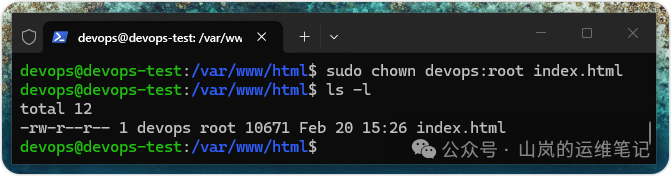
执行完上述命令后,再次使用 ls -l 查看,可以看到 index.html 文件的所有者已经成功更改为 devops。
使用 Geany 编辑 index.html 文件
更改文件所有者后,我们就有权限编辑它了。在终端中输入 geany 命令启动 Geany 编辑器。
启动后,点击菜单栏的 File -> Open,会弹出“Open File”对话框。
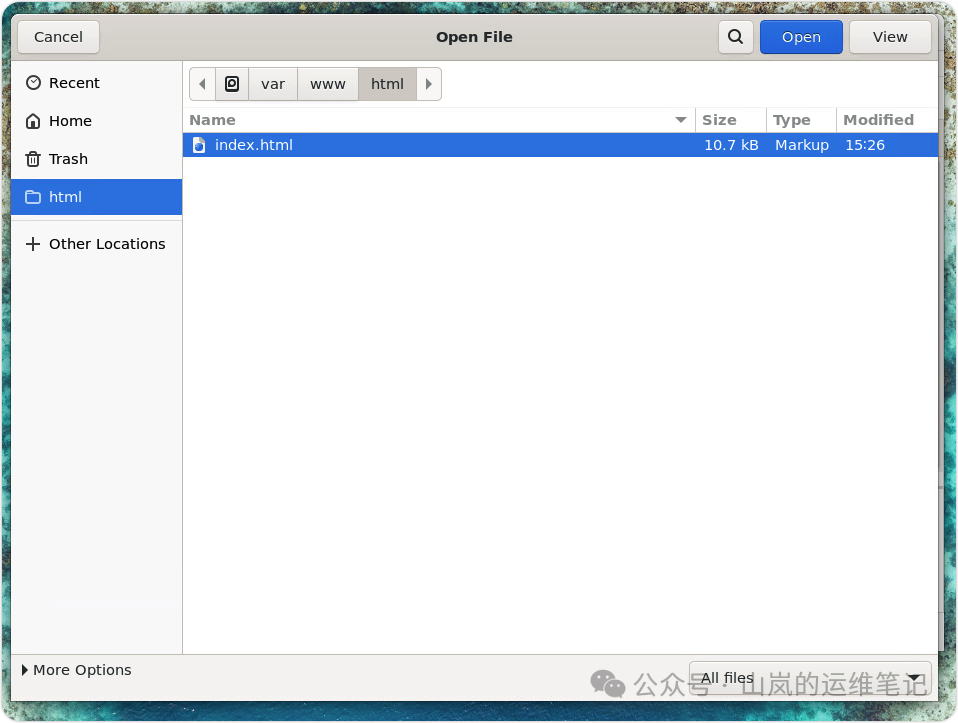
在对话框左侧选择 + Other Locations,然后在右侧进入 Computer,并导航至 /var/www/html 目录,选中 index.html 文件,点击 Open 按钮打开。
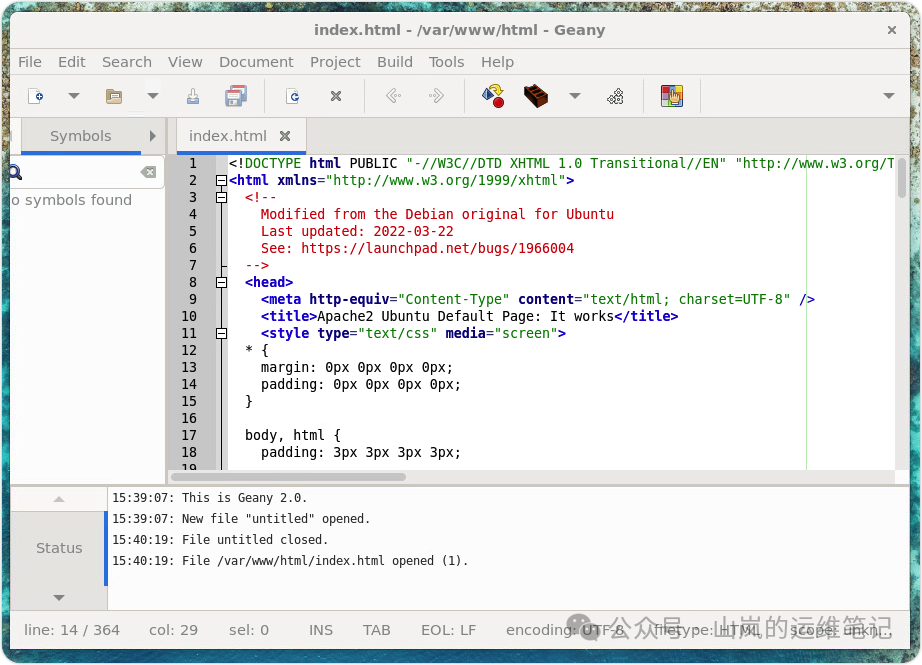
文件打开后,滚动页面找到 <title> 标签(大约在第12行),在默认标题 Apache2 Ubuntu Default Page: It works 后面加上你自己的标识,比如改成 Apache2 Ubuntu Default Page: It works - devops(注意使用英文字符)。
修改完成后,点击 File -> Save 保存文件。
现在,再次刷新浏览器中 Apache 服务器的首页,你会发现页面标题已经变成了我们刚才修改的内容。
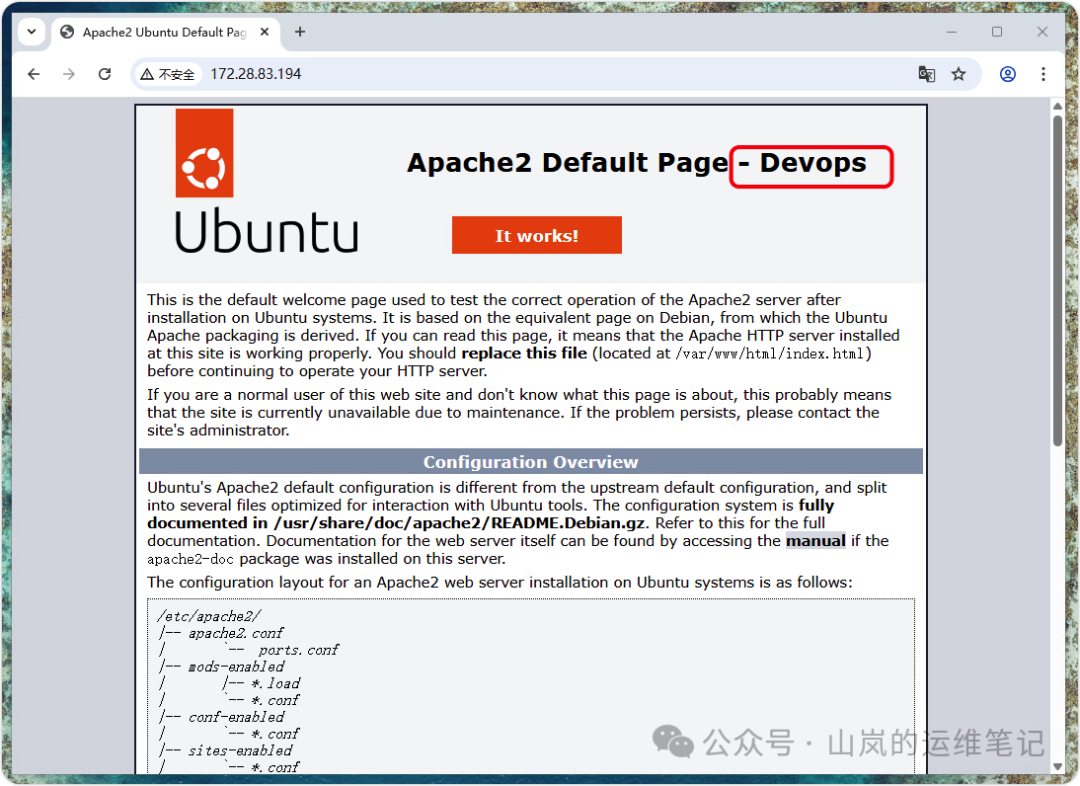
通过以上步骤,我们不仅成功在 WSL 2 的 Ubuntu 环境中搭建了 Apache服务器,还学会了如何安装编辑器、修改文件权限并自定义默认网页。这个过程是理解 Linux 环境 Web 服务基础操作的良好开端。如果你在实践过程中遇到问题,或者有更多关于服务器配置的想法,欢迎到 云栈社区 的相应板块进行交流探讨。
 发表于 2026-3-17 04:50:33
|
查看: 297|
回复: 0
发表于 2026-3-17 04:50:33
|
查看: 297|
回复: 0

