Jenkins 是一个开源的持续集成与交付平台,它通过自动化软件项目的构建、测试和部署,极大地提升了开发团队的效率和软件发布的质量。本文将详细介绍如何在基于 RPM 的 AlmaLinux 8 或 Rocky Linux 8 系统上安装和配置 Jenkins 服务器,手把手带你完成从环境准备到成功登录仪表盘的完整流程。
什么是 Jenkins?
Jenkins(最初是 Hudson 的一个分支)是一个基于 Web 的开源持续集成服务器。它使用 Java 编写,因此具备良好的平台无关性。Jenkins 原生支持包括 SVN、Ant、Maven 和 JUnit 在内的众多开发工具,而其强大的插件生态系统则允许社区为其添加几乎无限的功能扩展,这意味着你可以为每个项目高度定制你的 Jenkins 环境。
即便你的项目使用了 PHP、Ruby 或 .NET 等其他语言或技术栈,Jenkins 同样能够胜任,通过对应的插件和直观的 Web 界面即可集成所需的测试与构建工具。
它是一个 Web 应用程序,所有的管理和项目配置工作都可以通过浏览器完成。对于运行 Jenkins 服务器的硬件,有以下建议:
- 最低硬件要求:256 MB 以上内存;1 GB 磁盘空间(如果以 Docker 容器方式运行,建议预留 10 GB)。
- 推荐硬件配置:4 GB 以上内存;50 GB 以上磁盘空间。
准备工作:安装 Java 运行环境
由于 Jenkins 基于 Java 开发,因此我们首先需要在系统上安装 Java 开发工具包 (JDK)。这里我们选择从官方仓库安装 OpenJDK。你可以根据自己的需求选择版本,例如最新的 LTS 版本 Java 21 或较为稳定的 Java 11。
-
(可选)移除旧版本 Java
如果你的系统预装了较旧的 OpenJDK 1.8,可以先将其移除。
sudo dnf remove java-1.8.0-openjdk -y
-
安装 Java
执行以下命令安装 Java 21(或根据你的需求安装 java-11-openjdk)。
sudo dnf install java-21-openjdk -y
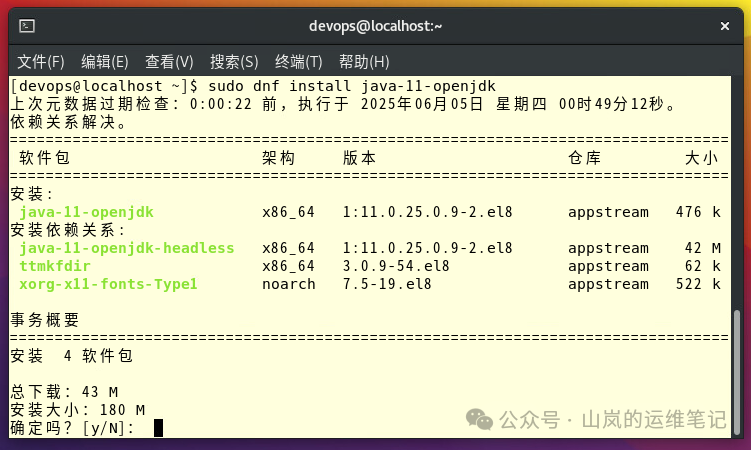
完成 Java 安装后,可以通过 java -version 命令验证是否安装成功。
第 1 步:添加 Jenkins 官方 RPM 仓库
为了确保获取到稳定且最新的 Jenkins 版本,我们需要添加其官方仓库。
-
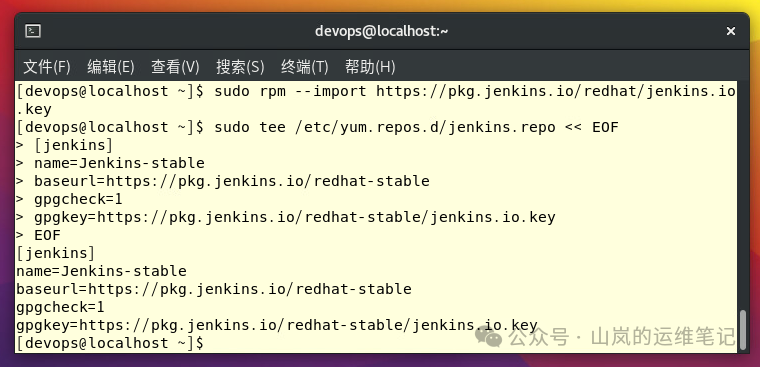
导入 Jenkins 仓库的 GPG 密钥:
sudo rpm --import https://pkg.jenkins.io/redhat/jenkins.io.key
-
创建 Jenkins YUM 仓库配置文件:
运行以下命令,它将自动创建 /etc/yum.repos.d/jenkins.repo 文件并写入仓库配置。
sudo tee /etc/yum.repos.d/jenkins.repo << EOF
[jenkins]
name=Jenkins-stable
baseurl=https://pkg.jenkins.io/redhat-stable
gpgcheck=1
gpgkey=https://pkg.jenkins.io/redhat-stable/jenkins.io.key
EOF
第 2 步:刷新系统仓库缓存
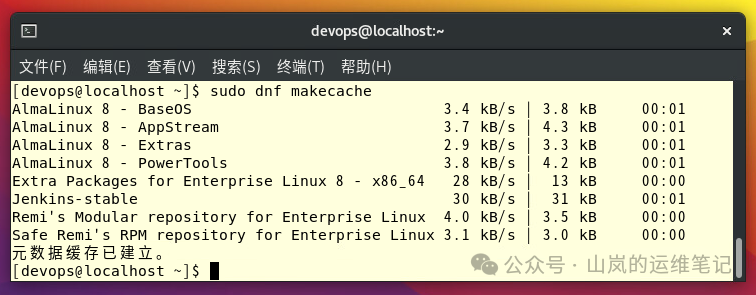
添加新仓库后,需要刷新本地仓库元数据缓存,让系统识别出新添加的 Jenkins 仓库。
sudo dnf makecache
第 3 步:安装 Jenkins
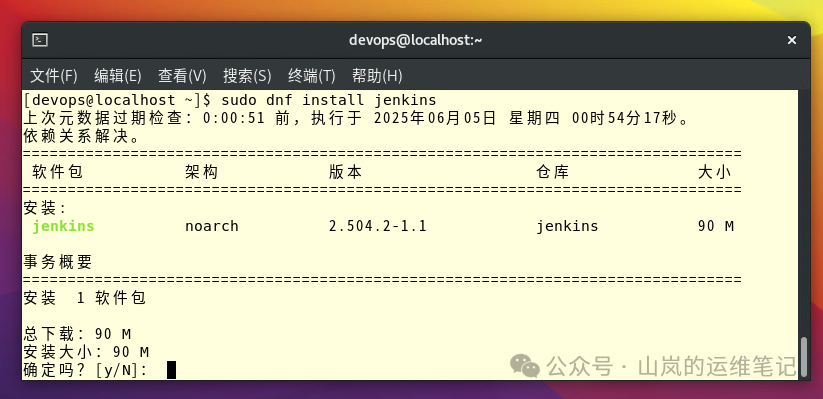
现在,可以通过一条简单的命令来安装 Jenkins 了。
sudo dnf install jenkins
在提示确认时,输入 y 并回车继续。
离线安装方案
如果你的服务器无法访问外网,可以从 Jenkins 的 GitHub 发布页面 (https://github.com/jenkinsci/jenkins/releases) 手动下载最新的 RPM 包。下载后,切换到文件所在目录,执行以下命令进行本地安装:
sudo dnf install ./jenkins-*.noarch.rpm
第 4 步:启动并设置开机自启 Jenkins 服务
安装完成后,启动 Jenkins 服务,并设置为系统启动时自动运行。
sudo systemctl enable --now jenkins
你可以使用 sudo systemctl status jenkins 命令来检查服务是否已成功启动并处于运行状态。
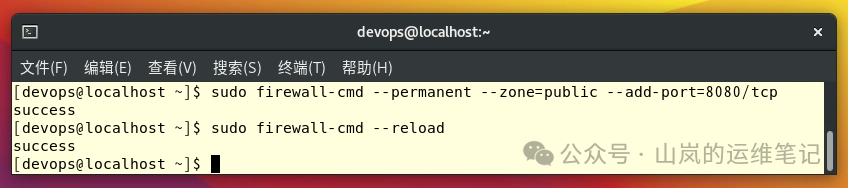
第 5 步:配置防火墙
Jenkins 默认使用 8080 端口提供 Web 服务。为了让外部能够访问,需要在防火墙中开放该端口。直接关闭防火墙是一种不安全的行为,尤其对于云服务器或暴露在公网的环境,正确配置防火墙规则至关重要。
sudo firewall-cmd --permanent --zone=public --add-port=8080/tcp
sudo firewall-cmd --reload
第 6 步:获取初始管理员密码
首次安装后,Jenkins 会生成一个随机的初始管理员密码,并保存在服务器的一个特定文件中。你需要获取这个密码来完成后续的 Web 界面初始化。
sudo cat /var/lib/jenkins/secrets/initialAdminPassword
运行上述命令后,终端会显示一串密码,请复制它。

第 7 步:通过 Web 界面完成初始化
现在,你可以在任何能访问到该服务器的机器上打开浏览器,访问 http://你的服务器IP地址:8080。
-
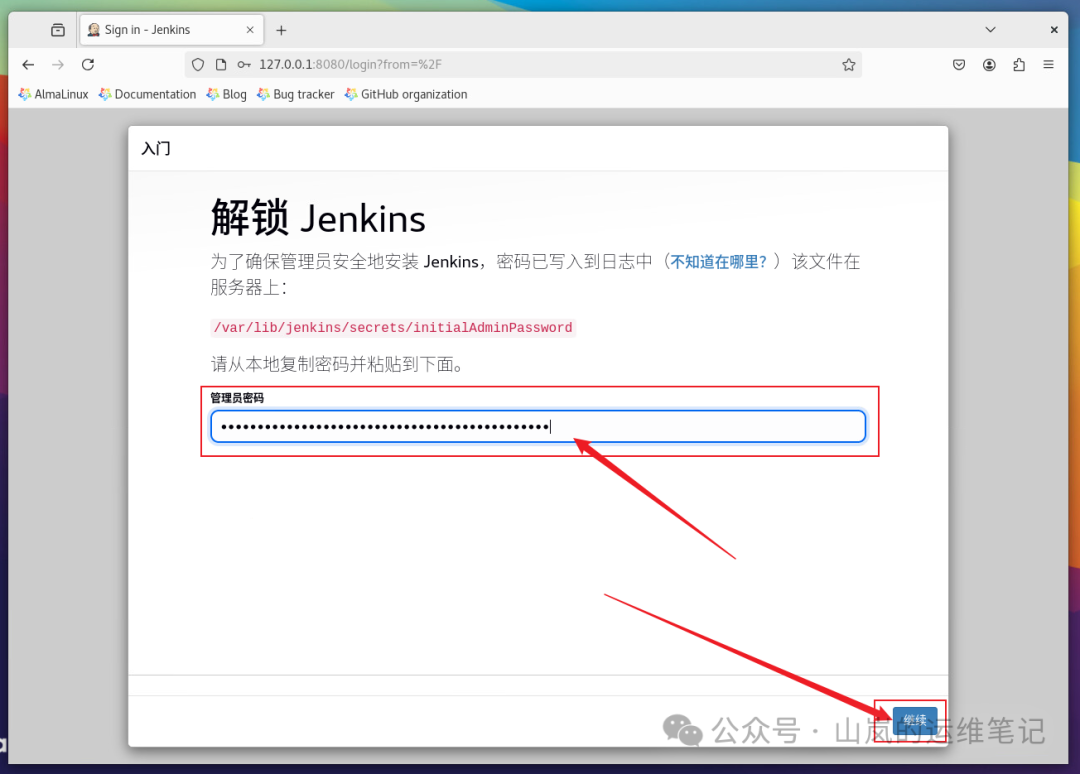
解锁 Jenkins
将上一步复制的初始管理员密码粘贴到输入框中,然后点击“继续”。
-
安装插件
接下来会进入插件安装页面。对于新用户,强烈建议选择“安装推荐的插件”,这将安装一套社区推荐的常用插件,覆盖大部分基础 DevOps 场景。如果你有特定需求,也可以选择“选择插件来安装”。
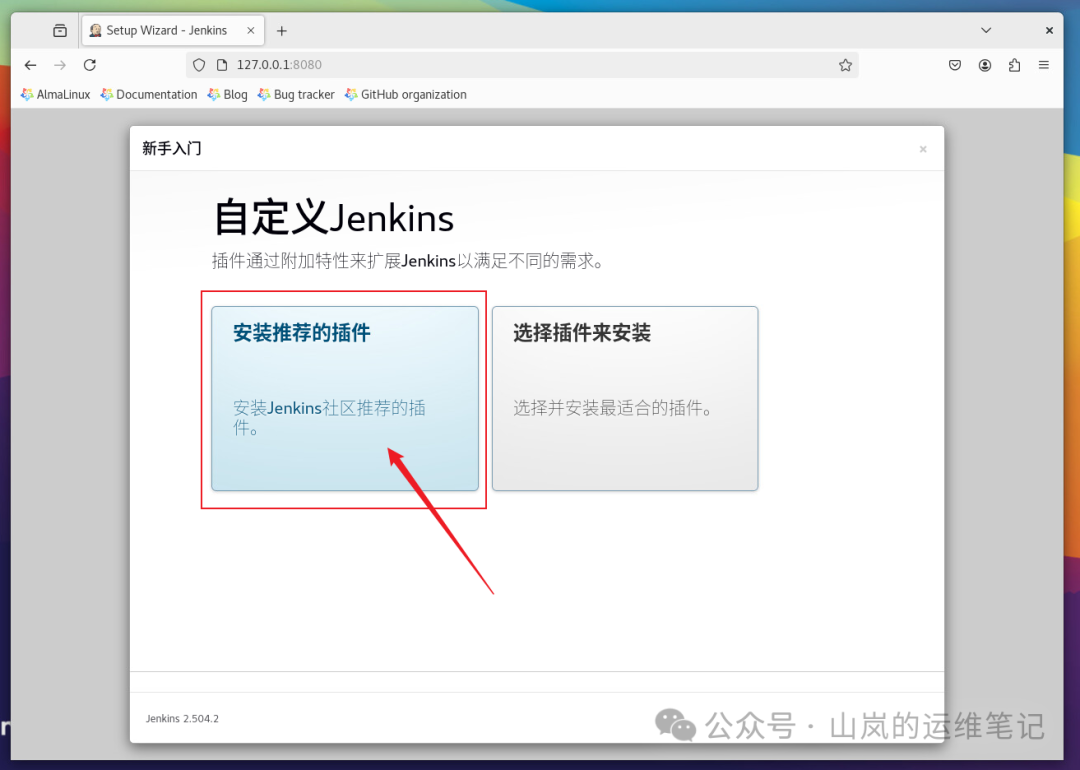
插件安装过程可能需要几分钟,请耐心等待。
-
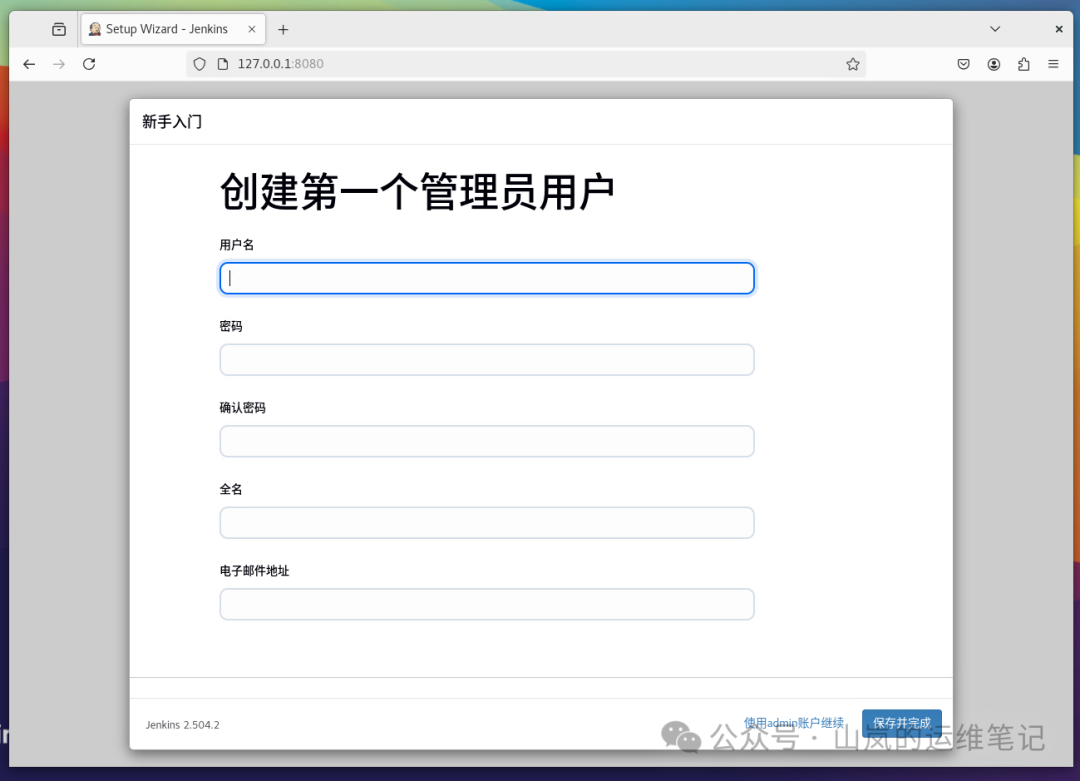
创建第一个管理员用户
插件安装完成后,系统会提示你创建第一个管理员用户。建议在此处创建一个新的管理员账户,并记住用户名和密码,以后将使用此账户登录,这比使用初始密码更安全。
-
实例配置
接下来是实例配置页面,通常保持默认的 URL 设置即可,直接点击“保存并完成”。
第 8 步:开始使用 Jenkins
完成所有配置后,你将看到“Jenkins 已就绪!”的提示,点击“开始使用 Jenkins”即可进入主仪表盘。
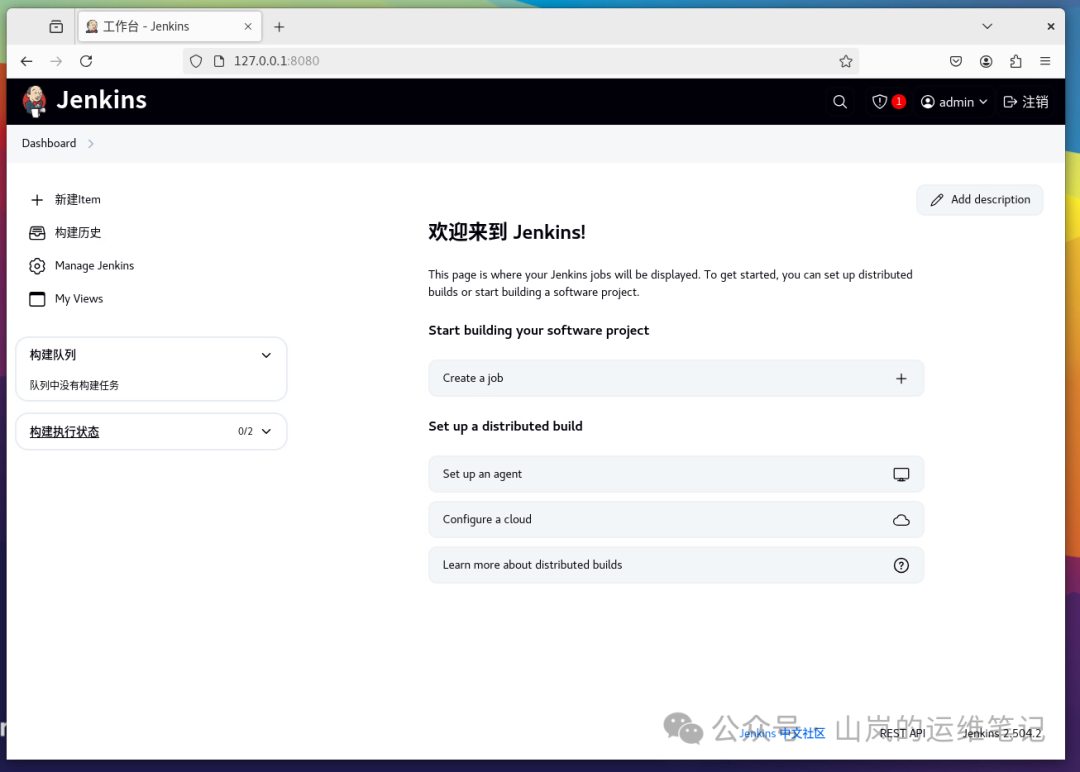
至此,你已经在 AlmaLinux 8 或 Rocky Linux 8 上成功安装并配置了 Jenkins。现在,你可以点击“新建任务”来创建你的第一个构建任务,开启自动化构建、测试和部署的旅程。
如果你在安装过程中遇到问题,或者想学习更多关于 Jenkins Pipeline、插件管理或分布式构建的高级技巧,欢迎到 云栈社区 的相关板块与其他开发者交流讨论。
 发表于 2026-3-17 04:48:28
|
查看: 360|
回复: 0
发表于 2026-3-17 04:48:28
|
查看: 360|
回复: 0

