树莓派CM0(Compute Module Zero)是一款基于Raspberry Pi Zero 2 W核心的系统级模块,以其紧凑的尺寸和出色的性价比,成为嵌入式开发和定制化项目的理想选择。今天,我们将通过在CM0上部署Kodi,将其变身为一个功能齐全的家庭多媒体中心。
树莓派CM0的核心是Raspberry Pi Zero 2 W,搭载1GHz四核64位Arm Cortex-A53处理器,支持H.264/MPEG-4视频解码与编码(1080p@30帧/秒),足以流畅播放高清影片。
在轻量级的DietPi系统上部署Kodi非常简单,下面分享具体步骤。
一、安装Kodi
首先,请确保已在CM0上安装好DietPi系统并连接网络。随后,可以通过本地终端或SSH远程连接进行操作。
在命令行中,执行以下命令进入DietPi的软件管理界面:
dietpi-software
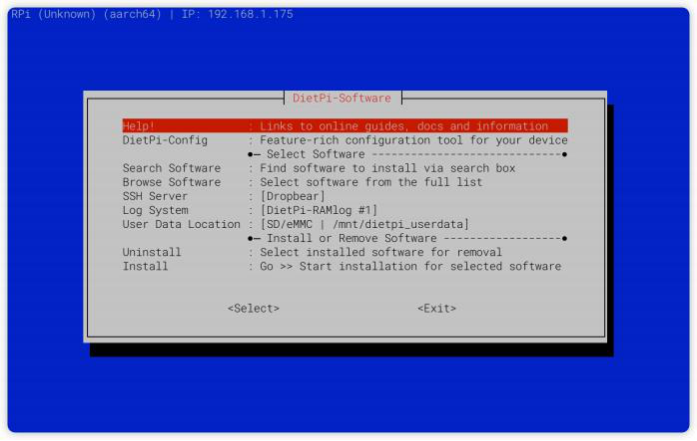
在“Browse Software”列表中,找到并选中“Kodi”,然后确认选择:

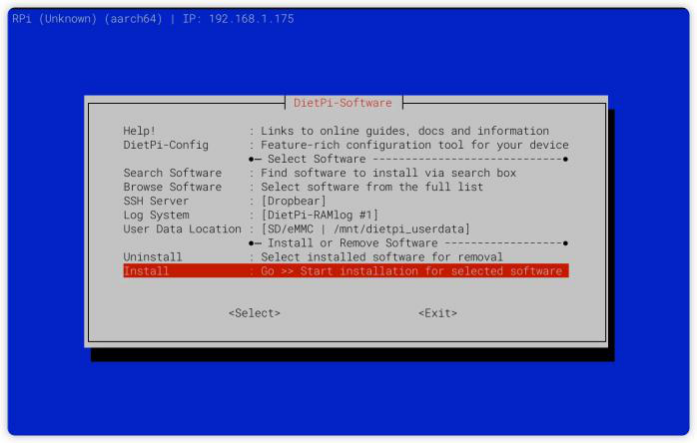
返回主界面后,选择“Install”并回车:
系统会提示即将安装Kodi,直接回车选择“Ok”开始安装:
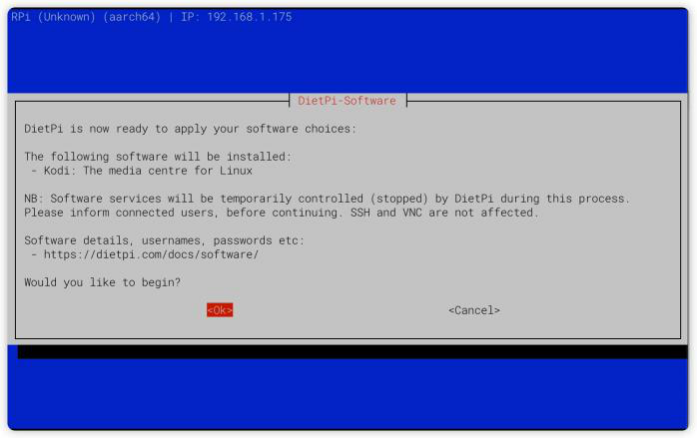
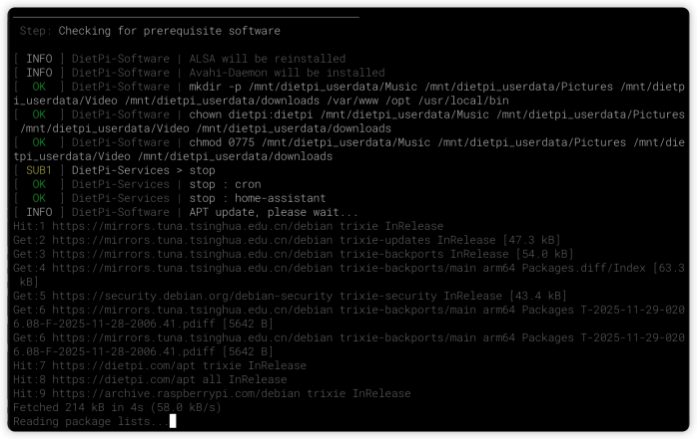
安装完成后,从软件管理主界面选择“Exit”退出即可。
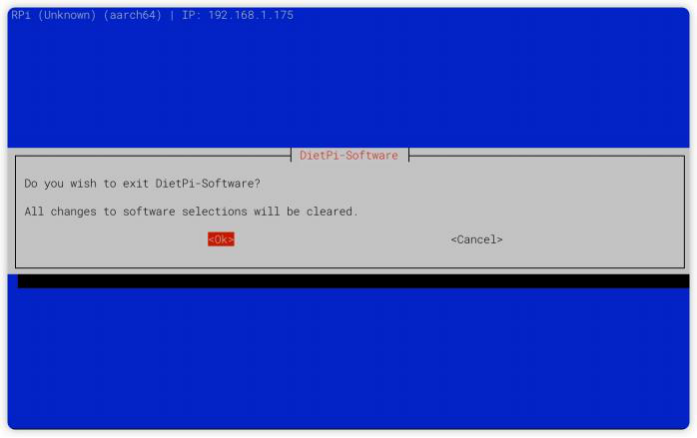
至此,Kodi已安装完毕。
二、设置Kodi开机启动
安装完成后,系统会弹出提示,询问是否设置开机启动:
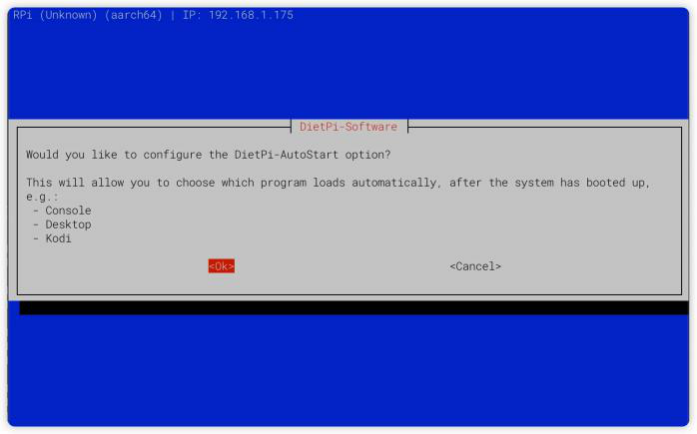
在“OK”按钮上回车,进入启动项设置界面:
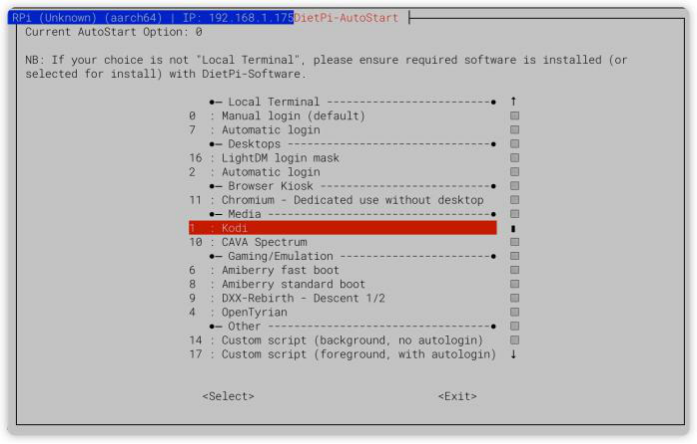
选中“Kodi”并回车,在用户设置界面选择“dietpi”用户:

设置完成后,返回到上一界面,使用Tab键切换到“Exit”并回车退出。
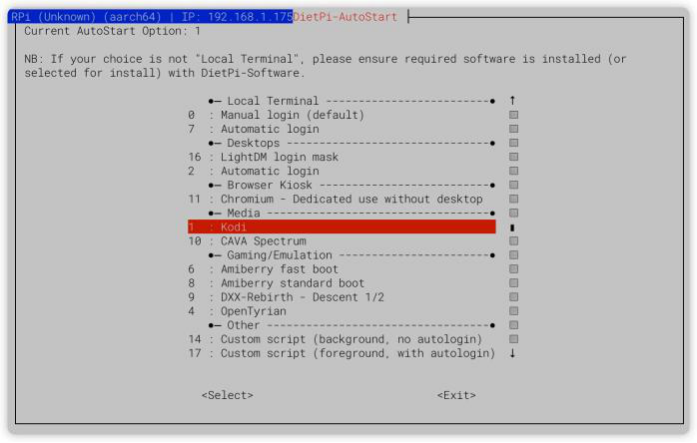
之后会看到一个设置完成的提示界面,等待其执行完毕。
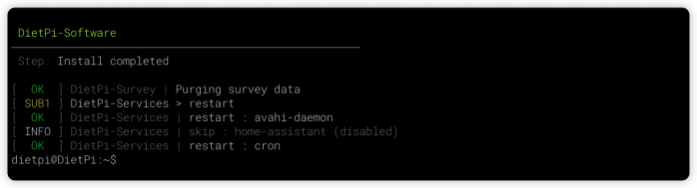
如需取消Kodi开机启动,可执行命令 dietpi-autostart 重新进入设置界面进行调整。
此外,也可以使用快捷命令设置启动模式:
# 启动进入命令行模式
dietpi-autostart 0
# 启动进入Kodi
dietpi-autostart 1
# 启动进入桌面环境,如Xfce
dietpi-autostart 16
设置完成后,执行 sudo reboot 重启设备。
三、配置Kodi
设备重启后,将自动进入Kodi界面:
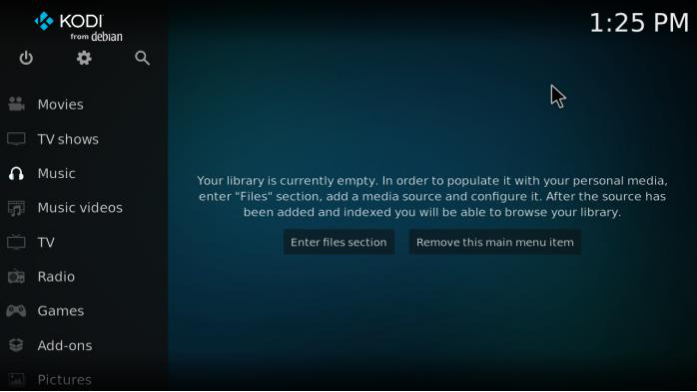
首次使用建议进行以下基础设置,以获得更好的中文体验。
3.1 设置字体
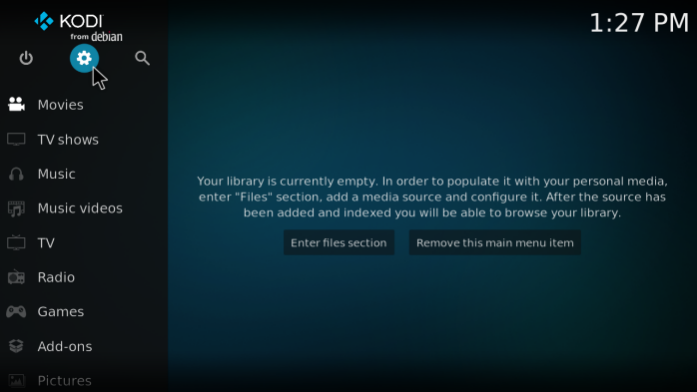
点击主界面左上角的齿轮设置图标,进入设置界面。
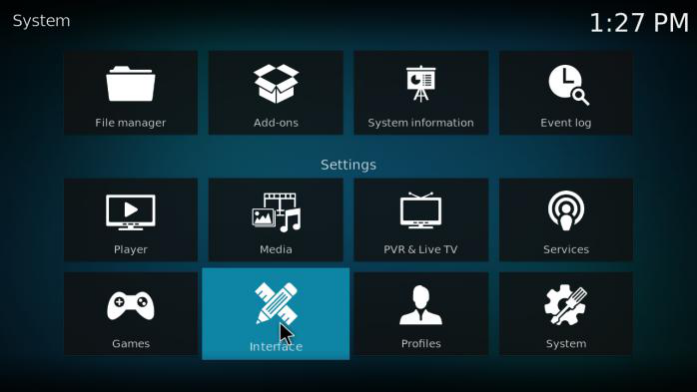
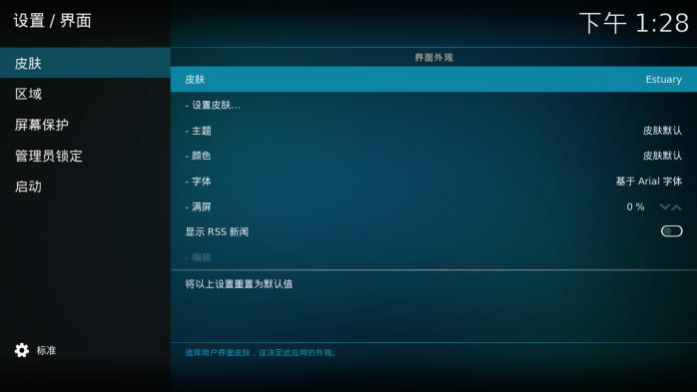
依次进入“Interface” -> “Skin”设置,将字体(Fonts)修改为“Arial”。
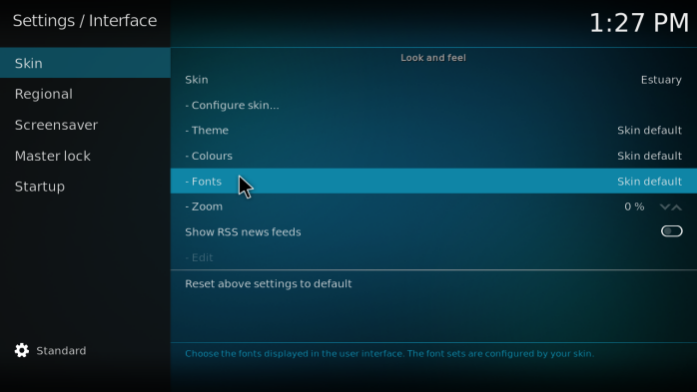
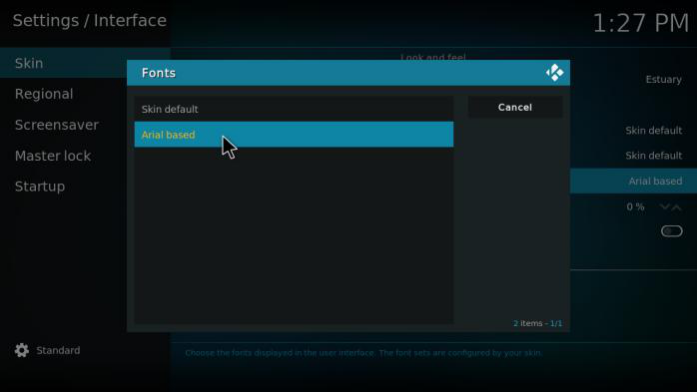 这是关键步骤! 务必在切换语言前设置,否则可能导致中文乱码。
3.2 设置中文界面
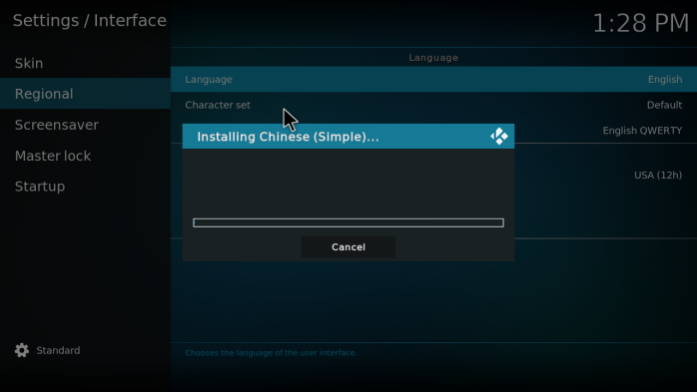
设置完字体后,进入“Regional” -> “Language”,选择“Chinese(Simple)”(简体中文)。
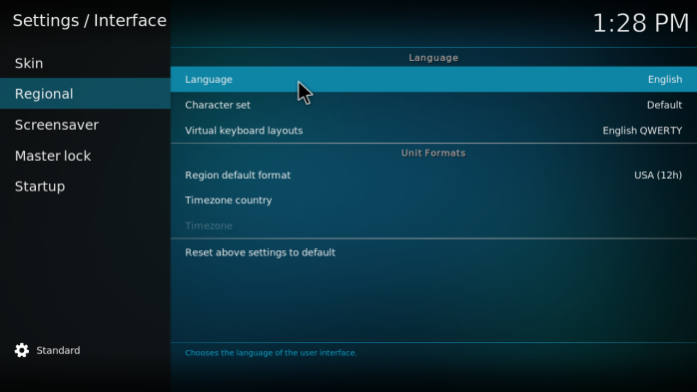
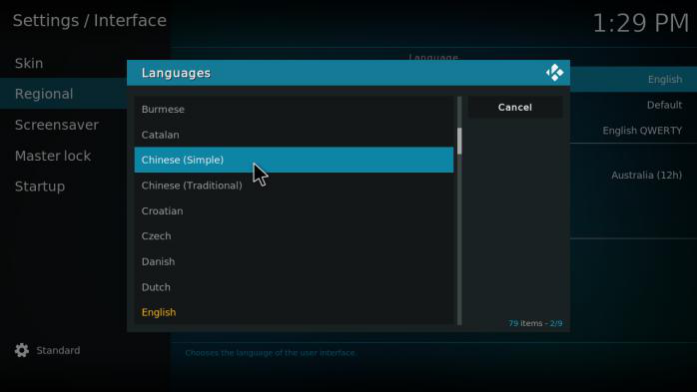
系统会自动下载并安装语言包,完成后界面即切换为中文。
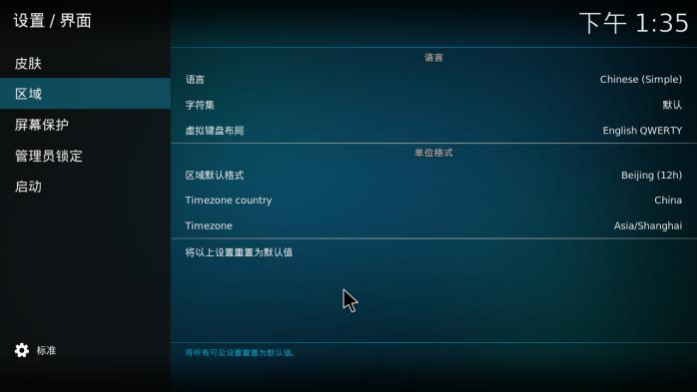
3.3 设置时区
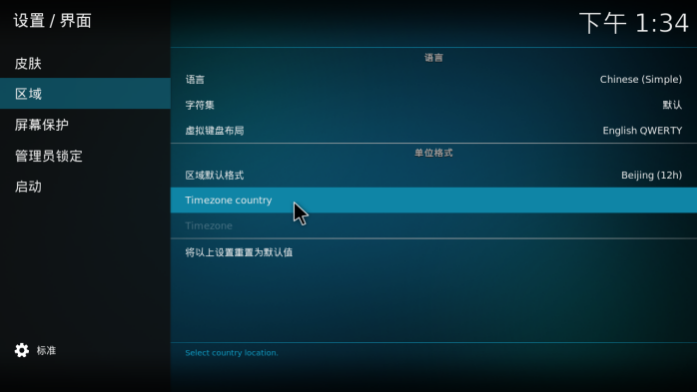
仍在“Regional”设置中,点击“时区国家”,选择“China”;再点击“时区”,选择“Asia/Shanghai”。
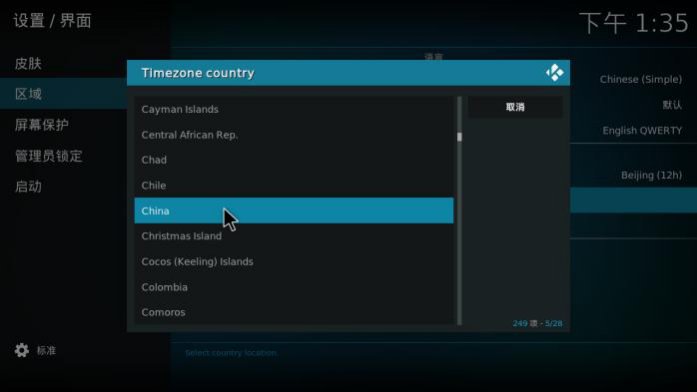

设置完成后,系统时间将正确显示。
3.4 开启投屏功能
Kodi支持UPnP/DLNA和AirPlay协议,方便接收来自手机、电脑等设备的投屏。
3.4.1 开启UPnP/DLNA
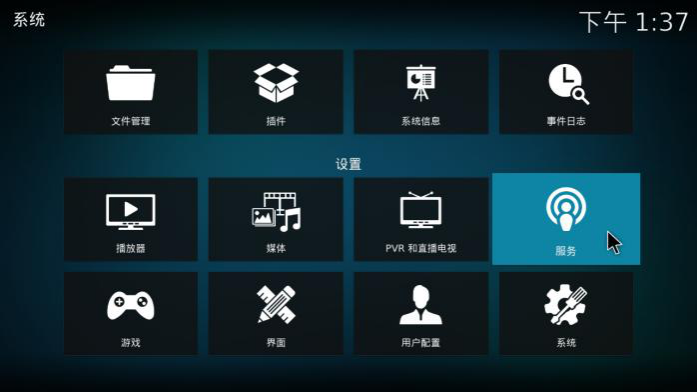
进入“设置” -> “服务”。
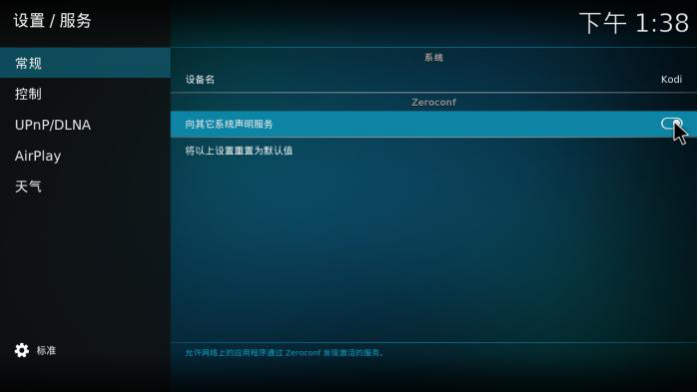
首先在“常规”设置中,确保“Zeroconf”的自动声明已开启。
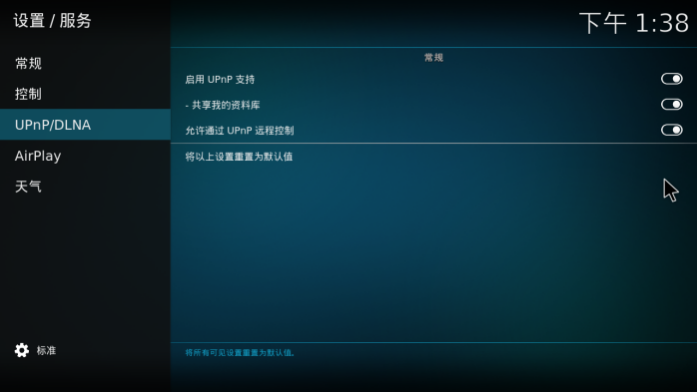
然后进入“UPnp/DLNA”,勾选开启所有服务选项。
3.4.2 开启AirPlay
进入“AirPlay”设置,同样勾选开启服务。

四、投屏播放测试
4.1 手机投屏
确保手机与树莓派CM0处于同一Wi-Fi网络下。在手机视频App中播放任意视频,点击投屏图标(通常为TV形状),选择名为“Kodi(DietPi)”的设备即可。
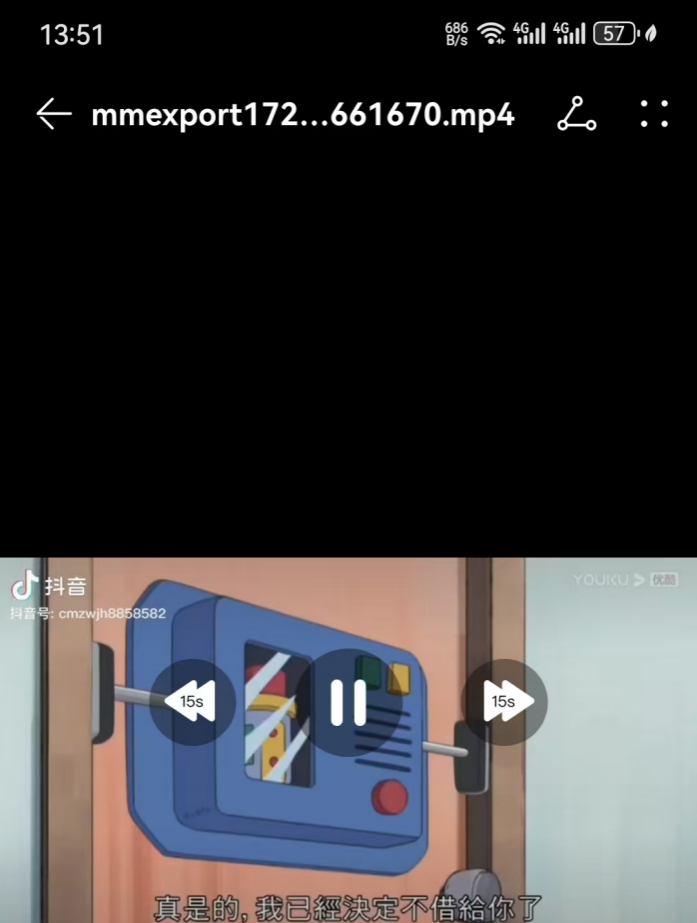
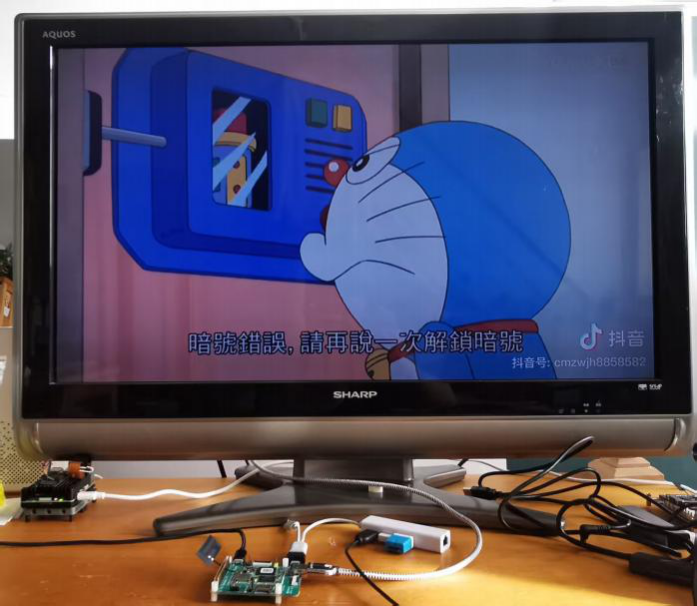
4.2 NAS投屏播放
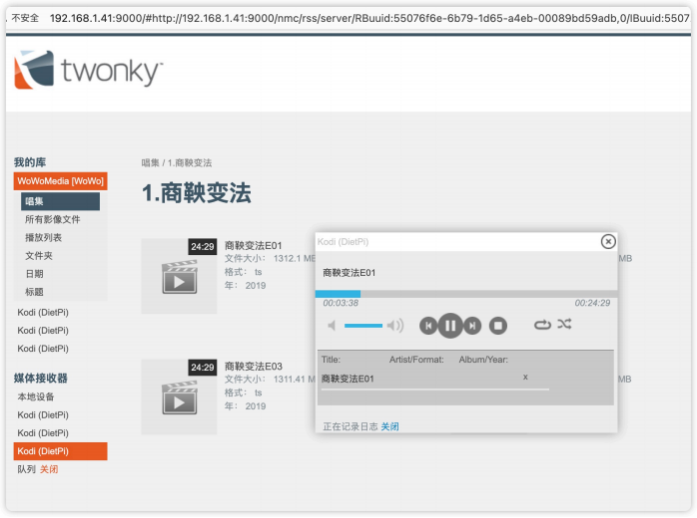
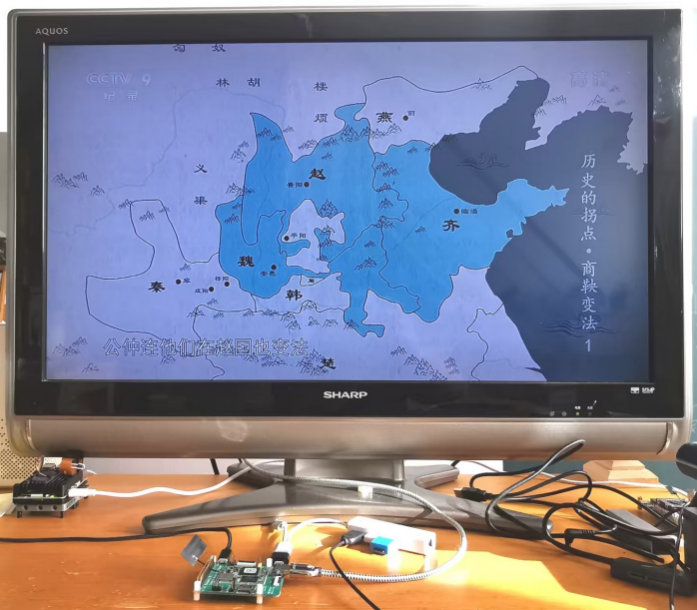
如果NAS上安装有DLNA服务(如Twonky),在服务管理界面选择“Kodi(DietPi)”作为播放设备,即可将NAS上的媒体文件推送到Kodi播放。
4.3 macOS投屏注意事项
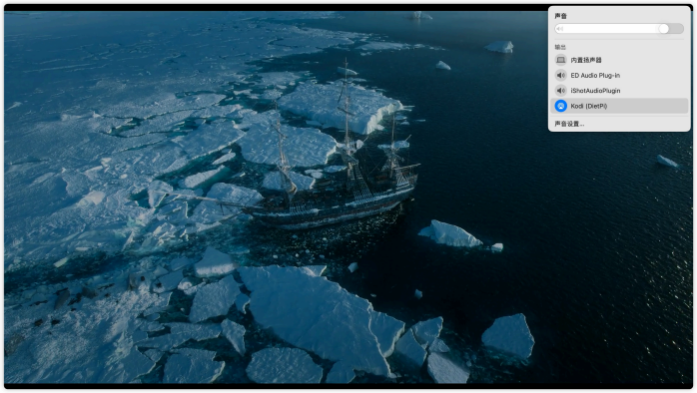
目前,Kodi的AirPlay功能在macOS系统上仅支持音频投屏,暂不支持视频画面投屏。
五、播放NAS本地文件
除了投屏,还可以直接在Kodi中添加网络存储位置。
5.1 添加SMB共享目录
在Kodi主界面进入“文件”区,点击“添加视频…” -> “浏览”。
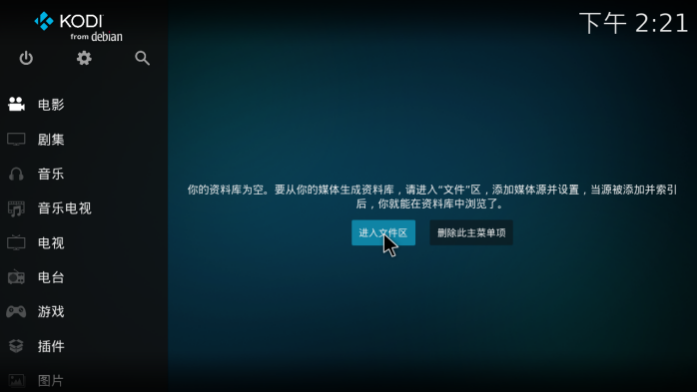
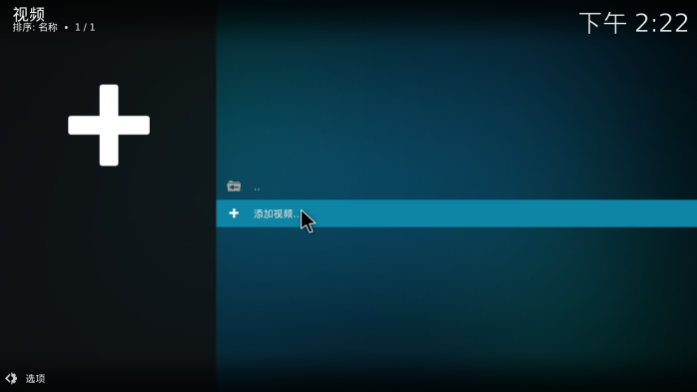
选择“添加网络位置…”。

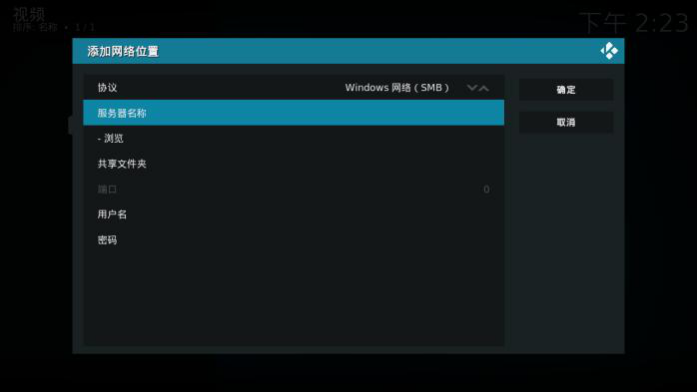
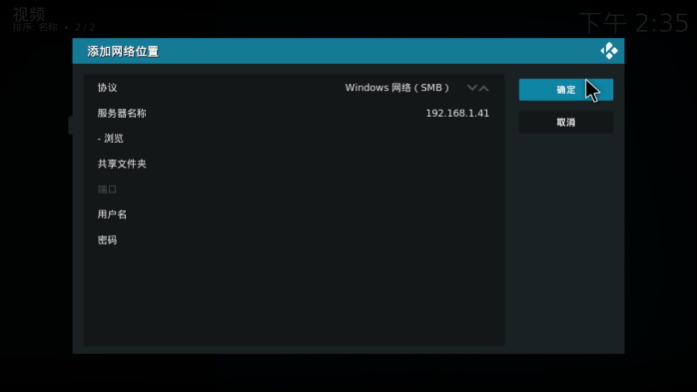
协议选择“Windows 网络(SMB)”,服务器地址填写NAS的IP地址,然后按向导完成添加。
5.2 播放影片
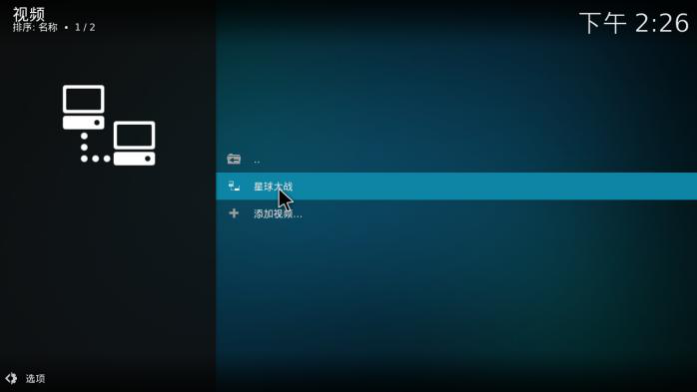
添加完成后,在文件列表中即可看到NAS共享目录,进入并选择影片即可播放。
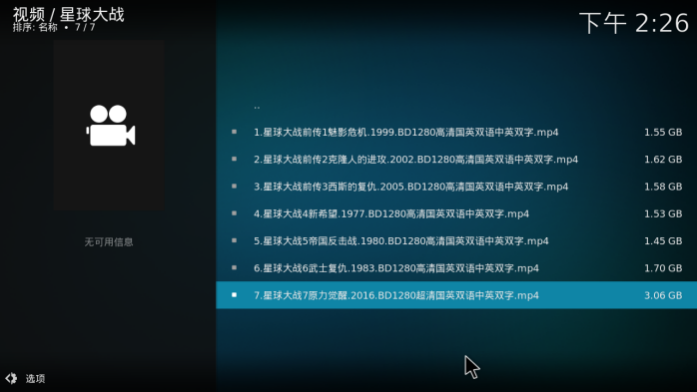
5.3 注意事项
建议添加具体的视频文件夹,而非NAS顶层目录,以避免因文件过多导致扫描缓慢、界面杂乱。进入包含大量文件的目录时,请耐心等待加载。
六、IPTV电视直播
Kodi可通过插件观看IPTV直播。
6.1 安装PVR插件
通过SSH在命令行执行以下指令安装IPTV插件:
sudo apt-get install kodi-pvr-iptvsimple
安装完成后,在Kodi界面点击左上角电源图标,选择“重启”使插件生效。
6.2 准备并上传M3U播放源
从网络获取可用的M3U直播源文件(例如:国内电视台2025.9.m3u),并使用scp或rsync命令将其上传到树莓派。例如,掌握基础的Linux命令和SSH操作是进行这类运维/DevOps工作的前提。
rsync -avzP 国内电视台2025.9.m3u cm0:~/Downloads/
6.3 配置IPTV Simple Client
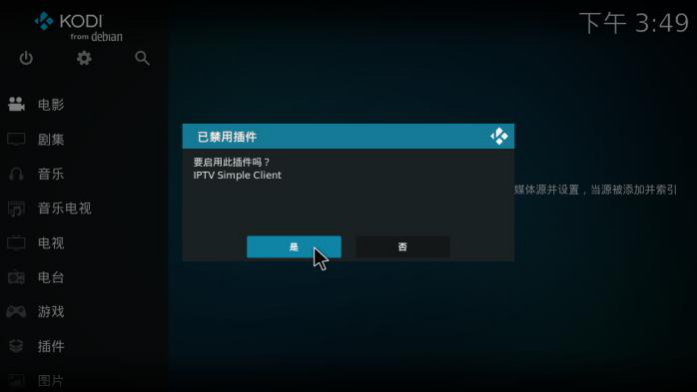
Kodi重启后,会提示启用“IPTV Simple Client”,点击“是”。
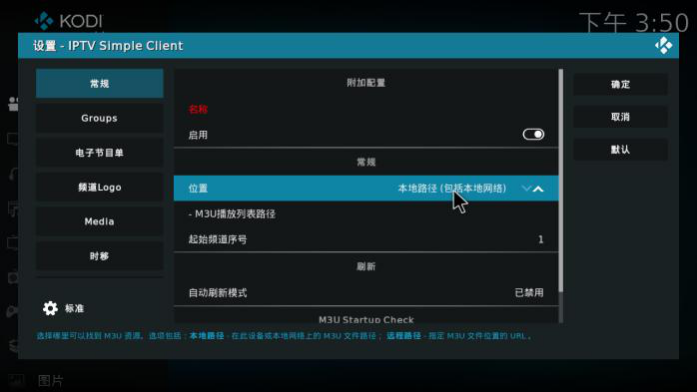
进入插件的设置界面,主要配置“位置”为“本地路径”,并指向刚才上传的M3U文件路径。
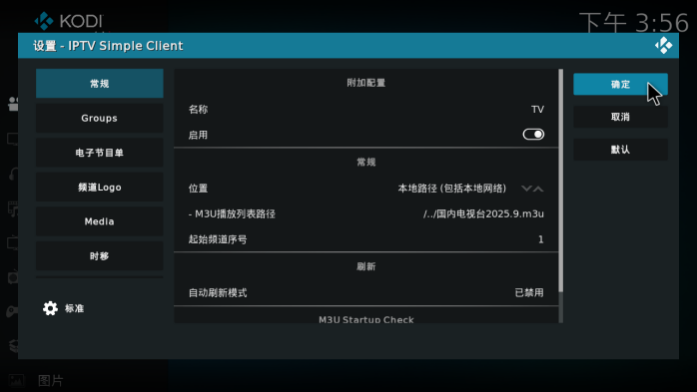
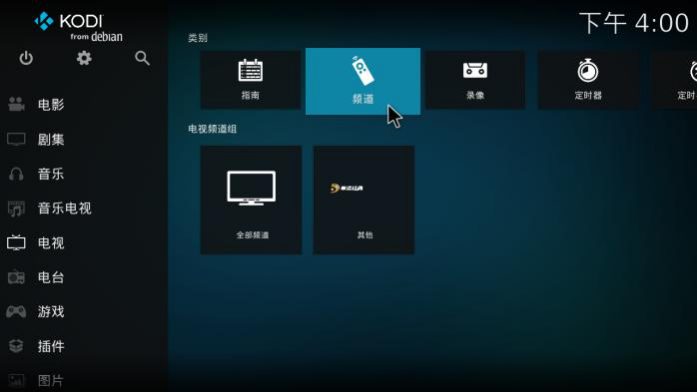
设置成功后,主界面“电视”栏目下会出现频道列表。
6.4 播放与设置
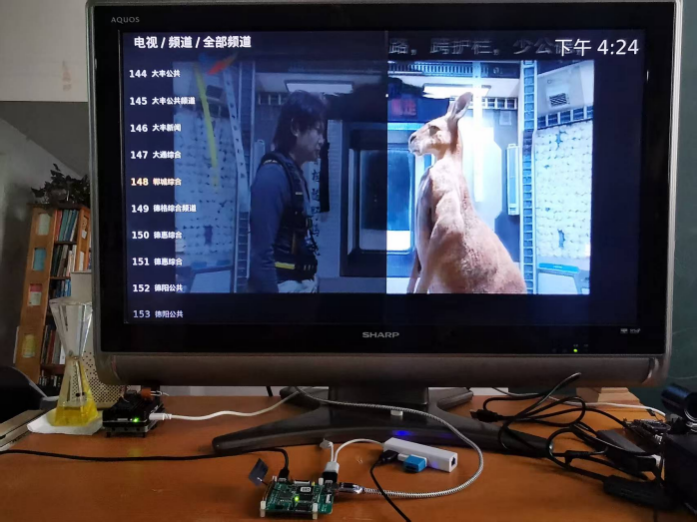
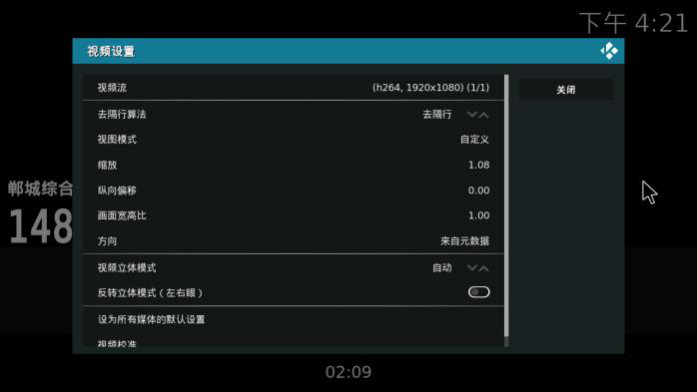
频道播放流畅度完全取决于节目源质量。部分频道可能无法连接或卡顿。在播放界面,可以点击右下角遥控器图标打开频道列表换台,点击齿轮图标进入设置调整视频缩放比例等。
七、总结与性能观察
在播放不同资源时,我们观察了系统负载:
- 播放NAS高清视频时:CPU负载适中,内存占用约149MB。
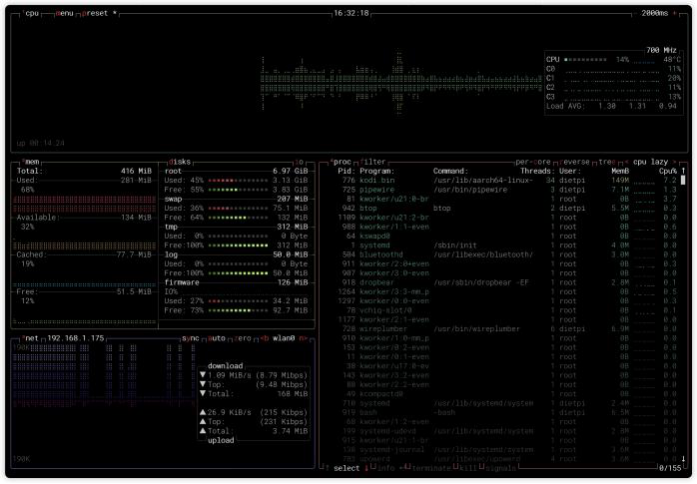
- 播放IPTV直播时:CPU和内存占用通常比播放本地视频更低。
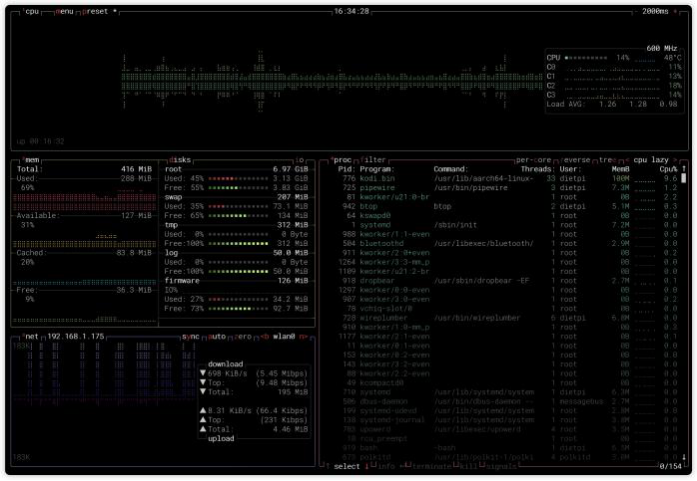
通过上述步骤,我们成功利用树莓派CM0打造了一个低成本、低功耗的家庭多媒体中心。它不仅能够流畅播放本地及网络存储中的媒体文件,还支持多设备投屏和IPTV直播,充分证明了其作为家庭娱乐终端的能力。这种在资源受限的嵌入式设备上部署并管理复杂应用服务的过程,也与云原生/IaaS倡导的轻量、高效理念有相通之处。而整个方案的核心,离不开稳定可靠的网络连接和网络/系统协议(如SMB、DLNA)的支持。
 发表于 2025-12-9 05:30:27
|
查看: 279|
回复: 0
发表于 2025-12-9 05:30:27
|
查看: 279|
回复: 0

