昨天有消息提到,微软在 Windows 11 最新版本中移除了那个知名的 BypassNRO 脚本。这个脚本原本是许多用户在系统初始化(OOBE)阶段,用来绕开强制登录微软账户、直接创建本地账户的“神器”。脚本虽然没了,但方法总比困难多——通过修改注册表依然能实现类似效果,只不过步骤变得繁琐了不少。
好在,总有大神在民间。最近在 X(原 Twitter)上,一位网友(@WitherOrNot)分享了一个更直接的新方法。只需在命令提示符中输入一个简单的命令,就能直接在 OOBE 界面调出本地账户创建窗口,完全无需联网或登录任何微软账户,整个过程干净利落。
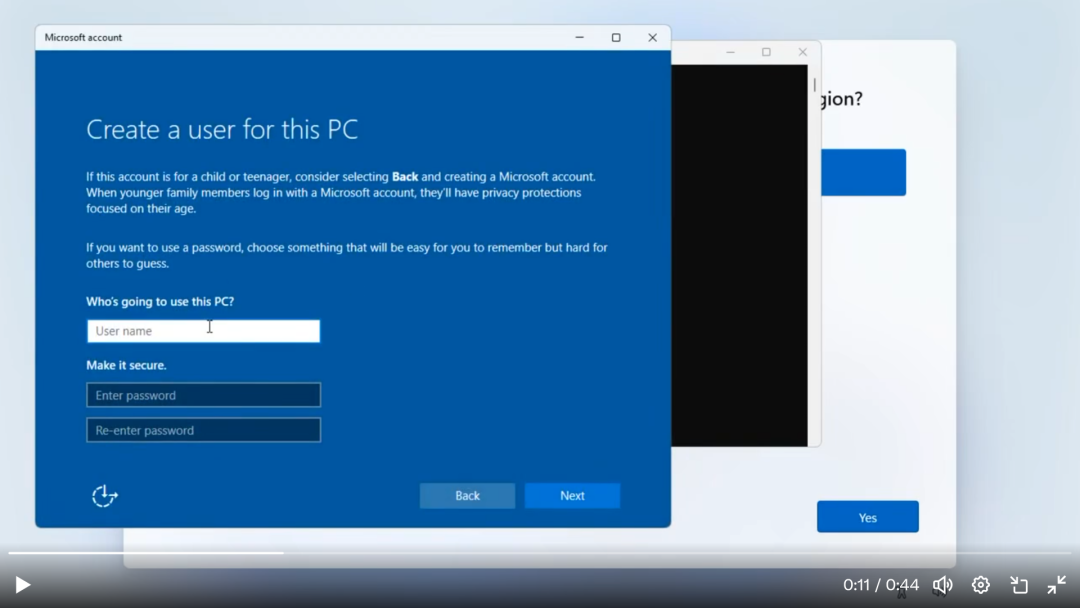
图片来源: witherornot1337
这个方法的核心,就是下面这条命令。具体操作步骤非常简单:
操作步骤:
- 在 Windows 11 OOBE(开箱体验)界面,提示你登录或创建微软账户时,按下
Shift + F10 快捷键。这个组合键会直接打开一个命令提示符(CMD) 窗口。
- 在弹出的命令提示符窗口中,输入以下命令并按回车:
start ms-cxh:localonly
- 命令执行后,系统会自动关闭当前的账户登录引导界面,并弹出一个名为“创建此电脑的用户”的新窗口。
- 在这个新窗口里,你就可以像旧版本系统一样,自由地输入用户名、密码(可选)来创建一个纯粹的本地账户了。继续下一步,即可完成系统设置。
相较于之前需要运行脚本或手动修改注册表的方式,这个新命令的优势非常明显。它无需重启电脑,也不用输入诸如 no@thankyou.com 这类特殊的邮箱地址来触发系统的离线机制,一步到位,效率高得多。
因此,如果你下次重装或全新安装 Windows 11 时,不希望绑定微软账户,完全可以尝试使用这个新命令。不过需要注意一点:根据网友的测试反馈,目前这个命令主要适用于 Windows 11 家庭版和专业版系列(包括专业版、专业工作站版和专业教育版)。
技术圈子里总是充满了这样巧妙的发现,如果你对这类系统技巧或底层原理感兴趣,欢迎到 云栈社区 的网络/系统板块逛逛,那里有很多同道中人一起交流探讨。 |  发表于 2026-3-18 06:59:19
|
查看: 508|
回复: 0
发表于 2026-3-18 06:59:19
|
查看: 508|
回复: 0

