一个不懂编程的人,怎么才能用 AI 工具写出一个软件?答案或许比你想象的要简单。最容易上手的方式之一,就是从创建一个 HTML 页面开始。
为什么是 HTML?因为它对新手极其友好。你不需要配置复杂的开发环境,甚至不必深究“编程”这个词背后的含义。你只需要写一个可以直接在浏览器中打开的页面文件即可。浏览器,我们每天都在用,它就是你第一个软件最自然的运行环境。
抛开复杂的理论,你只需要明确一个目标:我们要做一个可以用浏览器打开的页面软件。
这里有一个简单有趣的例子:一个《2026年马年烟花庆祝页面》。

正如那句老话:“把大象装进冰箱分三步”。用 Qoder 来“装”你的第一个软件,也同样只需要三步:
- 下载并注册 Qoder
- 清晰地描述你的需求
- 验收并使用生成的结果
就这么简单。
第一步:下载和注册 Qoder
首先,访问 Qoder 官网 https://qoder.com/ 下载软件。
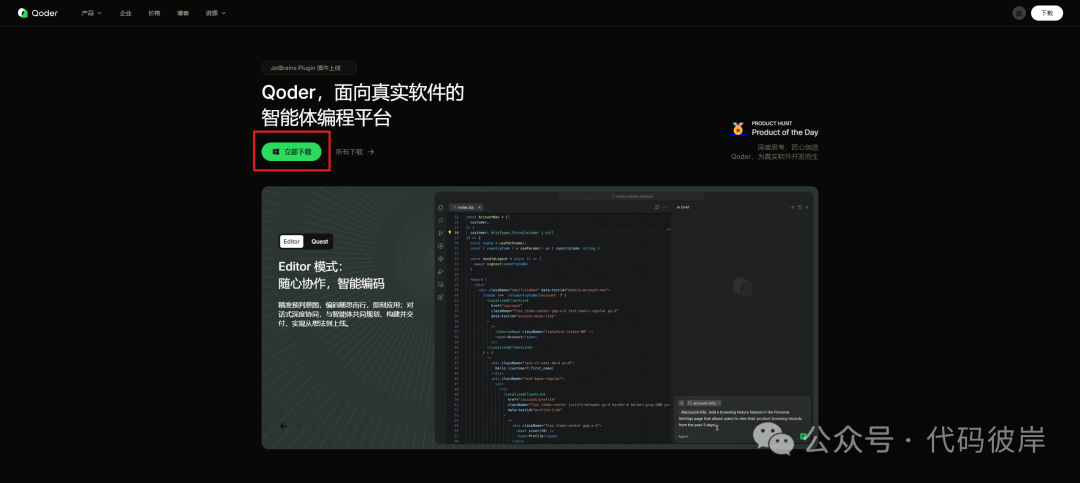
如果你是 Windows 用户,直接下载 Windows 版本,安装过程和安装普通软件没有区别。
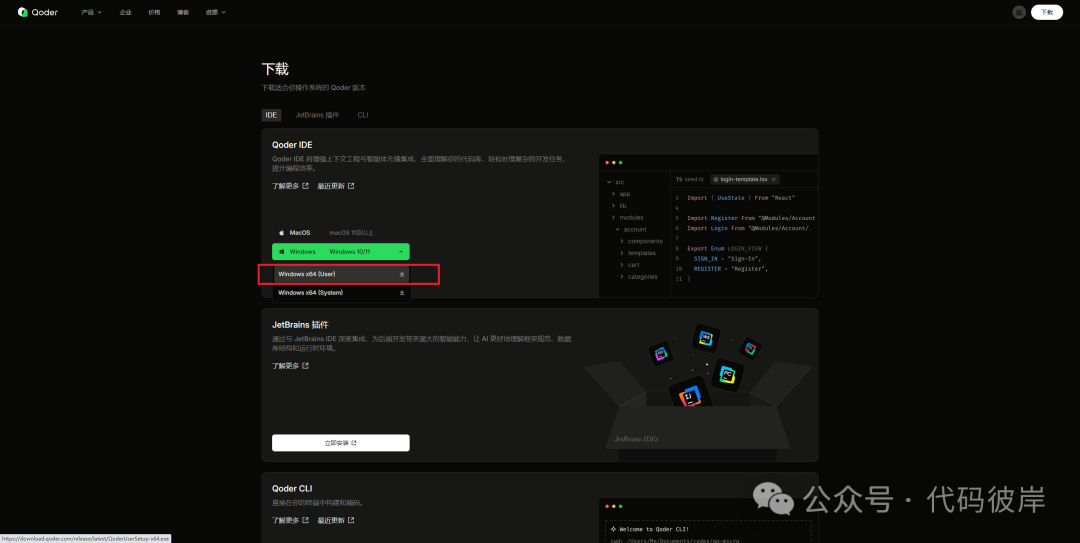
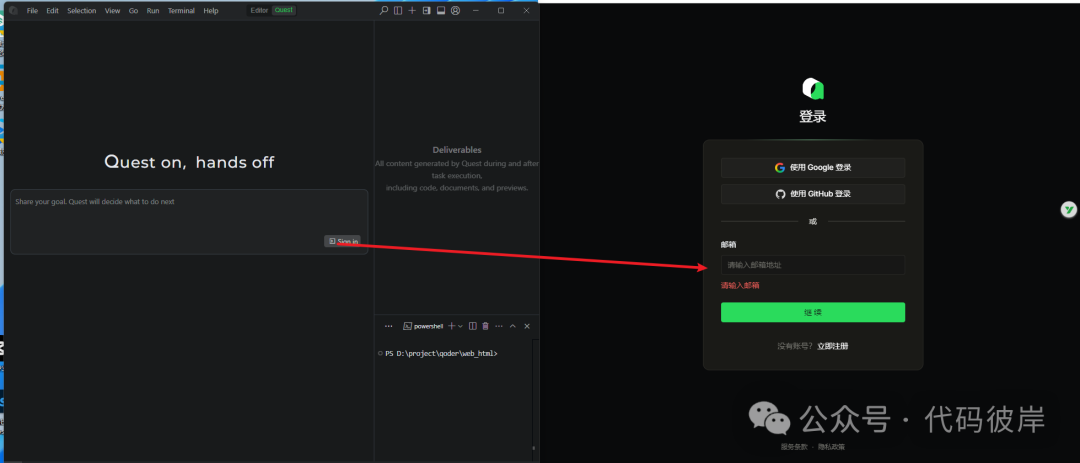
下载完成后,请注册一个账号(目前注册官方会赠送 Pro 试用资格及 300 Credits)。安装并打开软件后,用你注册的账号登录。
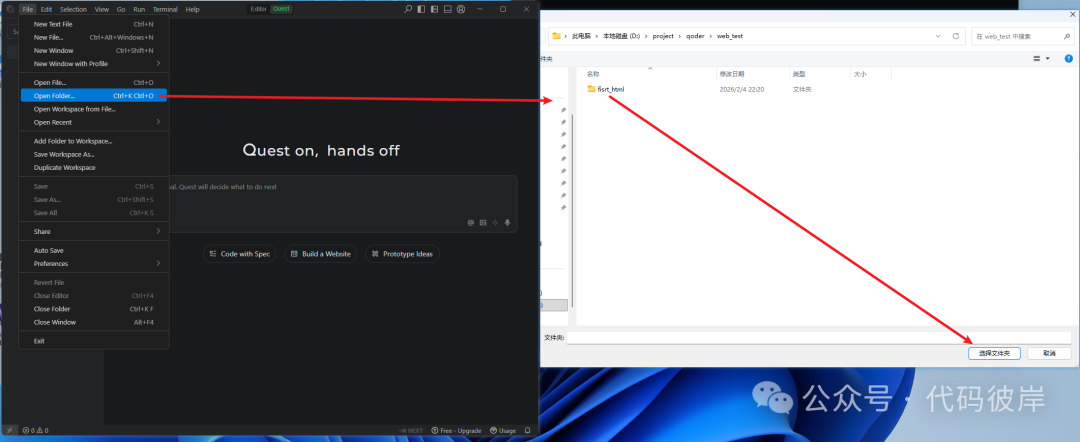
登录后,新建一个项目并打开,准备工作就完成了。
第二步:先想清楚你的需求
现在,我们的目标是构建那个“2026年马年放烟花”的页面。
在动手之前,先在脑海里梳理一下你想要的效果,这至关重要。例如:
- 我们要一个仅靠单个 HTML 文件就能执行的页面。
- 页面主题是为了庆祝2026年马年。
- 页面上需要一个醒目的按钮。
- 点击按钮后,可以释放出不同样式和颜色的烟花。
就这么几条大白话的描述,已经完全足够了。
第三步:告诉 Qoder 你的需求,等待生成
接下来是最简单的一步。
把上面这些需求,原封不动地告诉 Qoder。你不需要思考用什么技术栈,不需要构思代码结构,甚至不用关心它内部的实现逻辑。你唯一要做的,就是把想要的效果说清楚。说完之后,静静等待它生成即可。
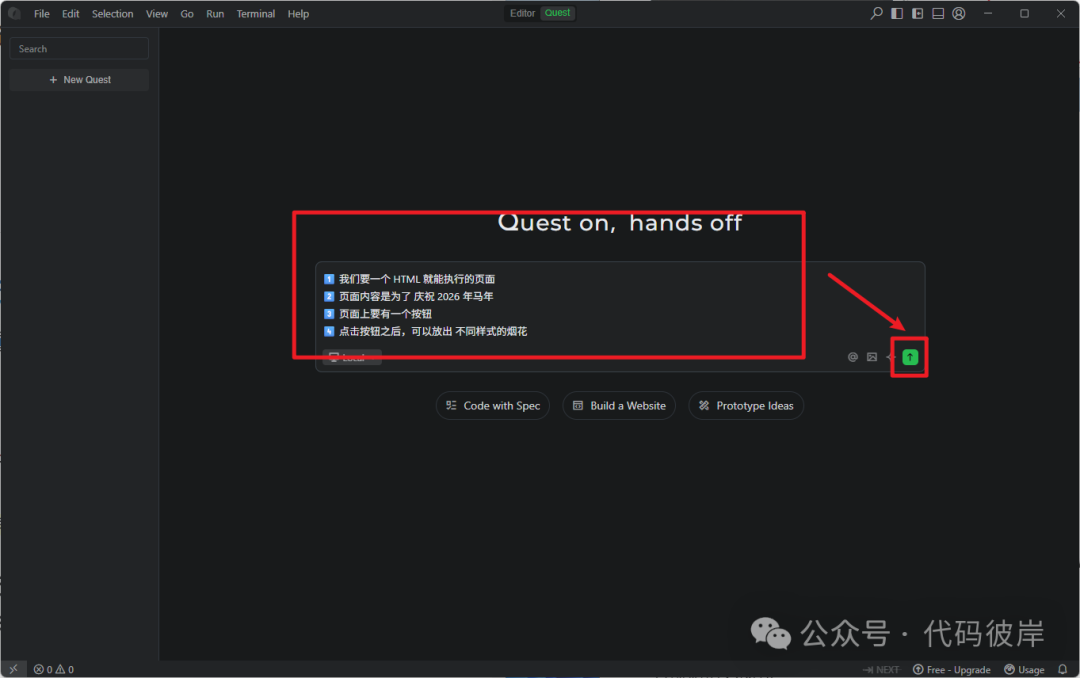
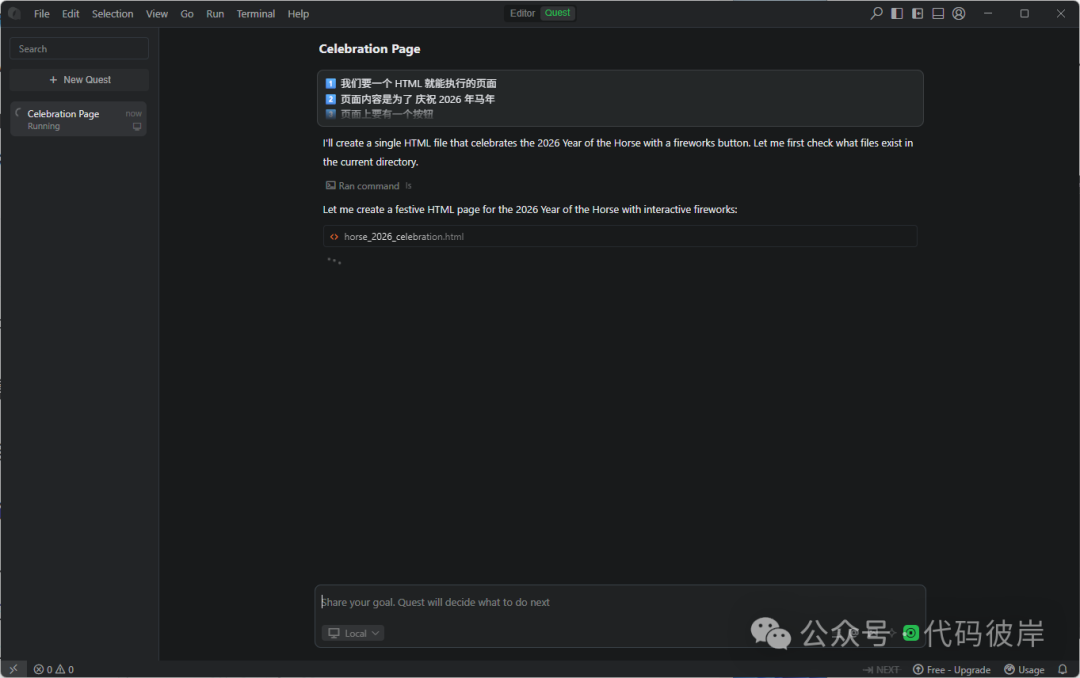
第四步:双击打开,验收成果
当 Qoder 提示生成完成后,在项目文件夹里找到生成的以 .html 结尾的文件,双击打开。
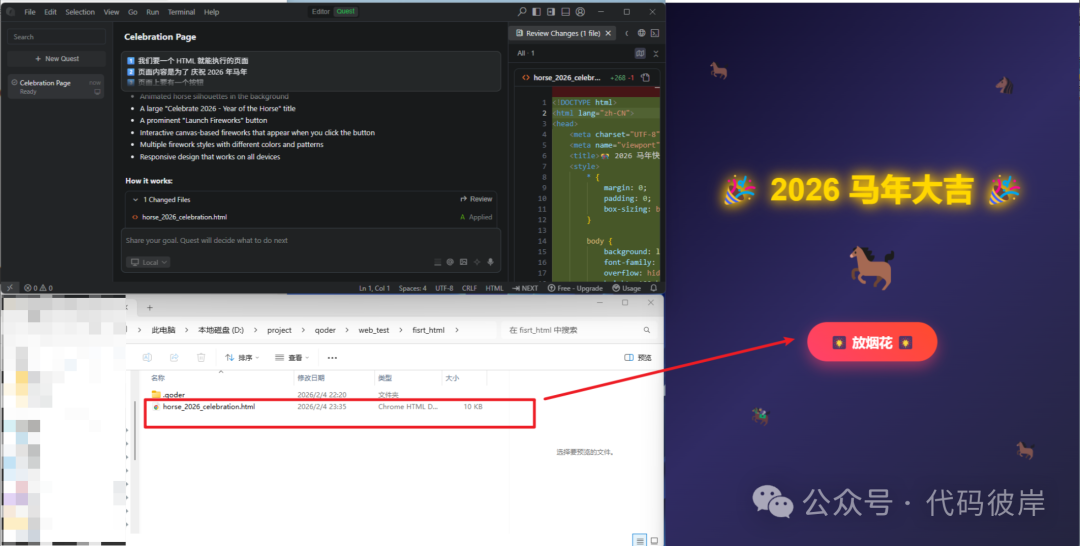
浏览器会自动运行这个页面。到这里,你已经完成了一次完整的“软件开发”流程。是不是比想象中简单?
第五步:不满意?继续聊就行
通过上面三步,我们完成了第一次构建。如果你对结果有任何不满意,比如觉得烟花不够多、样式不够喜庆、或者按钮不好看,都没关系。
你只需要继续和 Qoder 对话,把你的新想法告诉它。它会在原有代码的基础上,帮你一步一步调整、迭代,直到接近你理想中的样子。
这个方法,还能做什么?
这个烟花页面只是一个开始。你完全可以用同样的方式,创造出更多实用的小软件:
-
做一个简单的计算器
比如,一个聚餐AA制费用分摊计算器:输入总金额和参与人数,点击按钮立刻算出每人应付多少钱。或者做一个房租水电费分摊页面。它只需要几个输入框、一个按钮和一个结果显示区域,但已经是一个完整可用的工具。
-
做一个小工具页面
再进一步,可以做一些服务个人的小工具。比如一个每日待办清单页面,打开就能看到任务,完成一项勾选一项。或者做一个随机选择器,帮你决定午餐吃什么、周末去哪里玩。这些工具虽小,却具备了“输入-处理-输出”的完整软件逻辑。
-
做一个展示用的网页
你还可以制作纯展示型的页面。比如一个年度个人总结页,用一页的篇幅图文并茂地展示一年的学习与成长。这种页面逻辑简单,但本身就是一个可以直接分享的“成品”。
总结
有了 AI编程 工具的辅助,软件创作不再是少数人的专利。只要你能清晰地描述需求,像 Qoder 这样的工具就能帮你将想法落地。从一个简单的 HTML 页面起步,你已经敲开了软件开发的大门。如果你有更多有趣的想法,不妨立刻动手试试看!欢迎在 云栈社区 分享你的创作过程和成果。 |  发表于 2026-3-18 08:33:58
|
查看: 345|
回复: 0
发表于 2026-3-18 08:33:58
|
查看: 345|
回复: 0

