在编程世界中,有一个被广泛遵循的传统:当学习一门新语言时,第一个程序通常是在屏幕上打印“Hello World”这行字符。这个习惯从何而来呢?
这个传统可以追溯到C语言的诞生。1972年,C语言由Dennis Ritchie及其同事在贝尔实验室创立。后来,Dennis Ritchie与著名计算机科学家Brian W. Kernighan合著了经典著作《The C Programming Language》。这本书中的第一个示例程序,就是输出“Hello World”,从此这个简单的程序便成了无数程序员启蒙的起点。
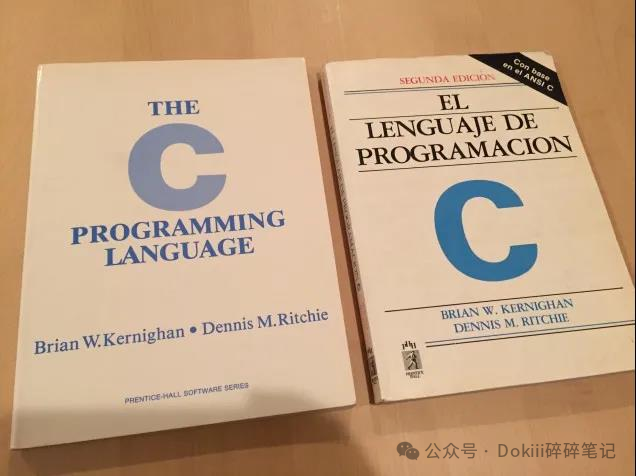
接下来,让我们在Visual Studio 2019中动手编写并运行属于自己的第一个C语言程序——Hello World。
一、创建项目
首先,打开Visual Studio 2019。
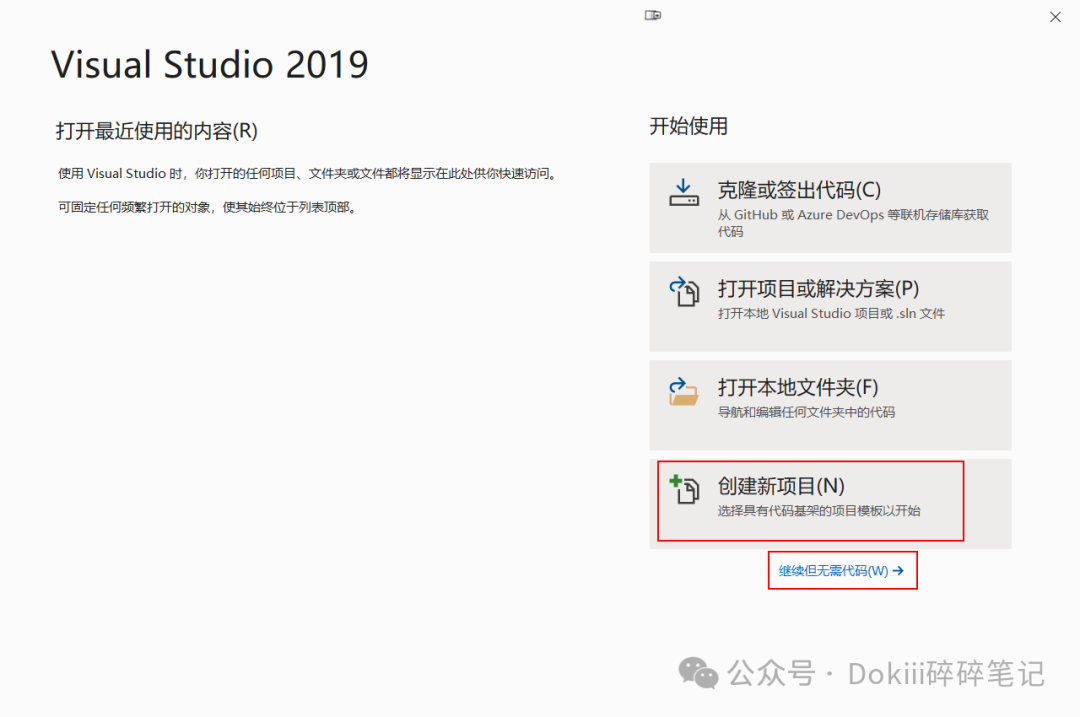
打开后,会看到欢迎界面。创建C/C++项目主要有两种方式:
- 直接点击“创建新项目”。
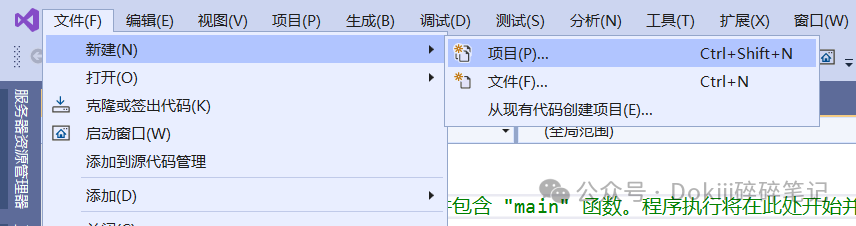
- 选择【继续但无需代码】->【文件】->【新建】->【项目】。
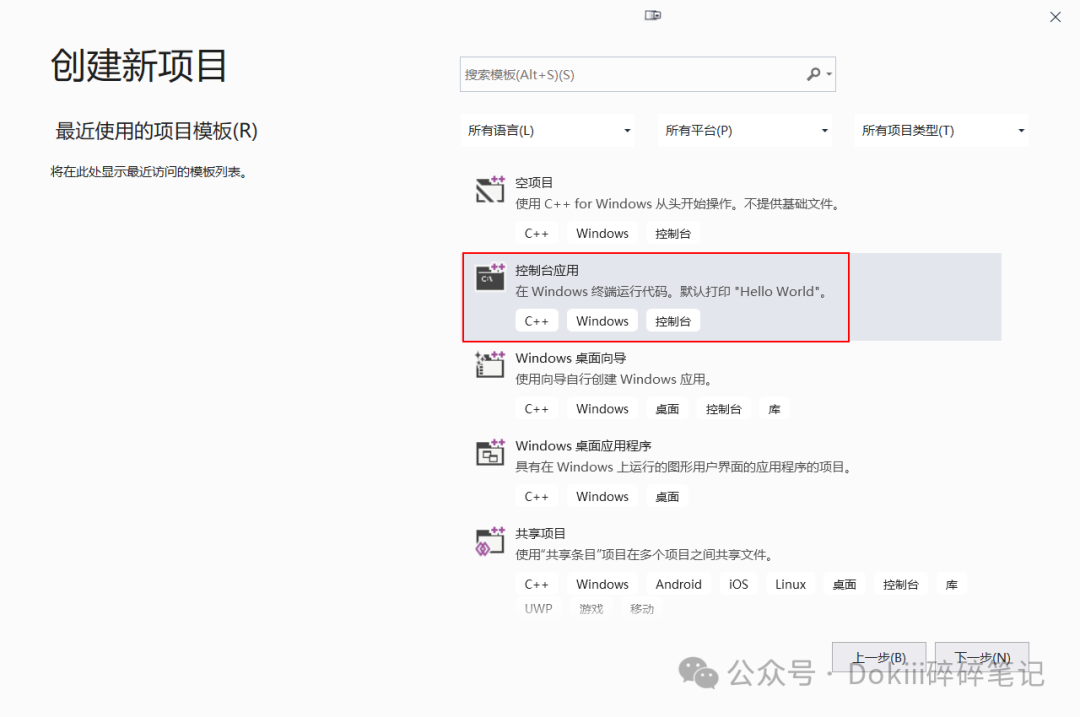
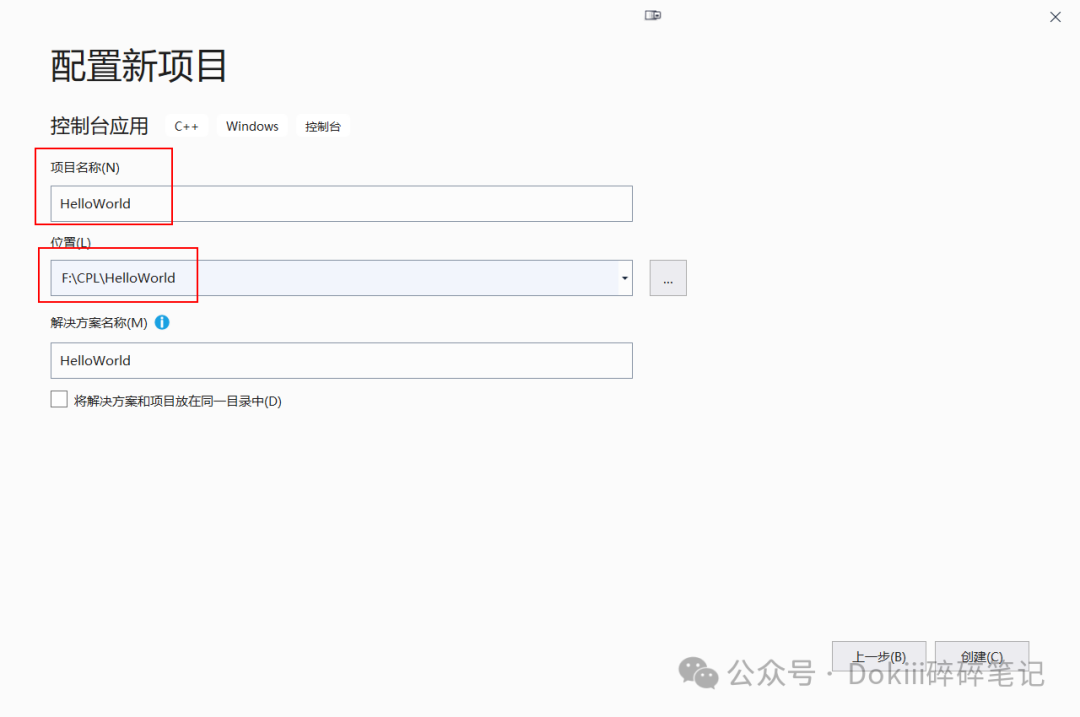
然后,在选择项目类型时,找到并选择“控制台应用”。
接着,为你的项目命名,并选择一个合适的本地位置存放项目文件,最后点击“创建”按钮。
二、创建源文件
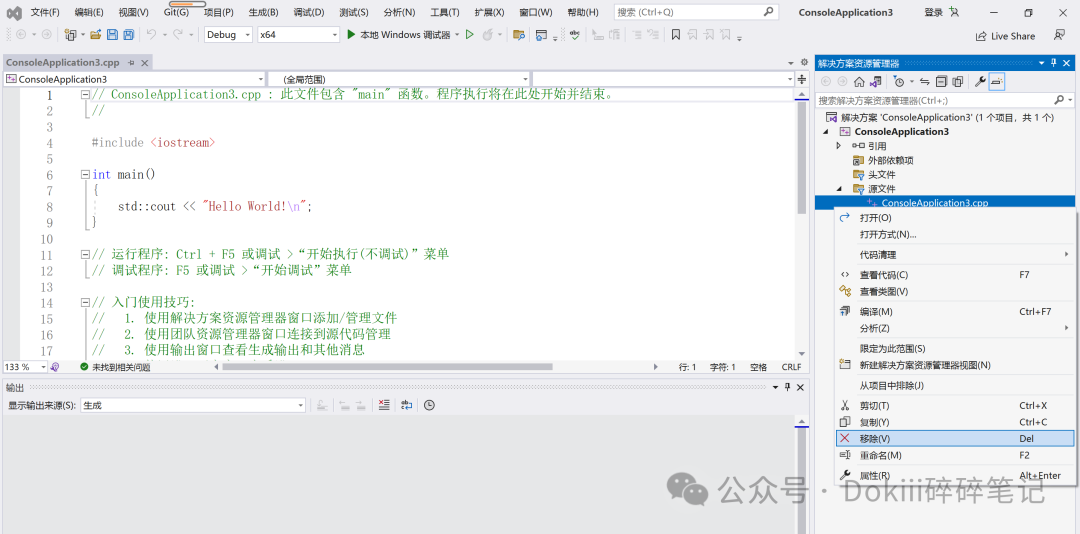
创建项目后,Visual Studio通常会生成一些默认的示例文件。为了编写我们自己的程序,需要处理这些文件并新建源文件。具体步骤如下:
- 在Visual Studio右侧找到“解决方案资源管理器”。
- 展开“源文件”文件夹。
- 右键点击默认生成的
HelloWorld.cpp文件,选择“删除”。
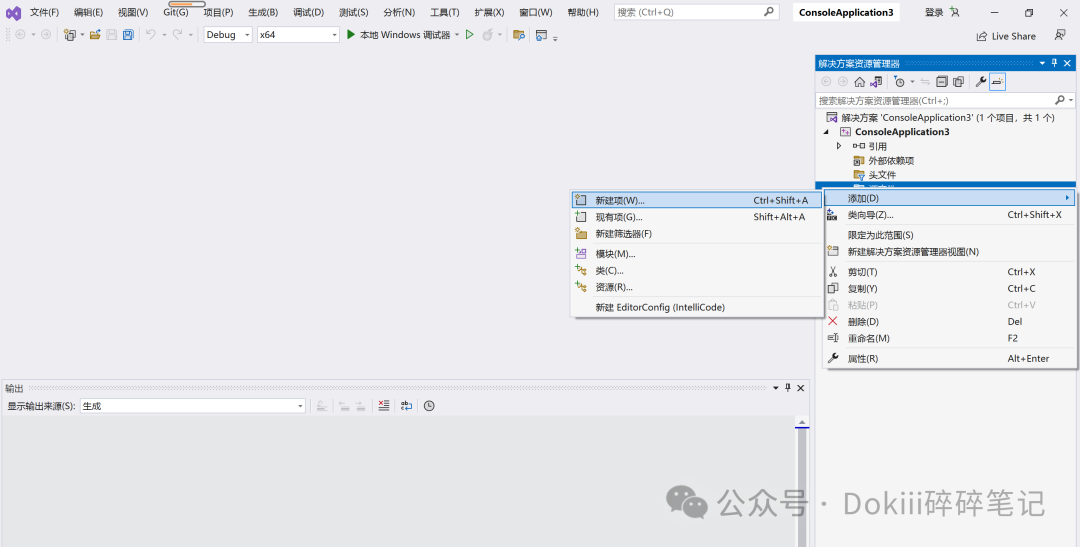
- 再次右键点击“源文件”文件夹,选择【添加】->【新建项】。
- 在弹出的窗口中,选择“C++文件(.cpp)”。
- 为你的源文件命名(例如
main.cpp)。
- 点击“添加”按钮。
Q1:我们现在是编写C语言程序,为什么使用.cpp后缀而不是.c?
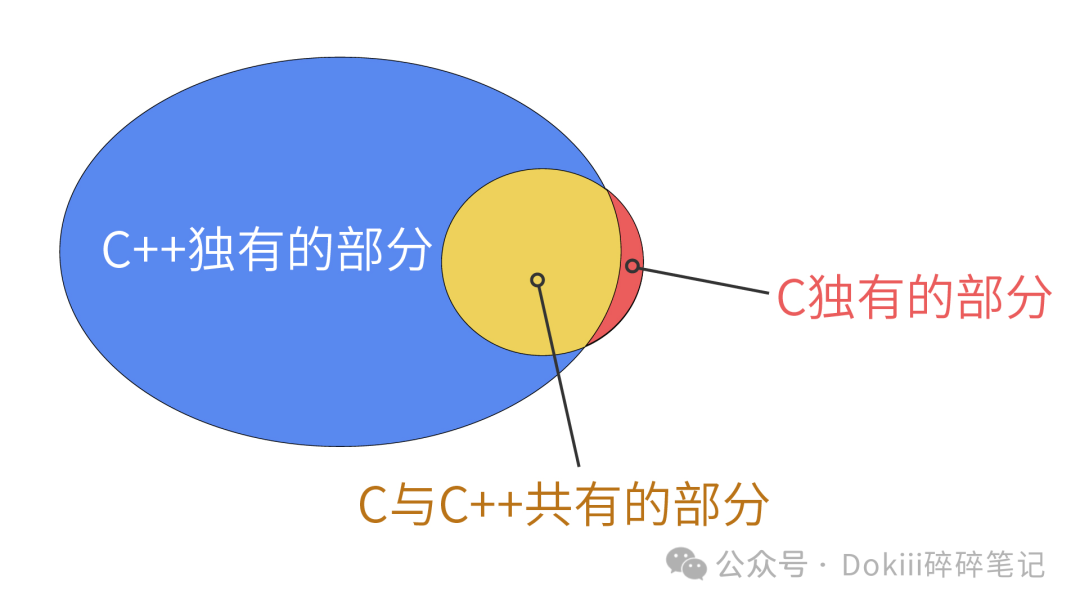
A1: Visual Studio通过文件后缀来区分C和C++源文件。C++语言在设计上为了兼容C,几乎包含了C语言的所有特性。我们日常学习C语言的基础语法,完全可以在.cpp文件中正常编译和运行。这也是为什么许多教程和开发者会这样操作。当然,直接使用.c后缀也是可以的,但那样就无法在文件中使用C++特有的语法了。理解这些基础概念对于掌握编程语言的核心原理很有帮助。
三、编写第一个C语言程序
在新创建的源文件中,输入以下经典代码:
#include <stdio.h>

int main()
{
    printf("Hello World!\n");
    return 0;
}
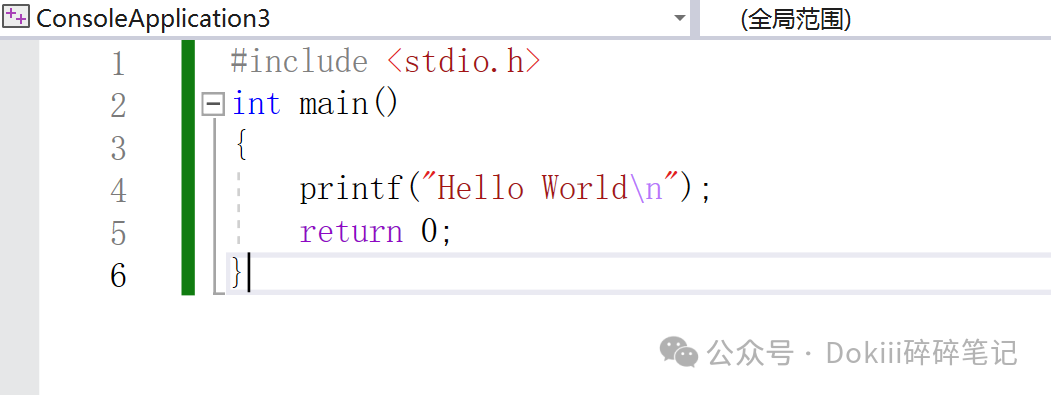
这段代码的含义是:包含标准输入输出头文件,在主函数中调用printf函数向控制台打印“Hello World!”字符串,最后程序返回0表示正常结束。理解函数和数据结构是深入学习编程的基础。
四、构建项目
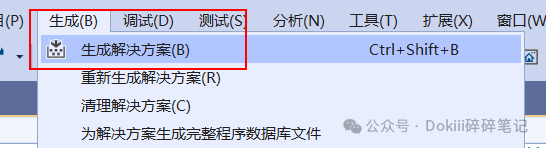
代码编写完成后,我们需要将其编译为可执行文件。点击顶部菜单的【生成】->【生成解决方案】。
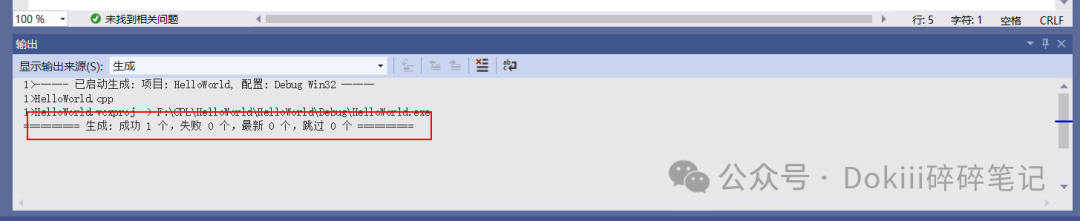
编译过程的状态和结果会显示在下方的“输出”窗口中。如果代码没有语法错误,你会看到“生成成功”的提示。任何错误或警告信息也会在此处列出,这是调试程序的重要依据。一个稳定、配置正确的开发环境是高效编程的前提。
五、运行程序
最后,让我们运行这个程序。点击菜单栏的【调试】->【开始执行(不调试)】。
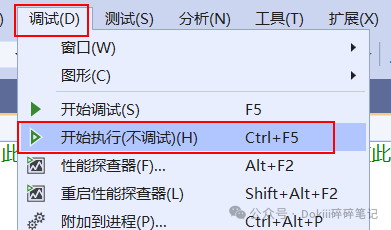
随后,会弹出一个控制台窗口,窗口中清晰地显示出了我们编写的程序运行结果:“Hello World!”。

至此,你已经在Visual Studio 2019中成功完成了第一个C语言程序的编写、编译和运行。 |  发表于 2025-12-9 06:03:43
|
查看: 346|
回复: 0
发表于 2025-12-9 06:03:43
|
查看: 346|
回复: 0

