在网页爬虫和自动化测试的开发工作中,你是否也厌倦了编写和调试那些脆弱且冗长的元素定位脚本?使用传统的 Selenium 框架时,网页结构稍有变动就可能导致脚本失效,随之而来的便是漫长的排查与重写过程。
今天要介绍一款微软新近开源的项目:Magentic-UI。它的核心思路是运用 AI 智能体(Agent)来替代我们手动操作浏览器,试图从根本上解决这一痛点。这个工具不仅能自动浏览网页、填写表单,还能执行代码、分析文件,并支持多任务并行,就像一个随时待命的智能网页“副驾驶”。
接下来,我们来详细了解 Magentic-UI 的核心功能与亮点。
一页双屏,操作过程全程透明
主界面采用左右分屏设计,左侧展示任务计划和执行流程,右侧则是实时的浏览器窗口,所有操作过程都清晰可见。任务的执行逻辑、网页的跳转响应都一目了然,用户可以随时查看和介入,让人感到放心和直观。
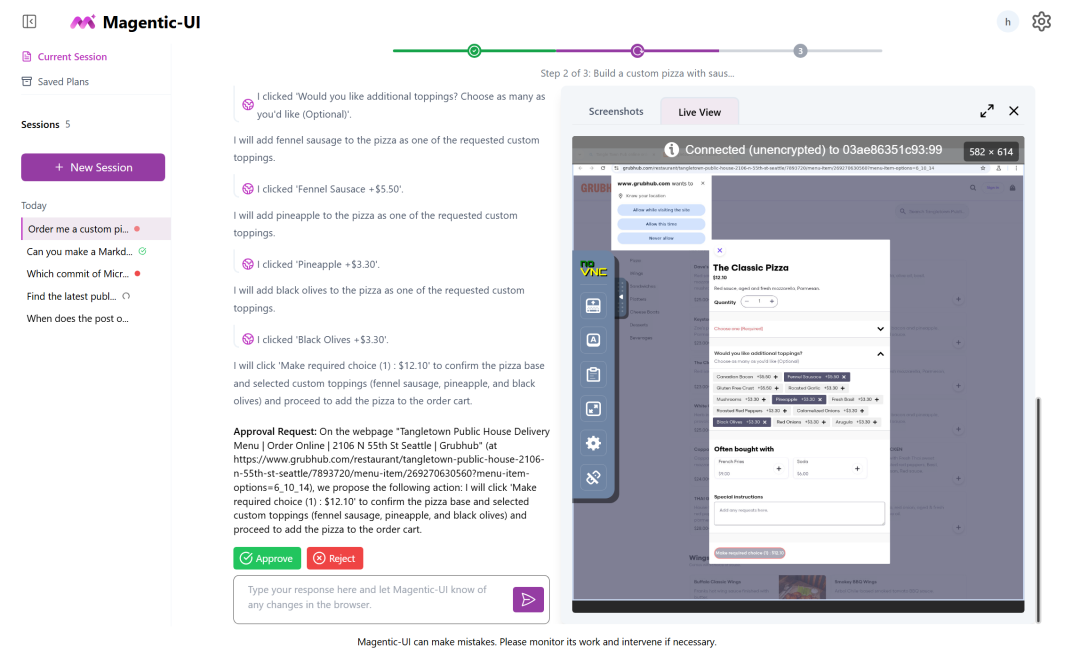
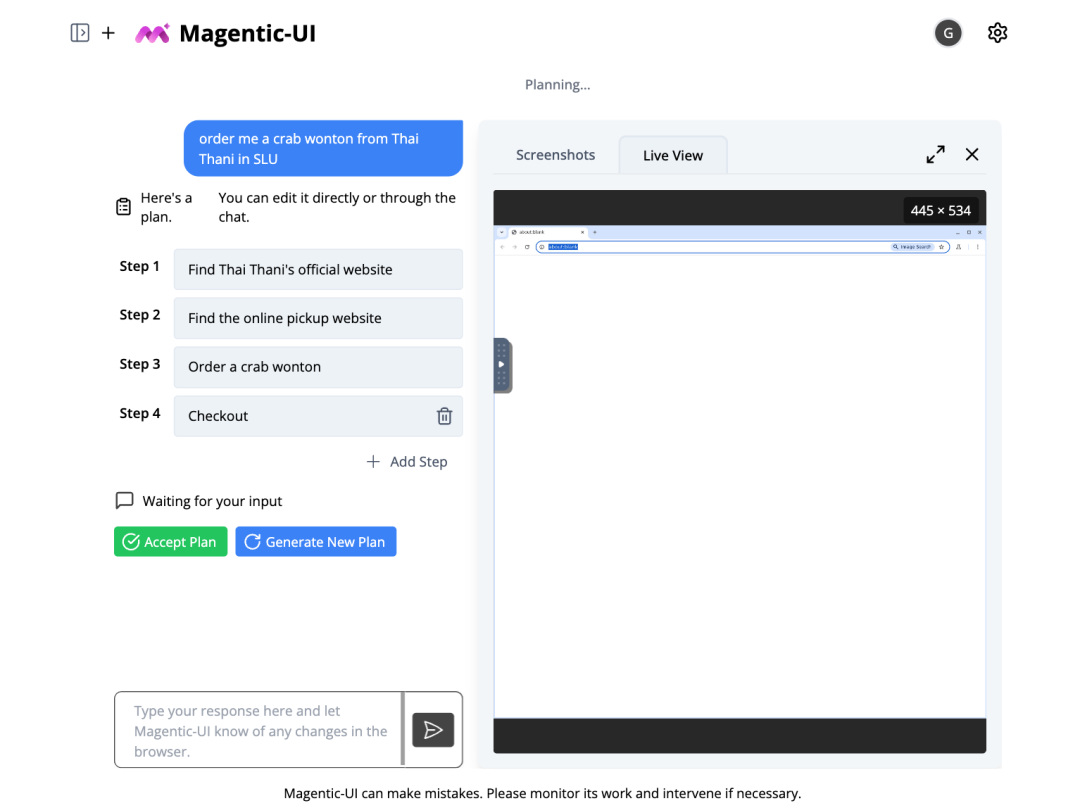
协同制定计划,像对话一样自然
当你告诉它一个目标(例如“在 Grubhub 上为我订一份蟹肉云吞”),它会自动生成一个分步骤的执行计划,并在过程中与你确认。如果对某一步骤不满意,你可以手动修改或调整,确保每一次自动化都处于可控状态。
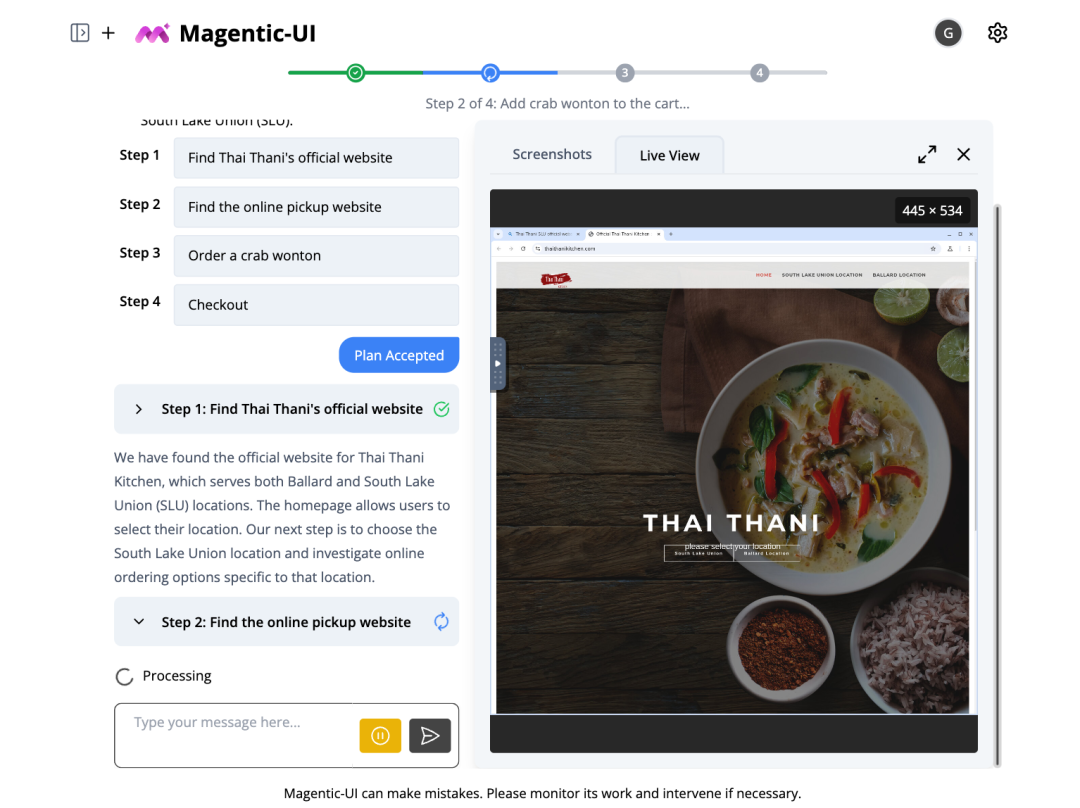
执行中随时插手,像在远程操控浏览器
在任务执行过程中,如果对 AI 当前的操作有异议,你可以随时中断它,自行操作浏览器,或者指示它下一步该怎么做。这种设计打破了传统自动化工具的黑盒模式,实现了真正的“人机协同”。
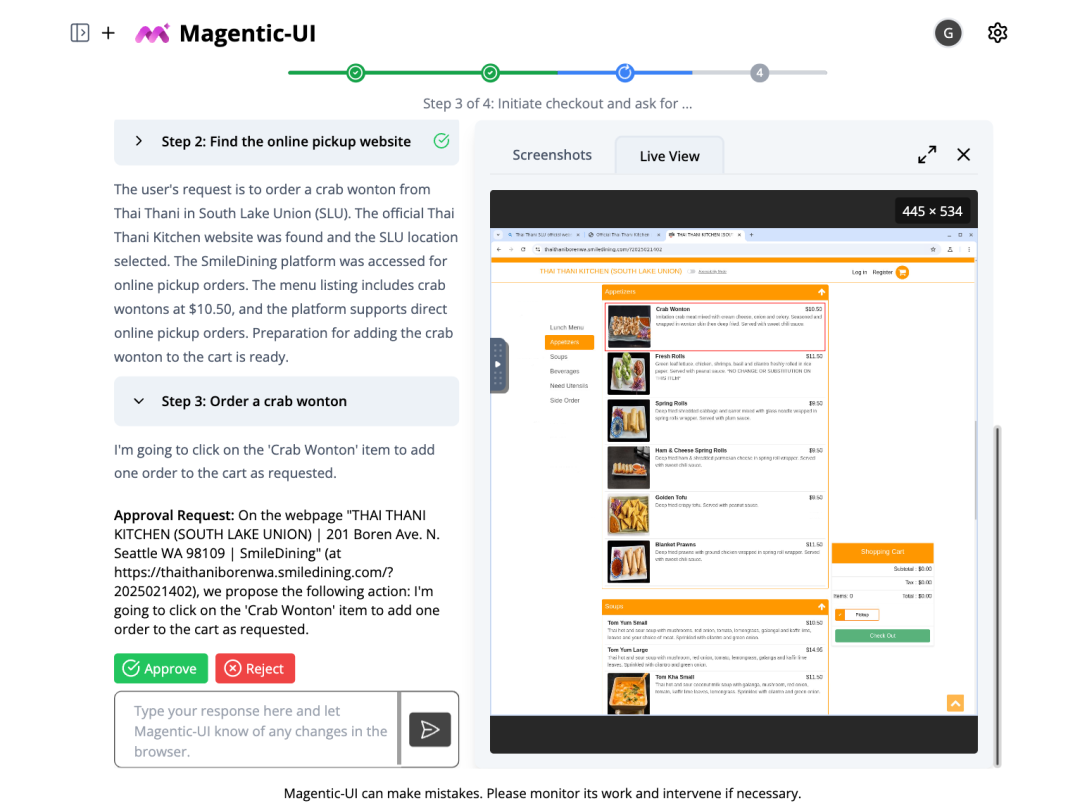
敏感操作一律请示,关键一步不出错
对于支付、提交订单、删除数据等关键或敏感操作,Magentic-UI 不会擅自执行。它会弹出审批请求,明确告知即将执行的动作内容和细节,等待用户确认后再继续。这极大地防止了误操作,提升了安全性。
多任务并行运行,每个任务状态一眼看清
Magentic-UI 支持同时运行多个自动化任务。每个任务都有明确的进度标识:红色表示等待用户输入,绿色表示已完成,旋转箭头表示正在执行中。用户只需关注需要回应的部分,管理起来高效且轻松。
3 步快速启动 Magentic-UI
上手使用 Python 版本的 Magentic-UI 非常简单,仅需几个命令:
-
创建并激活虚拟环境:
python3 -m venv .venv
source .venv/bin/activate
-
安装 Magentic-UI:
pip install magentic-ui --upgrade
-
设置 OpenAI API 密钥:
export OPENAI_API_KEY="your-api-key-here"
-
启动服务:
magentic-ui --port 8081
启动后,在浏览器中访问 http://localhost:8081 即可开始使用。
Magentic-UI 更适合有一定 Python 基础、需要进行网页交互或流程自动化的开发者。其配置过程并不复杂,但为了获得最佳效果,建议在 Docker 环境中运行,并使用 GPT-4 或以上版本的模型作为驱动。
如果你正在寻找一种“过程可见、高度可控、交互自然”的新一代网页自动化工具,这个来自微软的开源项目非常值得你深入探索。欢迎在云栈社区分享你的使用体验与见解。
GitHub 项目地址:https://github.com/microsoft/magentic-ui |  发表于 2026-3-20 06:48:48
|
查看: 270|
回复: 0
发表于 2026-3-20 06:48:48
|
查看: 270|
回复: 0

