Google Chrome 是一款广受欢迎的网页浏览器,它基于 Chromium 项目开发,支持包括 Linux 在内的多平台。对于 OpenSUSE 用户而言,Chrome 提供了便利的跨设备同步功能,涵盖书签、历史、密码以及扩展程序。本文将为你详细介绍在 OpenSUSE Tumbleweed 或 Leap 15 系统上安装 Chrome 的两种主流方法。
方法一:通过命令行安装(推荐)
这种方法直接利用系统的包管理器,后续更新维护更为方便。
1. 打开终端
你可以通过系统菜单找到“终端”程序并打开,或者直接使用键盘快捷键 Ctrl+Alt+T。
2. 添加 Chrome 官方软件仓库
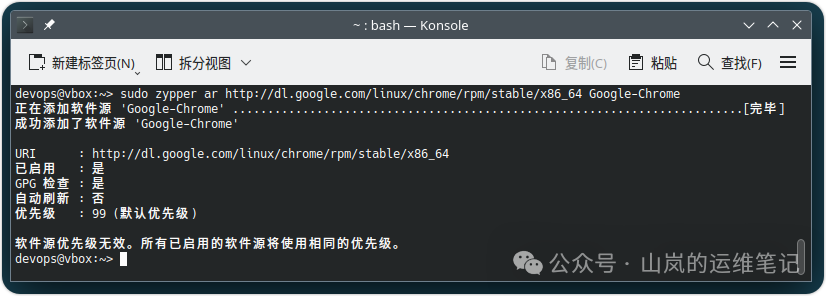
首先,我们需要将 Google Chrome 的官方 RPM 仓库添加到系统的包管理器源列表中。在终端中执行以下命令:
sudo zypper ar http://dl.google.com/linux/chrome/rpm/stable/x86_64 Google-Chrome
3. 导入 Google 的 GPG 公钥
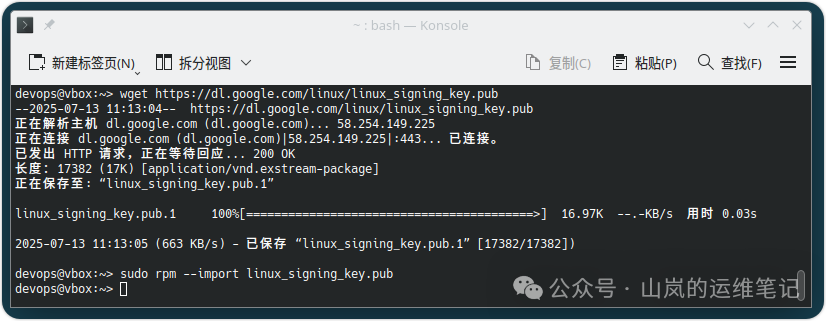
为了验证软件包的完整性和来源,防止安装被篡改的包,我们需要导入 Google 的签名密钥。
wget https://dl.google.com/linux/linux_signing_key.pub
sudo rpm --import linux_signing_key.pub
4. 刷新软件包缓存
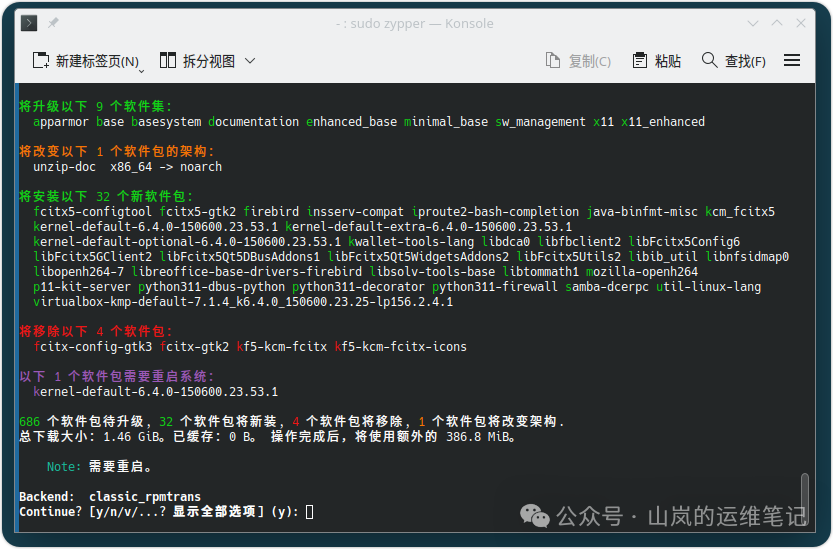
添加新仓库后,需要让系统更新软件包列表。运行以下命令:
sudo zypper update
或者,你也可以使用更快速的刷新命令:
sudo zypper ref
5. 安装 Google Chrome
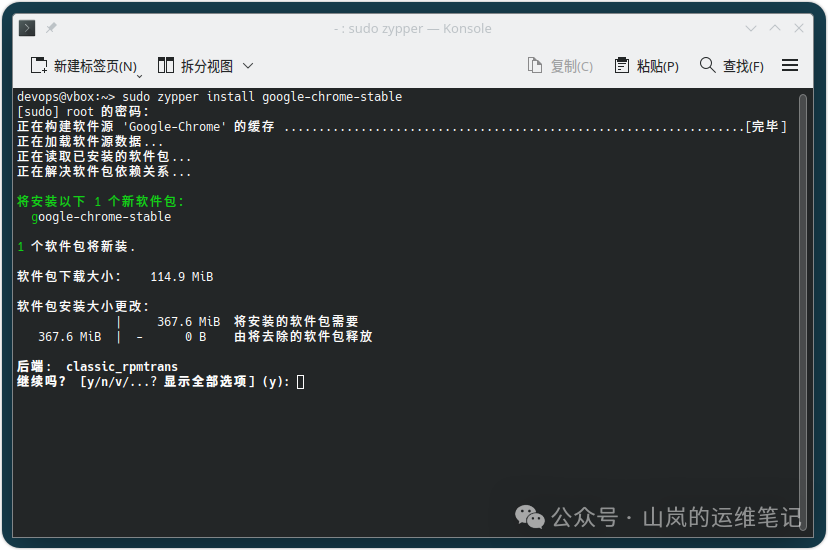
现在,可以正式安装 Chrome 的稳定版了。在终端中执行:
sudo zypper install google-chrome-stable
如果你需要体验开发中或测试版的特性,可以安装 Beta 版或 Unstable(Dev)版:
sudo zypper install google-chrome-beta
sudo zypper install google-chrome-unstable
6. 启动 Chrome
安装完成后,你可以在应用程序菜单中搜索 “Chrome” 或 “Google Chrome” 来找到并启动它。
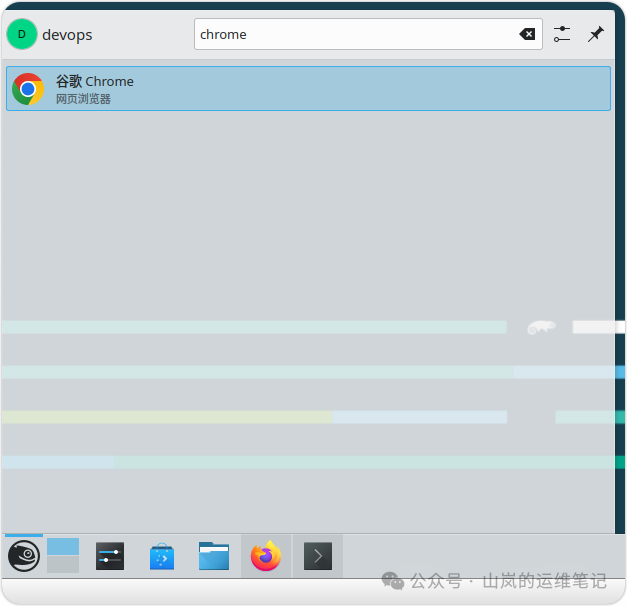
方法二:通过图形界面手动安装
如果你不习惯使用命令行,或者系统环境比较特殊,也可以直接下载 RPM 安装包进行安装。
- 下载安装包:访问 Google Chrome 官方网站,点击“下载 Chrome”按钮。
- 选择包类型:在接下来的页面中,选择“
.rpm 包(适用于 Fedora/openSUSE)”选项,然后点击“接受并安装”。
- 系统安装:下载完成后,系统通常会默认使用 YaST2 软件管理器打开该
.rpm 文件。你只需要按照图形界面的提示,输入用户密码并确认安装即可完成。
小结与建议
通过命令行安装是更“系统化”的做法,安装后的 Chrome 会被纳入系统包管理,方便未来一键升级。而手动下载 RPM 包则更直接,适合快速一次性安装。无论选择哪种方式,你都能在 OpenSUSE 上畅享 Chrome 浏览器的完整功能。如果在安装过程中遇到依赖问题,可以尝试先执行 sudo zypper dup 或 sudo zypper update 来更新整个系统。如果在探索 Linux 和开源技术时有更多疑问,欢迎到 云栈社区 与其他开发者交流讨论。 |  发表于 2026-3-22 02:32:15
|
查看: 258|
回复: 0
发表于 2026-3-22 02:32:15
|
查看: 258|
回复: 0

