
对于前端开发者,尤其是在使用现代框架如 Vue.js 进行开发时,高效的调试能力是提升开发体验和问题排查效率的关键。本文将手把手教你如何在 Visual Studio Code 中配置并启动对 Vue.js 项目的调试,涵盖从项目创建、生成 Sourcemap 到配置文件编写的完整流程,并分享在实际调试中可能遇到的“坑”及应对思路。
文中会以一个全新的 Vue.js 项目作为模板进行配置,你可以跟随教程一步步操作,也可以将配置方案应用到已有的项目中。
文中涉及的完整示例项目仓库地址:https://github.com/mrlmx/debug-vuejs-project-with-vscode
创建项目
首先,我们直接使用 Vue 官方提供的 create-vue 脚手架,创建一个全新的 Vue 3 项目。
npm init vue@latest
请注意:通过上述命令创建的将是一个基于 Vite 的项目,而不是基于 Webpack 的。
项目创建完成后,在 VS Code 中打开它:
code ./debug-vuejs-project-with-vscode
生成 Sourcemap 文件
调试的核心在于将运行时的代码映射回源代码,这依赖于 Sourcemap 文件。你需要根据项目的构建工具进行相应配置。
Vite
如果你是通过 create-vue 创建的项目,则需要修改 vite.config.ts 配置文件,确保在开发环境生成 sourcemap 文件。
export default defineConfig({
  build: {
    sourcemap: true,
  },
  // other configs...
});
更多关于 Vite Sourcemap 的配置,请参考其官方文档。
Vue CLI
对于通过 vue-cli 创建的项目,则需要修改 vue.config.js 配置文件。
module.exports = {
  configureWebpack: {
    devtool: "source-map"
  }
  // other configs...
};
Webpack
如果是自己搭建的 Webpack 项目,则在对应的 Webpack 配置文件中设置即可。
module.exports = {
  devtool: "source-map",
  // other configs...
};
配置文件
要让 VS Code 的调试器认识你的项目并正确工作,需要在项目根目录下的 .vscode 文件夹中创建两个配置文件:launch.json 和 tasks.json。
创建 launch.json
launch.json 是 VS Code 调试的核心配置文件。你可以通过以下步骤创建(如果项目中已存在该文件,则可跳过):
- 点击 VS Code 左侧活动栏的“运行和调试”图标(或按
Ctrl+Shift+D)。
- 点击“创建一个 launch.json 文件”。
- 在弹出的选择器中,选择 Web App (Edge)。当然,根据你的偏好,选择 Web App (Chrome) 也是完全可以的。
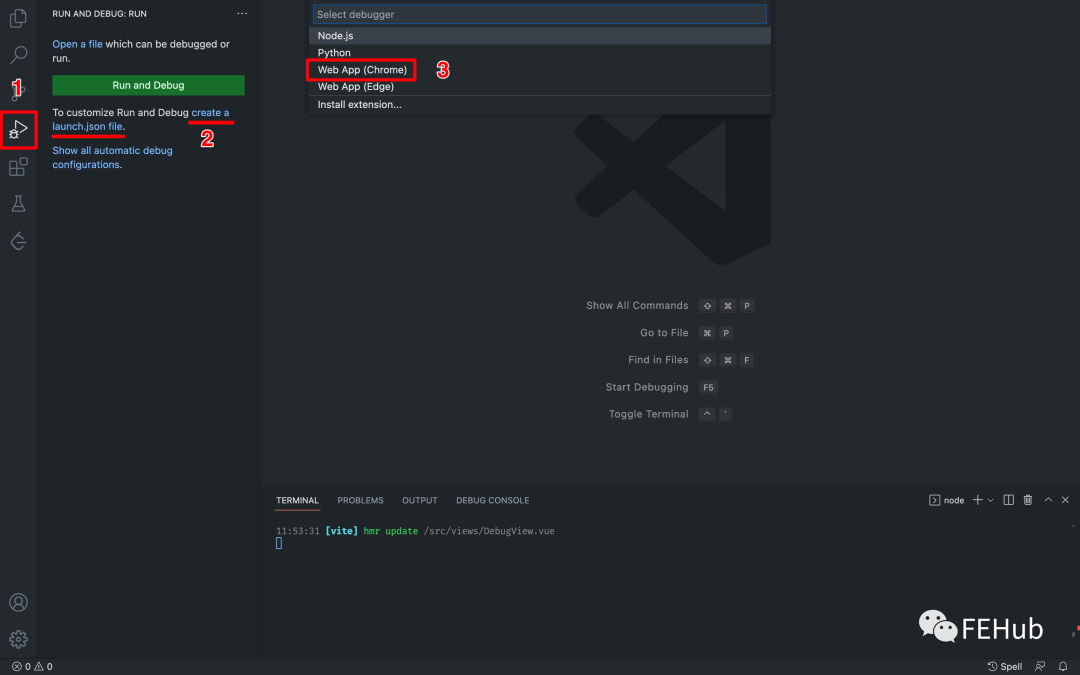
系统生成的 launch.json 文件内容比较简单,我们需要用更详细的配置来替换它。将文件内容替换为以下配置:
{
  "version": "0.2.0",
  "configurations": [
    {
      // 使用 Edge 浏览器调试
      "type": "msedge",
      // 使用 Chrome 浏览器调试
      // "type": "chrome",

      "request": "launch",
      "name": "vuejs: msedge",

      // 项目的访问地址(需要改成你项目开发环境对应的地址和端口号)
      "url": "http://localhost:5173",

      "webRoot": "${workspaceFolder}",
      "pathMapping": {
        "/_karma_webpack_": "${workspaceFolder}"
      },
      "sourceMapPathOverrides": {
        "webpack:/*": "${webRoot}/*",
        "/./*": "${webRoot}/*",
        "/src/*": "${webRoot}/*",
        "/*": "*",
        "/./~/*": "${webRoot}/node_modules/*"
      },

      // 设置进入 debug 环境之前需要执行的任务。
      // 此名称对应项目中 .vscode 目录下 tasks.json 文件中的 label 属性)
      "preLaunchTask": "vuejs: start"
    }
  ]
}
配置文件中有几个关键点需要注意:
type:指定调试器类型。msedge 对应 Microsoft Edge 浏览器,chrome 对应 Google Chrome 浏览器。url:调试启动时浏览器自动访问的地址。务必将其修改为你本地开发服务器的地址(例如 Vite 默认是 http://localhost:5173)。preLaunchTask:这是一个非常实用的功能,它指定在启动调试之前自动运行的任务。这里它指向一个名为 vuejs: start 的任务,该任务定义在接下来要创建的 tasks.json 文件中,用于自动启动开发服务器。
创建 tasks.json
接下来,在 .vscode 目录下创建 tasks.json 文件,用于定义 preLaunchTask 中引用的任务。将以下内容粘贴进去:
{
  "version": "2.0.0",
  "tasks": [
    {
      "label": "vuejs: start",
      "type": "npm",
      // 需要执行的命令(对应于 package.json 中的 scripts 命令)
      "script": "dev",
      "isBackground": true
    }
  ]
}
这个配置的作用是执行 npm run dev 命令来启动开发服务器。如果你的项目启动命令是 yarn dev 或其他,只需将 "script" 的值修改为对应的脚本名即可。
注意:type 字段的可选值是 shell 或 process,而不是 yarn 或 npm。这里的 “npm” 是 VS Code 识别的一种特定任务类型,它会自动调用 npm 来执行脚本。
设置断点
配置文件就绪后,我们就可以在代码中设置断点了。修改项目中的 src/views/AboutView.vue 文件,并添加一些简单的逻辑用于调试。
<script lang="ts" setup>
import { reactive, ref } from "vue";

const other = reactive([
  { name: "lmx", age: 18 },
  { name: "foo", age: 20 },
  { name: "bar", age: 12 },
]);
const count = ref(0);

const handlePlus = () => {
  console.log("plus before", count.value);
  count.value++;
  console.log("plus after", count.value);
};

const handleMinus = () => {
  console.log("minus before", count.value);
  count.value--;
  console.log("minus after", count.value);
};
</script>

<template>
  <div class="about">
    <h1>This is an about page</h1>
    <div>
      <p>{{ count }}</p>
      <button @click="handlePlus">plus</button>
      <button @click="handleMinus">minus</button>
      <hr style="margin: 20px 0" />
      <p v-for="item of other" :key="item.name">
        {{ item.name }}: {{ item.age }}
      </p>
    </div>
  </div>
</template>
然后,在第 13 行(handlePlus 函数内)和第 19 行(handleMinus 函数内)左侧的空白处点击鼠标左键,分别添加两个断点。
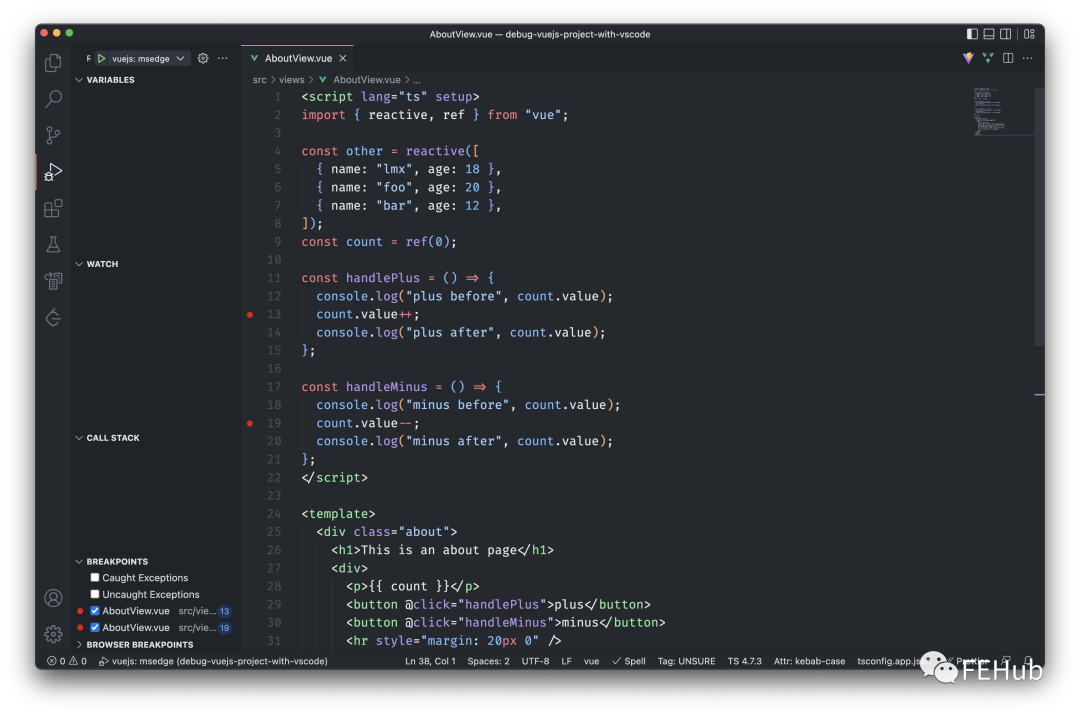
一个重要的注意事项
务必在启动 Debug 会话之前打好断点。
这是因为 Vue 的单文件组件(*.vue)在运行时会被编译成纯 JavaScript 文件。调试器实际上是在操作编译后的文件,并通过 Sourcemap 将其映射回你的源代码。如果在调试启动后才在源文件中添加新断点,运行中的编译文件无法感知到这个变化,导致新断点失效。
只有当你修改源代码并触发重新编译后,新的编译文件才会包含映射到新断点的信息。
关于启动时的任务跟踪弹窗
在启动调试时,你可能会遇到一个弹窗提示:“The task ‘vuejs: start’ cannot be tracked. Make sure to have a problem matcher defined.”。
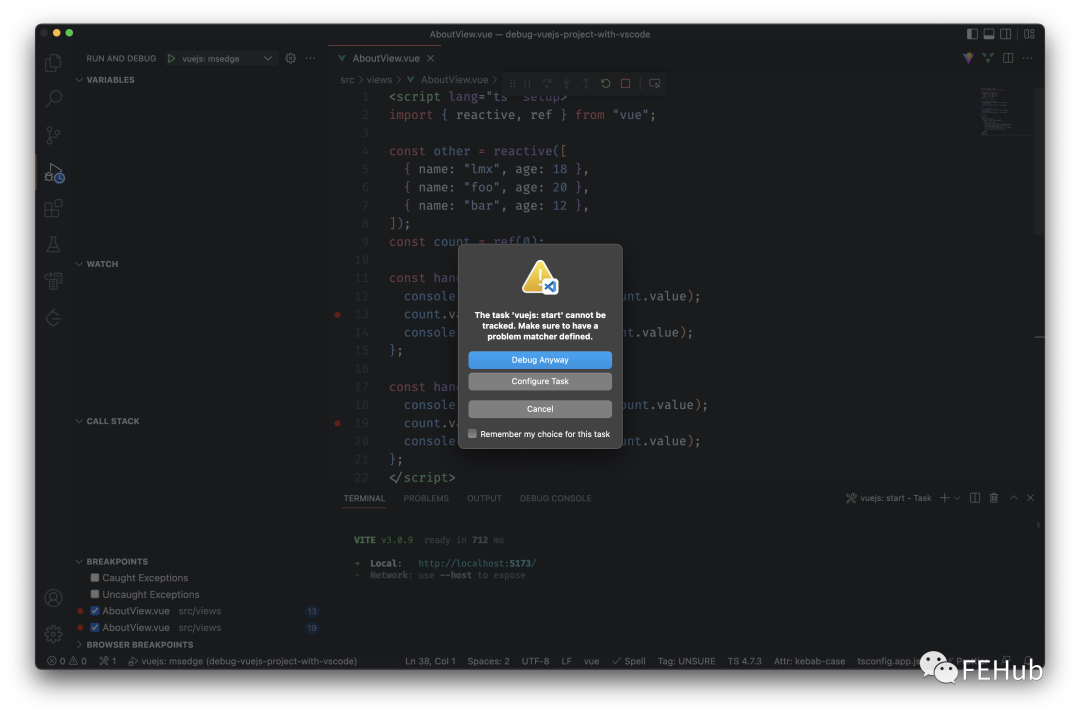
对于这个提示,目前没有完美的解决方案,但有两个变通方法:
- 忽略它:直接点击 Debug Anyway 按钮,或者勾选 Remember my choice for this task 后点击按钮,以后就不会再弹出此提示。
- 手动启动:从
launch.json 配置中移除 “preLaunchTask” 属性。然后在启动调试前,自己手动在终端运行 npm run dev 来启动开发服务器。
启动调试
一切配置妥当,现在可以启动调试了。有两种启动方式:
快捷键启动 (F5)
如果你的 launch.json 中只有一个调试配置,那么最方便的方式就是直接按下 F5 键。VS Code 会自动启动任务并打开浏览器,进入调试模式。

手动选择启动
如果你的项目配置了多个调试选项(例如同时支持 Edge 和 Chrome),则需要手动选择。
在调试视图顶部的下拉菜单中,你会看到所有可用的配置(如 vuejs: msedge 和 vuejs: chrome),选择其中一个再点击运行按钮即可。
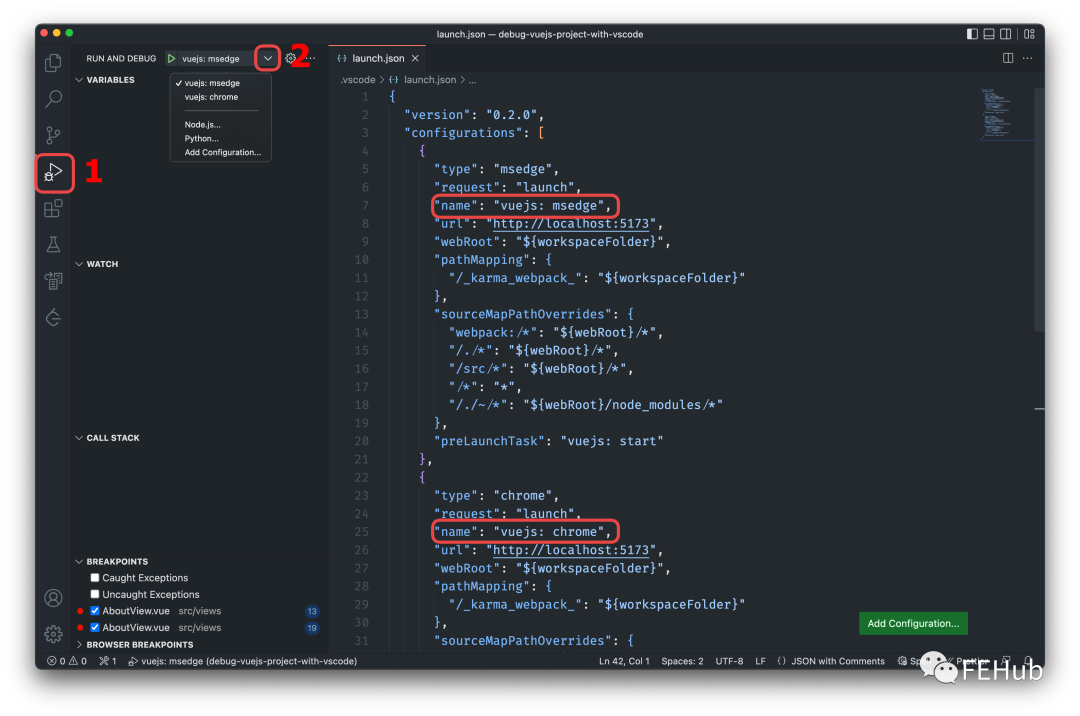
一个多配置的 launch.json 示例片段如下:
{
  “version”: “0.2.0”,
  “configurations”: [
    {
      “type”: “msedge”,
      “request”: “launch”,
      “name”: “vuejs: msedge”,
      “url”: “http://localhost:5173”,
      “webRoot”: “${workspaceFolder}”,
      // ... 其他配置
    },
    {
      “type”: “chrome”,
      “request”: “launch”,
      “name”: “vuejs: chrome”,
      “url”: “http://localhost:5173”,
      “webRoot”: “${workspaceFolder}”,
      // ... 其他配置
    }
  ]
}
调试过程中遇到的问题与对策
在实际的 Debugging 过程中,可能会遇到一些令人困惑的情况。下面结合示意图,分享我遇到的几个典型问题及解决思路。
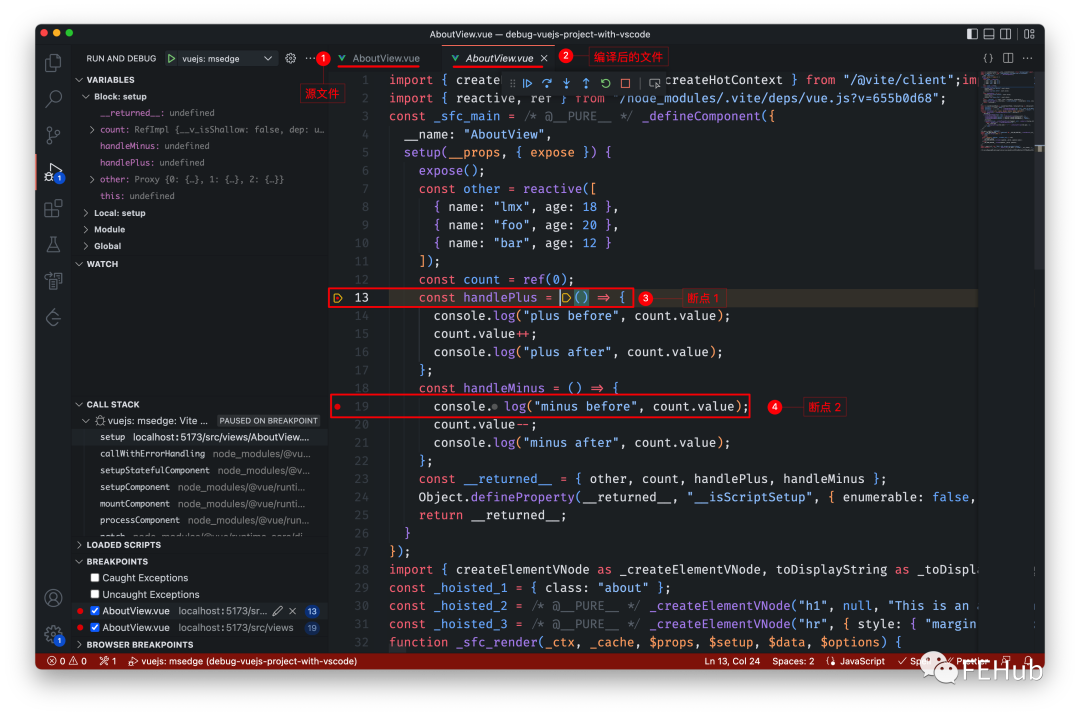
上图清晰地展示了调试时的状态:
- 标注 1:是我们的源代码文件
AboutView.vue。
- 标注 2:是运行时命中断点后,VS Code 自动打开的编译后的 JavaScript 文件。其文件名可能带有时间戳参数,如
AboutView.vue?t=1661699383436,以避免缓存。
- 标注 3 & 4:分别对应源代码第13行和第19行的断点。
问题一:如何中途添加新断点?
如前所述,启动后直接在源文件加断点无效。有两个方法:
- 在编译后的文件中添加:直接在 VS Code 自动打开的编译文件(如图中标注2的文件)里点击添加断点。缺点是“一次性”的,因为一旦源文件修改导致重新编译,这个针对旧编译文件的断点就失效了。
- 在源文件添加并触发重编译:在源文件中打好新断点,然后对源代码做一处微小修改(例如增删一个空格或注释),触发项目重新编译。新的编译文件就会包含对新断点的映射。
问题二:断点行号映射错位
有时你会发现,源文件和编译文件的行号虽然对上,但断点实际暂停的位置却不是你想要的那行代码。
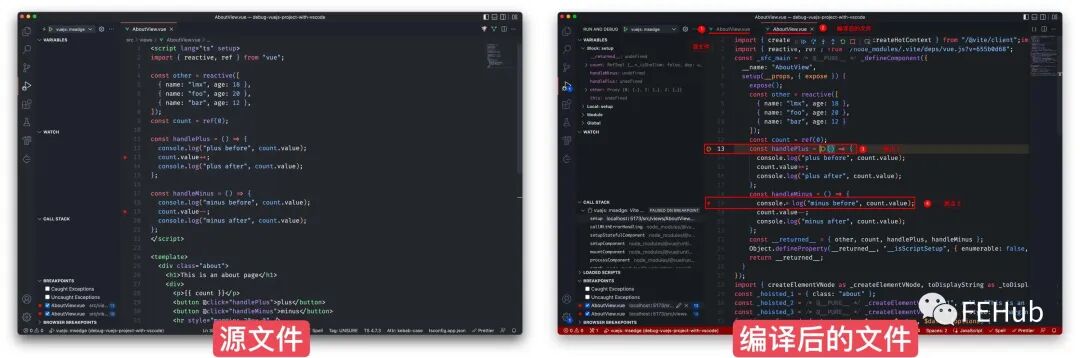
这是因为 Vue 的编译器(@vue/compiler-sfc)会将 <script setup> 语法糖转换成标准的 Composition API 代码,并插入一些运行时辅助代码,导致行号映射出现偏差。
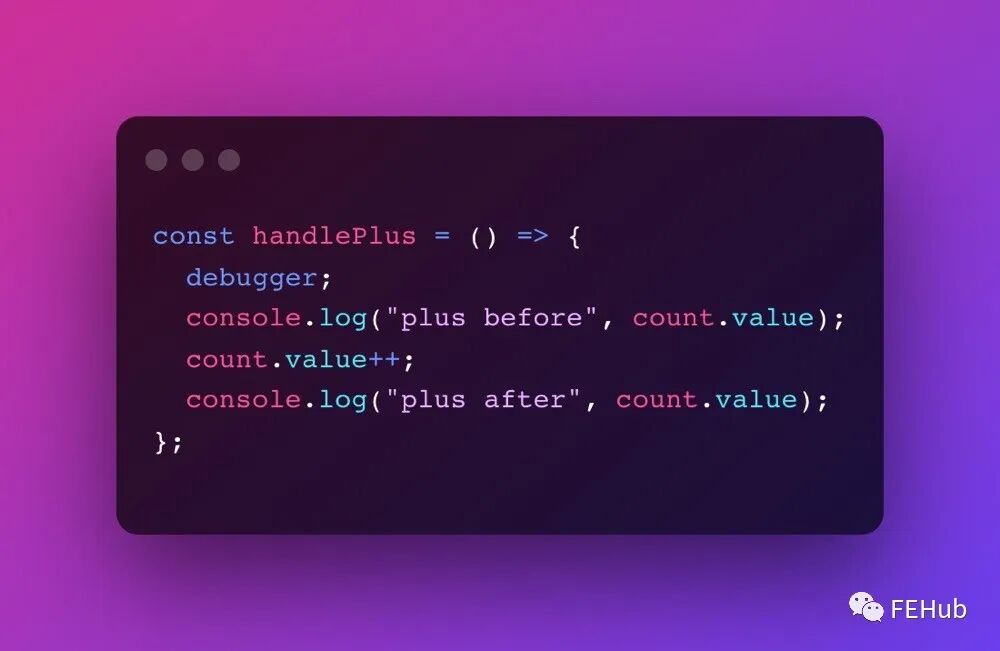
解决方案:对于至关重要的调试点,可以直接在源代码中使用 debugger; 语句。这样可以确保执行流一定会在此处暂停。暂停后,你可以在对应的编译文件中再添加其他观察断点。
const handlePlus = () => {
  debugger; // 强制在此处中断
  console.log("plus before", count.value);
  count.value++;
  console.log("plus after", count.value);
};
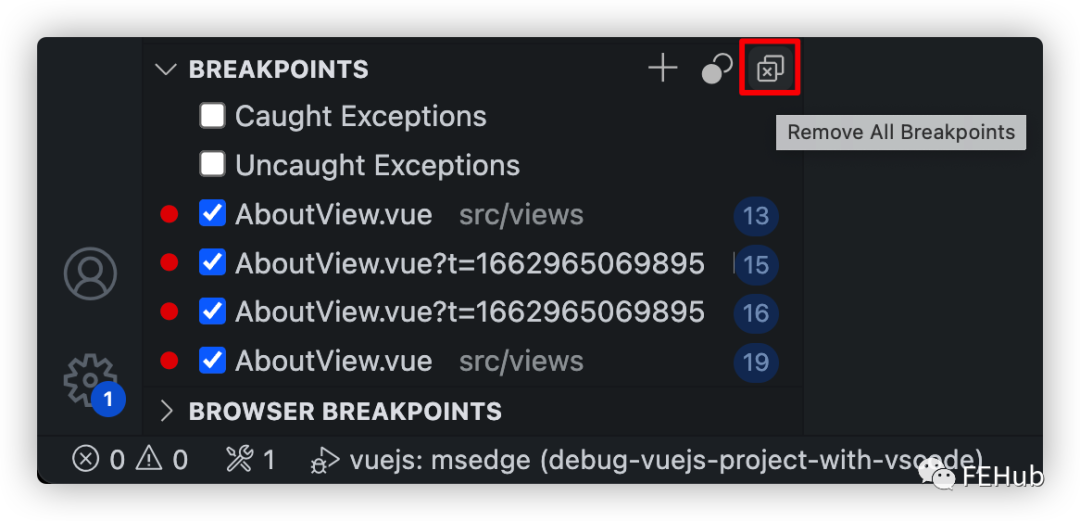
问题三:每次修改都会产生新编译文件,旧断点残留
每次保存源文件,Vite 都会生成一个新的编译文件。这导致之前你在旧编译文件上设置的所有断点都变成了“无效”状态(虽然它们仍显示在断点面板中),影响观感。
临时处理方案:调试结束后,可以点击 VS Code 断点面板上的 Remove All Breakpoints 按钮,一次性清理所有断点。
以上就是我在配置和使用 VS Code 调试 Vue.js 项目时总结的全套流程和遇到的典型问题。希望这份指南能帮助你建立顺畅的调试工作流。如果你有更好的解决方案或技巧,欢迎在云栈社区的相关板块进行分享和讨论。
 发表于 2026-3-26 01:32:14
|
查看: 355|
回复: 0
发表于 2026-3-26 01:32:14
|
查看: 355|
回复: 0

